Semua gambar di panduan ini kami buat sendiri dengan menjalankan DVD SparkyLinux, lalu memotret tiap layarnya.
SparkyLinux adalah distro Linux berbasis Debian yang dirancang cepat dan ringan. Sifatnya semi-rolling: aplikasinya diperbarui terus tanpa harus menunggu rilis besar tahunan. Cocok untuk laptop lama yang ingin tetap memakai aplikasi versi baru.
Kalau laptop Anda belum bisa membaca DVD-nya sama sekali, selesaikan itu lebih dahulu lewat panduan Cara Boot DVD Installer Linux di Laptop.
Penting: Sparky Punya Beberapa Edisi, dan Isinya Berbeda
Ini yang paling perlu Anda ketahui sebelum mulai, dan sering tidak dijelaskan di panduan lain.
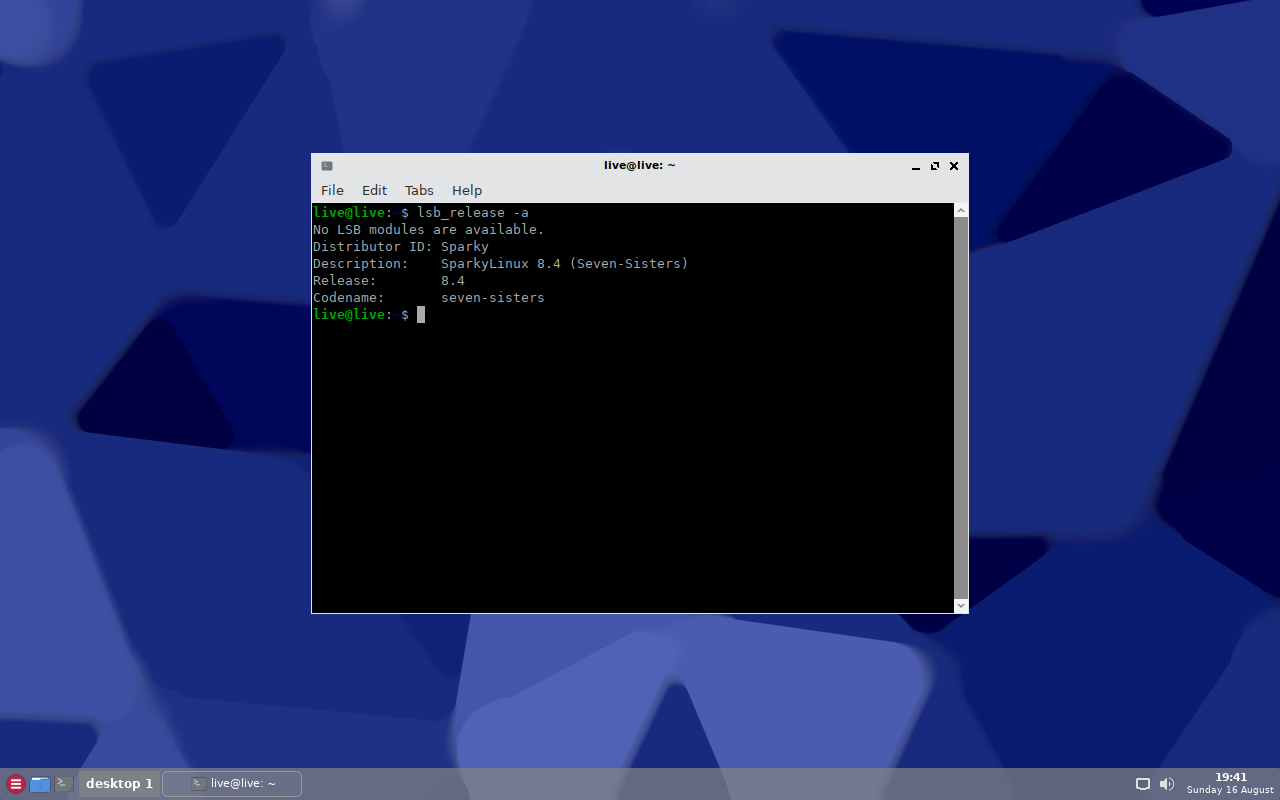
SparkyLinux datang dalam beberapa edisi. Yang kami uji untuk panduan ini adalah edisi MinimalGUI — dan setelah kami periksa langsung isi kepingannya, ada temuan penting:
Edisi MinimalGUI tidak menyertakan pemasang bergambar. Kami memeriksa daftar paket di dalam kepingan dan memang tidak ada Calamares (program pemasang yang dipakai kebanyakan distro) maupun pemasang sistem lainnya.
Artinya kalau Anda memakai edisi MinimalGUI:
- Anda tidak akan menemukan ikon "Install Sparky" di desktop maupun di menu.
- Itu bukan tanda DVD Anda rusak.
- Edisi ini memang ditujukan untuk dipakai sebagai sistem live, atau dipasang oleh pengguna yang sudah terbiasa dengan perintah teks.
Edisi Sparky yang lebih lengkap (misalnya edisi dengan desktop Xfce, LXQt, atau KDE) menyertakan pemasang bergambar berbasis Calamares. Kalau Anda ingin memasang Sparky sebagai sistem tetap dengan cara yang mudah, edisi itu yang Anda butuhkan.
Kalau Anda tidak yakin kepingan Anda edisi apa, chat kami dan sebutkan tulisan yang muncul di layar menu boot — di situ tertulis nama edisinya, seperti terlihat pada gambar berikutnya.
Langkah 1: Menu Boot — Perhatikan Nama Edisinya
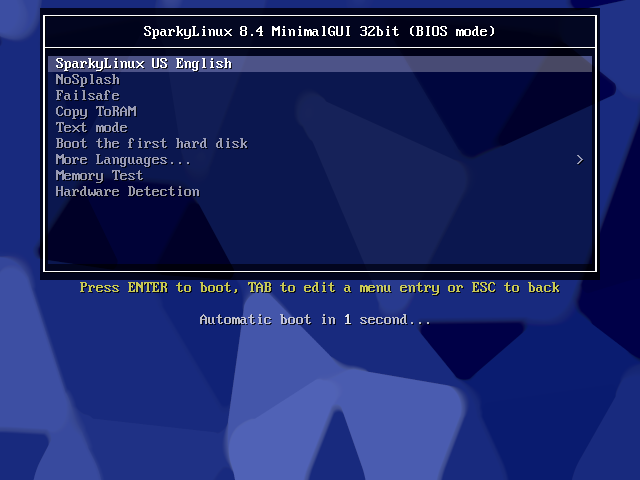
Judul di bagian atas menyebut versi dan edisinya. Dokumentasi LPComp.
Baris judul di bagian atas adalah informasi terpenting di layar ini — pada contoh tertulis SparkyLinux 8.4 MinimalGUI 32bit. Dari situ Anda tahu versi, edisi, dan apakah 32-bit atau 64-bit. Catat atau foto tulisan itu; berguna kalau nanti perlu bertanya.
Pilihan yang tersedia:
- SparkyLinux US English — pilihan biasa. Tekan Enter di sini. Perhatikan tulisan di bawah: "Automatic boot in 1 second" — hitungannya cepat, jadi tekan tombol panah kalau ingin memilih yang lain.
- NoSplash — sama, tapi menampilkan tulisan proses. Berguna kalau boot bermasalah dan Anda ingin melihat di mana macetnya.
- Failsafe — mode aman untuk laptop yang layarnya bermasalah dengan pilihan biasa. Coba ini kalau layar jadi hitam.
- Copy ToRAM — menyalin seluruh sistem ke memori dulu. Booting jadi lebih lama, tapi setelahnya jauh lebih cepat karena tidak lagi membaca DVD. Bagus kalau RAM Anda 4GB ke atas.
- Text mode — tanpa tampilan grafis.
- Boot the first hard disk — batal, kembali ke Windows.
- Memory Test dan Hardware Detection — alat pemeriksa. Memory Test berguna untuk memastikan RAM laptop Anda sehat.
Langkah 2: Desktop Sparky
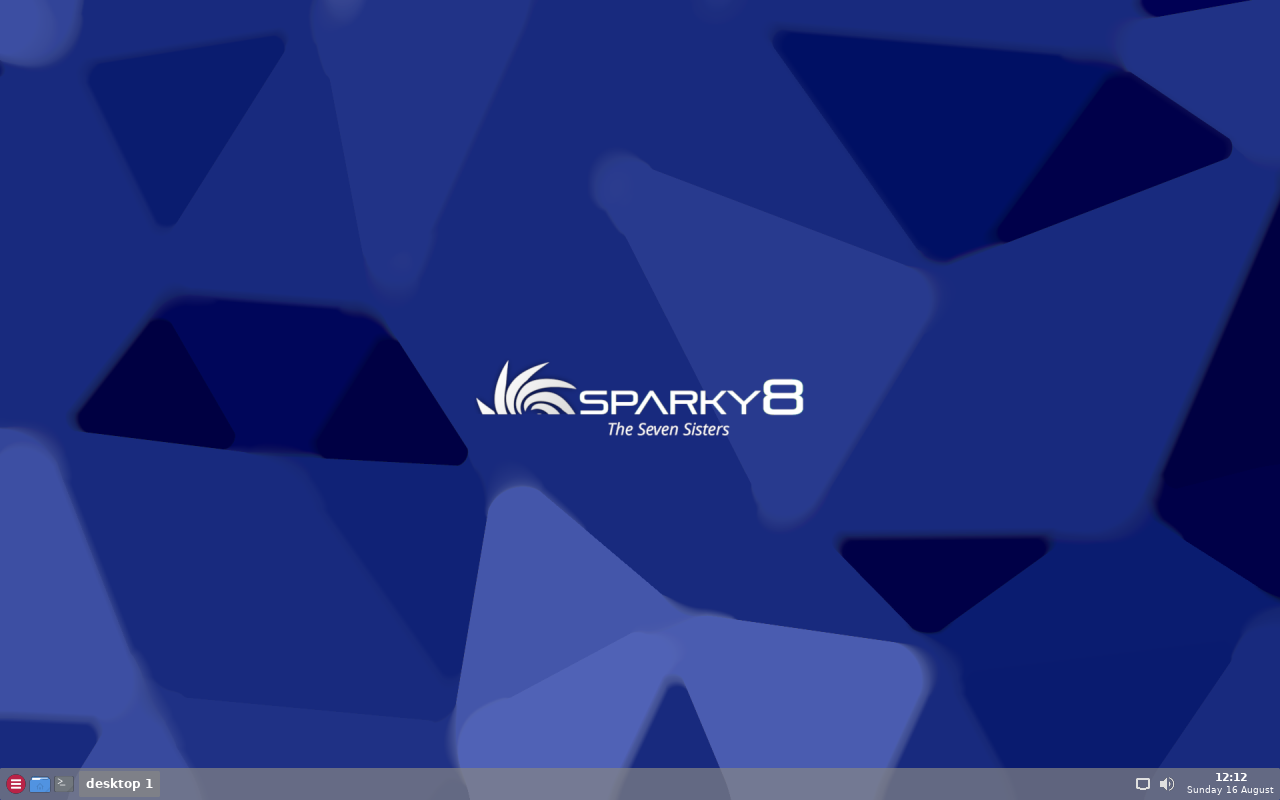
Desktop Sparky edisi MinimalGUI — sengaja sangat bersih. Dokumentasi LPComp.
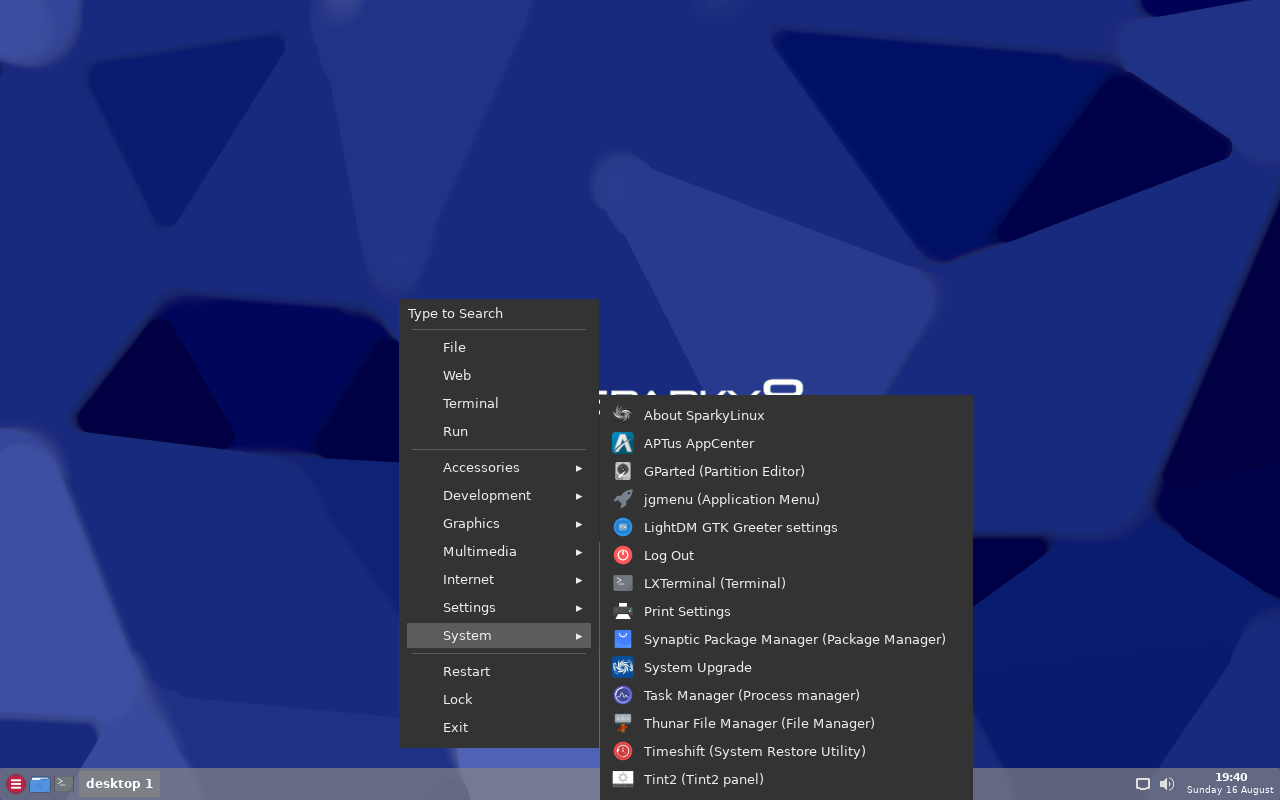
Desktopnya sangat polos: hanya latar belakang dan panel tipis di bagian bawah. Tidak ada ikon apa pun di layar — termasuk tidak ada ikon Install, sesuai penjelasan di atas.
Yang perlu Anda kenali adalah tombol menu di pojok kiri bawah (ikon garis-garis merah). Itu pintu ke semua aplikasi.
Anda sekarang berada di mode Live — Sparky berjalan dari DVD tanpa menyentuh hard disk. Windows Anda aman.
Langkah 3: Isi Menunya
Dokumentasi LPComp.
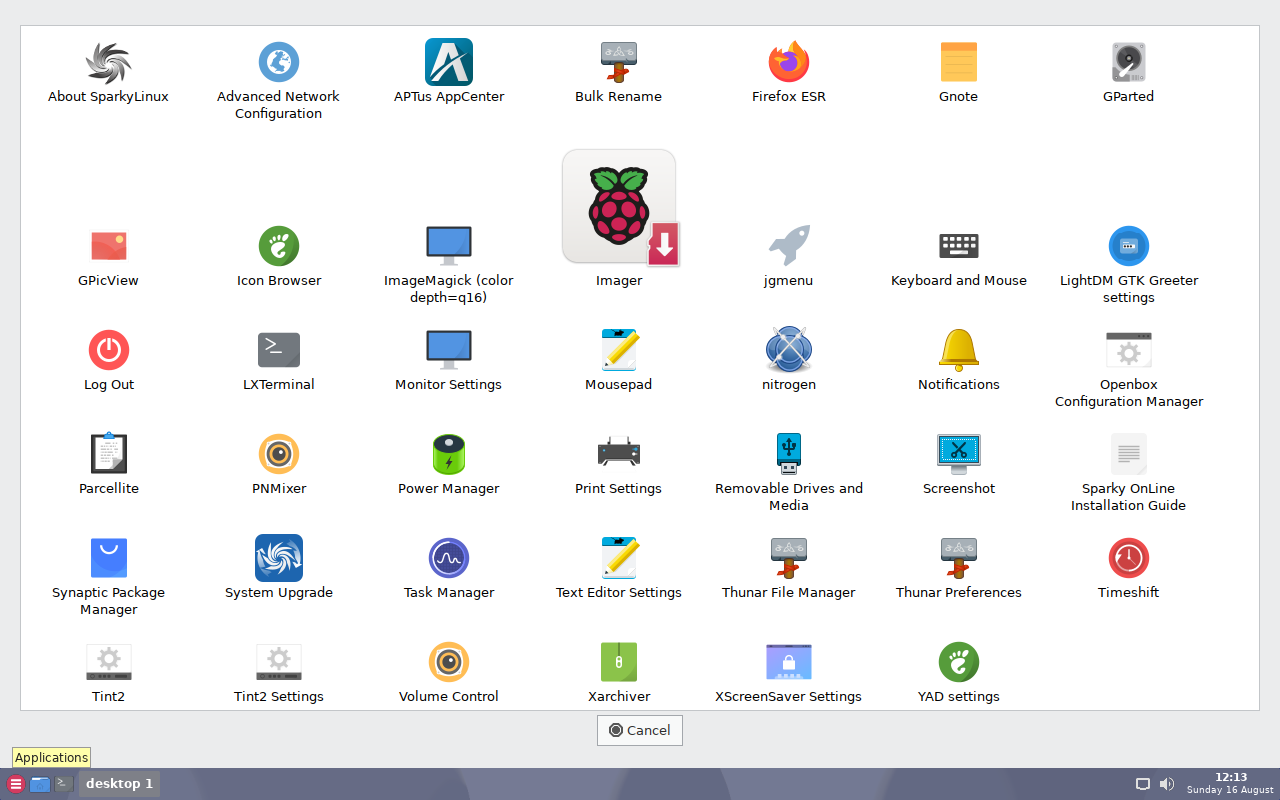
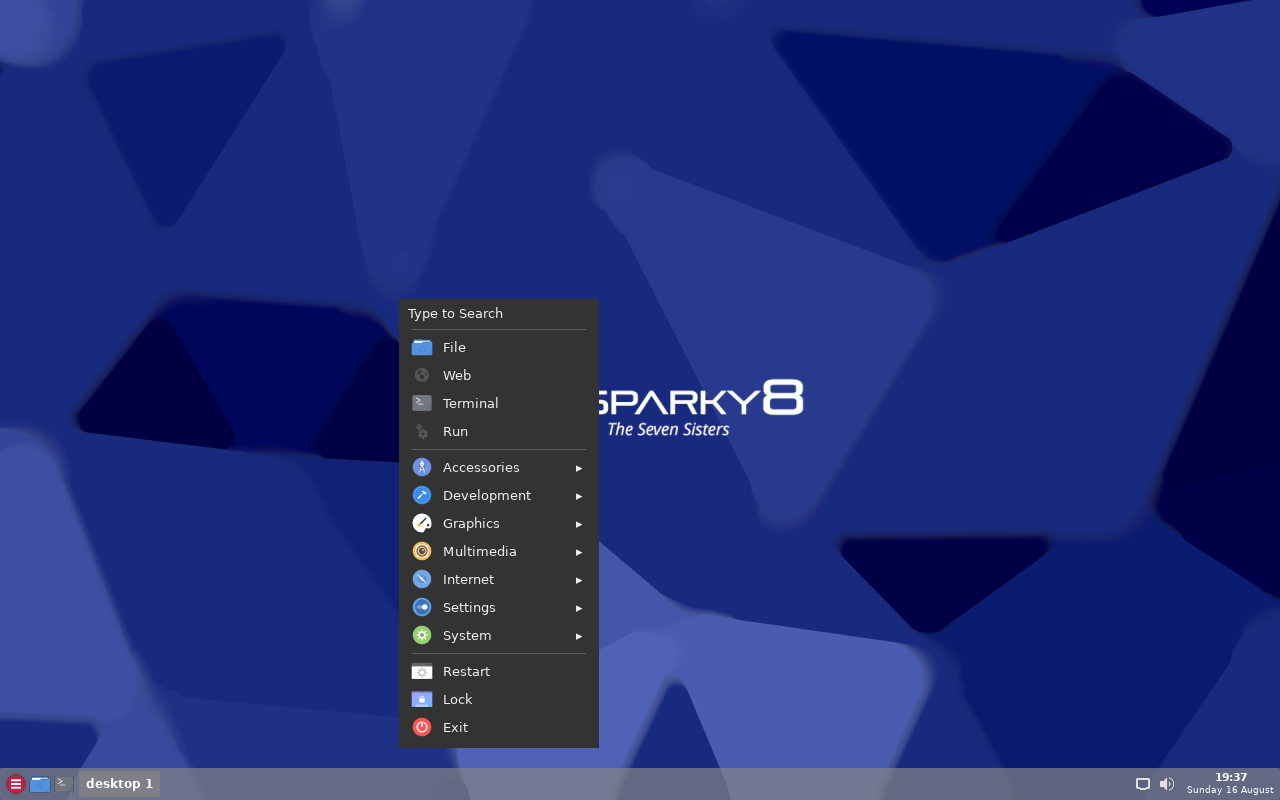
Menu aplikasi Sparky. Perhatikan alat-alat sistem yang disertakan. Dokumentasi LPComp.
Menunya terbuka menutupi layar. Meski edisinya disebut "minimal", isinya sebenarnya cukup berguna — terutama alat-alat sistemnya:
- GParted — pengatur partisi hard disk. Berguna untuk memeriksa isi disk.
- Timeshift — pembuat titik pulih sistem.
- Synaptic Package Manager dan APTus AppCenter — untuk memasang aplikasi tambahan.
- Thunar File Manager — untuk membuka isi hard disk. Ini yang Anda pakai kalau tujuannya menyelamatkan data.
- Firefox ESR — peramban web.
- Sparky OnLine Installation Guide — pintasan ke petunjuk pemasangan resmi Sparky.
- System Upgrade — pembaruan sistem.
Perhatikan juga: tidak ada entri "Install Sparky" di menu ini — sesuai temuan kami tadi bahwa edisi MinimalGUI memang tidak menyertakan pemasang.
Dokumentasi LPComp.
Langkah 4: Kalau Kepingan Anda Edisi Lengkap
Dokumentasi LPComp.
Kalau menu boot Anda menyebut edisi selain MinimalGUI (misalnya Xfce, LXQt, atau KDE), kepingan Anda menyertakan pemasang bergambar berbasis Calamares. Cari ikon bertuliskan Install Sparky Linux di desktop atau di menu, lalu klik dua kali.
Alur Calamares mengikuti sembilan tahap yang ditampilkan di sisi kiri jendela:
- Welcome — pilih bahasa. Saran kami English.
- Location — pilih Region Asia, Zone Jakarta (WIB), Makassar (WITA), atau Jayapura (WIT).
- Keyboard — pilih English (US), susunan yang dipakai laptop di Indonesia.
- Partitions — ini layar paling menentukan. Pilihannya: Erase disk (hapus semuanya), Install alongside (berdampingan dengan Windows, hanya muncul kalau Windows terdeteksi — ini paling aman bagi pemula), atau Manual partitioning (jangan dipilih kalau belum terbiasa).
- Users — nama, nama akun (huruf kecil tanpa spasi), dan kata sandi. Catat sandinya.
- Summary — ringkasan lengkap sebelum apa pun ditulis ke disk. Periksa bagian partisi sekali lagi di sini.
- Install lalu Finish.
Penjelasan lengkap tiap layar Calamares beserta gambarnya ada di panduan kami untuk distro lain yang memakai pemasang sama: Cara Instal Lubuntu dari DVD. Tampilannya berbeda logo dan warna, tapi urutan dan isi layarnya sama.
Pertanyaan yang Sering Diajukan
Saya tidak menemukan ikon Install Sparky, apakah DVD saya rusak?
Belum tentu. Kalau kepingan Anda edisi MinimalGUI, memang tidak ada pemasang di dalamnya — kami sudah memeriksa langsung isi kepingannya. Periksa tulisan di menu boot untuk mengetahui edisi Anda, lalu chat kami kalau butuh edisi yang menyertakan pemasang.
Layar jadi hitam setelah memilih boot biasa.
Nyalakan ulang dan pilih Failsafe di menu boot. Mode ini mematikan sebagian fitur grafis yang sering bermasalah di kartu grafis tertentu.
Sparky terasa lambat dari DVD.
Wajar, semuanya dibaca dari kepingan. Kalau RAM laptop Anda 4GB ke atas, coba pilihan Copy ToRAM di menu boot — booting lebih lama, tapi setelah masuk jauh lebih gesit.
Apa artinya "semi-rolling"?
Aplikasinya diperbarui terus-menerus tanpa harus menunggu rilis besar tahunan, tapi dasar sistemnya tetap mengikuti Debian yang stabil. Jadi Anda dapat aplikasi versi baru tanpa mengorbankan kestabilan sepenuhnya.
Berapa spesifikasi minimal?
Untuk edisi MinimalGUI, RAM 1GB masih jalan dan 2GB nyaman — ini salah satu yang paling ringan. Edisi dengan desktop lengkap butuh RAM 2–4GB. Ruang disk sediakan 20GB.
Belum punya DVD-nya?
Lihat di toko kami: SparkyLinux DVD Installer. Sebutkan tujuan pemakaian dan spesifikasi laptop Anda lewat chat — supaya kami bisa menyiapkan edisi yang sesuai, termasuk memastikan edisinya menyertakan pemasang kalau Anda memang ingin memasangnya.