

Flashdisk berisi Linux sudah siap, sudah dicolok, laptop di-restart — tapi yang muncul tetap Windows. Kamu masuk BIOS untuk mematikan Secure Boot, dan ternyata pilihannya tidak bisa dipilih sama sekali.
Tenang, laptopmu tidak rusak dan tidak terkunci. Di laptop Acer, pilihan Secure Boot memang dikunci sampai kamu memasang sandi Supervisor dulu. Ini jebakan yang membuat banyak orang menyerah, padahal jalan keluarnya cuma beberapa langkah.
Ringkasnya: pasang sandi sementara, matikan Secure Boot, hapus lagi sandinya, lalu simpan. Waktunya sekitar 15 menit.
Gambar layarnya kami ambil dari video panduan resmi Acer Support dan manual servis resmi Acer. Untuk satu langkah yang belum ada rekaman layarnya, kami gambar ulang dengan nama menu yang disalin persis dari manual Acer, dan kami tandai sebagai ilustrasi.
⚠️ Cek dulu sebelum mengubah apa pun. Kalau harddisk laptopmu dikunci BitLocker atau Device Encryption, mengubah setelan BIOS membuat Windows meminta kunci pemulihan saat menyala. Buka Settings, ketik "encryption" — kalau ada yang On, baca dulu bagian BitLocker di bawah sebelum melanjutkan.
Yang perlu kamu siapkan
- Flashdisk 8 GB atau lebih — yang paling murah pun cukup. Isinya akan terhapus.
- Kertas dan pulpen — untuk mencatat sandi sementara. Ini wajib, bukan pilihan.
- Waktu sekitar 15 menit — jangan dikerjakan terburu-buru.
Sistem operasinya gratis, jadi biayanya cuma flashdisk — dan nol kalau kamu sudah punya flashdisk nganggur.
Langkah 1: Masuk ke BIOS laptop Acer
Matikan laptop. Nyalakan lagi sambil menekan F2 berulang-ulang sampai layar BIOS muncul.
💡 Kalau F2 tidak mempan, penyebabnya biasanya fitur "Fast Startup" Windows yang membuat laptop tidak benar-benar mati. Masuk lewat Windows saja: Settings > System > Recovery > Advanced startup > Restart now, lalu Troubleshoot > Advanced options > UEFI Firmware Settings.
Langkah 2: Kenali tampilan BIOS Acer-mu — ada dua kemungkinan
Kemungkinan A: layar biru-abu dengan tab di atas
Kebanyakan laptop Acer memakai tampilan ini, dengan tab Information, Main, Security, Boot, Exit di bagian atas. Hanya bisa dipakai dengan keyboard.
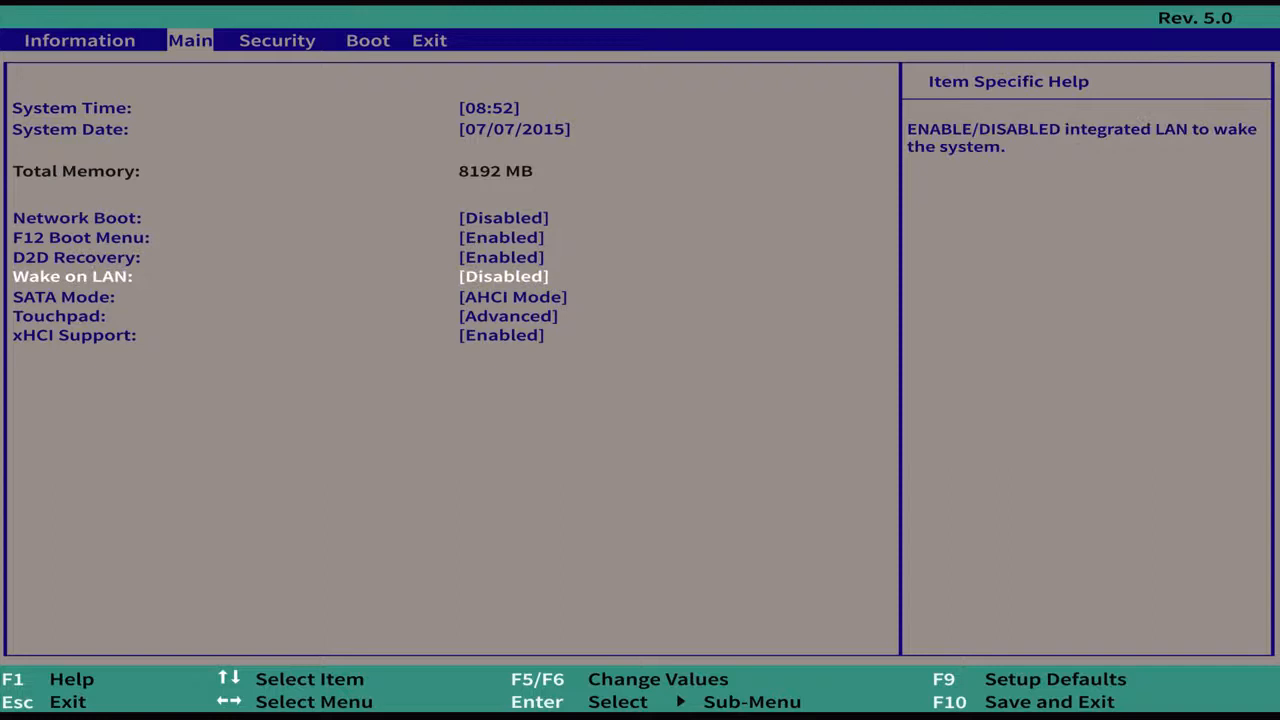 Tampilan klasik BIOS Acer (dari video resmi Acer Support).
Kemungkinan B: layar hitam dengan logo acer
Laptop Acer keluaran baru memakai tampilan modern: latar gelap, logo acer di kiri atas, dan menu di sisi kiri.
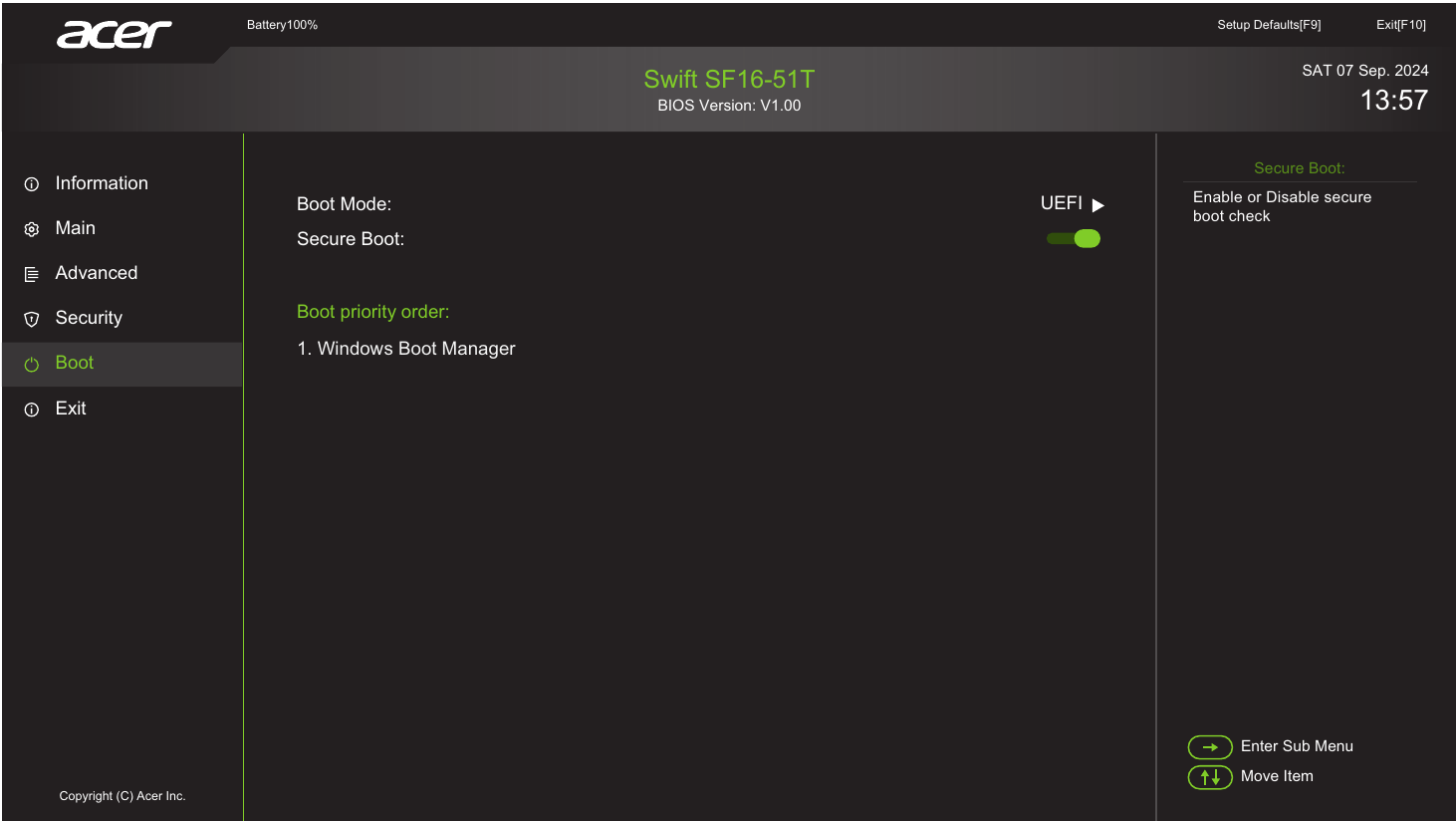 Tampilan baru BIOS Acer, tab Boot (dari manual servis resmi Acer Swift SF16-51).
Nama menunya sama di kedua tampilan, jadi langkah di bawah berlaku untuk keduanya. Bedanya hanya bentuk: di tampilan baru, pilihannya berupa sakelar yang digeser.
Peta langkahnya: bolak-balik antara tab Security dan Boot
Sebelum mulai, lihat dulu rutenya. Kamu akan berpindah tab empat kali:
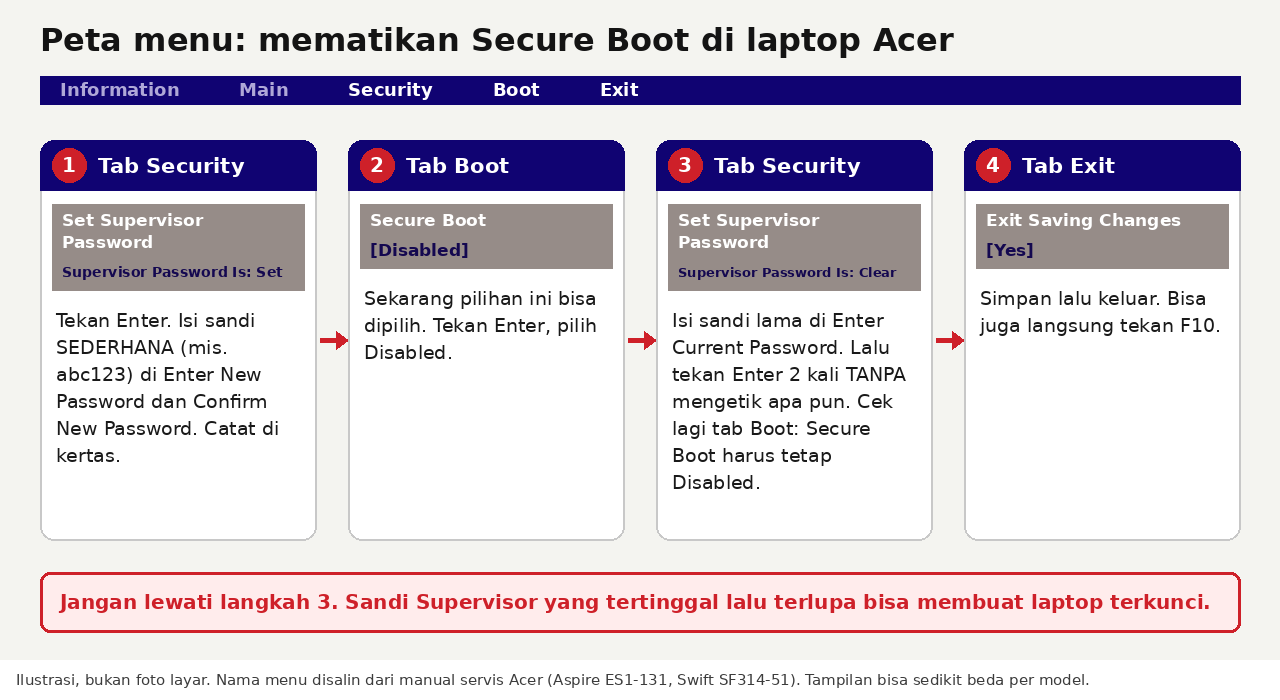 Security (pasang sandi) → Boot (matikan Secure Boot) → Security (hapus sandi) → Exit (simpan).
Kenapa harus bolak-balik? Karena selama sandi Supervisor belum dipasang, baris Secure Boot di tab Boot terkunci — tombol panah melompatinya:
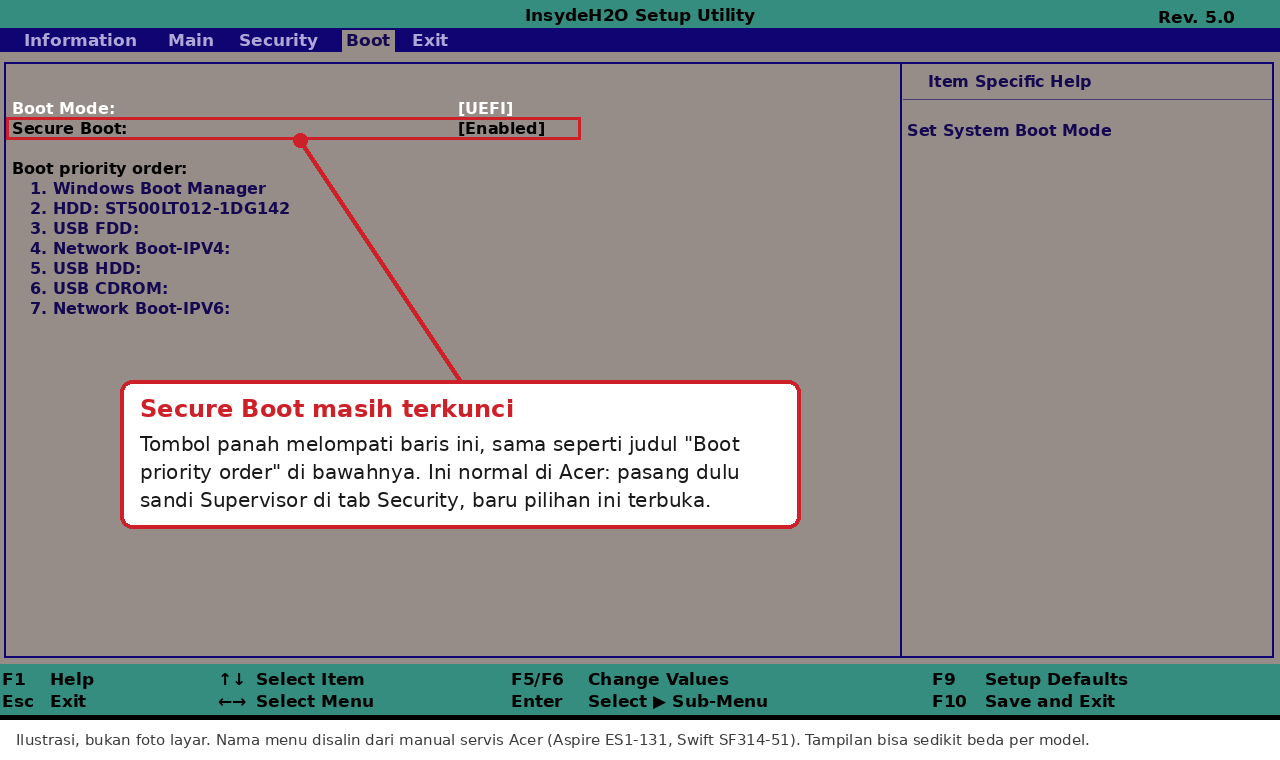 Kalau layarmu seperti ini, itu normal. Lanjut ke Langkah 3.
Langkah 3: Pasang sandi Supervisor sementara
- Pindah ke tab Security dengan tombol panah kanan.
- Turun ke Set Supervisor Password, tekan Enter.
- Ketik sandi di Enter New Password, ulangi di Confirm New Password, tekan Enter.
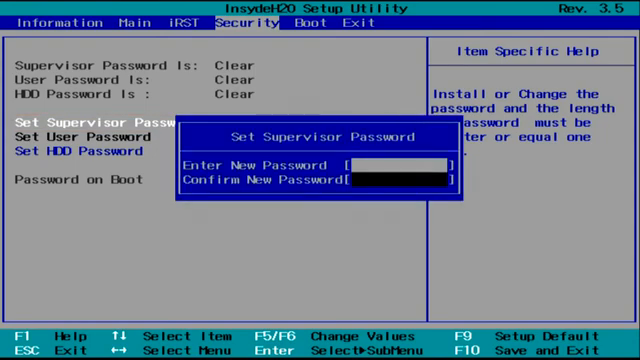 Kotak Set Supervisor Password (dari video resmi Acer Support). Ketikanmu tidak akan terlihat
di layar — itu normal.
Kotak Set Supervisor Password (dari video resmi Acer Support). Ketikanmu tidak akan terlihat
di layar — itu normal.
⛔⛔ Sandi ini WAJIB sederhana dan WAJIB dicatat di kertas.
Pakai huruf dan angka pendek, misalnya abc123. Manual resmi Acer menyebut panjang sandi dibatasi — di sebagian model maksimal 8 karakter — jadi jangan dibuat panjang.
Manual Acer juga memperingatkan: salah memasukkan sandi tiga kali membuat laptop berhenti, dan mengatur ulang sandi BIOS yang lupa bisa mengharuskan laptop dibawa ke servis resmi. Sandi ini cuma dipakai beberapa menit, jadi tidak ada gunanya dibuat rumit.
Di tampilan baru (layar hitam), bentuknya berupa sakelar Set Supervisor Password di tab Security. Geser sakelarnya, lalu isi sandinya di kotak yang muncul.
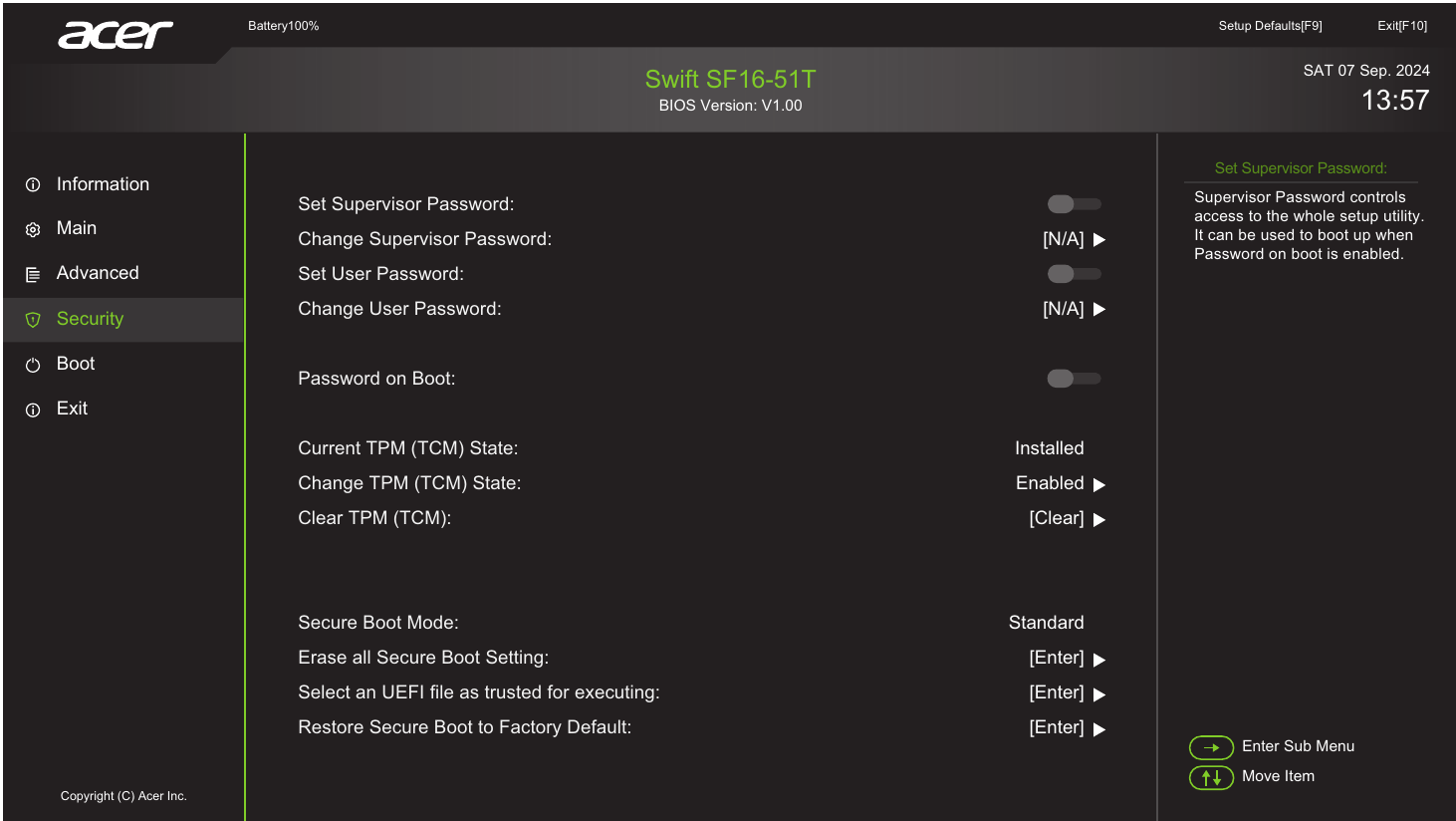 Tampilan baru, tab Security (dari manual servis resmi Acer).
Langkah 4: Pastikan statusnya berubah jadi "Set"
Lihat baris paling atas tab Security. Tulisan Supervisor Password Is harus berubah dari Clear menjadi Set.
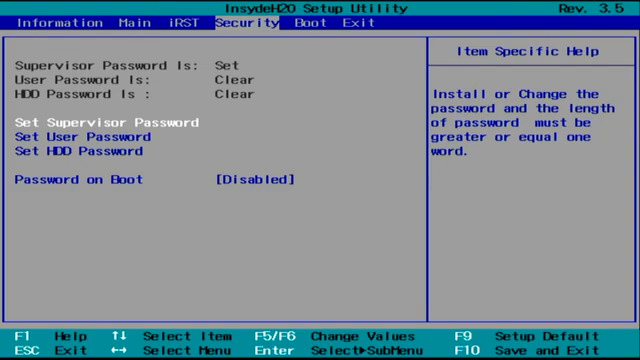 Kalau sudah terbaca Set, sandi terpasang dan Secure Boot sekarang terbuka.
Langkah 5: Matikan Secure Boot di tab Boot
- Pindah ke tab Boot.
- Turun ke baris Secure Boot — sekarang baris ini sudah bisa dipilih.
- Tekan Enter, pilih Disabled, tekan Enter lagi.
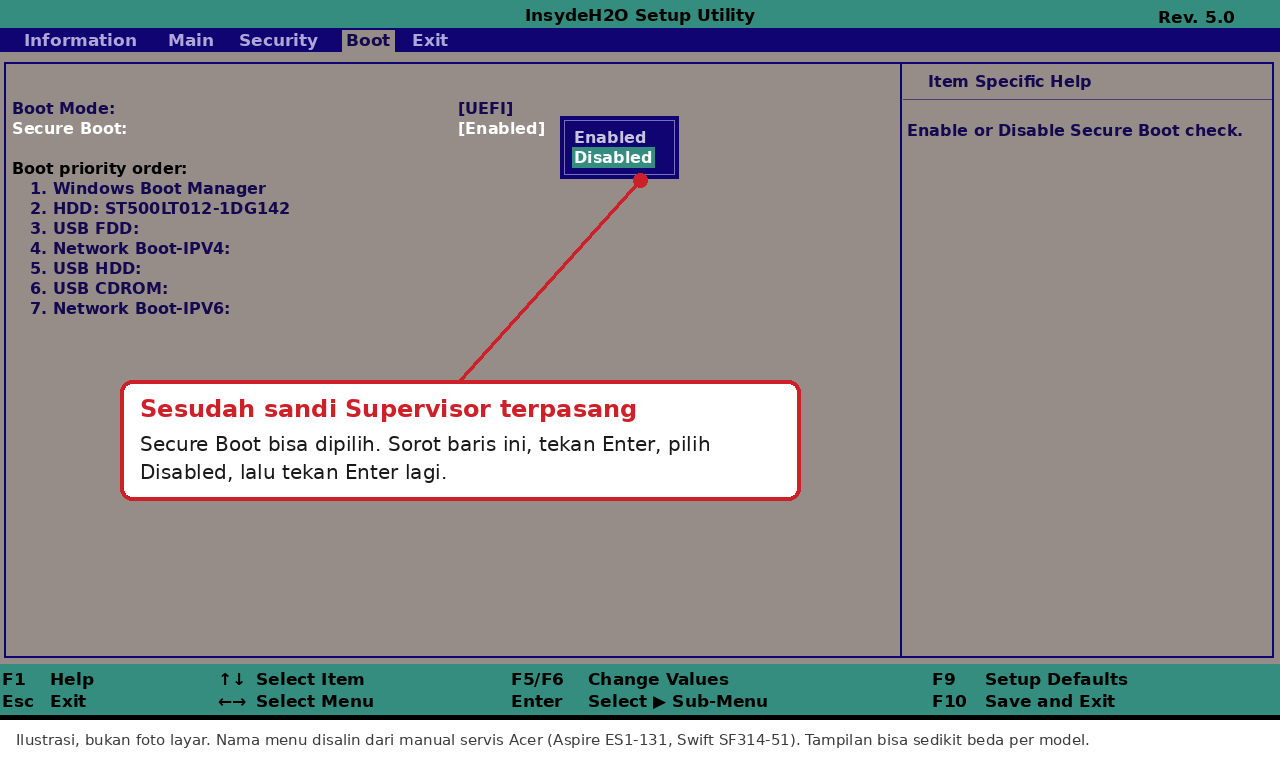 Ilustrasi berdasarkan manual servis Acer: pilih Disabled.
Di tampilan baru, cukup geser sakelar Secure Boot sampai mati.
Langkah 6: Hapus lagi sandi Supervisor-nya
Jangan lewati langkah ini. Sandi yang tertinggal lalu terlupa bisa membuatmu terkunci dari BIOS di kemudian hari.
- Kembali ke tab Security, pilih Set Supervisor Password, tekan Enter.
- Ketik sandi lama di Enter Current Password, tekan Enter.
- Tekan Enter dua kali tanpa mengetik apa pun di Enter New Password dan Confirm New Password. Cara ini tertulis resmi di manual servis Acer.
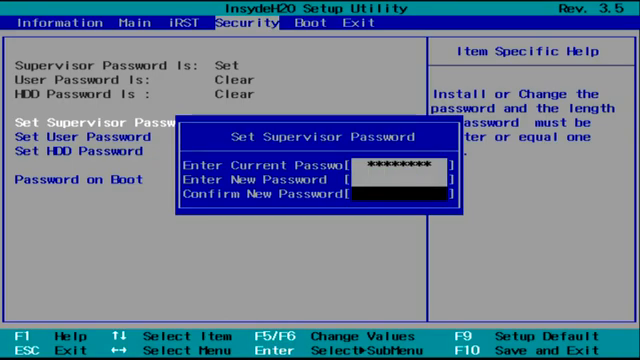 Sandi lama diisi, dua kolom di bawahnya dibiarkan kosong (dari video resmi Acer Support).
- Pastikan Supervisor Password Is kembali terbaca Clear.
- Buka lagi tab Boot dan pastikan Secure Boot masih Disabled. Kalau ternyata kembali Enabled, ulangi Langkah 3–5 dan beri tahu kami tipe laptopmu.
Langkah 7: Simpan dan keluar
Tekan F10, atau buka tab Exit lalu pilih Exit Saving Changes. Saat muncul pertanyaan, pilih Yes.
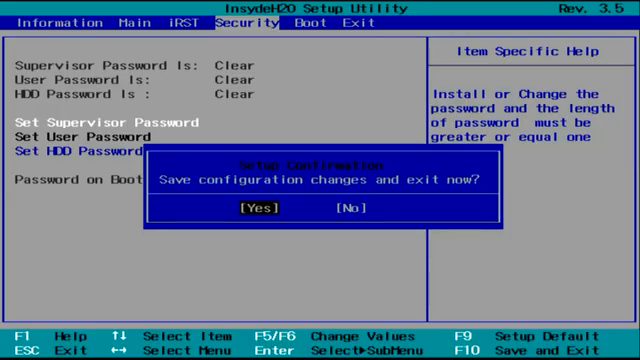 Pilih [Yes]. Laptop akan restart dengan setelan baru.
⚠️ Jangan matikan laptop sebelum menyimpan. Perubahan baru berlaku setelah langkah ini. Kalau dimatikan paksa sebelumnya, setelannya kembali seperti semula.
Cara memastikan berhasil
Setelah restart, colok flashdiskmu lalu tekan F12 berulang saat laptop menyala. Kalau flashdiskmu muncul di daftar, Secure Boot sudah benar-benar mati.
💡 Kalau F12 tidak memunculkan apa-apa, menu itu mungkin sedang dimatikan. Masuk BIOS lagi, buka tab Main, dan ubah F12 Boot Menu jadi Enabled — pilihannya terlihat di gambar tampilan klasik di Langkah 2.
Kalau harddisk laptop Acer-mu terenkripsi (BitLocker / Device Encryption)
Mengubah setelan BIOS tidak menghapus data. Tapi kalau harddiskmu terenkripsi, Windows mengikat kuncinya ke setelan BIOS, dan meminta kunci pemulihan 48 digit begitu setelannya berubah.
- BitLocker — biasanya di Windows edisi Pro
- Device Encryption — di Windows edisi Home, bisa menyala sendiri begitu kamu masuk pakai akun Microsoft
Sebelum mulai, pilih salah satu:
- Matikan dulu enkripsinya lewat Settings, tunggu sampai selesai, baru ubah BIOS.
- Atau simpan kuncinya. Kunci pemulihan tersimpan di akun Microsoft yang dipakai di laptop itu — buka halaman recovery key Microsoft dari HP, lalu catat atau foto angkanya.
⛔ Tanpa kunci itu, dan tanpa akses ke akun Microsoft-nya, isi harddisk tidak bisa dibuka.
Pertanyaan yang sering ditanyakan
Apa itu Secure Boot dan kenapa harus dimatikan?
Secure Boot adalah pengaman bawaan yang hanya mengizinkan sistem operasi yang dikenal pabrik untuk berjalan. Karena itu flashdisk Linux ditolak. Mematikannya membuat laptop mau membaca media lain.
Kenapa Secure Boot di BIOS Acer tidak bisa dipilih?
Karena sandi Supervisor belum dipasang. Pasang sandi sementara di tab Security, pastikan statusnya Set, lalu Secure Boot di tab Boot bisa diubah. Setelah itu sandinya dihapus lagi.
Apakah sandi Supervisor harus tetap terpasang?
Tidak. Setelah Secure Boot dimatikan, hapus sandinya dengan mengisi sandi lama lalu menekan Enter dua kali tanpa mengetik. Pastikan Secure Boot di tab Boot masih Disabled sebelum menyimpan.
Bagaimana kalau saya lupa sandi Supervisor Acer?
Ini yang paling harus dihindari. Menurut manual resmi Acer, mengatur ulang sandi BIOS yang lupa bisa mengharuskan laptop dibawa ke servis. Karena itu sandinya dibuat sederhana dan dicatat di kertas sebelum dipasang.
Kenapa laptop Acer saya tidak mau masuk BIOS dengan F2?
Biasanya karena Fast Startup Windows membuat laptop tidak benar-benar mati. Masuk lewat Settings, System, Recovery, Advanced startup, lalu UEFI Firmware Settings.
Kenapa tombol F12 tidak memunculkan menu boot di laptop Acer?
Pilihan F12 Boot Menu di tab Main mungkin sedang Disabled. Ubah jadi Enabled, simpan, lalu coba lagi.
Apakah data saya hilang kalau mengubah setelan BIOS?
Tidak. Tapi kalau harddisk dikunci BitLocker atau Device Encryption, Windows akan meminta kunci pemulihan. Simpan kuncinya dulu sebelum mulai.
Apakah Secure Boot bisa dinyalakan lagi nanti?
Bisa, lewat baris yang sama di tab Boot. Kalau barisnya terkunci lagi, pasang sandi Supervisor sementara seperti di Langkah 3.
Dua cara melanjutkan setelah Secure Boot mati
Setelah Secure Boot mati, laptop Acer-mu akan mau membaca flashdisk Linux. Dari sini ada dua jalan, dan dua-duanya sah:
Cara pertama: siapkan sendiri, gratis. Unduh Linux Mint dari situs resminya (linuxmint.com), buat flashdisk boot-nya, lalu pasang. Semua gratis dan resmi.
Cara kedua: pakai keping siap pasang dari LPComp. Kalau tidak mau repot membuat media boot sendiri, di toko LPComp tersedia:
- Keping Linux siap pasang — tinggal masuk, tidak perlu bikin flashdisk boot
- Dongle USB WiFi + Bluetooth — kalau WiFi laptop Acer-mu tidak terbaca setelah pindah ke Linux
Keping dari kami sudah diuji jalan di laptop sungguhan sebelum dikirim, jadi kamu tidak perlu menebak apakah file ISO-nya utuh atau flashdisknya dibuat dengan benar. Dua hal itu yang paling sering bikin orang gagal, padahal Secure Boot di BIOS Acer-nya sudah mati.
Sebutkan tipe laptop Acer-mu saat memesan, supaya kami cek dulu apakah ada catatan khusus untuk model itu. Kalau ragu, tanya saja dulu.
Penutup
Secure Boot yang tidak bisa dipilih di laptop Acer bukan tanda laptop terkunci atau rusak. Kuncinya cuma satu: pasang sandi Supervisor sementara, matikan Secure Boot, lalu jangan lupa hapus lagi sandinya.
Punya laptop merek lain? Panduan yang sama tersedia untuk HP, Lenovo, Asus, dan Dell.



