BlankOn adalah distro Linux buatan Indonesia, dikembangkan komunitas lokal sejak 2004 dengan dukungan Yayasan Penggerak Linux Indonesia. Berbasis Debian, dan yang membuatnya istimewa: dukungan bahasa Indonesia dan bahasa daerah dibangun sejak awal, bukan sekadar terjemahan tempelan.
Bagi banyak orang, BlankOn punya nilai lebih dari sekadar sistem operasi — ia bukti bahwa Indonesia bisa membuat sistem operasinya sendiri.
Dua Hal Penting Sebelum Mulai
1. Pengembangannya sudah lama tidak aktif
Kami perlu menyampaikan ini apa adanya: BlankOn sudah lama tidak merilis versi baru. Rilis terakhir yang beredar luas adalah BlankOn 11 "Uluwatu". Artinya tidak ada pembaruan keamanan baru.
Sistemnya tetap berfungsi normal untuk mengetik, memutar media, dan berselancar. Yang berhenti adalah pembaruannya. Jadi BlankOn paling masuk akal untuk:
- Belajar dan mengenalkan Linux di sekolah — antarmuka berbahasa Indonesia sangat membantu murid yang belum terbiasa istilah Inggris.
- Komputer yang tidak tersambung internet.
- Koleksi dan penghargaan terhadap karya komunitas Indonesia.
Untuk laptop harian yang dipakai berinternet, distro yang masih aktif lebih aman. Silakan chat kami untuk dibantu memilih.
2. ⚠️ Situs lama BlankOn sudah beralih tangan
Ini peringatan penting. Saat kami periksa (Agustus 2026), alamat lama blankonlinux.or.id — termasuk sub-alamat arsipnya — tidak lagi dikelola komunitas BlankOn. Yang muncul sekarang adalah artikel-artikel yang sama sekali tidak berkaitan dengan Linux.
Jadi kalau Anda mencari "download BlankOn" lewat mesin pencari lalu mendarat di alamat itu, jangan mengunduh apa pun dari sana. Berkas dari situs yang sudah berpindah tangan tidak bisa dipastikan keamanannya.
Ini justru salah satu alasan memiliki kepingan DVD tetap berguna: isinya tetap sama seperti saat disalin, tidak tergantung situs yang bisa hilang atau berpindah tangan.
Catatan soal gambar di panduan ini
Gambar di panduan ini bukan hasil pemotretan kami sendiri — kepingan resmi BlankOn tidak berhasil kami unduh untuk diuji ulang (justru karena situsnya sudah tidak dikelola). Gambar di bawah berasal dari dokumentasi publik berlisensi bebas dan kami cantumkan sumbernya.
Sebelum Mulai
- Cadangkan data penting Anda.
- Charger tercolok, ruang disk minimal 20GB, waktu sekitar satu jam.
- Karena BlankOn berbasis Debian versi lama, pada laptop keluaran baru Anda kemungkinan perlu mematikan Secure Boot dan mengaktifkan mode Legacy/CSM di BIOS. Langkahnya ada di panduan Cara Boot DVD Installer Linux di Laptop.
Langkah 1: Booting dan Mode Coba
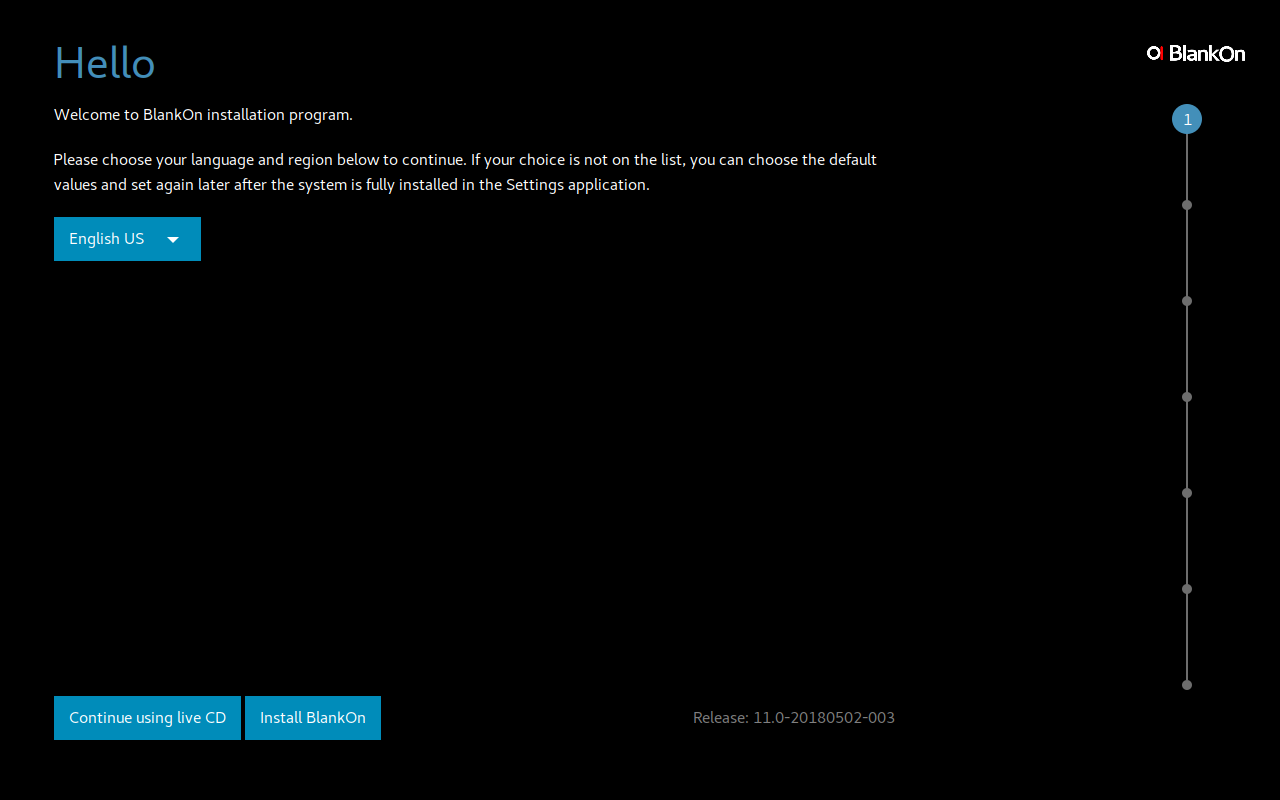
Dokumentasi LPComp.

Dokumentasi LPComp.
Setelah DVD terbaca, BlankOn masuk ke mode Live — berjalan langsung dari kepingan tanpa menyentuh hard disk. Manfaatkan untuk memeriksa apakah WiFi, suara, dan touchpad laptop Anda terdeteksi.
Langkah 2: Kenali Desktop Manokwari
Dokumentasi LPComp.
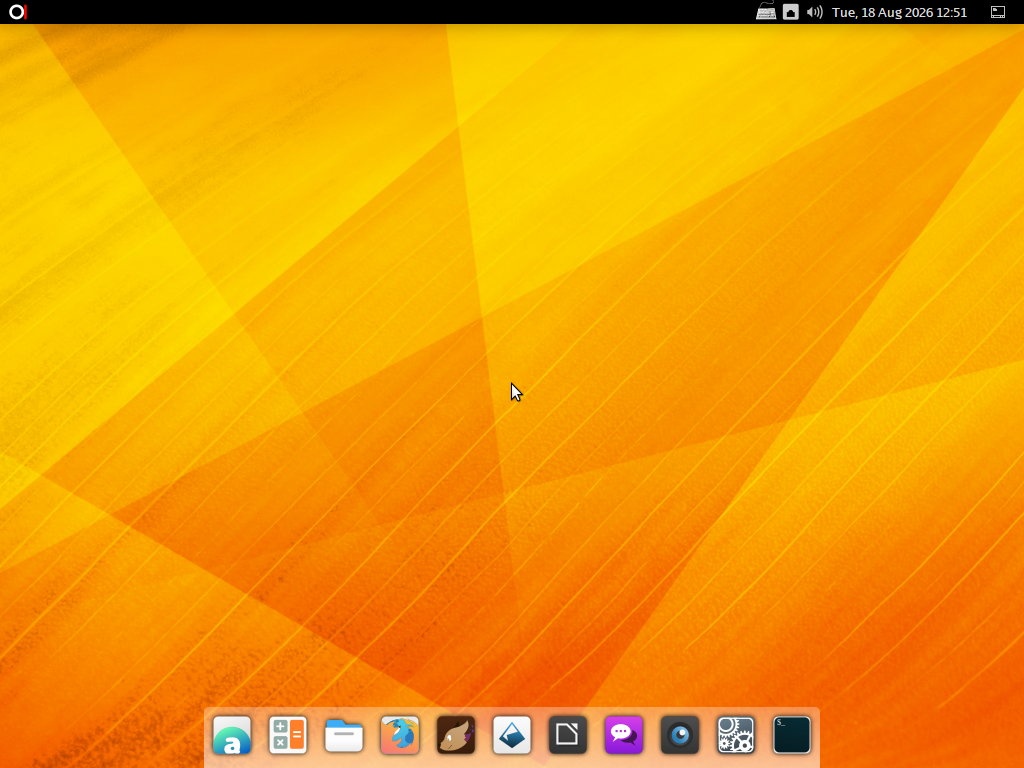
Tampilan desktop BlankOn bernama Manokwari — dibuat sendiri oleh pengembang Indonesia, diambil dari nama ibu kota Papua Barat.
Susunannya: klik ikon BlankOn di pojok kiri atas untuk membuka menu Applications, yang muncul sebagai panel di sisi kiri berisi kategori Accessories, Education, Games, Graphics, Internet, Office, Sound & Video, Science, dan System Tools. Untuk aplikasi yang sering dipakai, ada dok di bagian bawah layar.
Perhatikan ada kategori Education dan Science — ini disengaja, karena BlankOn memang banyak ditujukan untuk dunia pendidikan Indonesia.
Dokumentasi LPComp.
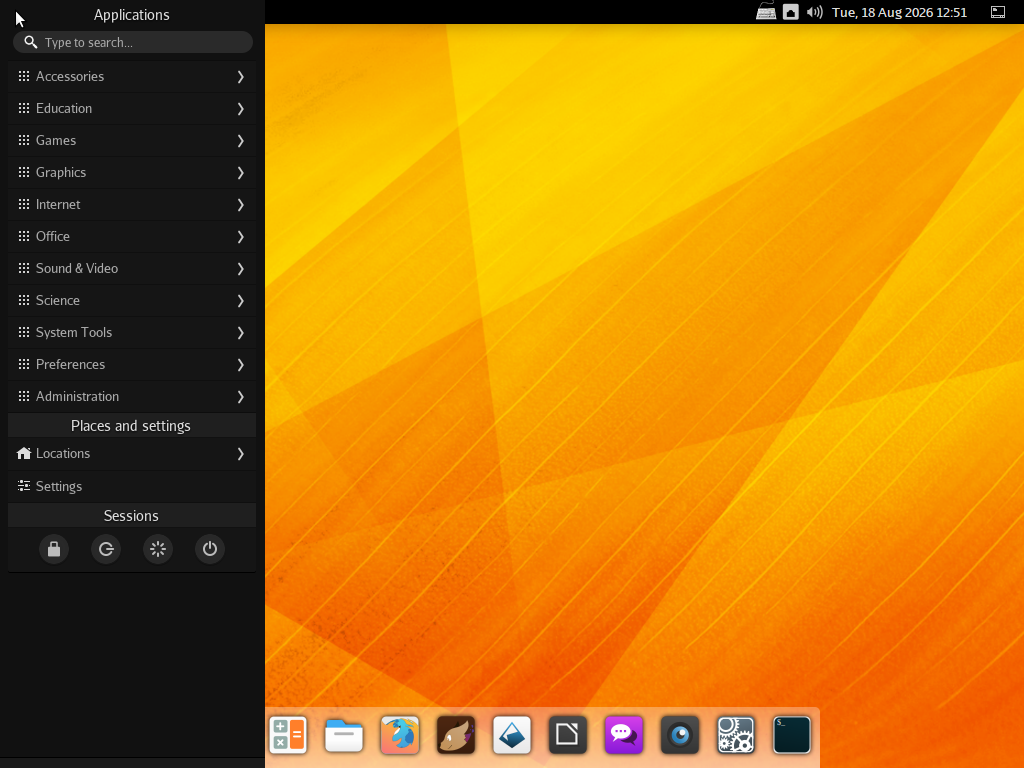
Satu ciri khas BlankOn: tiap rilisnya dinamai tempat di Indonesia — Uluwatu, Tambora, Rote, dan seterusnya. Latar belakang dan tema warnanya pun sering mengambil motif budaya Nusantara.
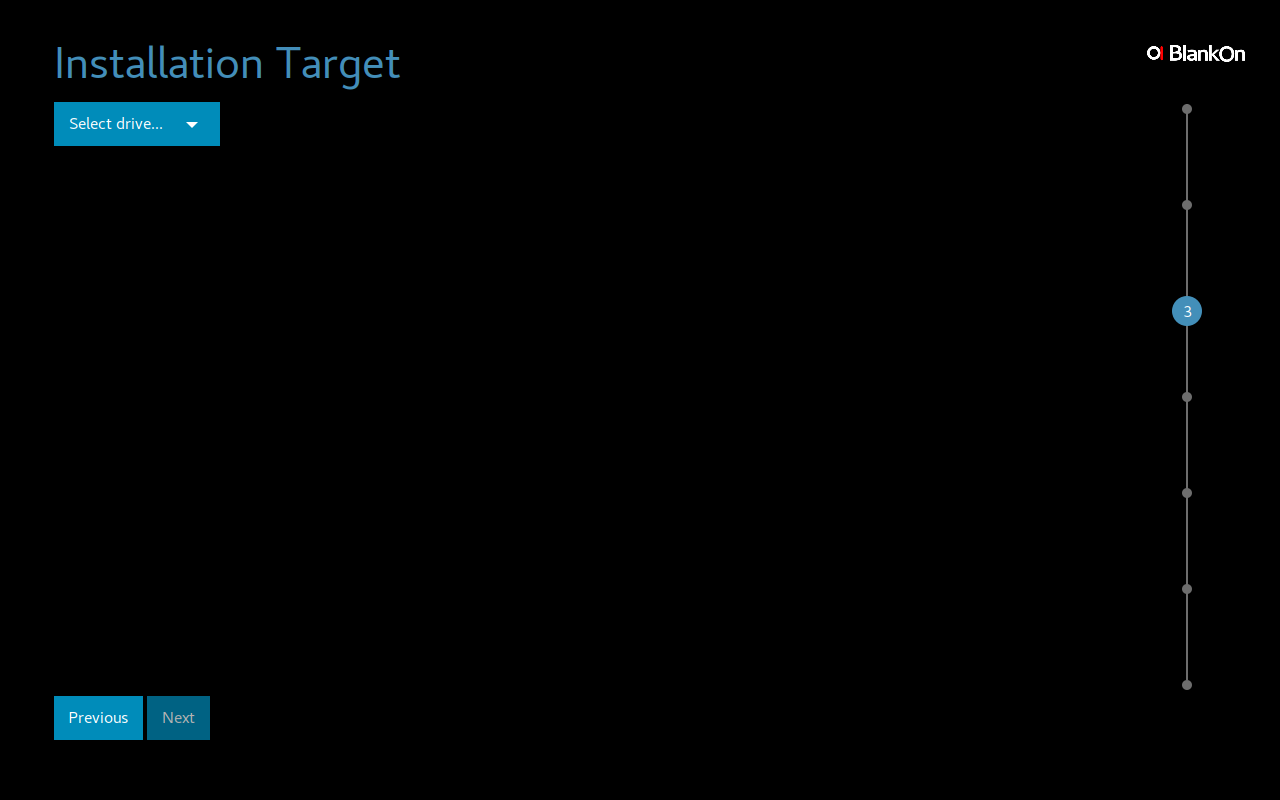
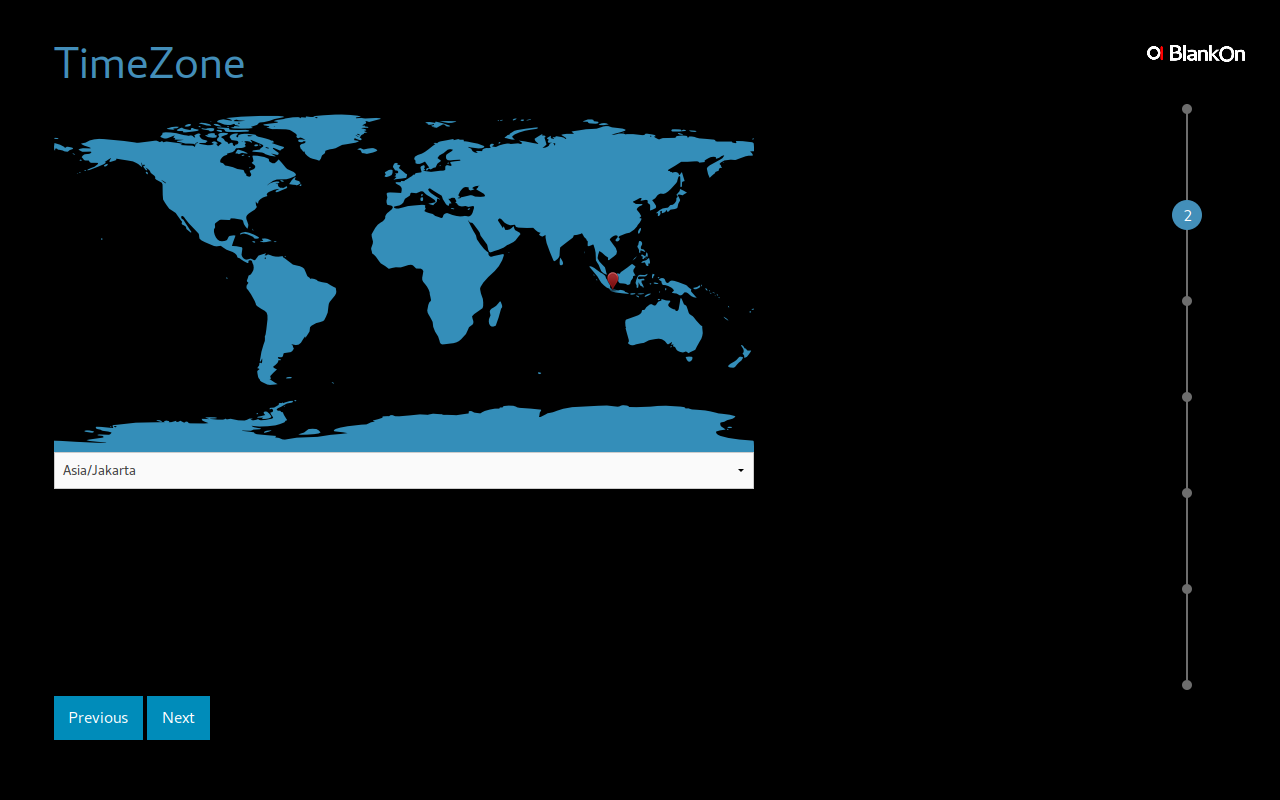
Langkah 3: Jalankan Pemasang
Dokumentasi LPComp.
Dokumentasi LPComp.
Di desktop mode Live ada ikon bertuliskan Pasang BlankOn atau Install BlankOn. Klik dua kali ikon tersebut.
Karena BlankOn berbasis Debian/Ubuntu, alur pemasangnya mengikuti pola yang sama. Pertanyaannya:
- Bahasa — di sinilah keunggulan BlankOn: pilih Bahasa Indonesia, dan seluruh sistem termasuk menu dan pesan akan berbahasa Indonesia. Ini yang membuatnya cocok untuk pengguna yang belum terbiasa istilah Inggris.
- Zona waktu — pilih Jakarta, Makassar, atau Jayapura sesuai wilayah Anda.
- Tata letak keyboard — pilih English (US). Itu susunan yang dipakai laptop di Indonesia.
- Pembagian disk — ini layar paling menentukan:
- Hapus seluruh disk dan pasang BlankOn — semua isi hard disk hilang, termasuk Windows.
- Pasang berdampingan dengan Windows — hanya muncul kalau Windows terdeteksi. Ini pilihan paling aman bagi pemula.
- Atur sendiri — jangan dipilih kalau belum terbiasa.
- Nama dan kata sandi — isi nama Anda, nama akun (huruf kecil tanpa spasi), dan kata sandi. Catat sandinya di tempat aman.
Proses menyalin berjalan 20–40 menit dari DVD. Setelah selesai, keluarkan DVD lalu nyalakan ulang.
Setelah Terpasang
- Coba pengaturan bahasa daerah. BlankOn menyediakan dukungan aksara dan bahasa daerah — salah satu hal yang tidak ada di distro mana pun selain BlankOn. Cari di bagian pengaturan bahasa.
- Jangan mengandalkan pembaruan dari internet. Karena proyeknya tidak aktif, sumber pembaruannya kemungkinan besar sudah tidak melayani. Kalau Anda butuh aplikasi tambahan, pertimbangkan distro yang masih aktif.
- Simpan DVD-nya baik-baik. Karena situs resminya sudah tidak dikelola, kepingan yang Anda punya kemungkinan besar salah satu sumber yang masih dapat dipercaya.
Pertanyaan yang Sering Diajukan
Apakah BlankOn benar-benar buatan Indonesia?
Ya. BlankOn dikembangkan komunitas Indonesia sejak 2004, termasuk tampilan desktop Manokwari yang ditulis sendiri oleh pengembang lokal — bukan sekadar mengganti logo distro luar.
Saya cari di Google, situsnya kok isinya artikel yang tidak nyambung?
Betul, dan itu memang yang terjadi. Alamat lama blankonlinux.or.id sudah tidak dikelola komunitas BlankOn. Jangan mengunduh berkas apa pun dari situs itu.
Apakah cocok untuk sekolah?
Untuk mengenalkan Linux dengan antarmuka berbahasa Indonesia, sangat membantu — terutama bagi murid yang belum terbiasa istilah Inggris. Tapi karena tidak lagi menerima pembaruan keamanan, sebaiknya dipakai pada komputer laboratorium yang tidak tersambung internet bebas.
Apa bedanya dengan Ubuntu atau Linux Mint?
Dasarnya sama-sama Debian. Bedanya BlankOn memakai tampilan Manokwari buatan sendiri dan dukungan bahasa Indonesia serta bahasa daerah yang lebih dalam. Konsekuensinya: Ubuntu dan Mint masih aktif dikembangkan, BlankOn tidak.
Belum punya DVD-nya?
Lihat di toko kami: BlankOn Linux DVD Installer. Ragu apakah BlankOn sesuai kebutuhan Anda? Ceritakan tujuan pemakaiannya lewat chat — kalau menurut kami distro lain lebih pas, akan kami sampaikan terus terang.