
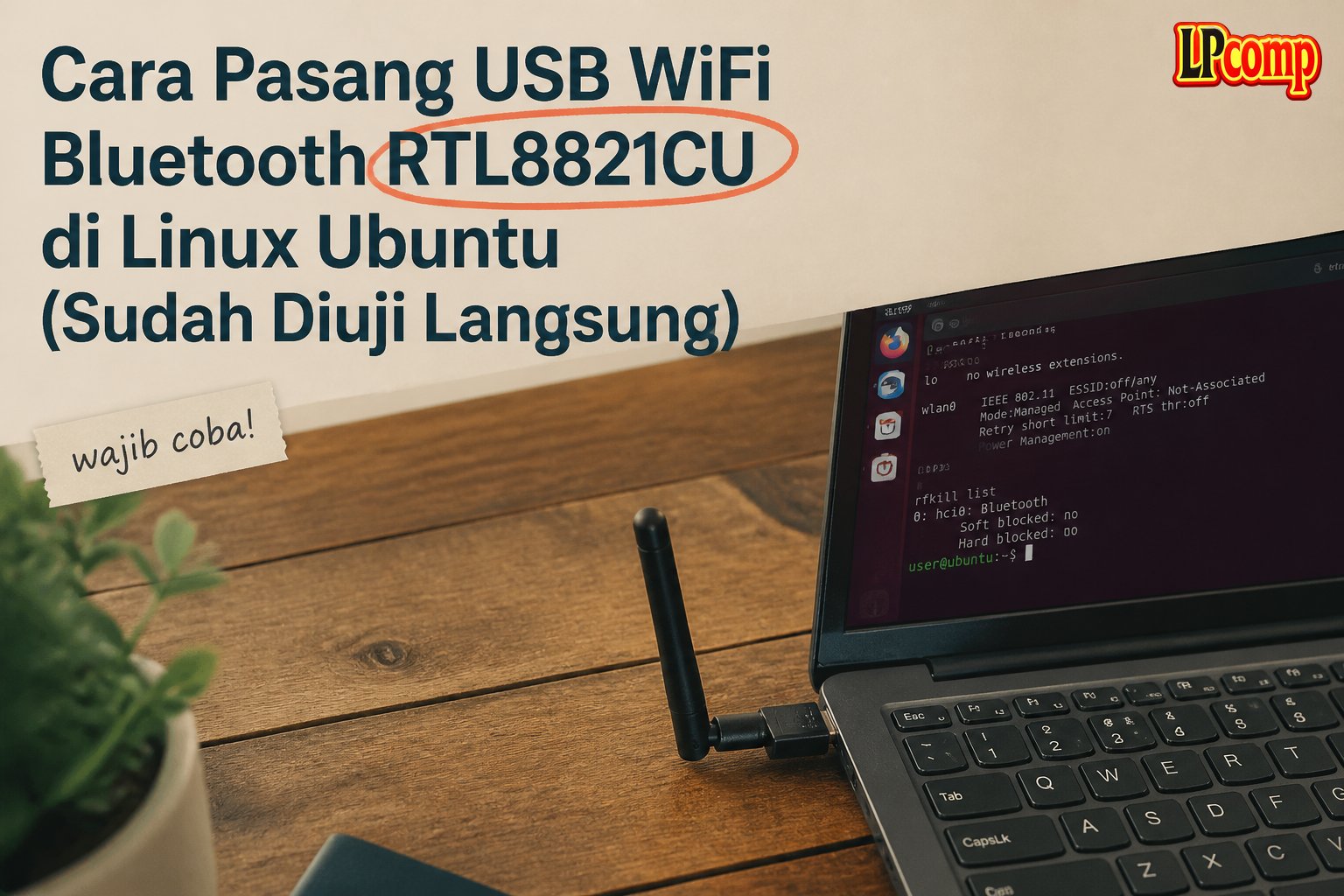
Dongle USB WiFi + Bluetooth RTL8821CU yang kami jual sudah kami tulis panduannya lengkap untuk Windows 7 sampai 11. Yang belum pernah kami buktikan sendiri: bagaimana kalau dipakai di Linux? Banyak forum menyebut chip Realtek ini "ribet di Linux, butuh kompilasi modul sendiri" — jadi kami colokkan langsung ke instalasi Ubuntu 25.04 dan uji satu per satu: driver, connect ke WiFi rumah, jadi hotspot, dan Bluetooth.
Hasilnya jauh lebih baik dari dugaan awal kami — termasuk satu investigasi seru soal WiFi client yang sempat kami kira bug driver sungguhan, lengkap dengan pesan galat yang meyakinkan, sebelum akhirnya ketahuan penyebab sebenarnya. Semua kami tulis apa adanya, termasuk proses investigasinya, supaya Anda tahu persis apa yang bisa diharapkan sekaligus cara membedakan "bug asli" dari "kelihatan seperti bug" kalau Anda mengalami hal serupa.
Colok, Langsung Terbaca — Tidak Perlu Instalasi Driver
Ini kejutan pertama. Di Windows, dongle ini butuh driver dipasang manual (lihat panduan Windows di atas) karena tidak menyimpan driver di dalamnya. Di Ubuntu 25.04, begitu dongle dicolok dan kami jalankan lsusb, chipnya langsung terbaca sebagai "Realtek Semiconductor Corp. 802.11ac NIC" — tanpa instalasi apa pun.
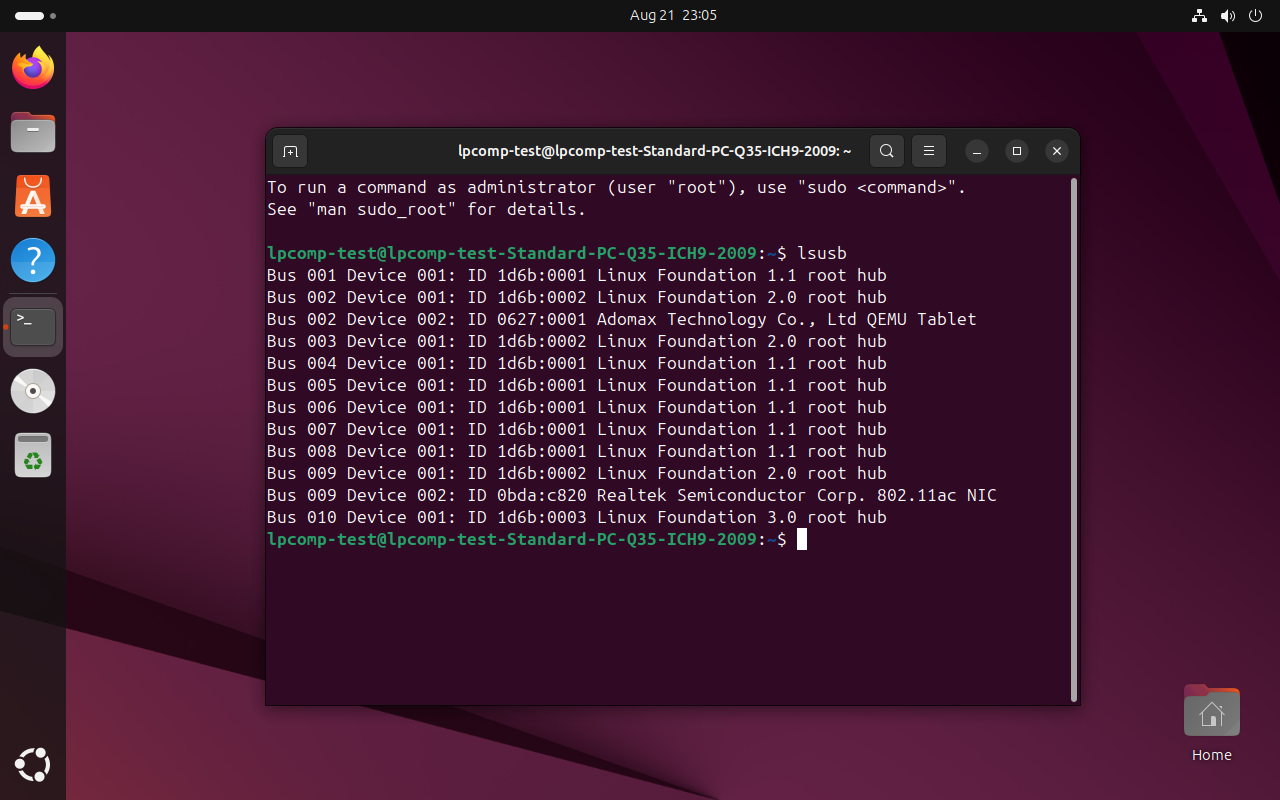
Dokumentasi LPComp — lsusb langsung mengenali dongle begitu dicolok, tanpa driver dipasang manual.
Kami cek lebih dalam, driver mana yang sebenarnya dipakai lewat readlink -f /sys/class/net/<interface>/device/driver — jawabannya rtw_8821cu, bagian dari keluarga driver rtw88 yang sudah masuk ke kernel Linux sendiri (in-kernel), bukan modul pihak ketiga yang harus dikompilasi.
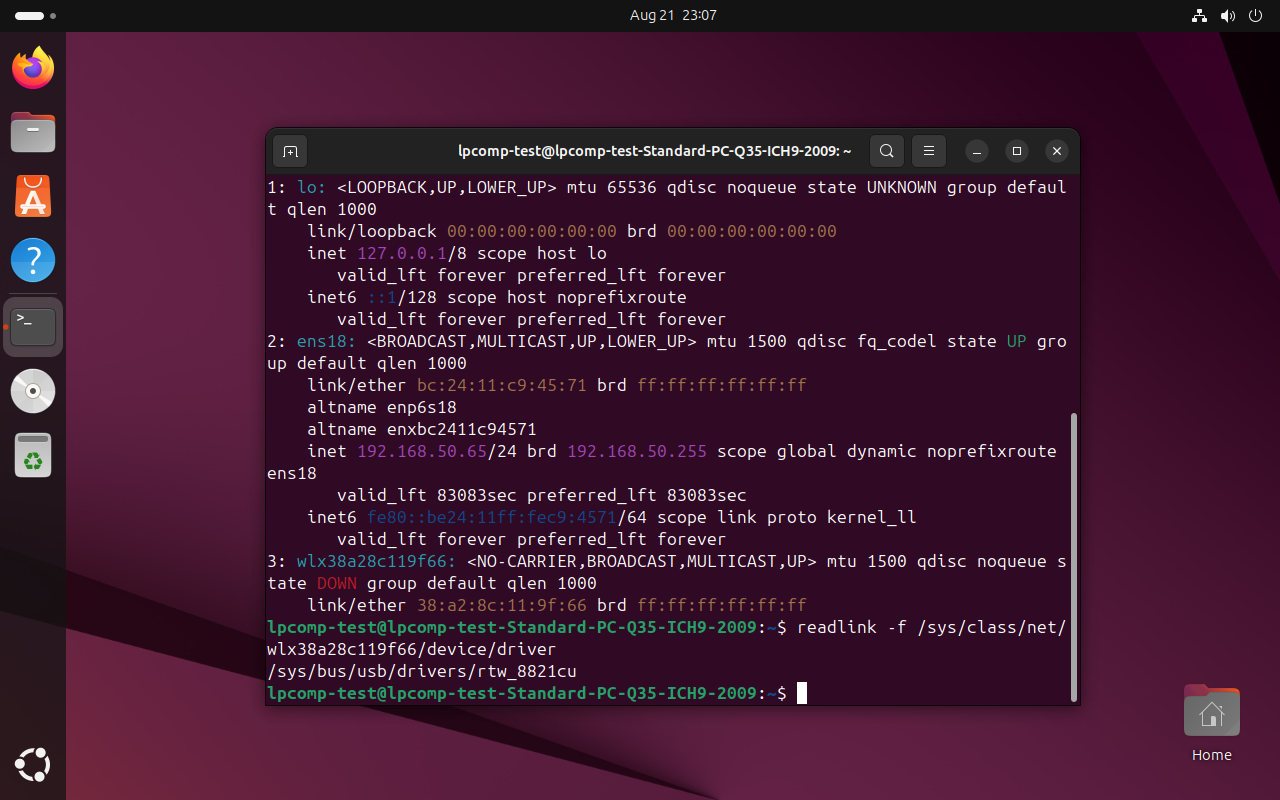
Dokumentasi LPComp — driver yang terpasang otomatis: rtw_8821cu, sudah menyatu di kernel, tidak perlu dikompilasi.
rtw_8821cu resmi masuk ke kernel Linux. Di kernel yang cukup baru (pengujian kami: 6.14 pada Ubuntu 25.04) dukungannya sudah bawaan. Kalau distro Anda memakai kernel jauh lebih lama, kemungkinan Anda masih perlu mencari modul dkms secara manual seperti yang banyak dibahas forum-forum lama itu.
Radio WiFi-nya juga langsung berfungsi — dari Quick Settings, pemindaian jaringan sekitar langsung menampilkan SSID yang ada, termasuk jaringan 5GHz.
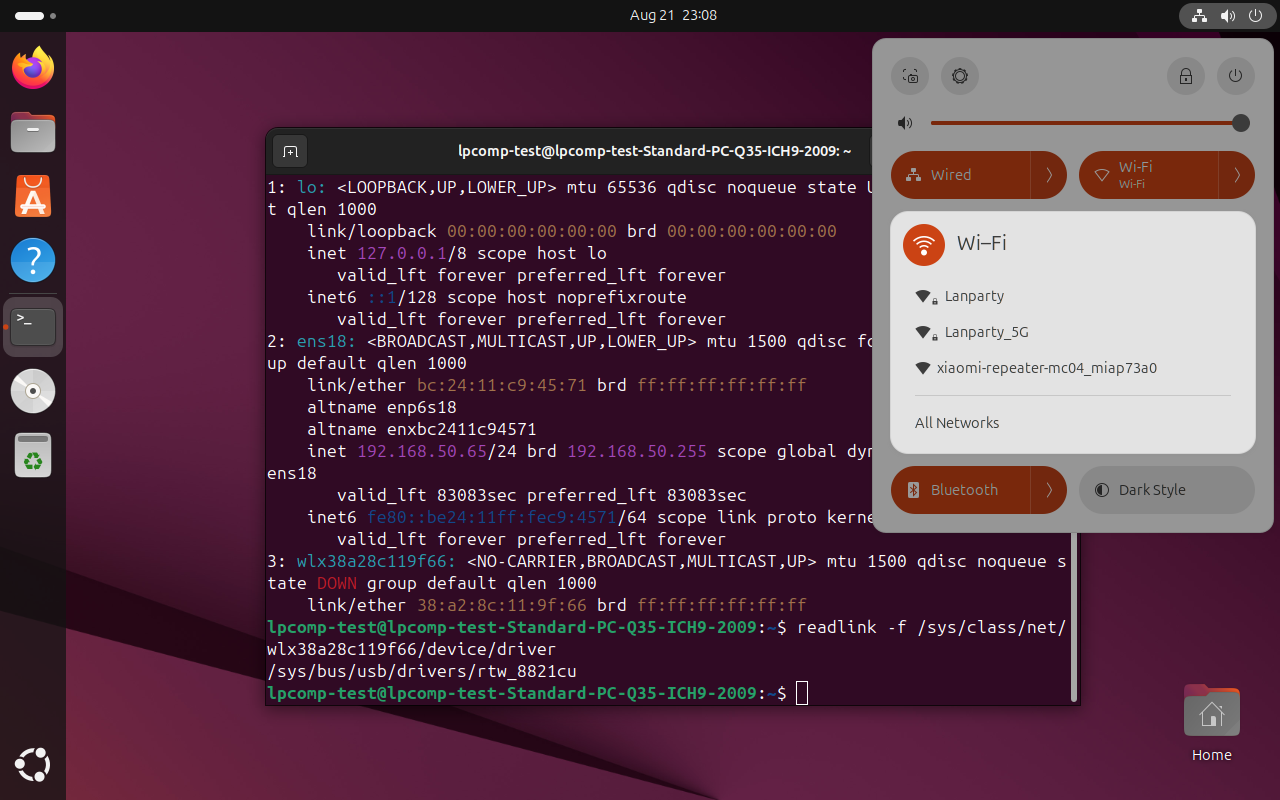
Dokumentasi LPComp — pemindaian jaringan WiFi berjalan normal, termasuk jaringan 5GHz.
WiFi Sebagai Client — Sempat Kami Kira Bug, Ternyata Salah Kutip Password
Radio-nya terdeteksi, jaringan sekitar terlihat — tapi begitu kami coba connect ke jaringan WiFi rumah kami sendiri (WPA2, seperti kebanyakan jaringan rumahan), gagal terus. Baik lewat GUI (klik nama jaringan, masukkan password) maupun lewat terminal nmcli, hasilnya sama.
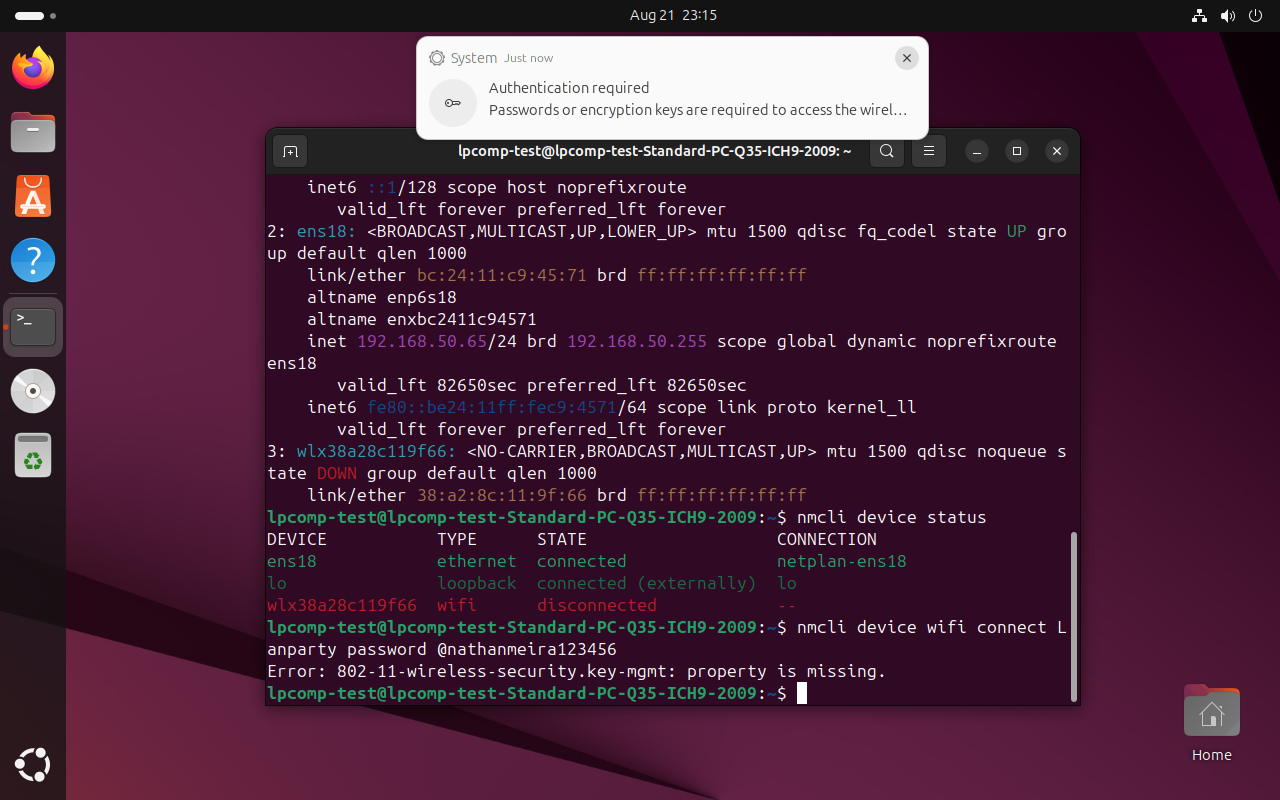
Dokumentasi LPComp — percobaan pertama, nmcli device wifi connect langsung menolak dengan galat key-mgmt.
Kami tidak berhenti di galat pertama. Kami coba beberapa jalan lain: connect ke BSSID spesifik, buat profil koneksi manual, sampai membersihkan profil-profil lama. Semuanya berujung sama: galat identik, atau macet 90 detik lalu timeout di tahap negosiasi kunci WPA2.
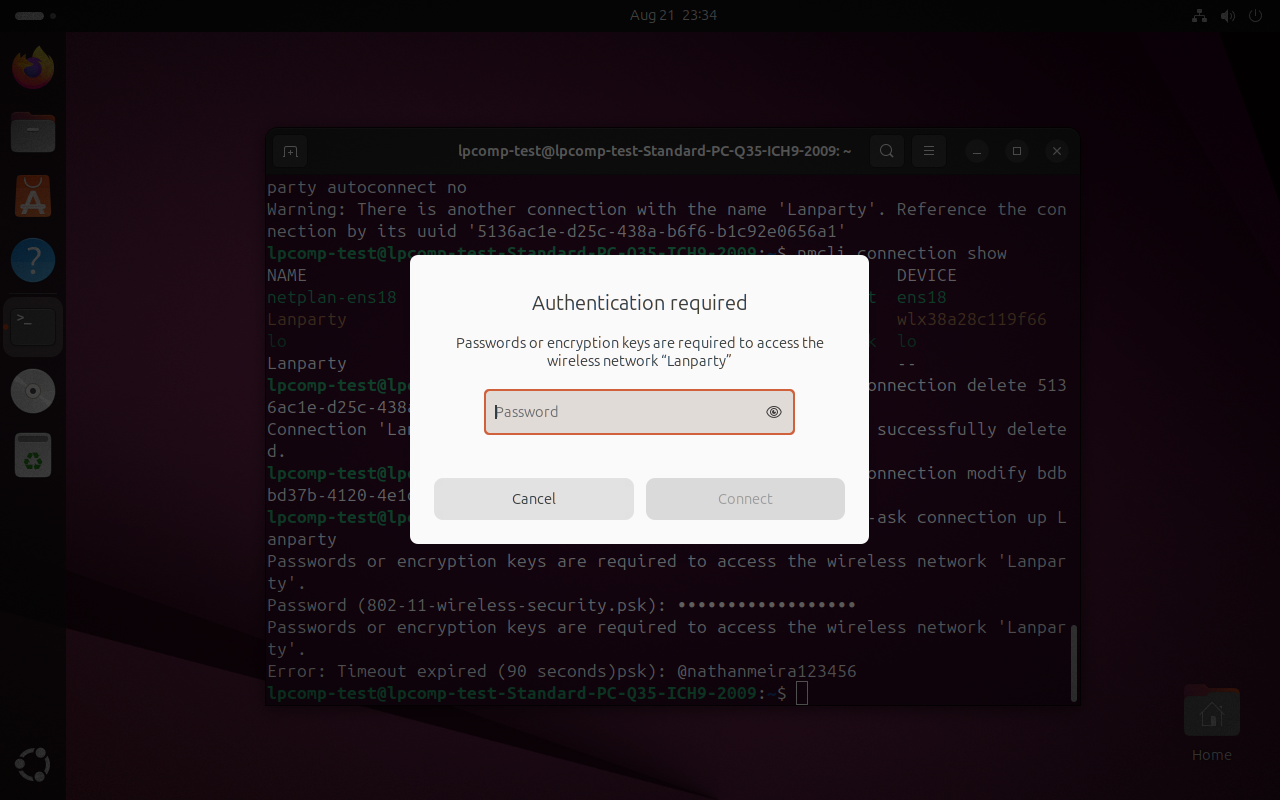
Dokumentasi LPComp — percobaan yang macet di timeout 90 detik, sebelum penyebab aslinya ketahuan.
Sampai titik ini kami hampir yakin ini bug driver: proses asosiasi ke router selalu berhasil mulus, tapi tepat di tahap 4-way handshake, wpa_supplicant menolak dengan pesan eksplisit WPA: 4-Way Handshake failed - pre-shared key may be incorrect — meski kami sudah cocokkan password karakter demi karakter dengan yang tampil di HP yang sudah terhubung ke jaringan yang sama, dan sudah pin ke BSSID router yang benar (bukan tertukar dengan jaringan lain kebetulan bernama sama).
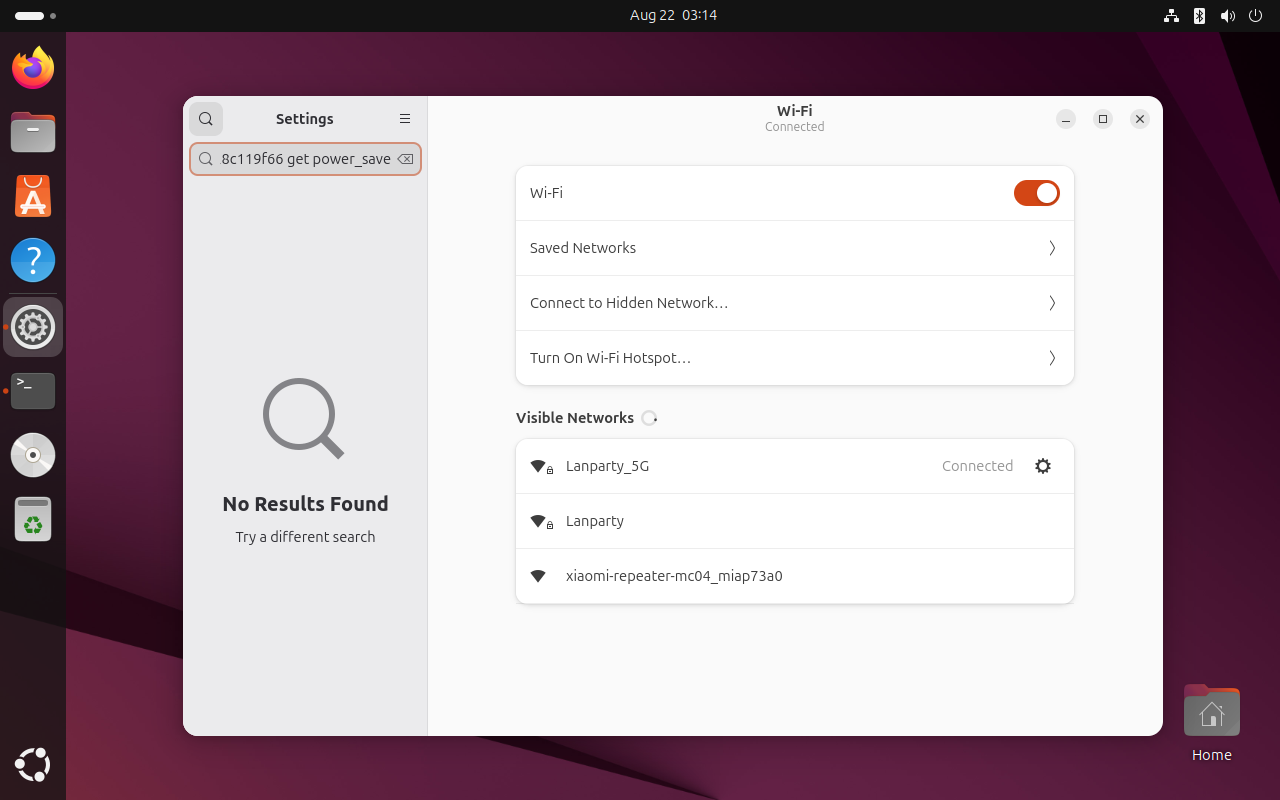
Dokumentasi LPComp — setelah password dikoreksi, WiFi client berhasil connect dan dapat IP address dari router.
Sebagai Hotspot (Access Point) 2.4GHz — Ini Justru Berhasil
Kalau komputer Anda sudah punya jalur internet lain (kabel LAN, tethering), dongle ini bisa dipakai untuk fungsi kebalikannya: memancarkan ulang koneksi itu lewat WiFi, sama seperti fitur Mobile Hotspot di Windows. Di GNOME, ini ada di Settings → Wi-Fi → menu titik tiga → Turn On Wi-Fi Hotspot.
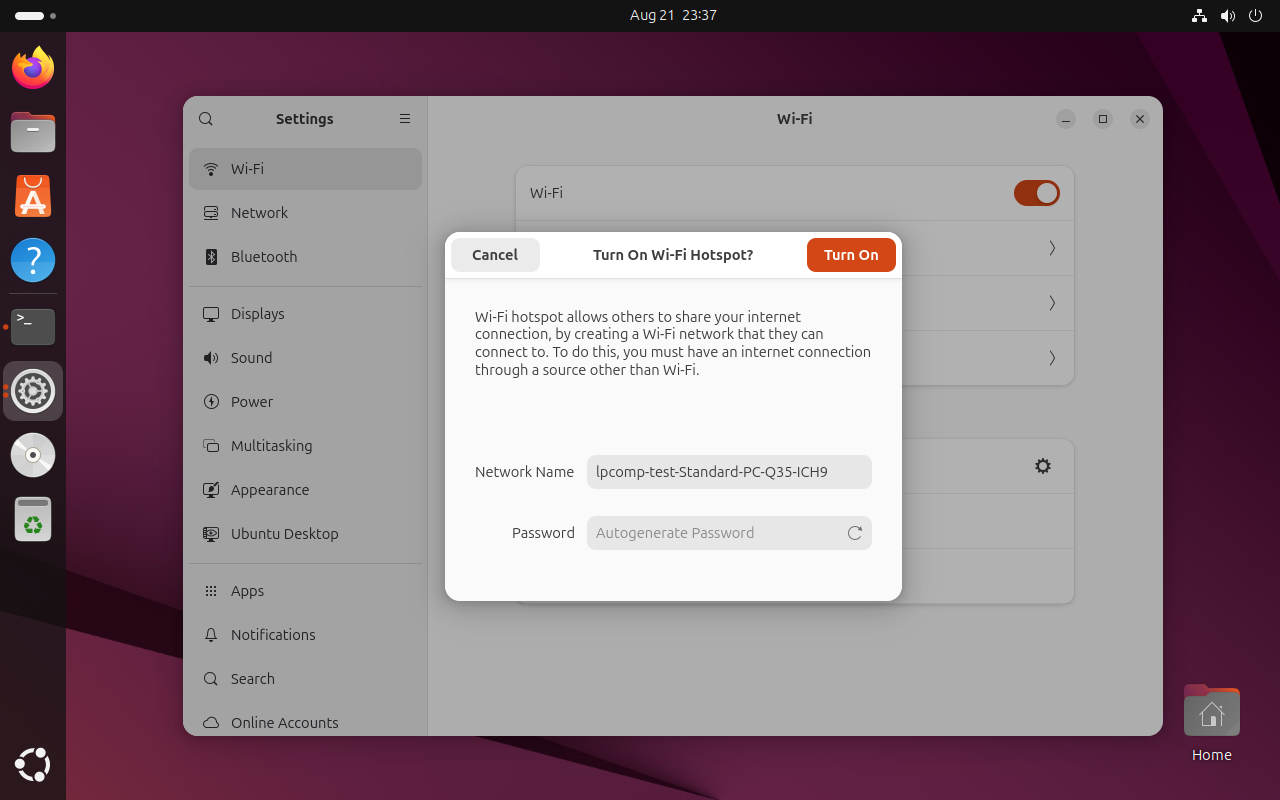
Dokumentasi LPComp — nama jaringan dan password bisa dibuat otomatis, atau diisi manual.
Kami nyalakan, lalu benar-benar connect dari HP fisik — bukan cuma mengecek sakelarnya berubah warna. HP kami berhasil connect dan berinternet normal. Buktinya bisa dilihat lewat iw dev <interface> station dump di terminal, yang menampilkan detail koneksi si HP secara real-time: kekuatan sinyal, kecepatan transfer, dan waktu tersambung.
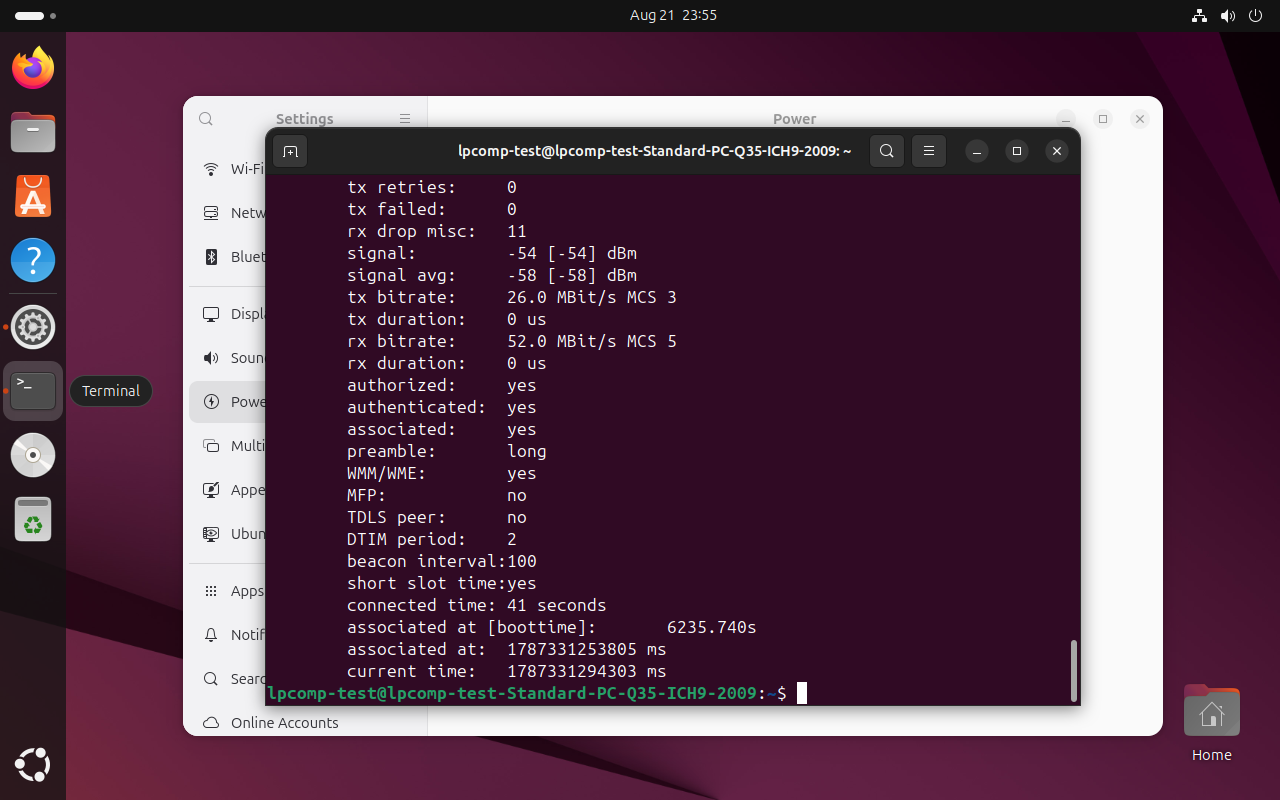
Dokumentasi LPComp — HP terhubung nyata ke hotspot, bukan cuma status "aktif" di layar.
Secara default GNOME membuat hotspot di jalur 2.4GHz saja. Untuk 5GHz, ada satu langkah tambahan — lihat bagian berikut.
Hotspot 5GHz — Perlu Perbaiki Regulatory Domain Dulu
Chip RTL8821CU sebenarnya mendukung 5GHz (itu arti "ac" di 802.11ac), tapi hotspot otomatis GNOME tidak pernah menawarkannya. Penyebabnya bukan dongle-nya, tapi regulatory domain WiFi Linux yang secara default di banyak instalasi baru masih diset ke kode negara generik ("00" / dunia). Pada pengaturan generik ini, hampir semua kanal 5GHz dibatasi hanya untuk menerima (passive scan), tidak boleh memancar aktif — sehingga tidak bisa dipakai sebagai hotspot.
Perbaikannya satu baris perintah, set kode negara sesuai lokasi Anda:
sudo iw reg set ID
Setelah regulatory domain diperbaiki, kami buat hotspot 5GHz manual lewat nmcli sambil menentukan band dan kanalnya:
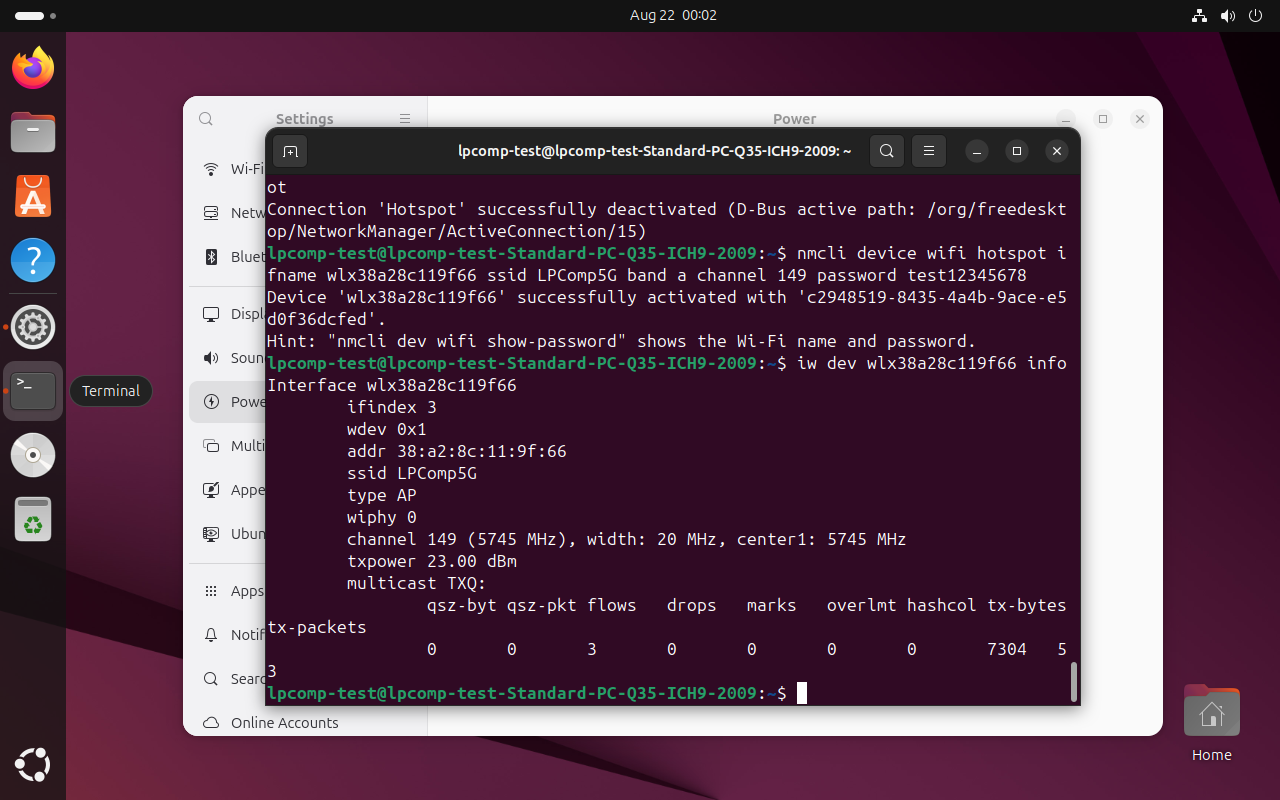
Dokumentasi LPComp — hotspot 5GHz aktif di kanal 149 (5745 MHz), terbukti dari iw dev info.
Kami tes lagi dari HP fisik yang sama, dan berhasil connect ke jaringan 5GHz ini dengan internet normal. Buktinya bahkan lebih kuat dari yang 2.4GHz: iw station dump menampilkan kecepatan transfer dengan label VHT-MCS (Very High Throughput) — ini istilah teknis khusus 802.11ac, tidak muncul kalau koneksinya sebenarnya masih 2.4GHz/802.11n biasa.
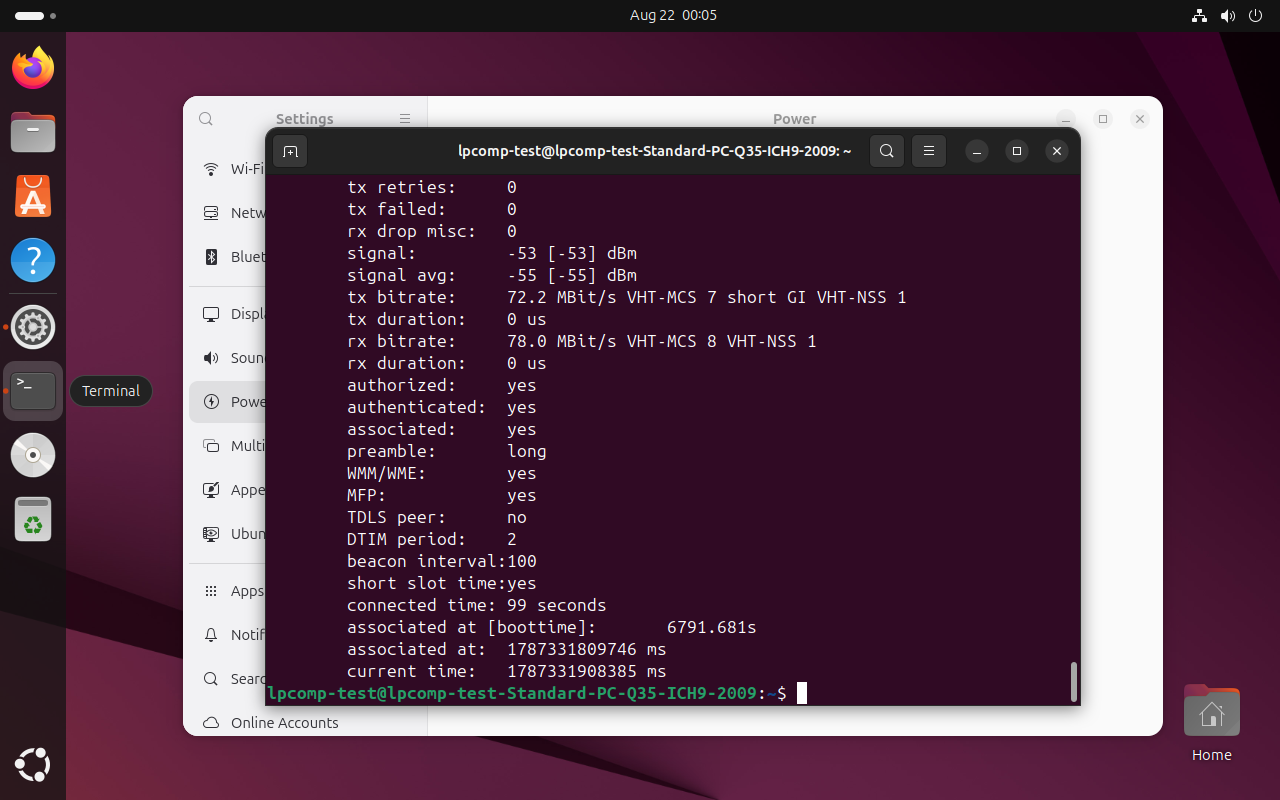
Dokumentasi LPComp — label VHT-MCS di sini adalah bukti konkret koneksi 5GHz/802.11ac genuine, bukan 2.4GHz yang kebetulan tercatat "5G" di nama SSID.
iw reg get. Kalau hasilnya menyebut "DFS-UNSET" atau kode "00", itu tandanya regulatory domain masih generik dan sebagian kanal 5GHz akan tertutup untuk hotspot sampai kode negaranya diset.
Bluetooth — Pairing dan Berhasil Terhubung
Untuk Bluetooth, kami scan dari Settings → Bluetooth, pilih HP dari daftar perangkat yang muncul, lalu konfirmasi kode PIN yang tampil di layar Ubuntu sama dengan yang tampil di HP (proses standar Bluetooth Secure Simple Pairing — tinggal cek angkanya cocok, lalu tekan Connect/Pair di kedua sisi).
Setelah pairing selesai, kami pastikan koneksinya benar-benar hidup — bukan cuma status "paired" yang sebenarnya tidak dipakai. Caranya lewat bluetoothctl info, yang antara lain menampilkan persentase baterai HP secara real-time lewat profil GATT Battery Service. Data seperti ini cuma bisa terbaca kalau koneksinya benar-benar aktif dan dua arah, jadi ini bukti paling meyakinkan bahwa Bluetooth-nya bekerja normal.
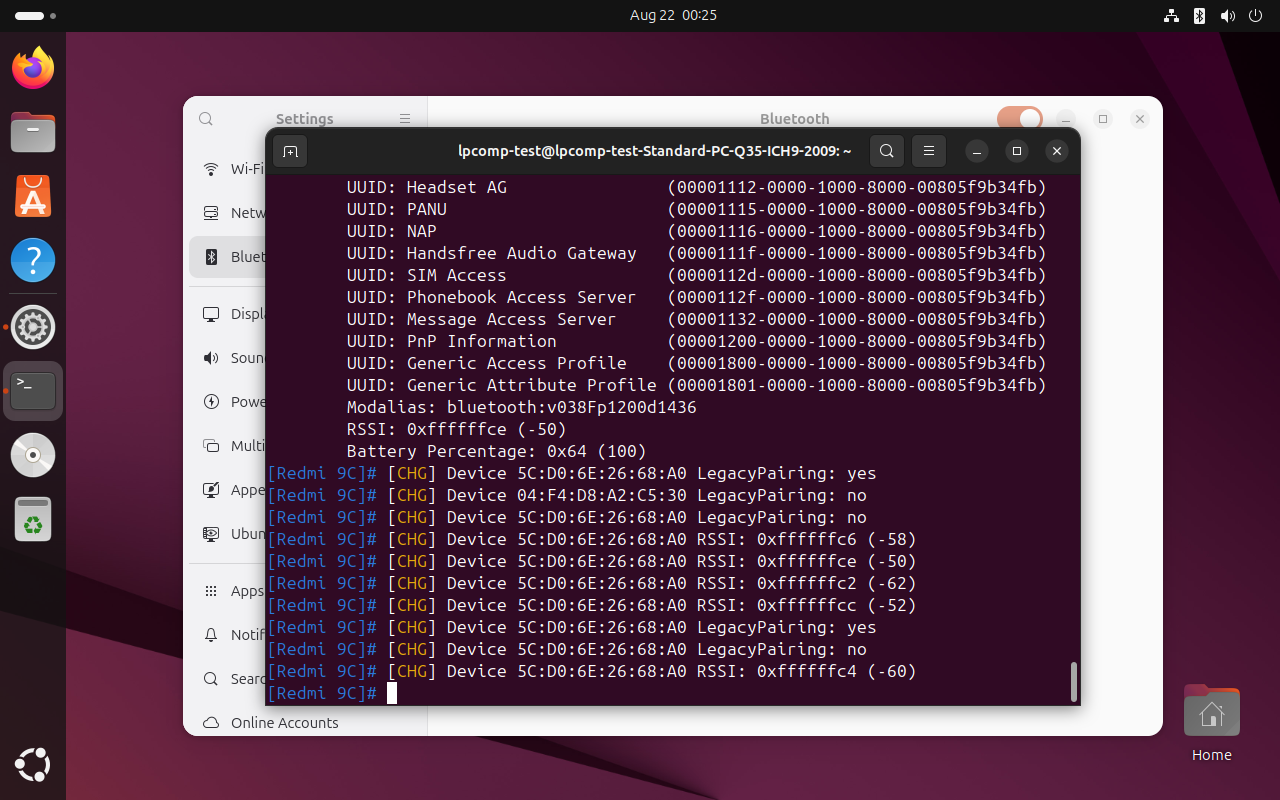
Dokumentasi LPComp — persentase baterai HP terbaca lewat Bluetooth, bukti koneksi aktif dua arah.
Di GUI Settings, statusnya juga konsisten: perangkat tercantum sebagai "Connected", bukan sekadar "paired".
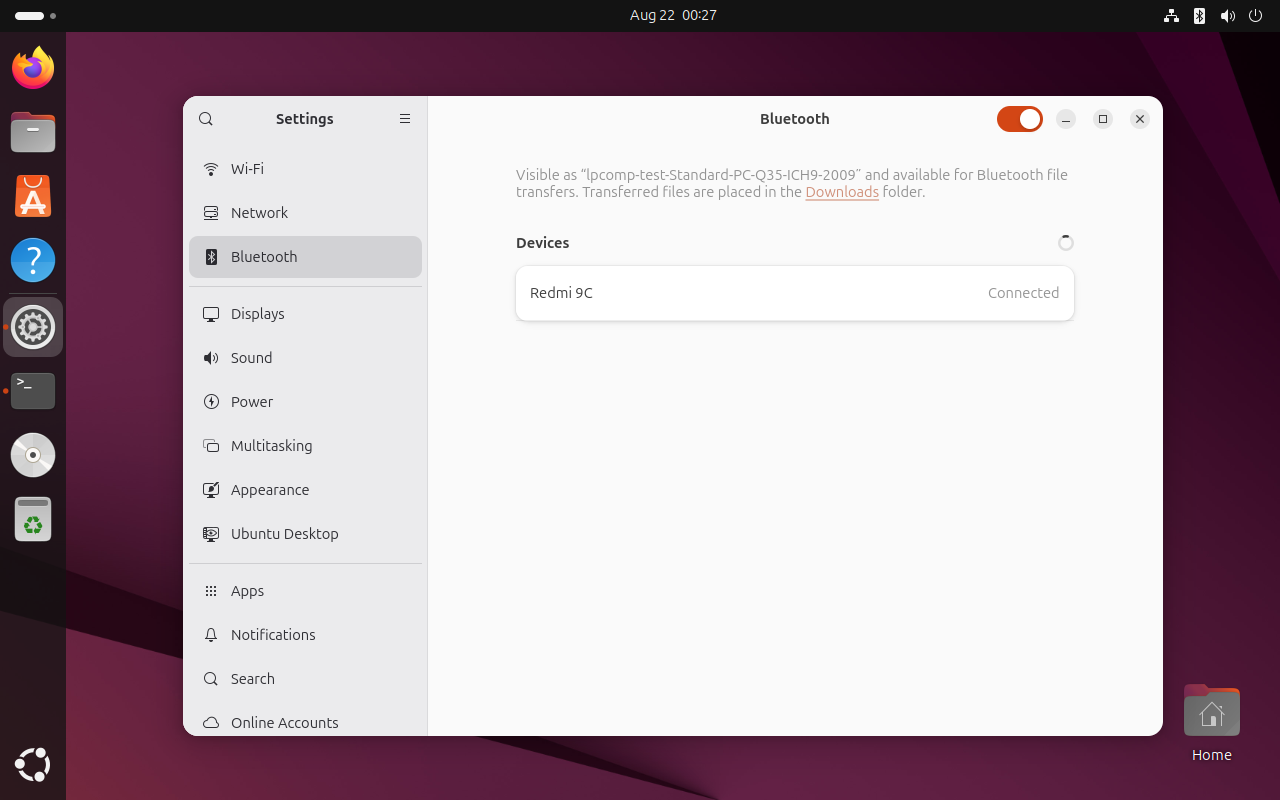
Dokumentasi LPComp — status akhir di Settings: Redmi 9C, Connected.
Ringkasan: Apa yang Jalan, Apa yang Belum
Hasil pengujian kami di Ubuntu 25.04 (kernel 6.14), per fungsi:
- Driver — otomatis, tanpa instalasi apa pun. Tidak seperti Windows.
- WiFi sebagai client (connect ke jaringan WPA2) — berhasil. Sempat kami kira bug karena pesan galatnya meyakinkan, ternyata kami salah kutip password (lihat investigasinya di atas).
- Hotspot 2.4GHz — berhasil, langsung dari menu Settings, tanpa langkah tambahan.
- Hotspot 5GHz — berhasil, tapi perlu satu perintah tambahan (
iw reg set) supaya kanal 5GHz tidak dibatasi ke passive-scan saja. - Bluetooth — berhasil, pairing dan koneksi normal, terbukti sampai bisa membaca baterai HP.
Semua fungsi utama dongle ini terbukti jalan di Ubuntu 25.04 — driver, WiFi client, hotspot (2.4GHz dan 5GHz), dan Bluetooth. Satu-satunya "masalah" yang sempat kami temui ternyata bukan masalah teknis dongle-nya sama sekali.
Pertanyaan yang Sering Ditanya
Apakah dongle ini butuh driver di Linux?
Pada pengujian kami di Ubuntu 25.04 (kernel 6.14), tidak — driver rtw_8821cu sudah menyatu di kernel dan terpasang otomatis begitu dongle dicolok. Distro dengan kernel jauh lebih lama kemungkinan masih perlu modul dkms terpisah, karena driver ini baru masuk resmi ke kernel Linux belakangan.
Saya dapat pesan "pre-shared key may be incorrect" padahal password sudah benar, kenapa?
Dalam pengujian kami sendiri, pesan ini muncul konsisten dan sempat kami kira bug driver — ternyata penyebabnya kami salah kutip satu karakter dari password (ada tanda "@" yang ternyata bukan bagian password asli, salah kutip dari cara HP menampilkan password tersimpan). Sebelum curiga ke driver/dongle, cek ulang persis karakter password Anda dari sumber yang pasti benar (misalnya buka langsung pengaturan router, jangan andalkan ingatan atau fitur share password HP begitu saja).
Apakah perlu mengetik usb_modeswitch seperti yang banyak dibahas forum?
Tidak untuk dongle yang kami jual. Perintah itu biasanya dibutuhkan dongle yang menyimpan mode CD-ROM virtual di dalamnya dan perlu "dialihkan" dulu ke mode WiFi. Unit RTL8821CU yang kami jual tidak menyimpan mode CD di dalamnya (sama seperti yang kami jelaskan di panduan Windows), jadi langkah ini tidak relevan — begitu dicolok, dongle langsung terbaca sebagai adapter WiFi.
Distro Linux apa saja yang didukung?
Pengujian kami hanya di Ubuntu 25.04. Distro lain dengan kernel sebanding (6.12 ke atas, tempat driver rtw_8821cu sudah masuk kernel resmi) kemungkinan besar hasilnya serupa, tapi kami belum menguji langsung satu per satu di distro lain.



