
Dongle USB WiFi + Bluetooth RTL8821CU yang kami jual awalnya cuma bisa jadi penerima WiFi — komputer tanpa kartu WiFi jadi bisa konek ke jaringan rumah/kantor. Tapi chip yang sama bisa juga dibalik fungsinya: jadi pemancar hotspot sendiri, membagikan ulang koneksi internet yang sudah tersambung (lewat kabel LAN, misalnya) ke perangkat lain lewat WiFi.
Di Windows 11 ini jauh lebih sederhana dibanding Windows 7 — tidak ada Command Prompt sama sekali, cukup satu sakelar di Settings. Kami uji langsung sampai benar-benar dipakai HP asli untuk konek dan berinternet, termasuk satu gotcha yang bikin hotspotnya sempat "hilang" sendiri di percobaan pertama kami — supaya Anda tidak kebingungan kalau mengalami hal yang sama.
Langkah 1 — Buka Mobile Hotspot

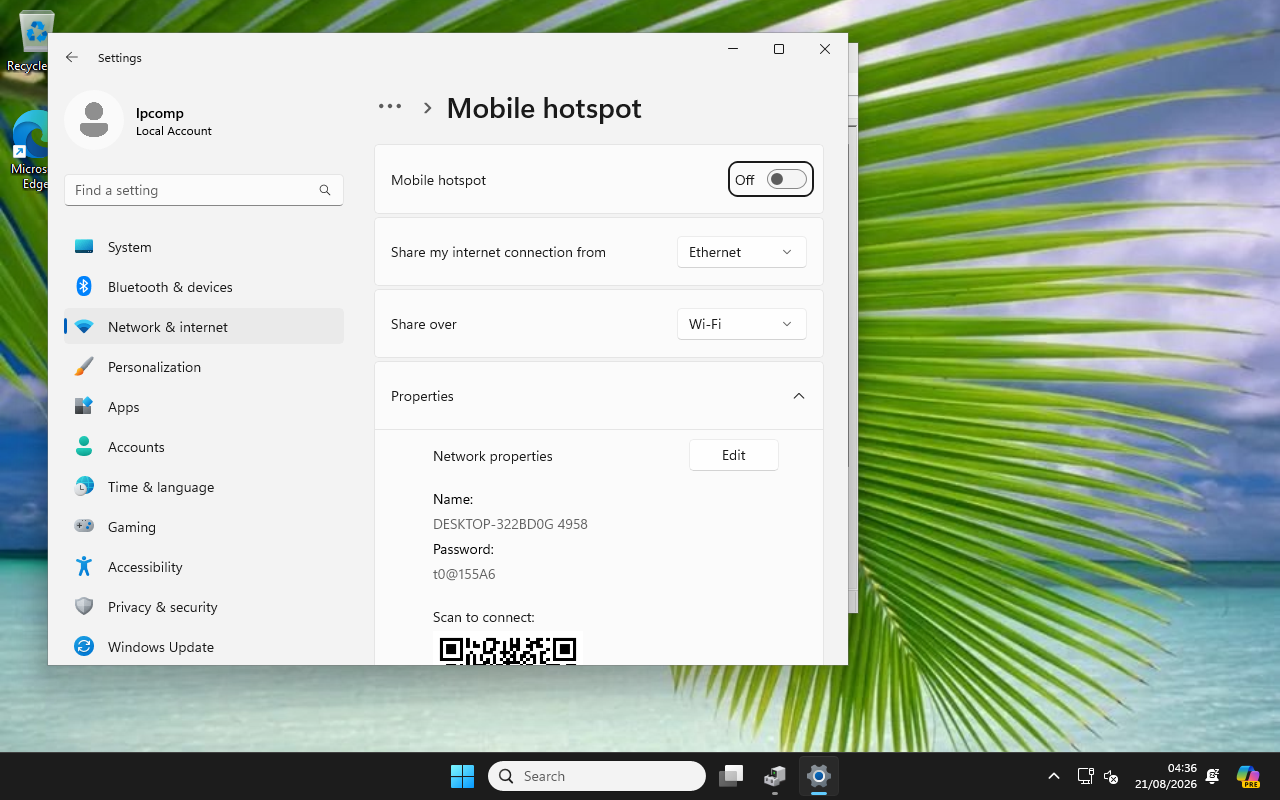
Buka Settings → Network & internet → Mobile hotspot. Windows 11 langsung menebak sendiri sumber internet dan adapter pemancarnya — pada komputer kami yang tersambung lewat kabel LAN, otomatis terisi "Share my internet connection from: Ethernet" dan "Share over: Wi-Fi" (dongle RTL8821CU-nya).
Nama jaringan dan password juga sudah dibuatkan otomatis (bisa diganti lewat tombol Edit di bagian Network properties) — tidak perlu diketik manual seperti perintah netsh di Windows 7.
Langkah 2 — Nyalakan
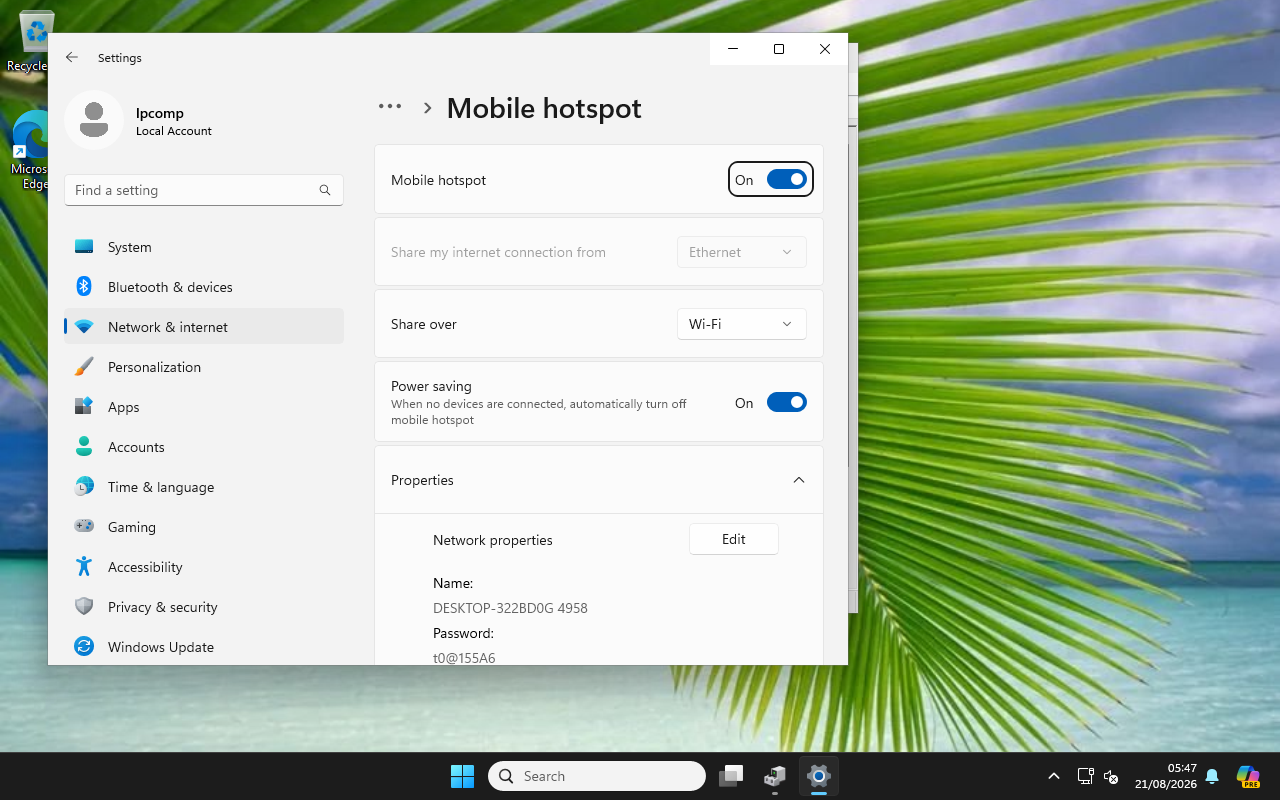
Geser sakelar "Mobile hotspot" di bagian paling atas ke posisi On. Begitu aktif, dropdown "Share my internet connection from" otomatis jadi abu-abu (terkunci) — tandanya hotspot sedang berjalan dan sumbernya tidak bisa diganti sambil aktif.
Perhatikan baris "Power saving" di bawahnya — ini sumber gotcha di Langkah 4, jangan dilewat.
Langkah 3 — Tes dari HP
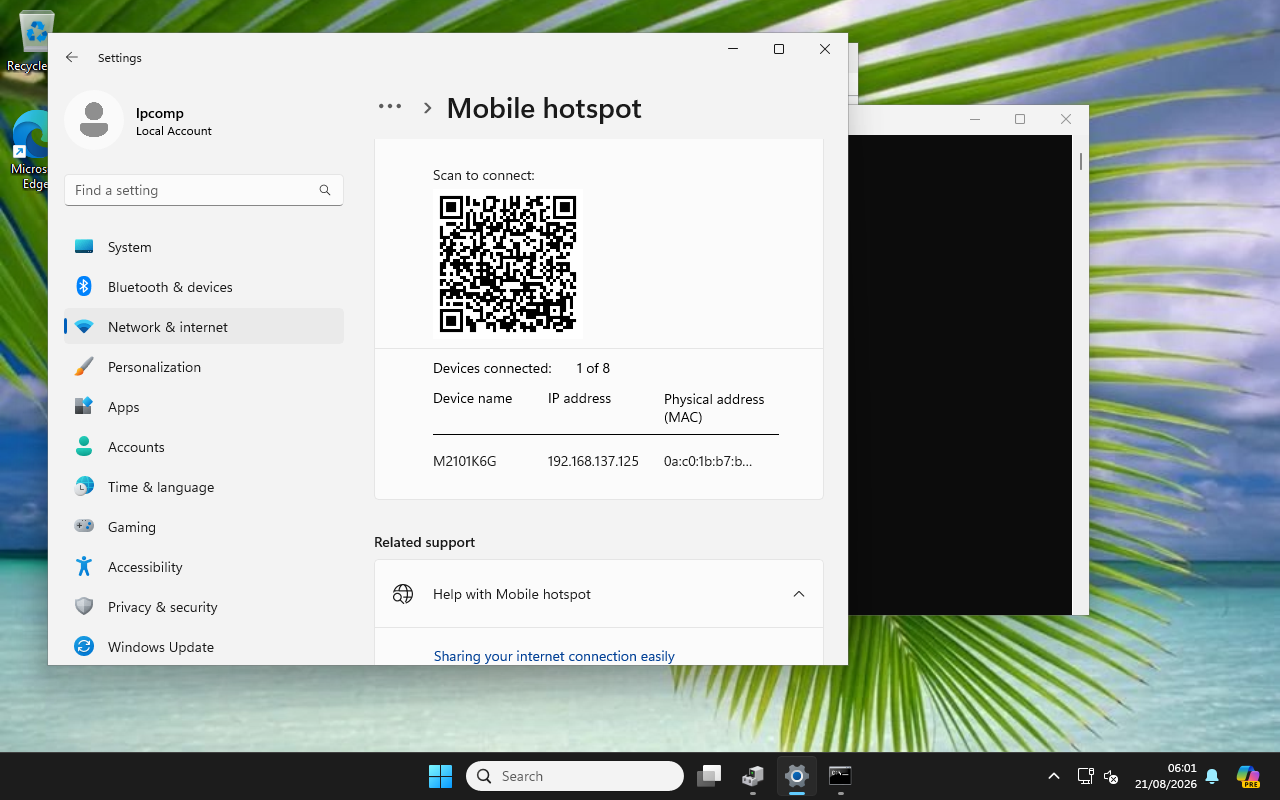
Cari nama WiFi-nya dari HP — bagian "Network properties" di halaman Mobile hotspot menampilkan nama dan password-nya, atau tinggal scan QR code yang juga tersedia di situ. Masukkan passwordnya, tunggu sampai status "Connected", lalu buka situs apa saja di browser HP untuk memastikan internetnya benar-benar jalan, bukan cuma "Connected, no internet".
Langkah 4 — Gotcha: "Power Saving" Bisa Mematikan Hotspot Sendiri
Ini yang bikin kami sempat bingung di percobaan pertama: hotspot sudah kami nyalakan, tapi begitu dicek dari HP beberapa menit kemudian, SSID-nya sudah tidak ada sama sekali — padahal sebelumnya sempat terdeteksi.
Penyebabnya bukan bug driver atau dongle, tapi fitur "Power saving" (default On): "When no devices are connected, automatically turn off mobile hotspot". Tidak ada perangkat yang konek dalam beberapa menit sejak dinyalakan → Windows mematikan hotspotnya sendiri untuk hemat daya, sakelar "Mobile hotspot" balik ke Off tanpa pemberitahuan apa pun.
Dalam pengujian kami, ini terjadi karena hotspot dinyalakan tapi tidak langsung di-connect dari HP. Begitu HP sempat konek sekali sebelum power saving sempat mematikannya, hotspot tetap menyala normal selama masih ada perangkat yang tersambung.
- Nyalakan hotspotnya, lalu langsung connect dari HP dalam waktu dekat — jangan menyalakan lalu ditinggal.
- Kalau memang butuh hotspot menyala terus-menerus meski kadang tidak ada perangkat yang konek (misalnya disiapkan lebih dulu untuk tamu, atau dipakai sebagai jalur tetap ke perangkat lain seperti printer/kamera pemantau), matikan "Power saving" dengan menggeser sakelarnya ke Off. Konsekuensinya radio WiFi tidak pernah tidur, sedikit lebih boros daya.
- Kalau hotspot "hilang" sendiri, cukup buka lagi Settings → Mobile hotspot dan nyalakan ulang — pengaturan nama dan password yang sudah dibuat tidak hilang, tidak perlu diulang dari awal.
Bisa Pakai 5GHz, Bukan Cuma 2.4GHz?
Sama seperti pengujian kami di Windows 7, kami cek juga apakah Mobile Hotspot Windows 11 bisa dipaksa jalan di 5GHz — dongle-nya sendiri dual-band, tapi hasilnya sama: tidak bisa, dan tidak ada opsi untuk memaksanya.
Dua kemungkinan penyebab yang sering disebut forum luar sudah kami cek langsung, dan terbukti BUKAN masalahnya di unit kami:
- Bukan soal Region/negara — Region Windows sudah benar "Indonesia", bukan negara dengan pembatasan 5GHz.
- Bukan properti tersembunyi di Device Manager — kami tarik semua "Advanced Properties" adapter Wi-Fi ini lewat PowerShell, tidak ada satu pun opsi "Preferred Band" (yang ada di sebagian adapter merek lain). Satu-satunya properti terkait band cuma "VHT 2.4G" — khusus 2.4GHz saja, tidak ada pasangan untuk 5GHz.
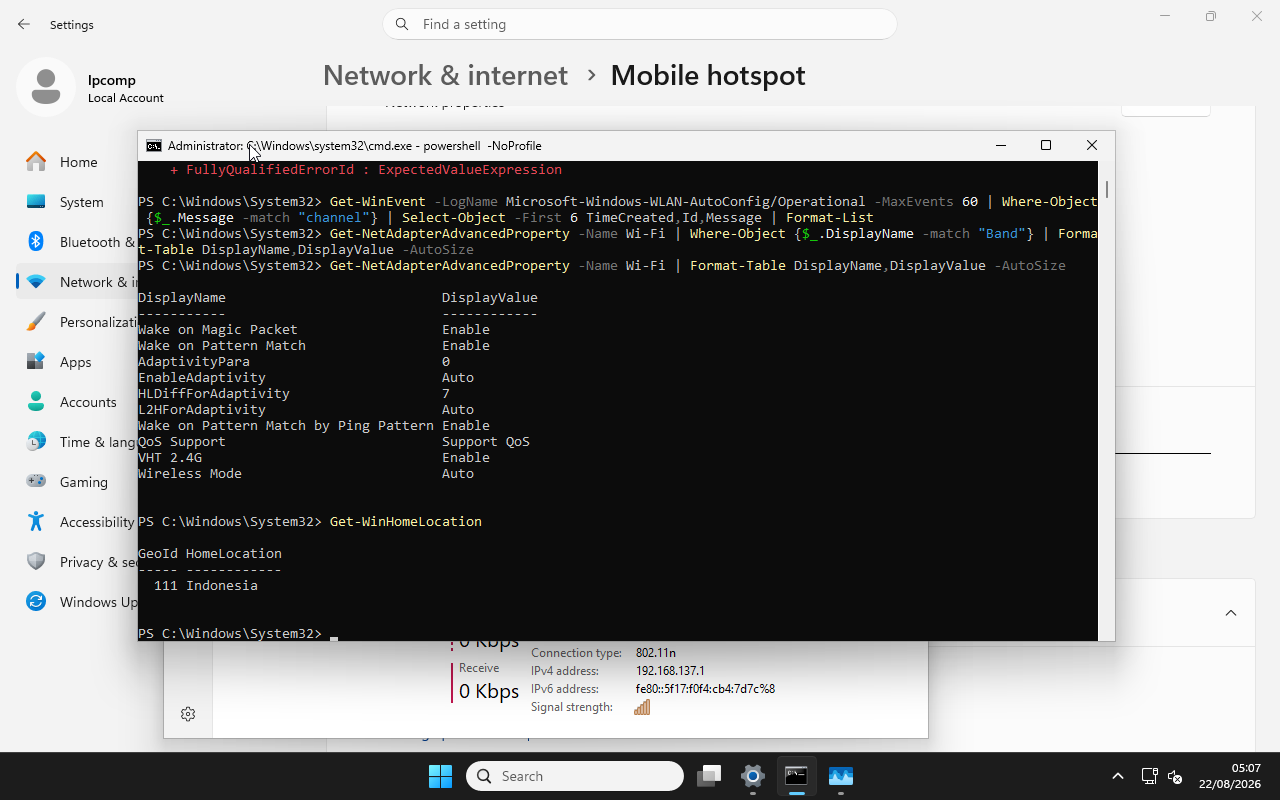
Dokumentasi LPComp — daftar lengkap Advanced Properties driver ini (tidak ada "Preferred Band") dan hasil Get-WinHomeLocation yang mengonfirmasi Region "Indonesia" — dua kemungkinan penyebab paling sering disebut forum luar, sama-sama terbukti bukan masalahnya.
Bukti terakhir: begitu hotspot aktif dan HP tersambung, kami cek jenis koneksinya lewat Task Manager (bukan lewat halaman Settings, karena Mobile Hotspot Windows 11 memang tidak menampilkan info band sama sekali):
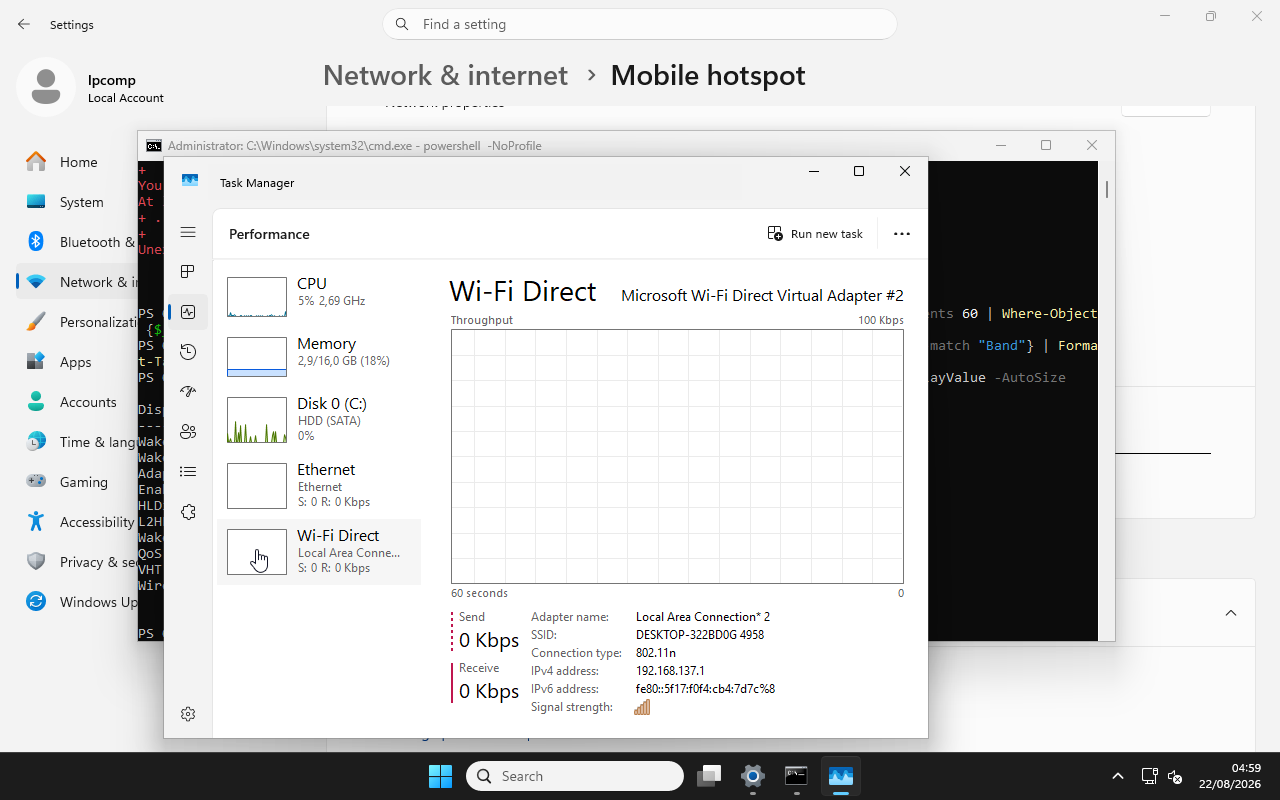
Dokumentasi LPComp — "Connection type: 802.11n" pada adapter virtual "Wi-Fi Direct" yang dipakai Mobile Hotspot. 802.11n cuma jalan di 2.4GHz — beda dengan 802.11ac/ax yang biasanya dipakai kalau bandnya benar-benar 5GHz.
Kesimpulan
Ringkasnya, hotspot RTL8821CU di Windows 11:
- Tidak perlu Command Prompt — cukup satu sakelar di Settings.
- Tidak perlu mencentang Internet Connection Sharing secara manual seperti Windows 7.
- Dalam pengujian kami, tidak ada masalah "connect tapi tidak dapat internet".
- Satu hal yang perlu diwaspadai: fitur Power Saving bisa mematikan hotspot sendiri kalau tidak ada perangkat yang connect (Langkah 4) — bukan tanda kerusakan.
- Hotspotnya selalu 2.4GHz — tidak ada opsi 5GHz sama sekali (lihat penjelasan di atas).
Pertanyaan yang Sering Ditanya
Apakah hotspot ini tetap jalan kalau komputernya di-restart atau tidur (sleep)?
Tidak. Mobile hotspot mati begitu komputer restart, shutdown, atau masuk mode Sleep — sama seperti fitur WiFi lain yang bergantung pada sistem tetap hidup. Kalau komputer dipakai standby lama sebagai hotspot, pastikan pengaturan Power & battery di Windows tidak membuatnya tidur otomatis, dan Power saving hotspot (Langkah 4) dimatikan.
Berapa banyak perangkat yang bisa konek sekaligus?
Di pengujian kami, halaman Mobile hotspot menampilkan kapasitas "8" perangkat ("Devices connected: 1 of 8") — itu batas yang diberikan Windows untuk fitur Mobile Hotspot, bukan batas fisik dongle-nya. Kecepatan tiap perangkat tetap terbagi dari satu sumber internet yang sama, jadi makin banyak yang konek dan aktif berinternet bersamaan, makin terasa berbagi bandwidth-nya.
Kenapa hotspotnya tidak bisa 5GHz padahal dongle-nya dual-band?
Ini keterbatasan Mobile Hotspot Windows sendiri untuk driver ini, bukan kerusakan unit — sudah kami buktikan langsung (lihat bagian "Bisa Pakai 5GHz?" di atas). Tidak ada opsi band di Settings, Device Manager, maupun PowerShell untuk driver RTL8821CU ini, dan hasilnya selalu 802.11n (2.4GHz). Sama persis di Windows 7. Kalau butuh hotspot 5GHz dengan dongle ini, satu-satunya cara yang terbukti jalan ada di Linux Ubuntu.
Bisakah sumber internetnya dari WiFi juga, bukan cuma Ethernet?
Bisa, tapi tidak dari dongle RTL8821CU yang sama — dropdown "Share my internet connection from" hanya menampilkan adapter yang benar-benar tersambung ke sumber internet, dan "Share over" adalah adapter WiFi yang memancarkan hotspot-nya. Kalau laptop Anda punya WiFi bawaan yang sudah konek ke jaringan rumah, WiFi bawaan itu bisa jadi sumbernya sementara dongle RTL8821CU memancarkan hotspot terpisah — dua adapter WiFi berbeda, dua fungsi berbeda.
Apakah aman dipakai lama, misalnya seharian penuh?
Aman secara fungsi — tidak ada batas waktu bawaan dari Windows. Yang perlu diperhatikan cuma soal panas: dongle USB yang dipakai terus-menerus dalam mode pemancar (bukan cuma penerima) bekerja lebih keras dari biasanya, jadi pastikan sirkulasi udara di sekitar port USB-nya tidak tertutup rapat kalau dipakai berjam-jam nonstop.



