
Dongle USB WiFi + Bluetooth 2-in-1 berchip RTL8821CU sering dianggap "tinggal colok". Kenyataannya tidak. Pada dongle yang kami jual, begitu dicolok tidak ada apa-apa yang muncul — tidak ada jaringan WiFi baru, tidak ada drive baru — sampai drivernya dipasang sendiri. Panduan ini menuntun Anda dari colokan pertama sampai WiFi dan Bluetooth-nya sama-sama hidup, untuk keempat versi Windows.
Semua angka dan nama file di panduan ini kami periksa langsung dari isi paket drivernya, bukan disalin dari panduan lain. Termasuk daftar kode perangkat di dalam file .inf-nya, yang menentukan cocok atau tidaknya sebuah driver.
Kenali Dulu: Satu Dongle, Dua Perangkat, Tiga Wujud
Inilah sumber hampir semua kebingungan pada dongle ini. Di dalam satu colokan USB sebesar kuku itu sebenarnya ada dua perangkat terpisah — kartu WiFi dan kartu Bluetooth — dan Windows memasangnya sebagai dua hal yang berbeda, dengan dua driver yang berbeda pula.
Akibatnya wajar kalau terjadi kejadian seperti ini: "Bluetooth-nya jalan, tapi WiFi-nya tidak", atau sebaliknya. Itu bukan barang rusak — itu satu driver terpasang, satunya belum.
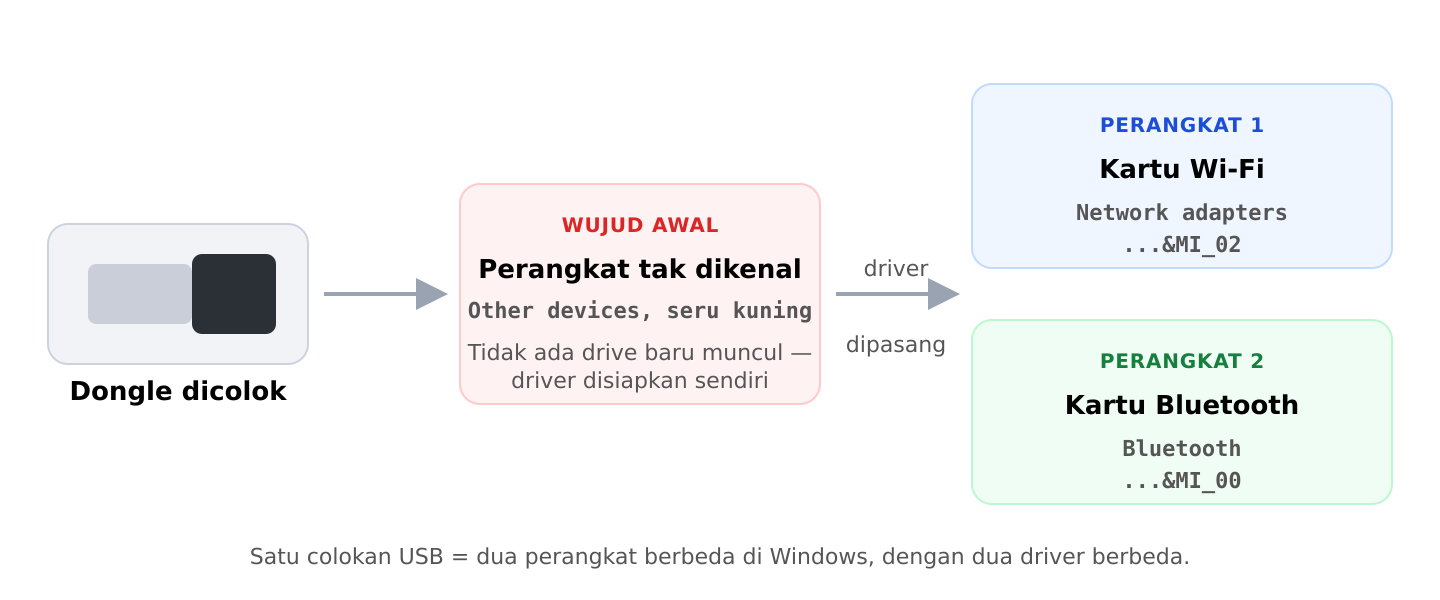
Satu colokan USB berisi dua perangkat berbeda — itu sebabnya bisa terjadi "Bluetooth jalan, WiFi tidak".
Wujud ketiga — yang paling sering bikin panik — adalah wujud awalnya, sebelum driver terpasang. Di Device Manager dongle muncul sebagai perangkat tak dikenal (di bawah Other devices, bertanda seru kuning), dan di This PC tidak ada drive baru sama sekali. Itu normal, bukan barang salah kirim atau rusak — Windows memang belum tahu benda apa yang baru dicolok.
Setup.exe di situ". Itu berlaku untuk sebagian dongle RTL8821CU di pasaran yang menyimpan drivernya di dalam. Dongle yang kami jual tidak menyimpan driver di dalamnya. Jadi siapkan dulu file drivernya — unduh lewat komputer atau HP lain, atau pakai CD driver — sebelum dongle dipasang.
Cek Dulu: Versi Windows Anda yang Mana
Tekan Windows + R, ketik winver, lalu Enter. Jendela kecil akan menyebut versi Windows Anda. Cocokkan dengan tabel di bawah — isinya kami susun dari isi paket driver resminya, satu per satu.
| Versi Windows | Driver WiFi | Driver Bluetooth | Catatan penting |
|---|---|---|---|
| Windows 11 | Ada, 64-bit | Ada, 64-bit | Windows Update punya driver lebih baru (Januari 2026) daripada isi CD, tapi WiFi saja — driver Bluetooth-nya tetap dipasang sendiri. |
| Windows 10 | Ada, 32 & 64-bit | Ada, 32 & 64-bit | Sama seperti Windows 11, tapi hanya untuk Windows 10 versi 2004 ke atas — di bawah itu Windows Update tidak menawarkannya sama sekali. Bluetooth tetap manual. |
| Windows 8.1 | Ada, 32 & 64-bit | Ada, 32 & 64-bit | Windows Update tidak menyediakan driver chip ini untuk 8.1 — wajib pasang manual. |
| Windows 8 (bukan 8.1) | Ada, 32 & 64-bit | Tidak ada | Paket resminya hanya menyediakan Bluetooth untuk 7, 8.1, 10, dan 11. Di Windows 8 polos, WiFi bisa dipakai, Bluetooth belum tentu. |
| Windows 7 | Ada, 32 & 64-bit | Ada, 32 & 64-bit | Wajib dipasang manual — Windows 7 tidak lagi menerima driver dari Windows Update. Cara pasang WiFi-nya beda sendiri dari versi lain (bukan lewat Setup.exe) — lihat bagian khusus Windows 7 di bawah. |
Cara tahu 32-bit atau 64-bit: klik kanan This PC / Computer → Properties, lihat baris "System type". Kalau ragu dan komputernya buatan 2012 ke atas, hampir pasti 64-bit.
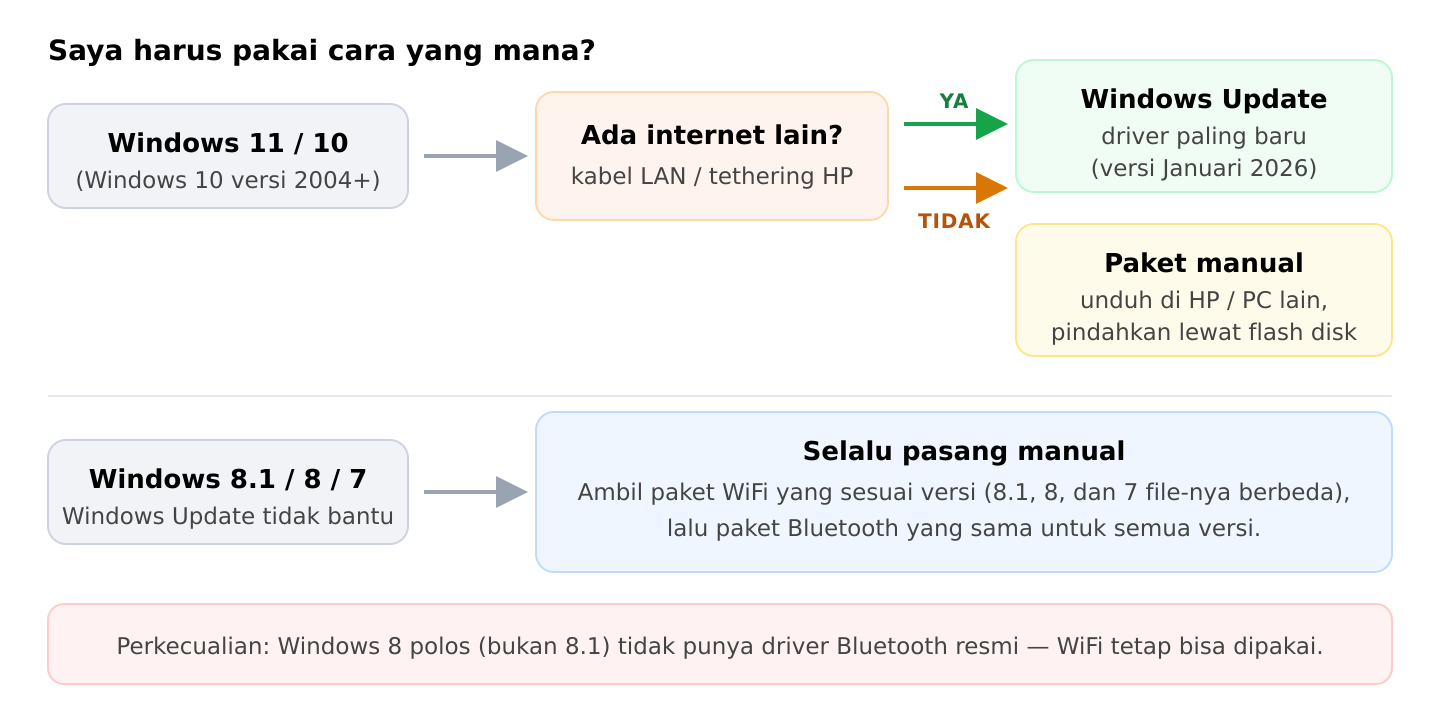
Ringkasan: jalur mana yang harus Anda tempuh, menurut versi Windows Anda.
Siapkan File Drivernya
Ada dua jalan:
Jalan 1 — CD driver, kalau paket Anda kebagian
Kalau paket pembelian Anda menyertakan CD driver dan komputer Anda punya DVD drive: masukkan CD-nya, buka isinya, cari file Setup.exe di folder Windows, lalu jalankan.
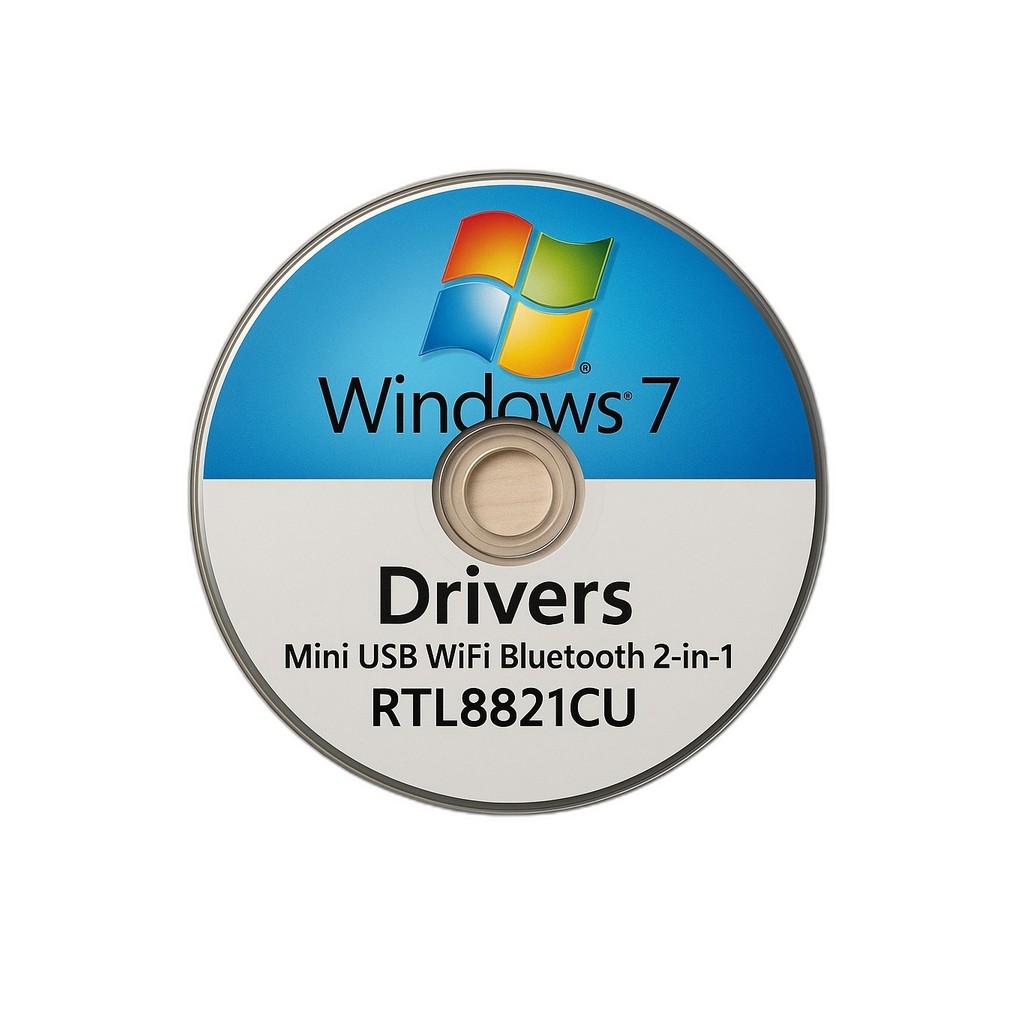
Kepingan CD driver RTL8821CU. Foto dokumentasi LPComp.
Jalan 2 — Unduh
Semua berkas yang dibahas di bawah sudah kami kumpulkan di halaman driver LPComp — bisa disaring per komponen dan per versi Windows, jadi Anda tidak perlu menebak file mana yang benar.
Soal sumbernya: chip di dalam dongle ini buatan Realtek. Realtek memang punya halaman unduhan untuk keluarga USB WLAN-nya, tapi isinya driver WiFi saja — tanpa Bluetooth — dan versinya lebih lama. Paket yang lengkap (WiFi dan Bluetooth, sekaligus untuk kelima versi Windows) justru datang dari TP-Link, untuk produk mereka yang memakai chip yang sama.
Kenapa driver merek lain bisa dipakai? Karena yang menentukan cocok-tidaknya driver bukan mereknya, tapi kode perangkat yang didaftarkan di dalam file drivernya. Kami buka file netrtwlanu.inf di kelima paket TP-Link tersebut, dan di setiap paket ada dua kode yang didaftarkan:
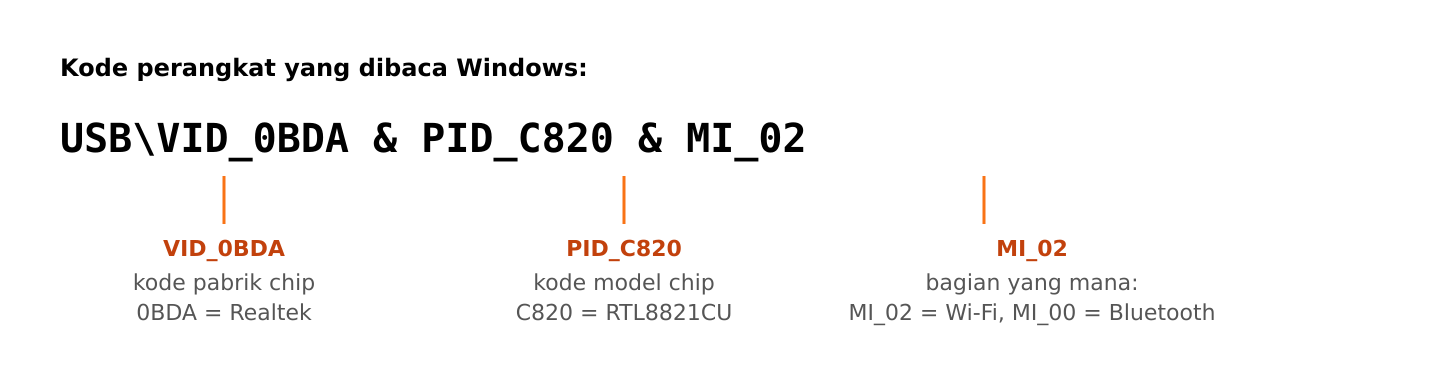
Kode inilah yang dicocokkan Windows dengan isi file driver — bukan merek yang tertulis di kemasan.
Kode pertama milik produk TP-Link sendiri, dan kode kedua adalah kode generik Realtek — kode inilah yang dipakai dongle-dongle RTL8821CU di pasaran, termasuk yang kami jual. Karena kode itu tercantum di dalam file drivernya, Windows menerima driver tersebut sebagai driver yang sah untuk dongle Anda.
VID_0BDA dan PID_C820, driver di bawah ini cocok. Kalau kodenya lain (misalnya PID_C811), berarti dongle Anda varian lain — pakai driver bawaan varian itu.
Tautan unduhan. Kolom kiri mengunduh dari server kami (lebih dekat, tidak perlu membuka situs luar); kolom kanan langsung ke sumber resminya kalau Anda lebih suka begitu. Berkas di server kami adalah salinan persis paket resmi itu, tidak kami ubah sedikit pun — sidik jari SHA-256 tiap berkas bisa dicocokkan lewat daftar ini.
| Untuk | Sumber resmi | Unduh dari LPComp |
|---|---|---|
| WiFi — Windows 11 | Halaman unduhan resmi TP-Link Archer T2UB Nano Pilih paket sesuai versi Windows. Tiap paket berisi driver WiFi + Bluetooth sekaligus (ukuran 85–96 MB). |
Unduh (21 MB) |
| WiFi — Windows 10 | Unduh (15 MB) | |
| WiFi — Windows 8.1 | Unduh (12 MB) | |
| WiFi — Windows 8 | Unduh (12 MB) | |
| Bluetooth — semua versi | Unduh (77 MB) | |
| WiFi — Windows 7 paket resmi Realtek, bukan TP-Link — lihat penjelasan di bawah tabel ini |
Halaman resmi Realtek (USB WLAN) | Unduh (50 MB) |
| WiFi — Windows XP driver lama, WiFi saja |
Halaman resmi Realtek (USB WLAN) | Unduh (2 MB) |
Satu paket Bluetooth berlaku untuk semua versi Windows — pemasangnya yang memilih sendiri folder yang tepat (Windows 7, 8.1, 10, atau 11). Untuk WiFi Windows 11/10/8.1/8, filenya berbeda per versi, jadi ambil yang sesuai; untuk WiFi Windows 7 pakai paket Realtek terpisah di atas.
Masih pakai Windows XP? Baris terakhir tabel itu untuk Anda. Isinya driver Realtek lama (1030.25.0701.2017, Desember 2017) — kami buka file netrtwlanu_XP.inf-nya dan kode USB\VID_0BDA&PID_C820&MI_02 memang terdaftar di sana, jadi dongle ini dikenali. Catatan pentingnya: paket itu WiFi saja, tidak ada Bluetooth untuk XP, dan isinya bukan pemasang otomatis — pasang lewat Device Manager (klik kanan perangkat → Update Driver → arahkan ke folder hasil ekstrak).
1030.44.0531.2021 (2 Agustus 2021) dan Bluetooth 1.9.10xx (18 April 2022).
Ada yang lebih baru — tapi hanya untuk Windows 10 dan 11. Microsoft menyalurkan driver Realtek untuk chip ini lewat Windows Update, dan versi terbarunya
1030.52.1216.2025 (terbit 9 Januari 2026). Kami cek daftar perangkat yang didukungnya, dan "Realtek 8821CU Wireless LAN 802.11ac USB NIC" memang tercantum di sana bergolongan Driver Class: Networking. Untuk Windows 7, 8, dan 8.1 tidak ada versi baru — paket 2021 di atas memang yang terakhir.
Karena itu: kalau ada situs menawarkan "driver RTL8821CU terbaru" di luar dua sumber ini, curigai. Umumnya itu program pengunduh driver yang menyelipkan iklan, bukan driver baru.
Pemasangan di Windows 11
Kami uji langsung di instalasi Windows 11 baru (build 26100, Enterprise LTSC 2024) yang sudah tersambung internet lewat kabel LAN sebelum dongle dicolok. Hasilnya: driver WiFi dan Bluetooth-nya sama-sama terpasang otomatis, tanpa satu klik pun dari kami — bahkan tanpa perlu masuk ke menu Optional Updates segala. Dalam hitungan detik setelah dicolok, Device Manager langsung menampilkan "Realtek 8821CU Wireless LAN 802.11ac USB NIC" di Network adapters dan "Realtek Bluetooth Adapter" di kategori Bluetooth — keduanya tanpa tanda seru kuning.
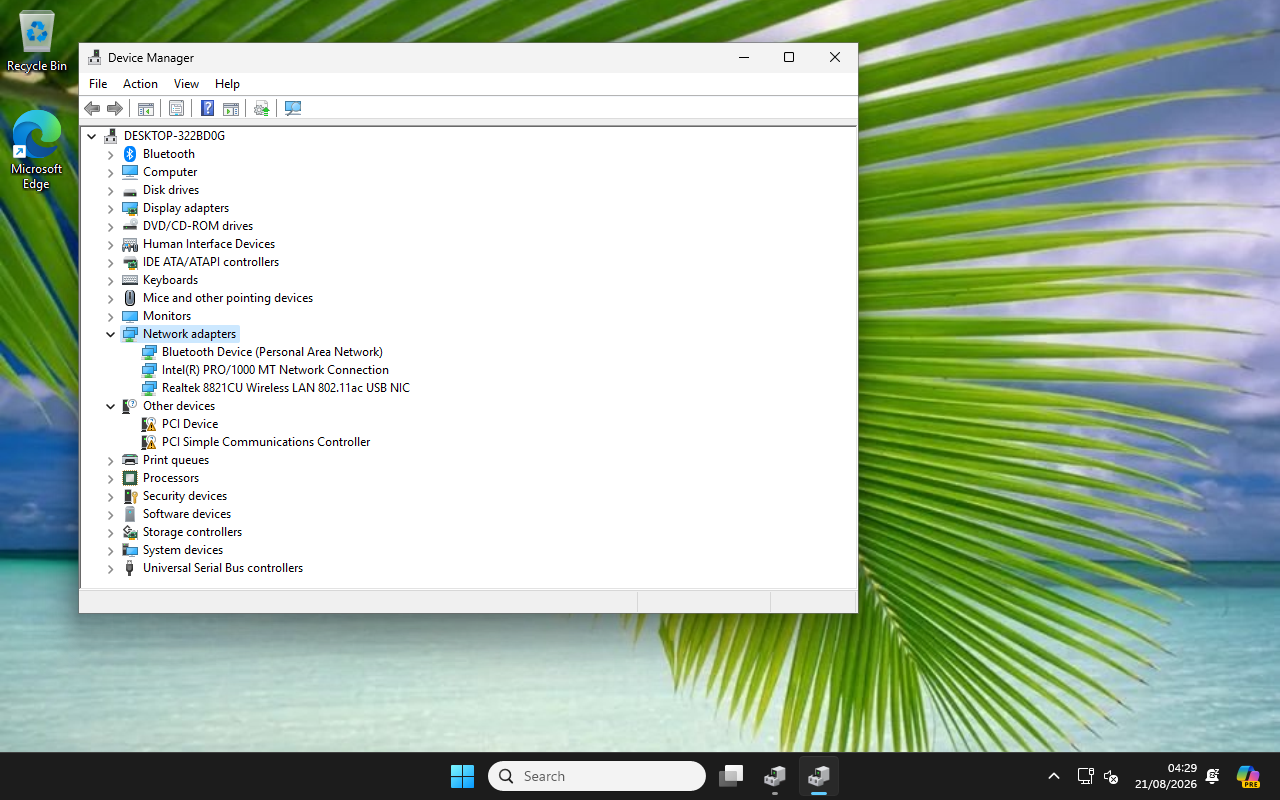
Device Manager tepat setelah dongle dicolok — tidak ada langkah manual sama sekali di Windows 11 kami.
Kami sempat menduga Bluetooth-nya tetap harus dipasang manual (paket driver chip ini di Katalog Microsoft memang bergolongan "Networking" saja, tanpa paket Bluetooth terpisah yang tercantum jelas) — tapi dugaan itu keliru. Kami buktikan lewat Command Prompt, bukan cuma dari tampilan Device Manager:
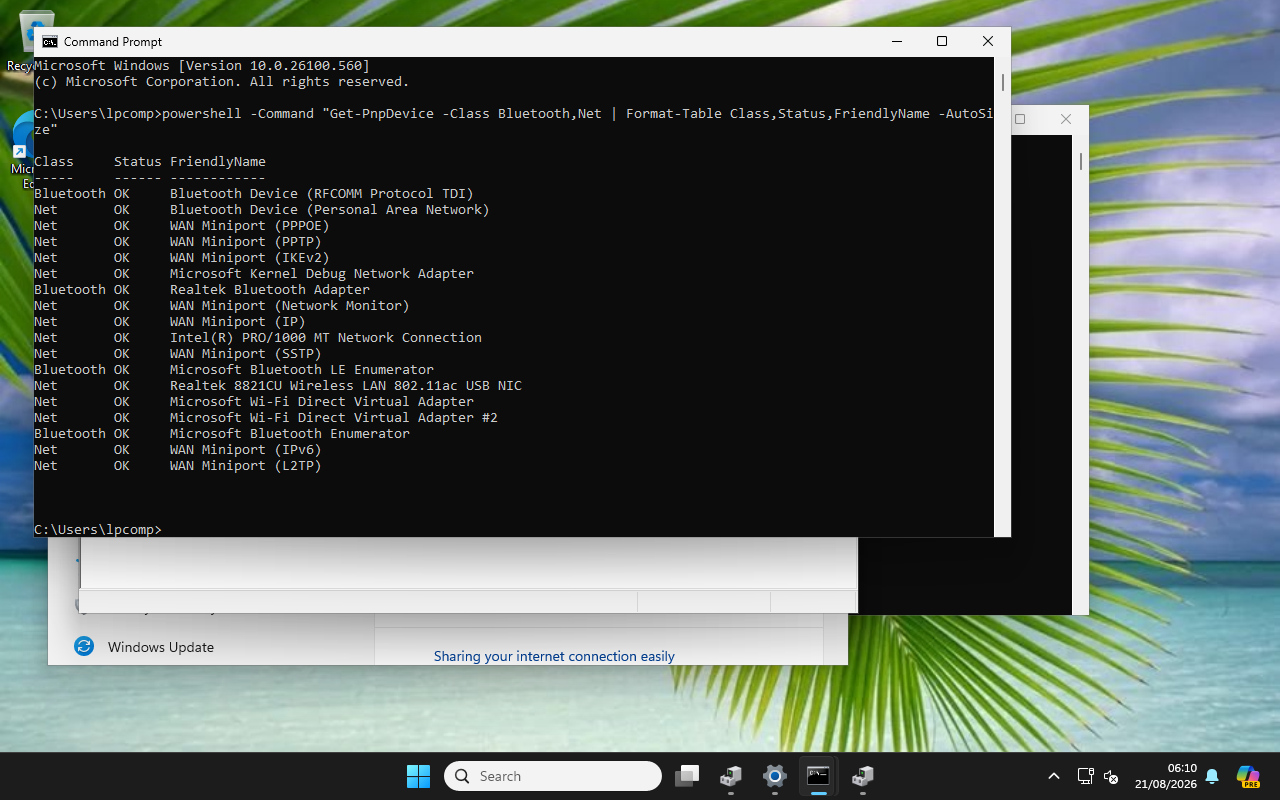
Daftar driver Realtek yang aktif, dicek lewat PowerShell — WiFi dan Bluetooth sama-sama status "OK".
WiFi-nya juga langsung bisa memindai jaringan tanpa langkah tambahan apa pun:
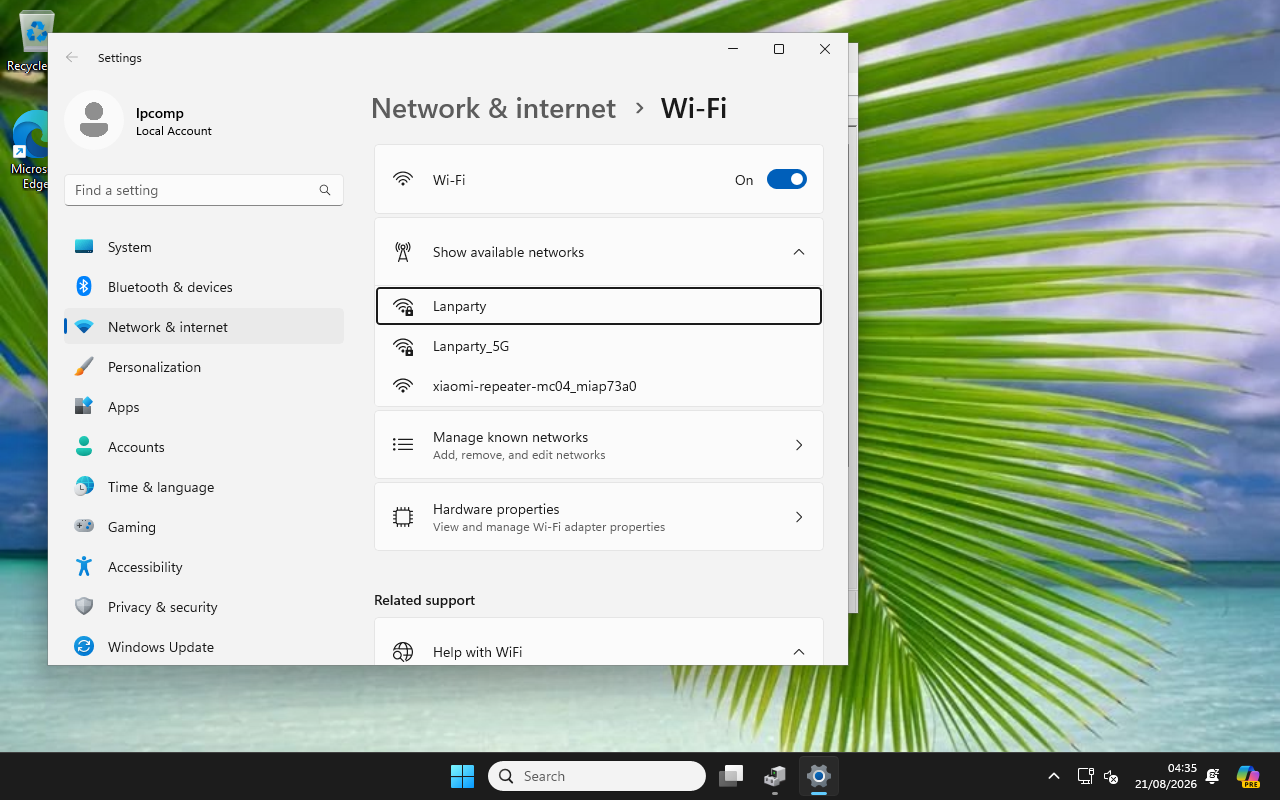
Settings → Network & internet → Wi-Fi → Show available networks — langsung terlihat jaringan asli di sekitar.
- Colok dongle-nya. Kalau komputer sudah online (kabel LAN atau tethering HP), tunggu sekitar 1 menit — WiFi dan Bluetooth biasanya sudah aktif sendiri tanpa restart.
- Cek hasilnya lewat Device Manager (Windows + X → Device Manager): pastikan ada "Realtek 8821CU Wireless LAN 802.11ac USB NIC" di Network adapters, dan sebuah entri Realtek di kategori Bluetooth.
- Kalau salah satu belum muncul setelah beberapa menit, cabut-colok ulang dongle-nya sekali, atau buka Settings → Windows Update → Check for updates untuk memaksa pengecekan.
Pasang manual dari paket unduhan (dibutuhkan kalau komputer belum bisa online sama sekali):
- Unduh dan ekstrak file WiFi Windows 11 di tabel atas (klik kanan → Extract All). Menjalankan Setup langsung dari dalam file ZIP sering gagal di tengah jalan.
- Buka folder hasil ekstrak, klik kanan
Setup.exe→ Run as administrator. - Ikuti pemasangnya sampai selesai, lalu restart komputer.
- Ulangi langkah 1–3 untuk paket Bluetooth.
- Setelah hidup lagi, cabut dan colok ulang dongle sekali.
Pemasangan di Windows 10
Langkahnya sama persis dengan Windows 11 — termasuk batasannya. Windows Update memberi driver WiFi saja, dan hanya untuk Windows 10 versi 2004 (Mei 2020) ke atas; di bawah versi itu chip ini tidak ditawarkan sama sekali. Cek versi Windows 10 Anda lewat Windows + R → ketik winver. Yang berbeda hanya nama filenya kalau memasang manual — pakai paket WiFi Windows 10, lalu paket Bluetooth-nya.
Kalau komputer belum punya koneksi internet sama sekali, jangan menunggu Windows Update. Unduh drivernya lebih dulu di HP atau komputer lain, pindahkan lewat flash disk, lalu pasang manual:
- Ekstrak file paket WiFi Windows 10, klik kanan
Setup.exe→ Run as administrator. - Restart, lalu pasang paket Bluetooth dengan cara yang sama.
- Setelah internet jalan, periksa Optional updates → Driver updates untuk mendapat versi yang lebih baru.
Pemasangan di Windows 8.1 dan Windows 8
- Ekstrak paket WiFi yang sesuai — Windows 8.1 dan Windows 8 memakai file yang berbeda, jangan tertukar.
- Klik kanan
Setup.exe→ Run as administrator, ikuti sampai selesai, lalu restart. - Untuk Bluetooth: pakai paket Bluetooth yang sama seperti versi lain. Di Windows 8.1 ini berjalan normal.
Pemasangan di Windows 7
Windows 7 sudah tidak menerima driver otomatis, jadi seluruh proses harus manual. Justru di sinilah dongle ini paling sering dipakai — banyak PC lama yang tidak punya WiFi bawaan. Berbeda dari versi Windows lain di panduan ini, paket WiFi Windows 7 tidak punya Setup.exe — pemasangannya lewat Device Manager, mengarah langsung ke folder driver. Prosesnya kami uji langsung dan difoto layar demi layar di bawah.
- Pastikan Anda tahu Windows 7-nya 32-bit atau 64-bit (klik kanan Computer → Properties, lihat baris "System type").
- Unduh paket WiFi Windows 7 di tabel atas, lalu ekstrak ZIP-nya ke folder mana saja.
- Colok dongle-nya. Kalau driver belum terpasang, dongle muncul di Device Manager pada bagian Other devices dengan tanda seru kuning.
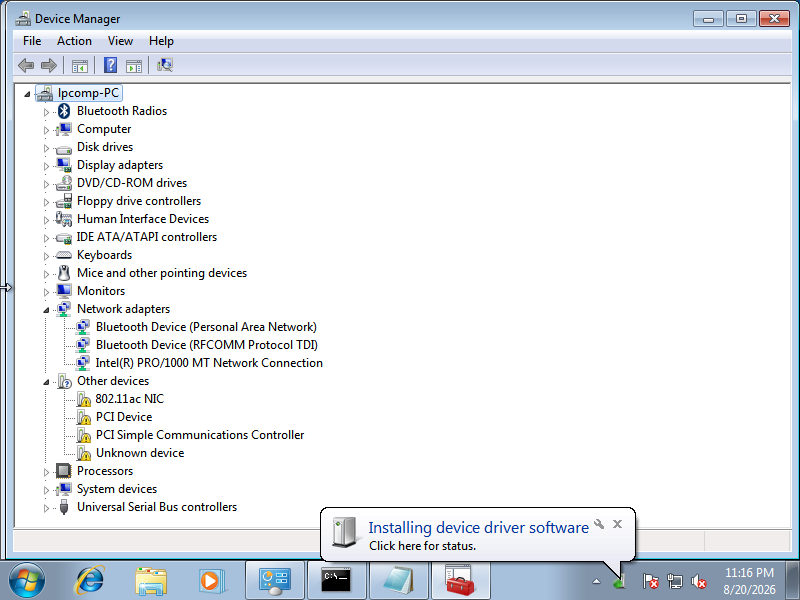
Kalau nama yang tertulis beda (misalnya "Unknown device"), tidak masalah — artinya sama.
- Klik kanan device tersebut → Update Driver Software → pilih "Browse my computer for driver software" (jangan "Search automatically", biasanya cuma gagal tanpa koneksi Windows Update penuh).
- Klik Browse, arahkan persis ke folder hasil ekstrak tadi —
Win7X64untuk sistem 64-bit atauWin7X86untuk 32-bit. Bukan folder induknya, tapi folder yang isinya langsung filenetrtwlanu.inf.
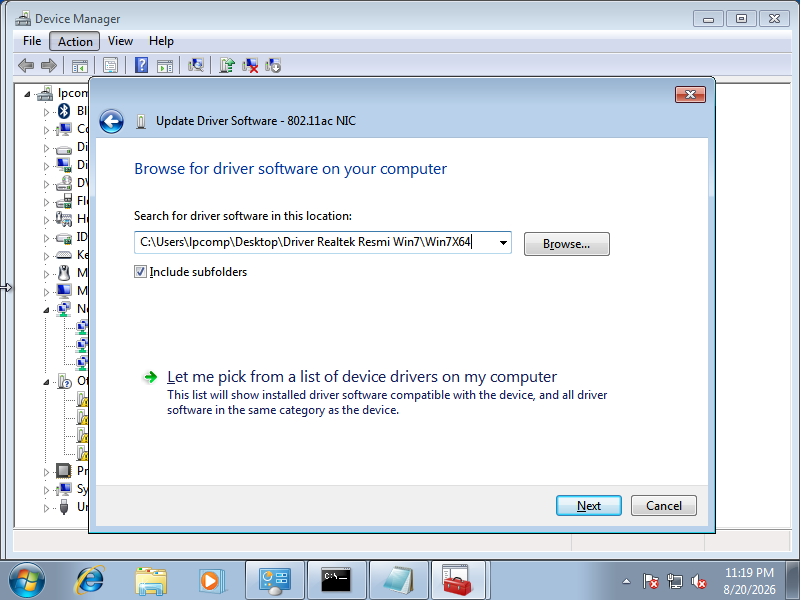
Pastikan kotak ini menunjuk persis ke folder Win7X64/Win7X86 hasil ekstrak — bukan folder driver lain yang mungkin pernah Anda coba sebelumnya. Windows suka "mengingat" folder terakhir yang dibrowse dan menawarkannya lagi secara otomatis; lihat bagian Troubleshooting kalau ini terjadi ke Anda.
- Klik Next. Kalau muncul peringatan "Windows can't verify the publisher of this driver software", pilih "Install this driver software anyway" — wajar untuk driver hardware lama di Windows 7, bukan tanda ada yang salah.
- Tunggu beberapa detik sampai selesai, lalu pasang paket Bluetooth seperti versi Windows lain (lewat
Setup.exe-nya, restart setelah itu).
Pastikan Driver-nya Benar-Benar Tipe "Native", Bukan "Legacy"
Ini langkah verifikasi khusus Windows 7 yang tidak cukup dicek lewat Device Manager saja — device bisa terlihat baik-baik saja (tanpa tanda seru) tapi WiFi-nya tetap tidak bisa memindai jaringan kalau driver yang aktif ternyata tipe yang salah. Buka Command Prompt sebagai Administrator, ketik:
netsh wlan show drivers
Lihat baris Type:
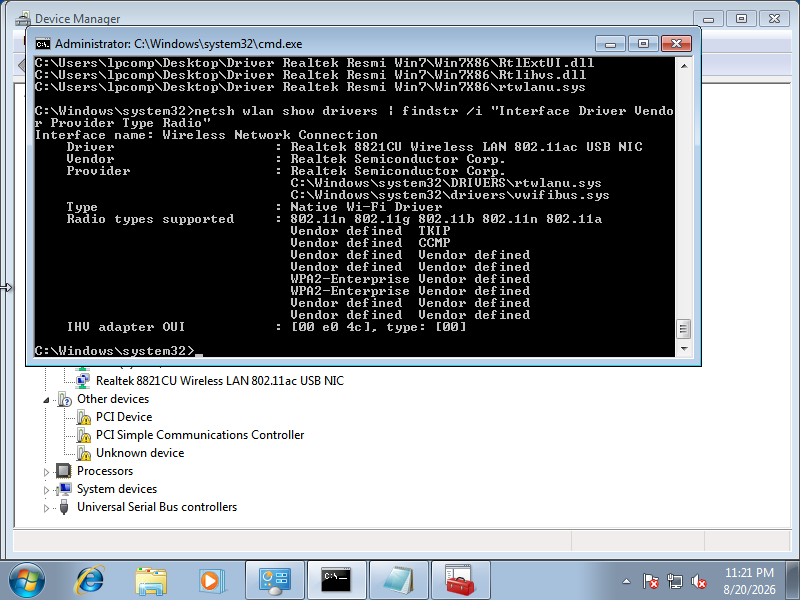
Benar — Native Wi-Fi Driver, radio 802.11n/g/b/a lengkap
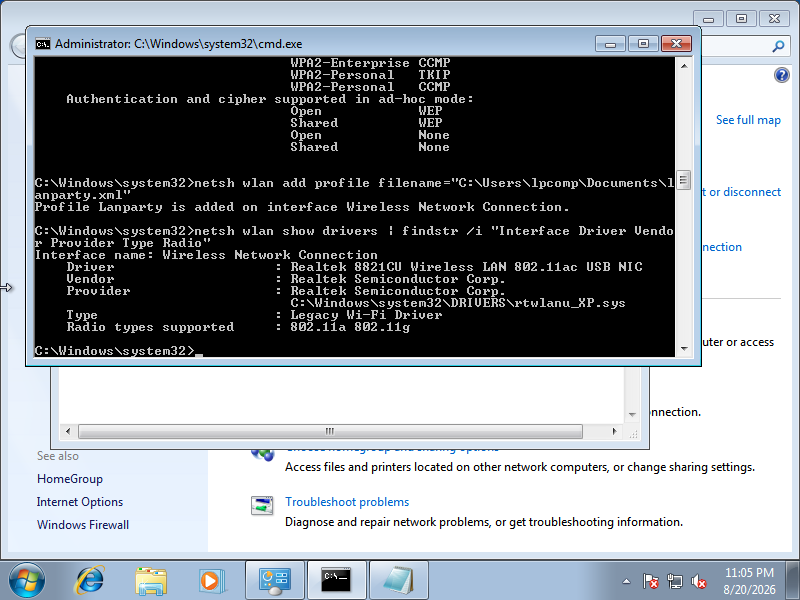
Salah — Legacy Wi-Fi Driver, pemindaian WiFi tidak berfungsi
Kalau punya Anda tertulis "Legacy", ikuti langkah perbaikan di bagian Troubleshooting bawah — bukan barang rusak, cuma salah pilih folder driver.
- Kalau sudah "Native", klik ikon jaringan di taskbar atau ketik
netsh wlan show networksdi Command Prompt untuk memindai dan konek ke WiFi Anda seperti biasa.
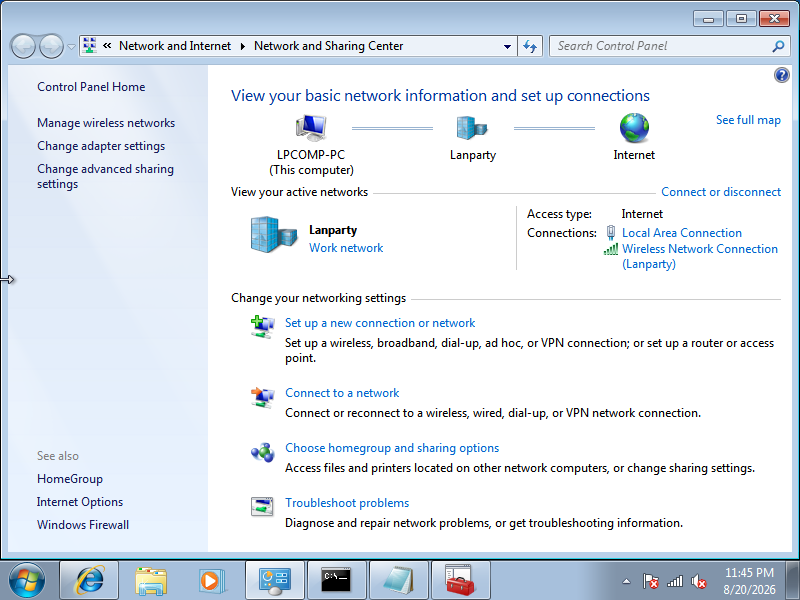
Cek lewat Network and Sharing Center (klik kanan ikon jaringan) — kalau "Access type" tertulis Internet seperti ini, WiFi-nya sudah benar-benar siap dipakai harian, bukan cuma nempel ke router.
Memastikan Pemasangan Benar-Benar Berhasil
Jangan berhenti di "pemasang bilang Finish". Buktikan di Device Manager: tekan Windows + X lalu pilih Device Manager (di Windows 7: klik kanan Computer → Manage → Device Manager).
Yang Anda cari ada di dua tempat berbeda — inilah tampilan saat semuanya sudah benar, dan saat masih ada yang kurang:
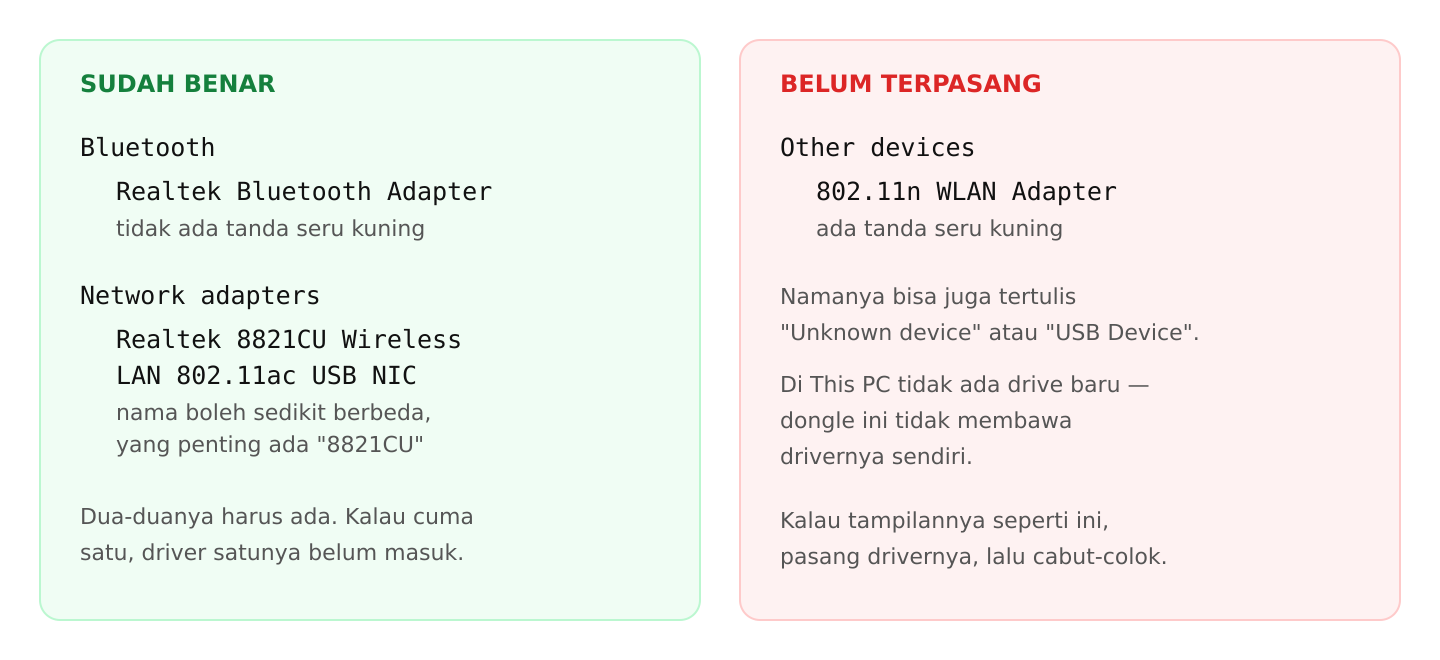
Bandingkan tampilan Device Manager Anda dengan dua keadaan ini.
Menyalakan dan Memasangkan Bluetooth
Setelah driver Bluetooth terpasang, ikon Bluetooth muncul di pojok kanan bawah (kadang tersembunyi di balik tanda panah kecil).
- Buka Settings → Bluetooth & devices (Windows 11) atau Devices (Windows 10). Pastikan sakelarnya On.
- Klik Add device → Bluetooth.
- Di perangkat yang mau disambung (headset, mouse, keyboard, speaker), aktifkan mode pairing — biasanya tekan-tahan tombol powernya sampai lampunya berkedip cepat.
- Pilih namanya di daftar, tunggu sampai berstatus Connected.
Untuk headset, satu langkah tambahan yang sering terlewat: klik kanan ikon suara → Sound settings, lalu pilih headset Anda sebagai perangkat keluaran. Tanpa itu, suara tetap keluar dari speaker komputer meski headset sudah tersambung.
Kalau WiFi atau Bluetooth-nya Tetap Tidak Muncul
Daftar ini kami susun dari keluhan yang benar-benar masuk ke kami, bukan daftar umum.
Dongle sudah dicolok, tapi WiFi tidak ada
Berarti driver WiFi belum masuk. Pasang paket WiFi sesuai versi Windows, restart, lalu cabut-colok dongle. Kalau setelah itu masih juga tidak muncul, coba colok di port USB lain — sebagian port depan casing PC tidak memberi daya yang cukup stabil.
Bluetooth jalan, tapi WiFi tidak (atau sebaliknya)
Ini kejadian paling sering, dan penyebabnya selalu sama: yang terpasang baru satu dari dua driver. Ingat, di dalam dongle ada dua perangkat terpisah. Pasang paket satunya lagi.
Sama sekali tidak terbaca, tidak ada apa-apa yang muncul
Urutkan pengecekan: (1) colok langsung ke port USB komputer, jangan lewat hub atau kabel perpanjangan; (2) coba semua port yang ada, utamakan port belakang pada PC desktop; (3) coba di komputer lain. Kalau di komputer kedua pun tidak terbaca sama sekali — apalagi kalau dongle terasa panas padahal belum dipakai — kemungkinan besar unitnya memang rusak. Hubungi kami untuk klaim garansi, jangan dilanjutkan dipakai.
Jaringan 5GHz tidak muncul, yang terlihat hanya 2.4GHz
Pastikan dulu router Anda memang menyiarkan 5GHz (banyak router murah hanya 2.4GHz). Kalau sudah, ingat bahwa jangkauan 5GHz jauh lebih pendek dan lemah menembus tembok — dekatkan ke router untuk menguji. Sebagian saluran 5GHz juga tidak dipakai di Indonesia, sehingga nama jaringan bisa tidak muncul walau routernya aktif.
WiFi-nya sering putus sendiri, terutama setelah komputer idle
Buka Device Manager → klik kanan perangkat 8821CU → Properties → tab Power Management, lalu hilangkan centang "Allow the computer to turn off this device to save power". Windows memang mematikan perangkat USB untuk hemat daya, dan dongle WiFi sering tidak bangun lagi dengan benar.
Tadinya jalan, hilang setelah Windows update
Pasang ulang drivernya dengan urutan ini: Device Manager → klik kanan perangkatnya → Uninstall device → centang "Delete the driver software for this device" → restart → pasang lagi paket drivernya. Menimpa langsung tanpa menghapus yang lama sering menyisakan driver rusak.
Muncul "Code 43" atau tanda seru kuning yang tidak hilang
Lakukan langkah pasang-ulang di atas, tapi tambahkan satu hal: colok dongle di port USB yang berbeda setelah restart. Windows menyimpan catatan driver per-port, dan port baru memaksanya memasang ulang dari awal.
Laptop sudah punya WiFi bawaan, sekarang jadi bingung sendiri
Tidak wajib dimatikan, tapi kalau koneksinya jadi tidak stabil, nonaktifkan sementara WiFi bawaan lewat Device Manager (klik kanan → Disable device) supaya Windows tidak berpindah-pindah kartu.
Khusus Windows 7: driver terpasang tanpa tanda seru, tapi pemindaian WiFi kosong ("There are 0 networks currently visible")
Ini gejala driver WiFi yang aktif ternyata tipe "Legacy", bukan "Native" — biasanya karena proses Update Driver Software sempat menunjuk ke folder driver yang salah (folder driver lain yang pernah Anda coba, atau paket driver-updater pihak ketiga), dan Windows "mengingat" folder itu lalu memakainya lagi tanpa Anda sadari. Device Manager tetap terlihat baik-baik saja karena drivernya memang berhasil terpasang — cuma bukan yang benar.
Cara pastikan: Command Prompt (Administrator) → ketik netsh wlan show drivers → lihat baris Type. Kalau tertulis "Legacy Wi-Fi Driver", benerin dengan urutan ini: Device Manager → klik kanan device WiFi-nya → Uninstall → centang "Delete the driver software for this device" → OK. Lalu Action → Scan for hardware changes, dan pasang ulang lewat Update Driver Software — kali ini ketik manual path folder Win7X64/Win7X86-nya, jangan biarkan Windows memilih folder yang otomatis muncul di kotak lokasi.
Ikon WiFi di taskbar tidak muncul atau terlihat aneh, padahal internet sudah jalan
WiFi sebenarnya sudah konek dan internetnya jalan (bisa buka situs, ping berhasil), tapi ikon di pojok kanan bawah bukan ikon sinyal bertingkat yang biasa — kadang malah tidak ada ikon jaringan sama sekali di situ. Ini murni soal tampilan, bukan masalah koneksi.
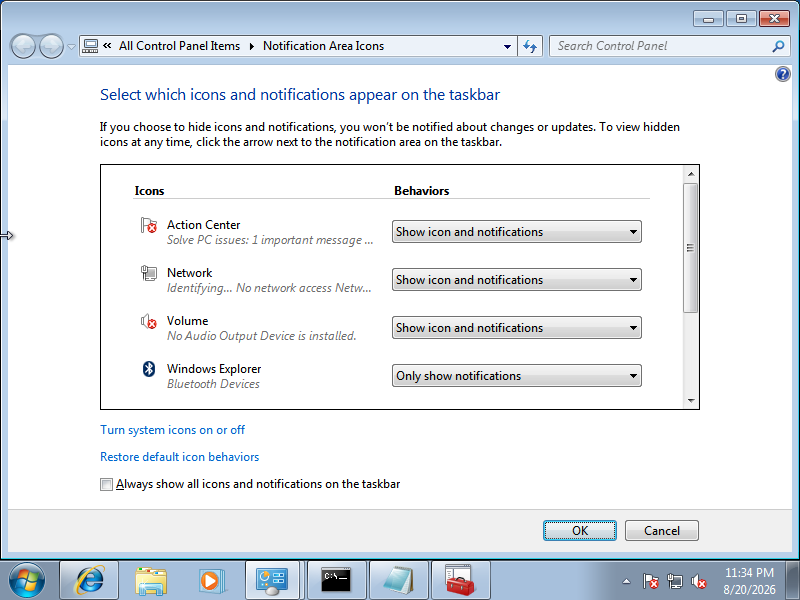
Kalau dicek lewat Control Panel > Notification Area Icons, status ikon jaringan kadang tertulis "Identifying... No network access" — padahal internetnya sudah benar-benar jalan.
Penyebabnya: Windows punya pengecekan otomatis di belakang layar untuk memastikan koneksi benar-benar sampai ke internet, dan pengecekan ini kadang belum sempat jalan ulang setelah driver baru dipasang — jadi ikonnya "nyangkut" di status lama. Cara benerin: putuskan lalu sambungkan lagi WiFi-nya (klik ikon jaringan → nama WiFi Anda → Disconnect, lalu konek ulang seperti biasa). Ini memaksa Windows mengecek ulang statusnya dari awal — tunggu 10-15 detik setelah konek ulang sebelum menilai berhasil atau tidak.
Soal Versi Bluetooth: 4.2, Bukan 5.0
Banyak kemasan dan iklan dongle RTL8821CU di pasaran menulis "Bluetooth 5.0". Yang benar: chip RTL8821CU adalah Bluetooth 4.2. Kami sampaikan apa adanya supaya Anda tidak merasa tertipu setelah mengecek sendiri.
Buktinya bisa Anda periksa di komputer Anda: Device Manager → klik kanan adapter Bluetooth → Properties → tab Advanced. Di situ ada baris LMP. Angka LMP menunjukkan versi Bluetooth:
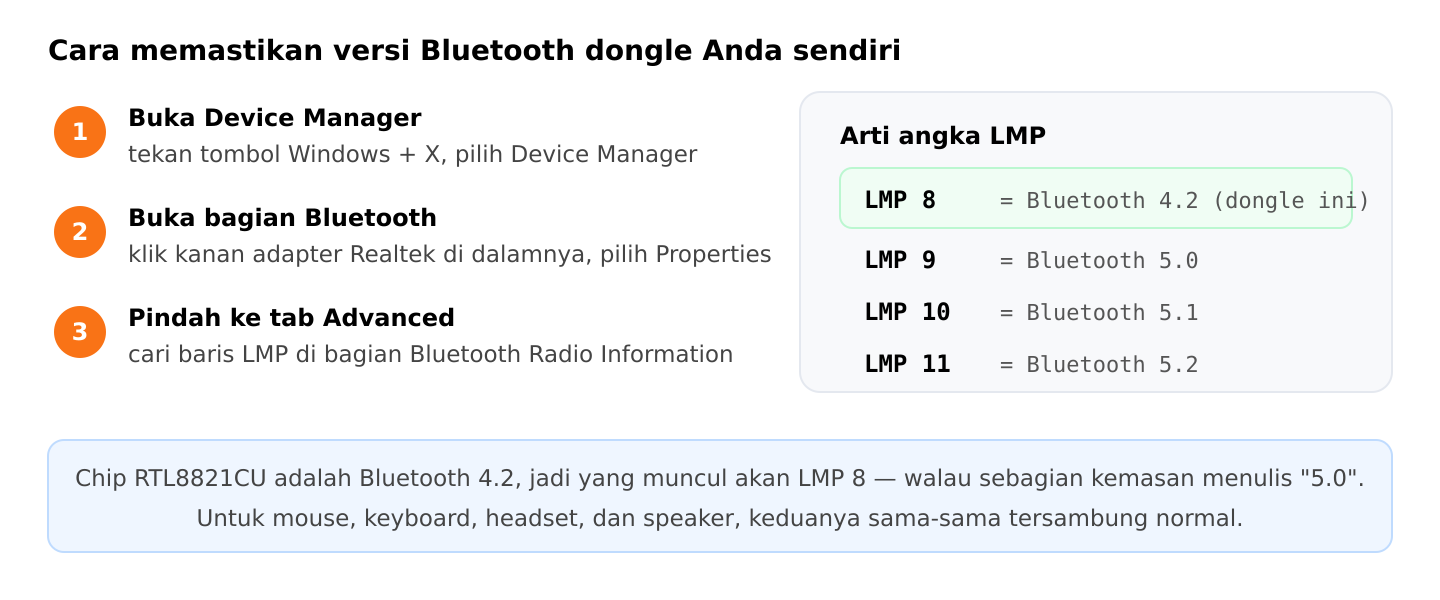
Angka LMP di Device Manager adalah cara paling pasti mengetahui versi Bluetooth perangkat Anda.
- LMP 8 = Bluetooth 4.2 ← ini yang akan Anda lihat
- LMP 9 = Bluetooth 5.0
- LMP 10 = Bluetooth 5.1
Pengaruhnya untuk pemakaian sehari-hari kecil. Mouse, keyboard, headset, speaker, dan gamepad Bluetooth semuanya tetap tersambung normal — perangkat Bluetooth dirancang saling kompatibel antar versi. Yang berbeda ada di jangkauan maksimum dan kecepatan kirim data untuk perangkat hemat daya; itu terasa pada alat pelacak atau sensor jarak jauh, bukan pada headset di meja Anda.
Sekalian Meluruskan: Arti Angka "600 Mbps"
Angka 600 Mbps pada kemasan adalah penjumlahan dua jalur: sekitar 433 Mbps di jalur 5GHz ditambah 150–200 Mbps di jalur 2.4GHz. Satu koneksi tidak pernah mendapat 600 Mbps, karena dongle hanya memakai satu jalur pada satu waktu.
Ditambah lagi, dongle ini memakai colokan USB 2.0, yang batas praktisnya sekitar 250–300 Mbps. Jadi kecepatan wajar yang bisa Anda harapkan: sekitar 150–250 Mbps di 5GHz pada jarak dekat. Itu lebih dari cukup untuk internet rumahan di Indonesia yang umumnya 20–100 Mbps.
Pertanyaan yang Sering Ditanya
Apakah dongle ini butuh driver di Windows 11?
Sering tidak — dalam pengujian kami langsung di instalasi Windows 11 baru yang sudah online saat dongle dicolok, WiFi dan Bluetooth-nya sama-sama terpasang otomatis lewat Windows Update, tanpa satu klik pun. Driver dari Windows Update ini justru versi paling baru (Januari 2026), lebih baru daripada isi CD. Syaratnya cuma satu: komputer sudah harus punya koneksi internet lain (kabel LAN atau tethering HP) sebelum dongle dicolok. Kalau komputer belum punya internet sama sekali, siapkan drivernya lebih dulu lewat flash disk dan pasang manual — lihat bagian "Pemasangan di Windows 11" di atas.
Apakah aman memakai driver TP-Link untuk dongle merek lain?
Aman, selama kode perangkatnya cocok. Driver di dalam paket TP-Link itu buatan Realtek, dan file .inf-nya mendaftarkan kode generik Realtek VID_0BDA&PID_C820 — kode yang dipakai dongle RTL8821CU umum di pasaran. Kami memeriksanya langsung di kelima paket driver TP-Link. Windows tidak akan memasang driver yang kodenya tidak terdaftar, jadi kalau memang tidak cocok, pemasangannya akan ditolak, bukan merusak apa pun.
Khusus Windows 7, ada pengecualian: paket TP-Link tetap terpasang tanpa error, tapi dari pengujian kami hasilnya driver tipe "Legacy" yang membuat pemindaian WiFi tidak berfungsi. Untuk Windows 7 kami sarankan pakai paket resmi Realtek di tabel unduhan (bukan TP-Link) — lihat bagian "Pemasangan di Windows 7".
Bagaimana kalau CD-nya hilang, atau paket saya tidak kebagian CD?
Tidak masalah. Semua berkasnya bisa diunduh dari halaman driver kami, lengkap per versi Windows. Yang perlu diingat: dongle ini tidak menyimpan drivernya sendiri, jadi unduh dulu lewat komputer atau HP lain sebelum dongle dipasang.
Kenapa Bluetooth-nya terbaca 4.2 padahal iklannya menulis 5.0?
Karena chip RTL8821CU memang Bluetooth 4.2. Penulisan "5.0" banyak beredar di pasaran dan tidak akurat. Untuk pemakaian sehari-hari — mouse, keyboard, headset, speaker — tidak ada bedanya; semuanya tetap tersambung normal.
Apakah dongle ini bisa dipakai di Windows XP?
Bisa, tapi WiFi saja — Bluetooth tidak ada untuk XP. Drivernya ada di paket Realtek lama versi 1030.25.0701.2017 (Desember 2017), yang kami sediakan di tabel unduhan di atas. Kami sudah membuka isi file netrtwlanu_XP.inf-nya dan kode perangkat dongle ini (VID_0BDA&PID_C820&MI_02) memang terdaftar di sana, jadi ini bukan tebakan. Pemasangannya lewat Device Manager, bukan lewat Setup.exe.
Kenapa kecepatannya tidak sampai 600 Mbps?
Karena 600 Mbps adalah penjumlahan dua jalur frekuensi, bukan kecepatan satu koneksi, dan colokan USB 2.0 membatasi kecepatan praktisnya. Angka wajar yang bisa diharapkan sekitar 150–250 Mbps di jalur 5GHz pada jarak dekat.
Apakah WiFi bawaan laptop harus dimatikan dulu?
Tidak wajib. Matikan hanya kalau koneksinya jadi tidak stabil karena Windows berpindah-pindah antara dua kartu WiFi. Caranya lewat Device Manager, klik kanan kartu WiFi bawaan, pilih Disable device.
Bisakah dipakai di Linux, Mac, atau TV box?
Untuk Linux, kami sudah menguji langsung — hasilnya bagus. Baca hasil lengkapnya di panduan pengujian RTL8821CU di Linux Ubuntu: driver terpasang otomatis tanpa instalasi manual, dan semua fungsi utama (WiFi sebagai client, hotspot 2.4GHz/5GHz, Bluetooth) terbukti berjalan normal. Untuk Mac dan TV box, dukungannya bergantung versi sistem dan belum kami uji langsung. Panduan di halaman ini khusus Windows.
Produk Terkait
Panduan ini kami tulis untuk produk yang kami jual sendiri, jadi kalau ada yang tidak jelas, tanyakan langsung ke kami:
- USB WiFi Bluetooth 2in1 Dual Band RTL8821CU — dongle-nya. Drivernya tidak ada di dalam dongle, jadi unduh dulu dari halaman driver sebelum dipasang.
- CD Driver RTL8821CU — kalau komputer Anda masih punya DVD drive dan ingin memasang tanpa internet sama sekali.



