
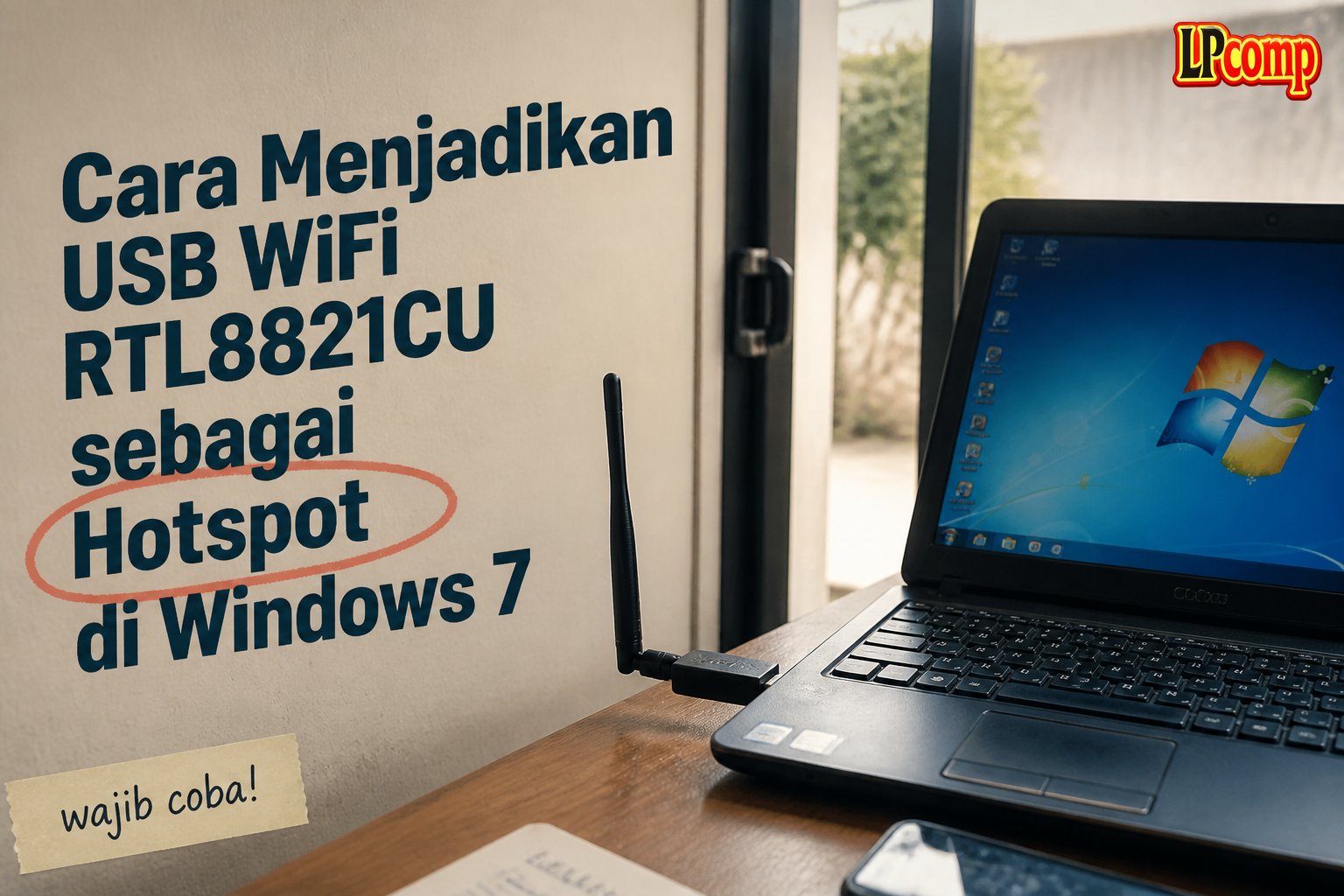
Dongle USB WiFi + Bluetooth RTL8821CU yang kami jual awalnya cuma bisa jadi penerima WiFi — komputer lama tanpa kartu WiFi jadi bisa konek ke jaringan rumah/kantor. Tapi chip yang sama bisa juga dibalik fungsinya: jadi pemancar hotspot sendiri, membagikan ulang koneksi WiFi yang sudah tersambung ke perangkat lain (HP, laptop lain) lewat WiFi juga.
Windows 7 tidak punya menu "Mobile Hotspot" seperti Windows 10/11 — fiturnya ada (namanya Hosted Network), tapi cuma bisa diaktifkan lewat Command Prompt, bukan lewat klik-klik biasa. Panduan ini kami uji langsung sampai benar-benar bisa dipakai — termasuk satu masalah nyata yang kami temui sendiri (HP bisa konek tapi tidak dapat internet) dan cara benerinnya, bukan cuma teori.
Langkah 1 — Cek Dukungan Hosted Network
Buka Command Prompt sebagai Administrator (klik kanan Command Prompt di Start Menu, pilih "Run as administrator" — tanpa ini, perintah di langkah selanjutnya akan ditolak). Ketik:
netsh wlan show drivers
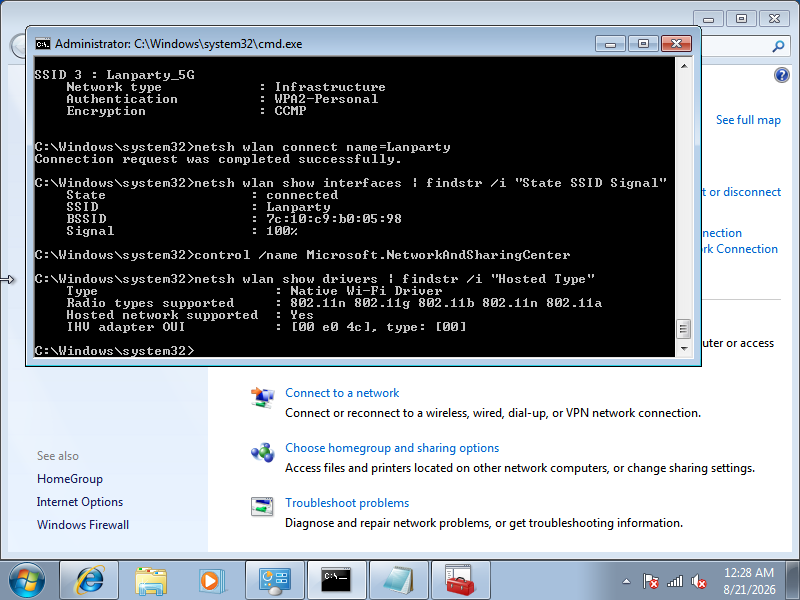
Cari baris "Hosted network supported" — harus tertulis Yes. Kalau tertulis "No", driver yang terpasang belum tipe "Native Wi-Fi Driver" yang benar — lihat panduan pemasangan driver di atas, bagian "Pastikan Driver-nya Benar-Benar Tipe Native".
Langkah 2 — Beri Nama dan Password Hotspot
Masih di Command Prompt yang sama, ketik (ganti NamaHotspotAnda dan PasswordAnda sesuka Anda — password minimal 8 karakter):
netsh wlan set hostednetwork mode=allow ssid=NamaHotspotAnda key=PasswordAnda
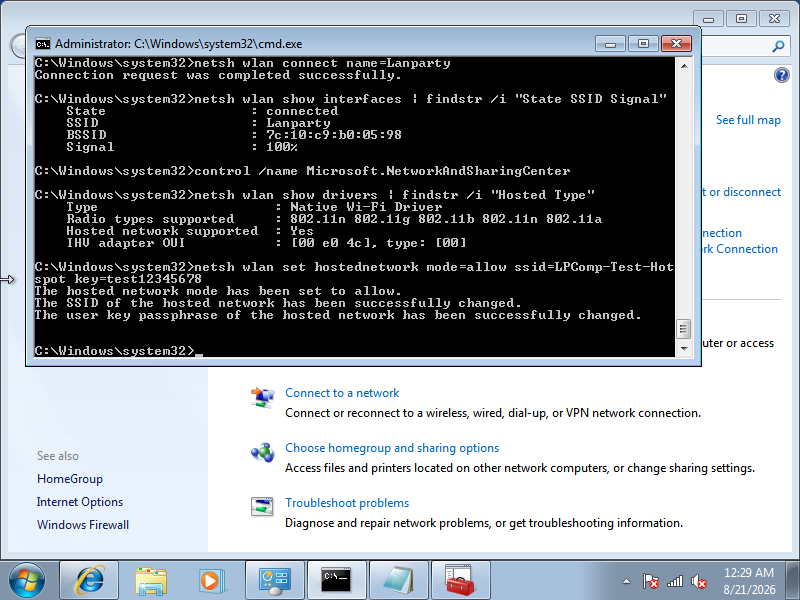
Tiga baris konfirmasi harus muncul: mode diizinkan, SSID berhasil diubah, dan password berhasil diubah. Perintah ini cuma menyimpan pengaturan — hotspotnya belum menyala.
Langkah 3 — Nyalakan Hotspotnya
netsh wlan start hostednetwork
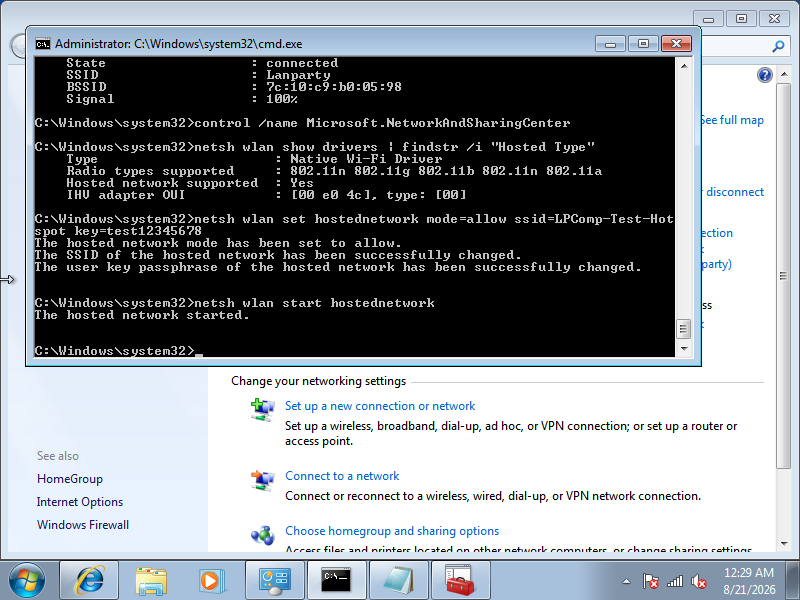
"The hosted network started." — dari titik ini SSID Anda sudah benar-benar terpancar dan bisa dicari dari HP/laptop lain, walau internetnya belum tersambung (itu di Langkah 5).
Cek statusnya kapan saja dengan:
netsh wlan show hostednetwork
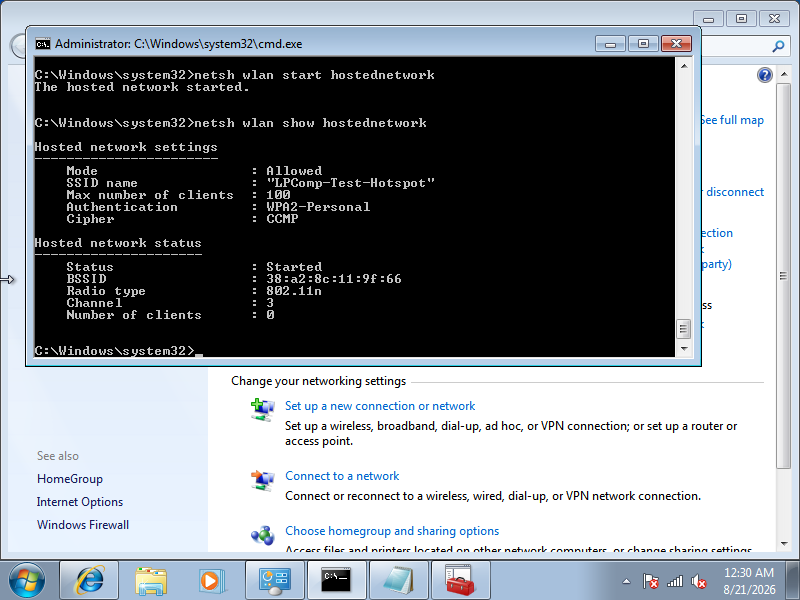
Status "Started" memastikan hotspot benar-benar aktif. Baris "Number of clients" di sini akan bertambah begitu ada perangkat yang konek.
Langkah 4 — Aktifkan Internet Connection Sharing (Wajib, Sering Terlewat)
Ini langkah yang paling sering dilewati orang, padahal tanpa ini hotspot Anda cuma jadi WiFi kosong tanpa internet — perangkat lain bisa konek tapi tidak dapat akses apa pun. Buka Network Connections (ketik ncpa.cpl di kotak Run atau Command Prompt).
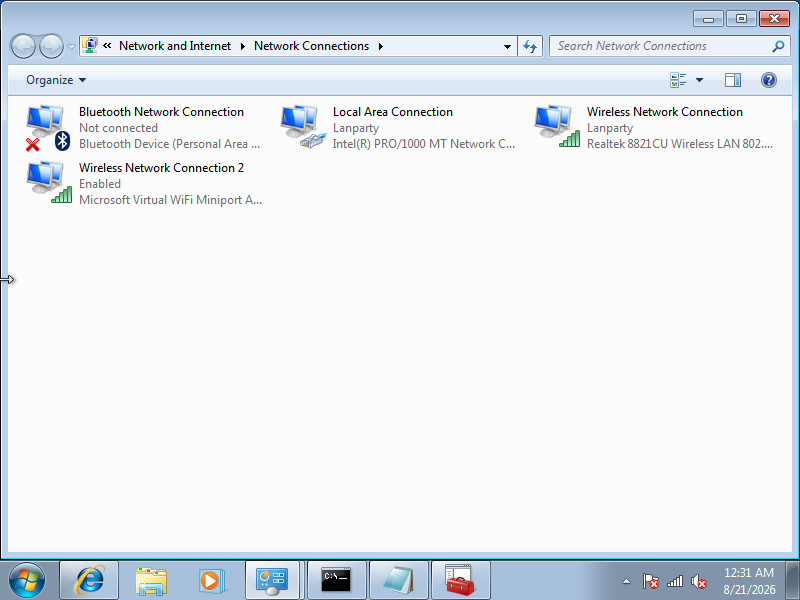
Setelah hotspot dinyalakan, akan muncul adapter baru bernama "Wireless Network Connection 2" berjenis "Microsoft Virtual WiFi Miniport Adapter" — ini representasi hotspot Anda. Adapter yang asli (nama pertama) adalah yang tersambung ke WiFi sumber.
Klik kanan adapter WiFi asli Anda (yang tersambung ke sumber internet, BUKAN yang "Virtual WiFi Miniport") → Properties → tab Sharing. Centang "Allow other network users to connect through this computer's Internet connection", lalu di dropdown "Home networking connection" pilih adapter virtual ("Wireless Network Connection 2" atau nomor serupa).
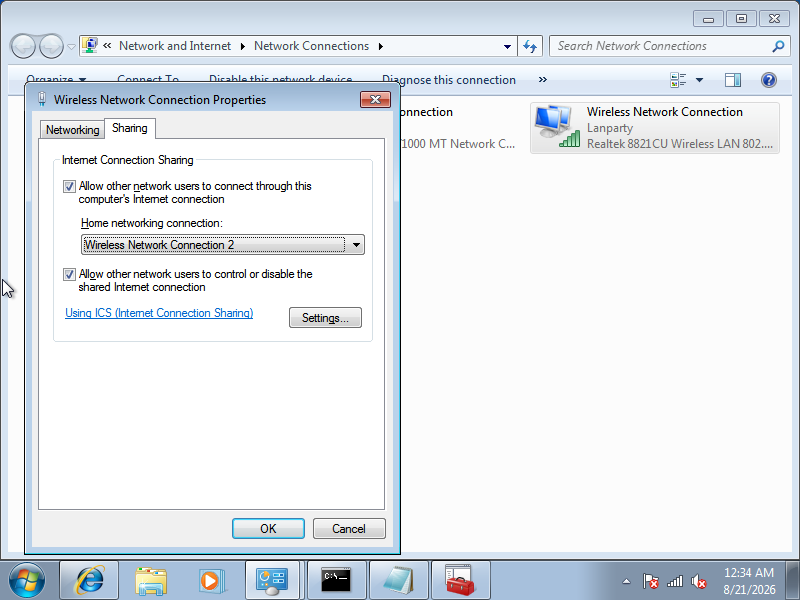
Ini bagian paling gampang salah pilih: dropdown-nya harus menunjuk ke adapter virtual (hotspot Anda), bukan adapter WiFi asli itu sendiri.
Klik OK. Kalau berhasil, adapter WiFi asli Anda akan berubah keterangannya jadi "Shared".
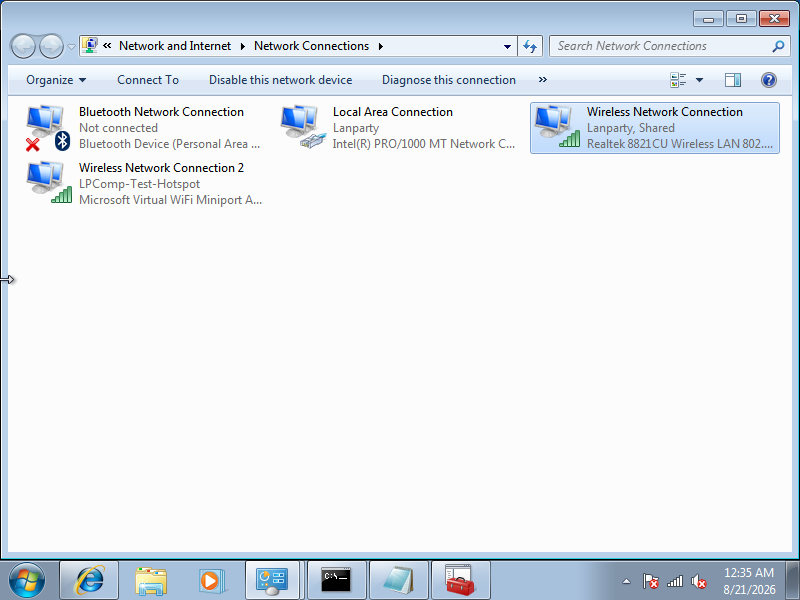
Tanda "Lanparty, Shared" di sini konfirmasi sharing sudah aktif. Adapter virtual di bawahnya juga otomatis dapat IP 192.168.137.1 — bisa dicek lewat ipconfig.
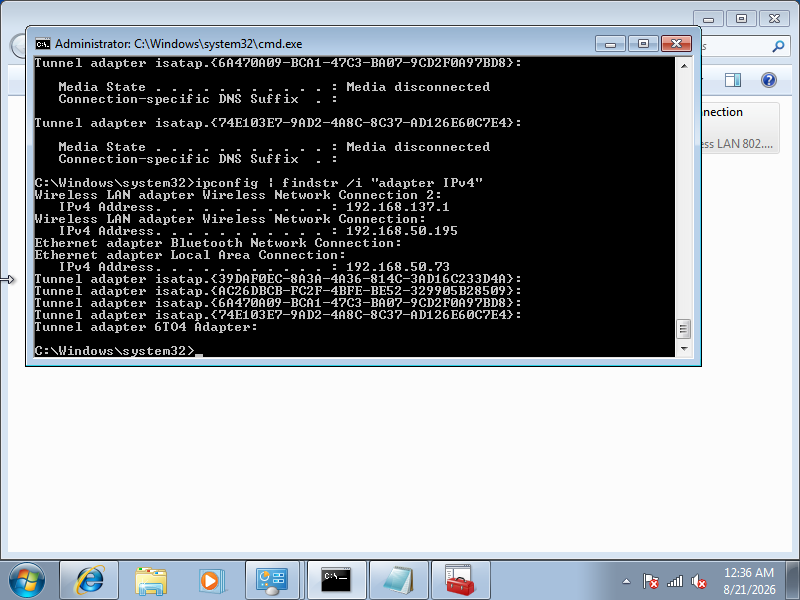
Alamat 192.168.137.1 ini standar bawaan Windows untuk Internet Connection Sharing — kalau muncul, berarti sistem berbagi internetnya sudah siap.
Langkah 5 — Tes dari HP
Cari nama WiFi yang Anda buat di Langkah 2 dari HP, masukkan passwordnya, tunggu sampai status "Connected". Coba buka situs apa saja di browser HP untuk memastikan internetnya benar-benar jalan, bukan cuma "connected, no internet".
Troubleshooting
Jangan Tertukar dengan "Set Up a Wireless Ad Hoc Network"
Windows 7 punya wizard lain bernama "Set up a wireless ad hoc (computer-to-computer) network" di menu "Set up a new connection or network" — kelihatannya mirip tapi ini fitur berbeda dan sudah usang. Jaringan ad hoc memakai mode Wi-Fi lama yang tidak bisa dilihat oleh kebanyakan HP modern (Android/iPhone tidak mendukung mode ini sejak bertahun-tahun lalu). Selalu pakai perintah netsh wlan seperti di panduan ini (namanya Hosted Network), bukan wizard ad hoc itu.
HP Bisa Konek, Tapi "Tidak Ada Internet"
Ini gejala paling sering, dan dari pengujian kami sendiri penyebabnya bukan di dongle atau driver — HP sudah dapat alamat IP dari hotspot dengan benar, tapi lalu lintas internetnya tidak diteruskan. Cek dua kemungkinan berikut, urut dari yang paling sering:
1. Komputer Anda punya lebih dari satu jalur internet aktif sekaligus. Kalau komputer Anda tersambung internet lewat kabel LAN (Ethernet) DAN dongle WiFi ini secara bersamaan (atau dua adapter WiFi sekaligus), Windows bisa bingung menentukan jalur mana yang jadi "jalur utama" internet — dan ini mengacaukan penerusan (forwarding) paket dari hotspot Anda, walau Internet Connection Sharing kelihatan aktif dan "Shared". Kami buktikan sendiri persis kasus ini: komputer uji kami tersambung Ethernet DAN WiFi bersamaan, hotspot bisa dinyalakan dan HP bisa konek, tapi internetnya mati.
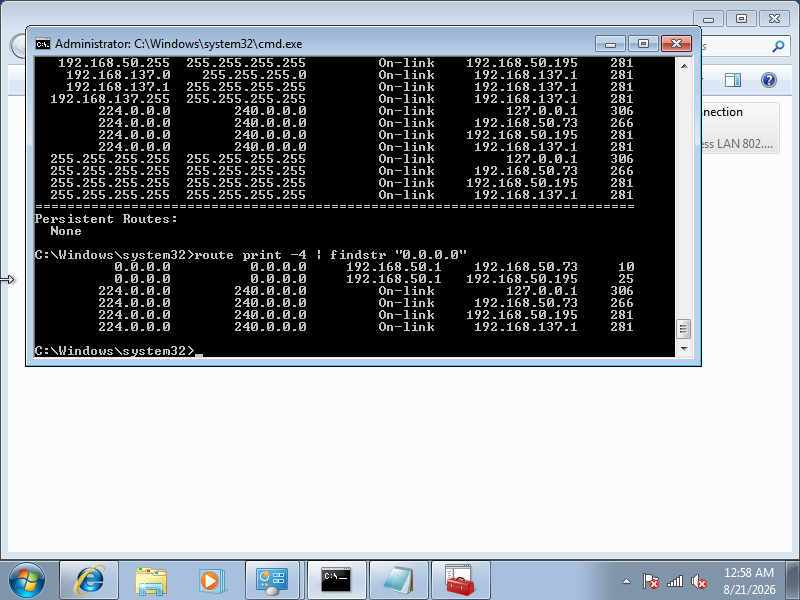
Cara memastikan: Command Prompt (Administrator) → ketik route print -4 → cari baris yang dimulai 0.0.0.0. Kalau ada dua baris atau lebih seperti ini (menuju gateway yang sama tapi lewat adapter berbeda), itu tandanya ada lebih dari satu jalur internet aktif.
Cara benerin: nonaktifkan sementara adapter internet yang TIDAK Anda pakai sebagai sumber hotspot. Buka Device Manager atau Network Connections, klik kanan adapter yang tidak dipakai (misalnya kabel LAN, kalau Anda sengaja mau share dari WiFi), pilih Disable.
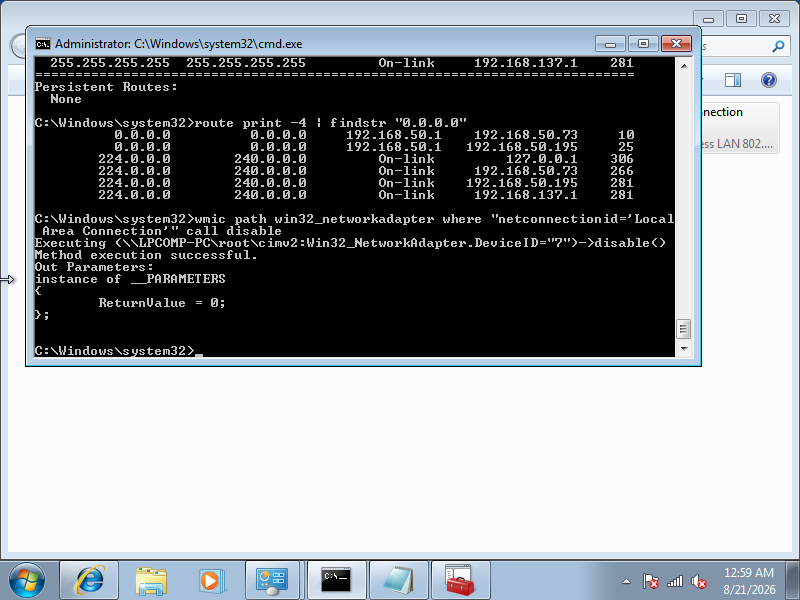
Setelah adapter lain dinonaktifkan, cek lagi route print -4 — seharusnya cuma tersisa satu baris 0.0.0.0.
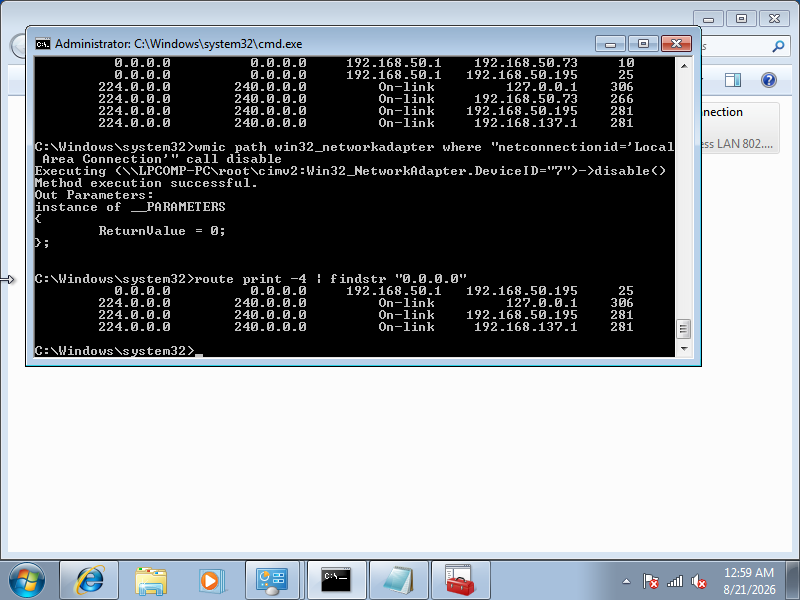
Cuma satu jalur default tersisa — di titik ini kami coba ulang dari HP dan langsung dapat internet, tanpa mengubah pengaturan hotspot atau sharing sama sekali.
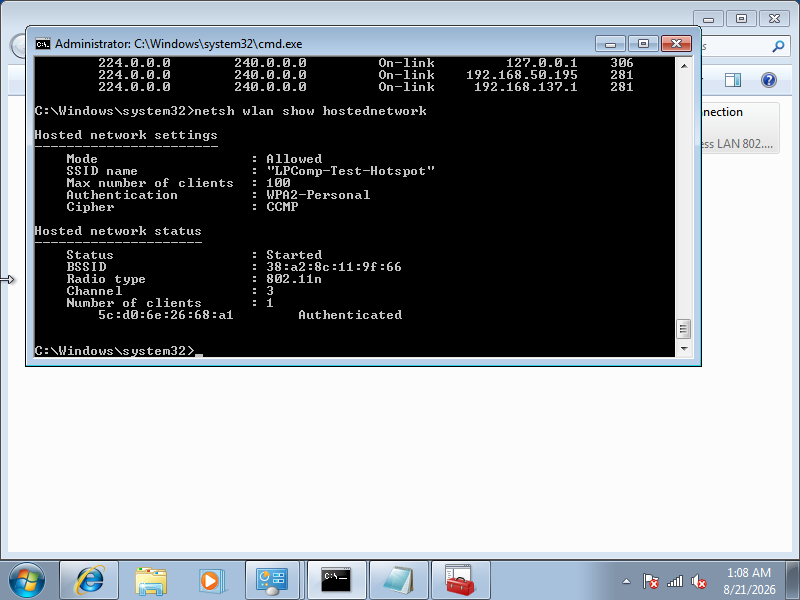
Cek ulang netsh wlan show hostednetwork — HP tercatat sebagai client yang "Authenticated", dan internetnya sudah jalan normal di HP.
2. Sharing-nya sempat "nyangkut" ke adapter virtual yang lama. Kalau Anda pernah menghentikan lalu menyalakan ulang hotspot (netsh wlan stop hostednetwork lalu start lagi) SETELAH mengaktifkan Internet Connection Sharing, adapter virtualnya bisa dibuat ulang oleh Windows sehingga ikatan sharing yang lama jadi tidak nyambung lagi — walau tampilannya masih menulis "Shared". Cara benerin: buka lagi tab Sharing di Langkah 4, hapus centangnya dulu, klik OK, buka lagi, centang ulang dan pilih adapter virtualnya lagi dari dropdown.
Cara Mematikan Hotspot
Kalau sudah selesai dipakai:
netsh wlan stop hostednetwork
Pengaturan nama dan password yang sudah disimpan (Langkah 2) tidak hilang — lain kali tinggal netsh wlan start hostednetwork lagi tanpa perlu mengulang dari awal.
Bisa Pakai 5GHz, Bukan Cuma 2.4GHz?
Dongle RTL8821CU ini dual-band — mendukung 2.4GHz dan 5GHz. Sebagai client (nyambung ke WiFi orang lain) kedua band jalan normal. Tapi begitu dipakai sebagai hotspot lewat Hosted Network di Windows 7, kami buktikan langsung: hasilnya selalu 2.4GHz, tidak peduli apa pun yang dicoba.
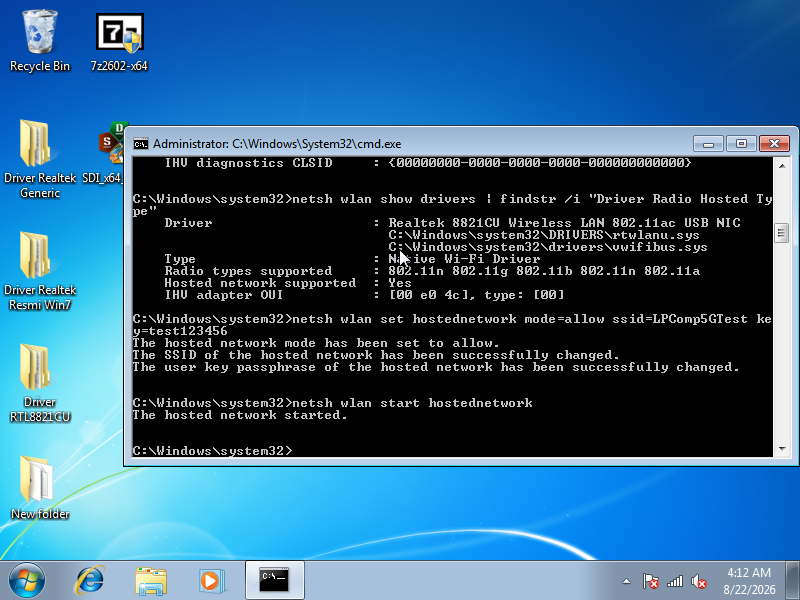
Dokumentasi LPComp — baris "Radio types supported" di driver ini mencantumkan 802.11a (radio 5GHz). Tapi itu cuma daftar kemampuan chip secara umum, bukan jaminan Hosted Network bisa memakainya — kami sengaja beri nama SSID "LPComp5GTest" untuk uji apakah namanya berpengaruh.
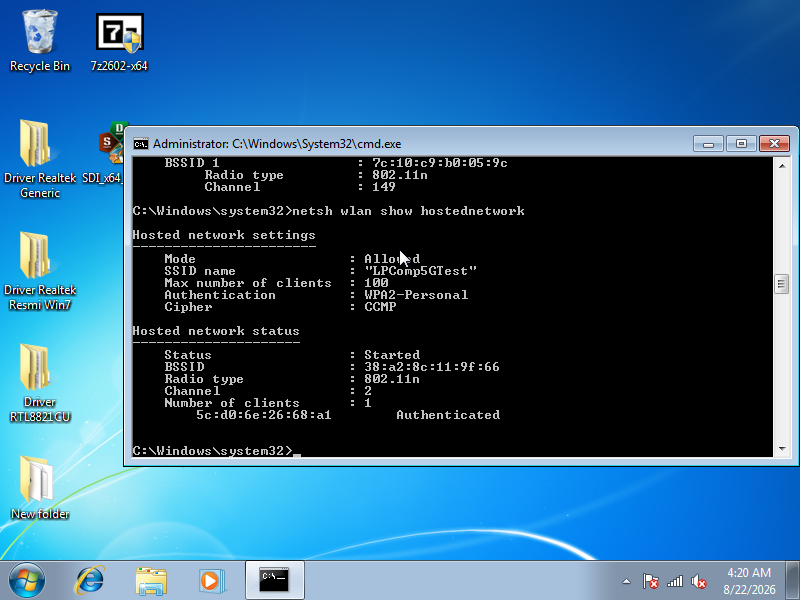
Dokumentasi LPComp — begitu hotspot aktif, "netsh wlan show hostednetwork" menunjukkan Channel: 2, Radio type: 802.11n. Nama SSID "5G" di sini cuma nama, tidak memaksa band radionya beneran 5GHz.
netsh wlan set hostednetwork tidak punya parameter band atau channel apa pun — ini keterbatasan API Windows 7 lama, bukan kerusakan dongle atau driver. Sebagai perbandingan, di pengujian kami di Linux Ubuntu, dongle yang sama persis terbukti bisa hotspot 5GHz setelah regulatory domain diatur — jadi keterbatasannya memang di sisi Windows 7, bukan hardware-nya.
Kesimpulan
Hotspot lewat RTL8821CU di Windows 7 sepenuhnya bisa jalan normal — asal driver-nya benar (lihat panduan pemasangan), Internet Connection Sharing diaktifkan ke adapter yang tepat, dan tidak ada jalur internet ganda yang bentrok di komputer yang sama. Berbeda dari Windows 10/11 yang tinggal geser toggle, Windows 7 memang butuh beberapa perintah lewat Command Prompt — tapi begitu jalan, sifatnya stabil dan tidak perlu diulang tiap kali, cukup start hostednetwork saja tiap mau dipakai. Satu batasan yang perlu diingat: hotspot ini selalu 2.4GHz, tidak ada opsi 5GHz (lihat penjelasan lengkap di atas).
Driver resminya, termasuk versi untuk Windows 7, 8, 8.1, 10, dan 11, bisa diunduh gratis lewat panduan pemasangan driver RTL8821CU. Dongle USB WiFi Bluetooth RTL8821CU ini salah satu produk yang kami jual — cari "USB WiFi Bluetooth RTL8821CU" di toko kami kalau butuh unitnya.



