Top panel laptop Lenovo G50-80 bisa rusak akibat benturan atau usia penggunaan. Ganti top panel dengan langkah sederhana untuk pulihkan kondisi laptop.
Alat yang dibutuhkan: obeng Phillips, spudger plastik, pinset, dan penjepit kabel.
Langkah 1: Siapkan Laptop dan Alat
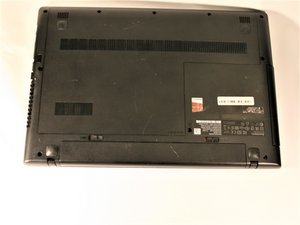
Letakkan laptop di permukaan datar dengan bagian belakang menghadap ke atas dan engsel menghadap ke arah Anda. Pastikan laptop dalam kondisi mati dan tidak terhubung ke daya.
- Periksa kabel internal untuk memastikan tidak ada yang terhubung.
- Siapkan semua alat yang diperlukan sebelum memulai.
⚠️ Pastikan laptop dalam kondisi mati untuk menghindari risiko korsleting atau kerusakan komponen.
Langkah 2: Lepaskan Tab di Sisi Kanan
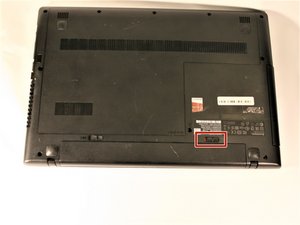
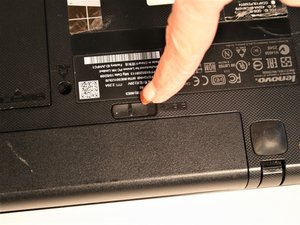
Carilah tab kecil di sisi kanan laptop dan geser ke arah kanan hingga terlihat permukaan merah di bawahnya. Ini menunjukkan bahwa tab telah dilepaskan dengan benar.
- Pastikan tidak ada bagian lain yang terkunci.
- Jangan memaksa jika tab tidak bergerak.
⚠️ Jangan menekan terlalu keras untuk menghindari kerusakan pada casing.
Langkah 3: Lepaskan Baterai
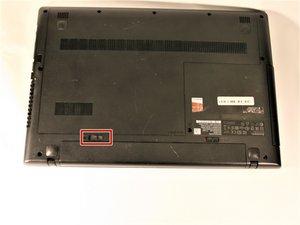
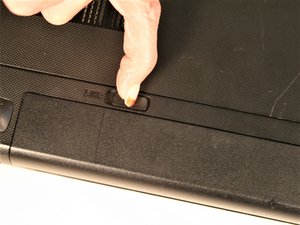
Geser tab di sisi kiri ke arah kiri hingga terdengar suara 'klik' dan baterai terlepas dari laptop. Pastikan baterai tidak terhubung ke sirkuit.
- Hindari menyentuh bagian baterai dengan tangan kosong.
- Lepaskan baterai dengan hati-hati.
⚠️ Jangan mencabut baterai jika masih terhubung ke komponen lain.
Langkah 4: Angkat Baterai dari Laptop
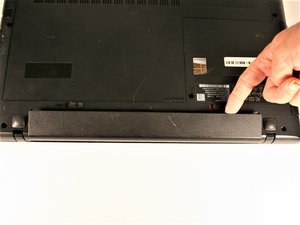
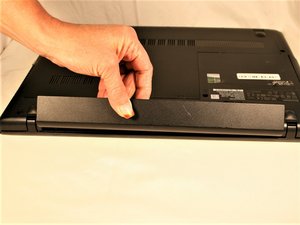
Kelilingi baterai dengan tangan dan angkat dari sisi atas laptop. Tarik baterai ke arah Anda dengan lembut hingga terlepas sepenuhnya.
- Pastikan baterai tidak terjatuh atau tergores.
- Hindari menyentuh bagian logam baterai.
⚠️ Jangan memaksa jika baterai masih terkunci.
Langkah 5: Akses Kabel Keyboard
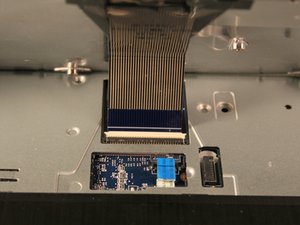
Angkat bagian bawah keyboard sedikit untuk mengakses kabel ribbon. Pastikan tidak ada bagian lain yang terhalang.
- Gunakan spudger plastik untuk membantu mengangkat keyboard.
- Jangan menekan terlalu keras untuk menghindari kerusakan.
⚠️ Jangan mencabut kabel jika belum siap.
Langkah 6: Lepaskan Kabel Ribbon Keyboard
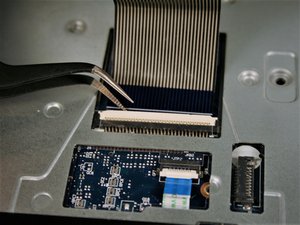
Gunakan pinset untuk mengangkat klip kabel ribbon keyboard. Setelah klip terangkat, lepaskan kabel secara perlahan.
- Pastikan kabel tidak terkait dengan komponen lain.
- Hindari menarik kabel terlalu keras.
⚠️ Jangan mencabut kabel jika masih terhubung.
Langkah 7: Angkat Keyboard
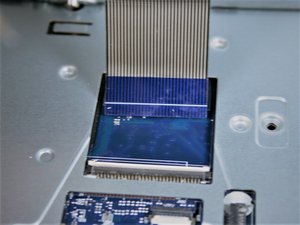
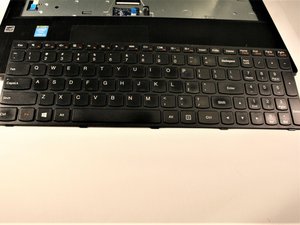
Setelah kabel ribbon dilepaskan, angkat keyboard secara perlahan dari laptop. Pastikan tidak ada bagian lain yang masih terhubung.
- Gunakan spudger plastik untuk membantu mengangkat keyboard.
- Jangan menekan terlalu keras.
⚠️ Jangan mencabut kabel jika belum siap.
Langkah 8: Lepaskan Kabel Power Button
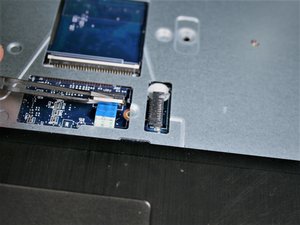
Cari klip kabel power button dan angkat dengan pinset. Setelah klip terlepas, lepaskan kabel secara perlahan.
- Pastikan kabel tidak terkait dengan komponen lain.
- Hindari menarik kabel terlalu keras.
⚠️ Jangan mencabut kabel jika masih terhubung.
Langkah 9: Lepaskan Screws Panel Bawah
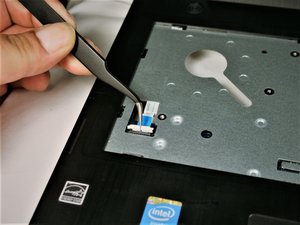
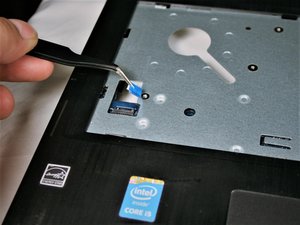
Cari dan lepaskan semua sekrup pada panel bawah laptop menggunakan obeng Phillips ukuran 001. Pastikan semua sekrup dilepaskan.
- Simpan sekrup di tempat aman untuk mencegah hilang.
- Jangan memakai obeng yang terlalu besar.
⚠️ Jangan memaksa jika sekrup tidak bergerak.
Langkah 10: Lepaskan Panel Atas
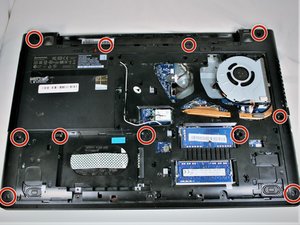
Gunakan spudger plastik untuk mengangkat panel atas dari satu sudut. Lanjutkan ke sudut lain hingga panel bisa dilepas sepenuhnya.
- Pastikan tidak ada bagian lain yang masih terkunci.
- Hindari menekan terlalu keras.
⚠️ Jangan mencabut kabel jika belum siap.
Pertanyaan yang Sering Ditanyakan
Apakah bisa mengganti top panel sendiri?
Ya, Anda bisa mengganti top panel sendiri dengan mengikuti panduan langkah demi langkah. Pastikan Anda memiliki alat yang diperlukan dan memahami prosesnya.
Apakah perlu mengganti komponen lain?
Tidak, selama top panel dalam kondisi rusak dan tidak ada komponen lain yang terkena kerusakan, Anda hanya perlu mengganti top panel.
Bagaimana jika saya tidak yakin?
Jika Anda merasa tidak yakin, sebaiknya konsultasikan dengan teknisi profesional untuk memastikan tidak terjadi kesalahan saat memperbaiki.
Tips & Penutup
💡 Pastikan semua komponen dilepas dengan hati-hati dan disimpan dengan rapi. Jika kamu ragu atau tidak yakin melakukan sendiri, LPComp menyediakan spare part berkualitas dan layanan konsultasi teknis gratis — kunjungi lpcomp.my.id atau toko Shopee kami.
- Baut Lenovo IdeaPad Slim 3 5 1 Gaming 3 C340 S7 Back Cover Casing Bawa · Rp10.457
- Anti Gores Touchpad Lenovo ThinkPad T410 T530 W510 X220 T420 Stiker Pe · Rp23.000
- Stiker Touchpad Lenovo Thinkpad T450 T450S T460 T470S E450 E455 E460 E · Rp35.000
- Stiker Touchpad Lenovo Thinkpad X280 L13 E14 Pelindung Anti Gores Pre · Rp33.000