
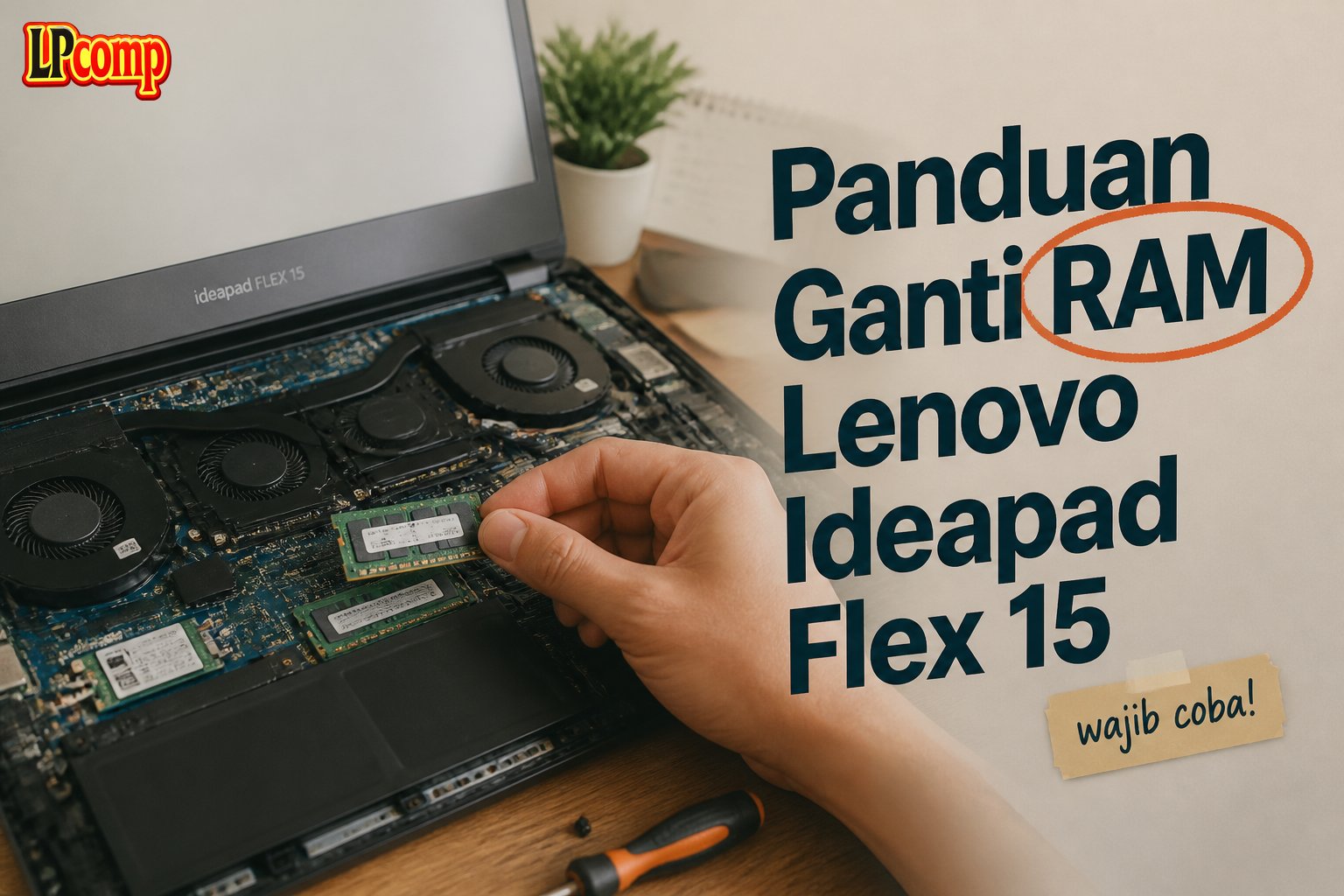
Perlu upgrade RAM Lenovo Ideapad Flex 15? Panduan ini akan membantu Anda melakukan penggantian RAM secara aman dan efektif.
Estimasi waktu pengerjaan sekitar 30-45 menit dengan tingkat kesulitan sedang. Alat yang dibutuhkan: obeng Phillips, spudger plastik, dan alat pembuka casing.
Langkah 1: Menghilangkan Kaki Penutup di Sisi LCD
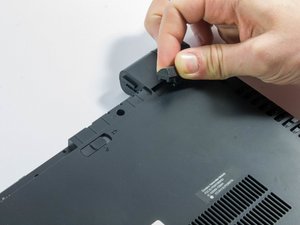
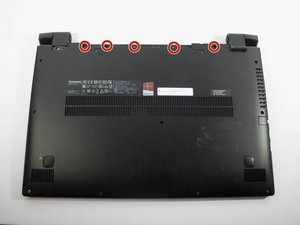
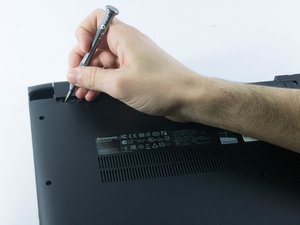
Langkah pertama adalah menghilangkan kaki penutup di sisi LCD. Kaki ini terletak di dekat engsel layar laptop.
- Gunakan obeng Phillips #1 untuk melepas dua sekrup yang tersembunyi di bawah kaki tersebut.
- Kemudian, lepaskan kaki penutup untuk mengungkap sekrup tambahan di bawahnya.
⚠️ Pastikan tidak menggunakan kekuatan berlebihan untuk menghindari kerusakan pada casing laptop.
Langkah 2: Menghilangkan Sekrup di Bawah Baterai
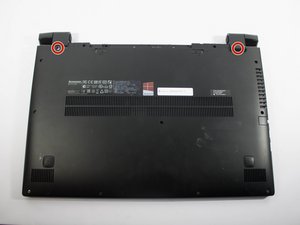
Setelah kaki penutup dilepas, Anda akan melihat lima sekrup berukuran 30 mm di bawah baterai.
- Gunakan obeng Phillips #1 untuk melepas semua sekrup tersebut.
- Setelah sekrup dilepas, dua sekrup berukuran 40 mm akan terlihat di bagian bawah laptop.
⚠️ Jangan mencabut baterai sebelum semua sekrup dilepas untuk menghindari kerusakan pada komponen internal.
Langkah 3: Menghilangkan Sekrup di Sisi Luar
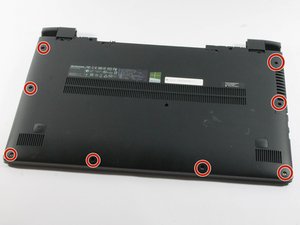
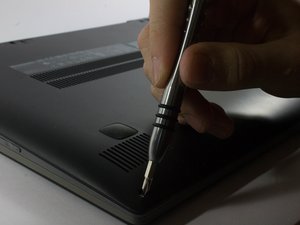
Kelilingi sisi luar laptop untuk mencari delapan sekrup berukuran 30 mm.
- Gunakan obeng Phillips untuk melepas semua sekrup tersebut secara perlahan.
- Jangan melewatkan sekrup yang terletak di bagian sudut atau sisi yang tersembunyi.
⚠️ Pastikan semua sekrup dilepas sebelum melanjutkan ke langkah berikutnya.
Langkah 4: Menghilangkan Sekrup di Tengah Laptop
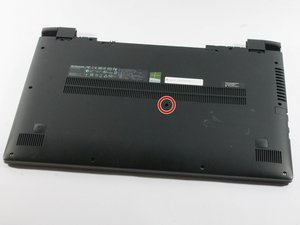
Cari satu sekrup berukuran 40 mm yang terletak di tengah bagian bawah laptop.
- Gunakan obeng Phillips untuk melepas sekrup tersebut.
- Setelah sekrup dilepas, casing bawah laptop akan lebih mudah untuk dibuka.
⚠️ Jangan mencoba membuka casing sebelum semua sekrup dilepas untuk mencegah kerusakan pada kabel internal.
Langkah 5: Membuka Casing Bawah Laptop
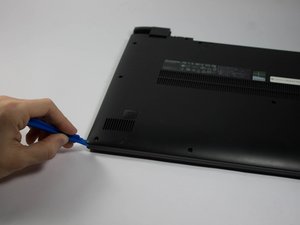
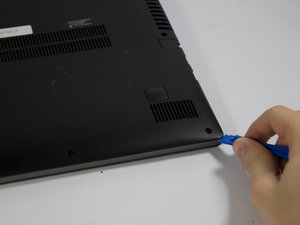
Gunakan spudger plastik untuk mengikuti garis antara casing bawah dan tubuh laptop.
- Gerakkan spudger secara perlahan sepanjang sisi casing untuk melepaskan kait plastik.
- Setelah semua kait dilepas, angkat casing bawah secara perlahan.
⚠️ Jangan memaksa casing untuk terlepas jika belum semua kait dilepas, karena bisa merusak casing.
Pertanyaan yang Sering Ditanyakan
Apakah semua model Lenovo Ideapad Flex 15 memiliki cara ganti RAM yang sama?
Tidak semua model memiliki cara yang sama. Pastikan Anda memeriksa model laptop Anda terlebih dahulu.
Apakah ganti RAM bisa dilakukan sendiri oleh pemula?
Ya, selama Anda mengikuti panduan dengan hati-hati dan menggunakan alat yang tepat.
Apakah ganti RAM bisa merusak laptop?
Ya, jika tidak hati-hati saat membuka casing atau memasang RAM. Pastikan semua sekrup dilepas sebelum membuka casing.
Tips & Penutup
💡 Pastikan RAM yang dipasang kompatibel dengan laptop Anda. Jika kamu ragu atau tidak yakin melakukan sendiri, LPComp menyediakan spare part berkualitas dan layanan konsultasi teknis gratis — kunjungi lpcomp.my.id atau toko Shopee kami.
- Baut Lenovo IdeaPad Slim 3 5 1 Gaming 3 C340 S7 Back Cover Casing Bawa · Rp10.457
- Anti Gores Touchpad Lenovo ThinkPad T410 T530 W510 X220 T420 Stiker Pe · Rp23.000
- Stiker Touchpad Lenovo Thinkpad T450 T450S T460 T470S E450 E455 E460 E · Rp35.000
- Stiker Touchpad Lenovo Thinkpad X280 L13 E14 Pelindung Anti Gores Pre · Rp33.000



