Ringkasan
Artikel ini memberikan panduan lengkap untuk mengganti speaker laptop Lenovo Y410P secara mandiri.
Proses ini memakan waktu sekitar 45 menit dan memerlukan alat sederhana seperti obeng Phillips, spudger plastik, dan alat pengangkat lembut.
Artikel ini juga menyertakan estimasi biaya penggantian secara keseluruhan, serta tautan ke LPComp untuk memudahkan pembelian spare part dan konsultasi teknis.
Langkah 1: Pemeriksaan Awal Sebelum Penggantian
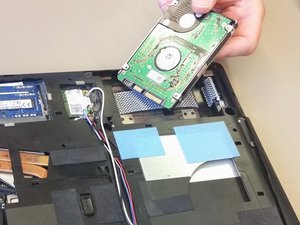
Sebelum memulai penggantian, pastikan laptop dalam keadaan mati dan tidak terhubung ke sumber daya.
- Periksa apakah suara dari speaker bermasalah hanya pada satu sisi atau kedua sisi.
- Uji dengan menghubungkan headphone ke laptop untuk memastikan masalah berasal dari speaker internal.
⚠️ Jangan mencoba mengganti speaker jika laptop masih dalam keadaan hidup, karena risiko kerusakan komponen elektronik meningkat.
Langkah 2: Menghilangkan Panel Bawah
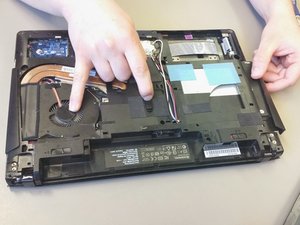
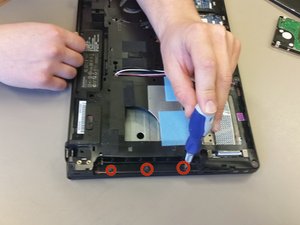
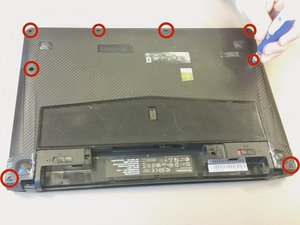
Lepaskan delapan sekrup M2.5 x 8mm di bagian bawah laptop menggunakan obeng Phillips #0.
- Cari lokasi sekrup sesuai dengan panduan di panel bawah.
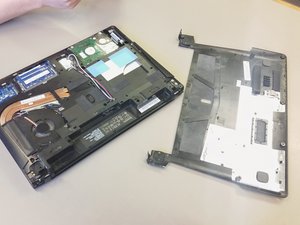
- Lepaskan panel bawah dengan lembut dan letakkan di tempat yang aman.
⚠️ Jangan menekan terlalu keras saat mengangkat panel agar tidak merusak kabel internal.
Langkah 3: Mengeluarkan Hard Drive
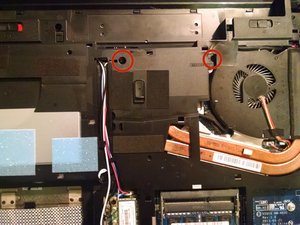
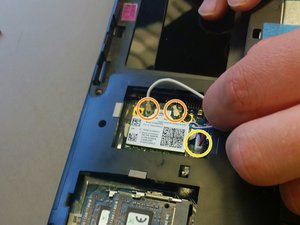
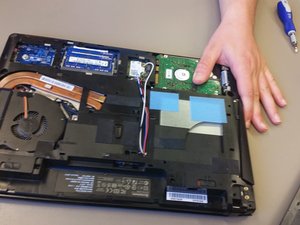
Lepaskan dua sekrup M2.5 x 4mm di dekat hard drive menggunakan obeng Phillips #0.
- Jangan menyentuh bagian permukaan hard drive untuk menghindari kerusakan data.
- Letakkan hard drive di tempat yang aman dan hindari paparan debu atau kelembapan.
⚠️ Jika hard drive masih terhubung ke kabel, pastikan kabel dilepas terlebih dahulu.
Langkah 4: Mengeluarkan Optical Drive
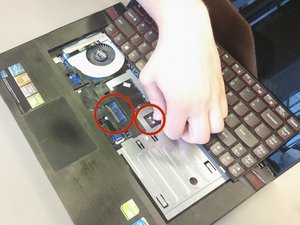
Dengan laptop berada di posisi terbalik, tarik pengunci optical drive ke belakang dan keluarkan optical drive dari slotnya.
- Pastikan optical drive tidak terhubung ke kabel lain sebelum dilepas.
- Keluarakan optical drive dengan hati-hati untuk menghindari kerusakan.
⚠️ Jangan memaksa jika optical drive terasa sulit dikeluarkan, karena bisa merusak komponen.
Langkah 5: Mengangkat Keyboard dan Kabel
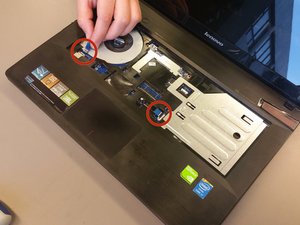
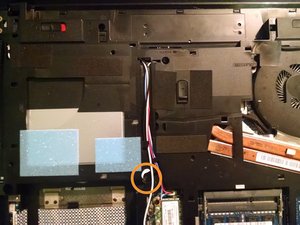
Lepaskan dua sekrup M2.5 x 6mm di bawah keyboard menggunakan obeng Phillips #00.
- Pastikan kabel tidak tertarik atau terputus saat dilepas.
- Kelompokkan kabel yang dilepas agar tidak tertukar saat dipasang kembali.
⚠️ Jangan menarik kabel terlalu keras karena bisa merusak konektor.
Langkah 6: Membuka Hinge dan Mengangkat Keyboard
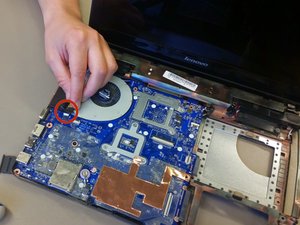
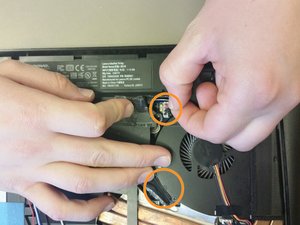
Buka engsel laptop dan letakkan laptop di sisi. Gunakan ujung obeng untuk mendorong keyboard dari area optical drive.
- Pastikan semua kabel terlepas sebelum mengangkat keyboard.
- Jangan memaksa jika keyboard terasa sulit ditarik.
⚠️ Jika keyboard terasa terkunci, periksa kembali apakah ada kabel yang masih terhubung.
Langkah 7: Mengakses Speaker
Setelah keyboard dilepas, cari lokasi speaker di bagian bawah laptop, biasanya terletak di dekat kaki laptop.
- Gunakan spudger untuk melepas kabel speaker dari konektor.
- Lepaskan speaker dengan lembut.
⚠️ Jangan memaksa jika kabel masih terhubung, pastikan semua kabel terlepas sebelum mengangkat speaker.
Langkah 8: Memasang Speaker Baru
Setelah speaker lama dilepas, pasang speaker baru dengan posisi yang sama.
- Koneksikan kabel speaker ke konektor yang sesuai.
- Pastikan kabel terhubung dengan kuat dan tidak longgar.
⚠️ Pastikan speaker baru kompatibel dengan model laptop Anda untuk menghindari kerusakan.
Langkah 9: Memasang Kembali Komponen
Setelah speaker baru terpasang, pasang kembali semua komponen yang telah dilepas.
- Periksa kembali semua kabel untuk memastikan tidak ada yang terlewat.
- Pasang keyboard, hard drive, dan panel bawah dengan urutan yang benar.
⚠️ Pastikan semua sekrup dipasang kembali dengan benar untuk menghindari kerusakan pada laptop.
Keamanan dan Risiko yang Perlu Diperhatikan
Mengganti speaker sendiri memiliki risiko, terutama jika tidak dilakukan dengan hati-hati.
- Kabel yang terlepas atau terputus dapat menyebabkan kerusakan permanen.
- Speaker yang tidak kompatibel dapat menyebabkan suara tidak normal atau bahkan kerusakan pada motherboard.
- Jika tidak yakin, segera hubungi LPComp untuk mendapatkan bantuan teknis profesional.
- Kabel Konektor Flex HDD SSD Lenovo ThinkPad T570 T580 P51s P52s PN 450 · Rp153.000
- Kabel Adapter Flex HDD Lenovo Thinkpad P50 P51 · Rp120.500
- Kabel Konektor Adapter HDD Lenovo ThinkPad X270 SATA to Motherboard · Rp120.000
- Kabel Flexible HDD SSD Lenovo IdeaPad 320-15IKB 320-15ABR 330 510 520- · Rp125.000
- Spare part speaker: Rp200.000 – Rp350.000 (tergantung kualitas dan kompatibilitas)
- Biaya pengiriman: Rp15.000 – Rp30.000
- Biaya layanan teknis (jika diperlukan): Rp50.000 – Rp100.000
- Total estimasi: Rp265.000 – Rp480.000
Keamanan dan Tips Tambahan
Sebelum memulai, pastikan Anda memiliki semua alat yang diperlukan, seperti obeng, spudger, dan alat pengangkat lembut.
Gunakan permukaan kerja yang datar dan bersih untuk menghindari kerusakan pada komponen laptop.
Kunjungi lpcomp.my.id atau toko Shopee kami untuk membeli spare part berkualitas dan mendapatkan layanan konsultasi teknis gratis.
Pertanyaan yang Sering Ditanyakan
Apakah saya bisa mengganti speaker sendiri?
Ya, Anda bisa melakukannya sendiri jika memiliki pengalaman dasar dalam perbaikan laptop. Namun, jika tidak yakin, LPComp menyediakan layanan konsultasi teknis gratis.
Speaker mana yang kompatibel dengan Lenovo Y410P?
Speaker yang kompatibel biasanya memiliki ukuran 20 mm x 15 mm dan daya maksimal 1 W. Pastikan untuk memilih speaker yang sesuai dengan model laptop Anda.
Apakah saya perlu mengganti kabel speaker juga?
Jika kabel sudah rusak atau tidak terhubung dengan baik, sebaiknya ganti kabel speaker bersamaan dengan penggantian speaker.