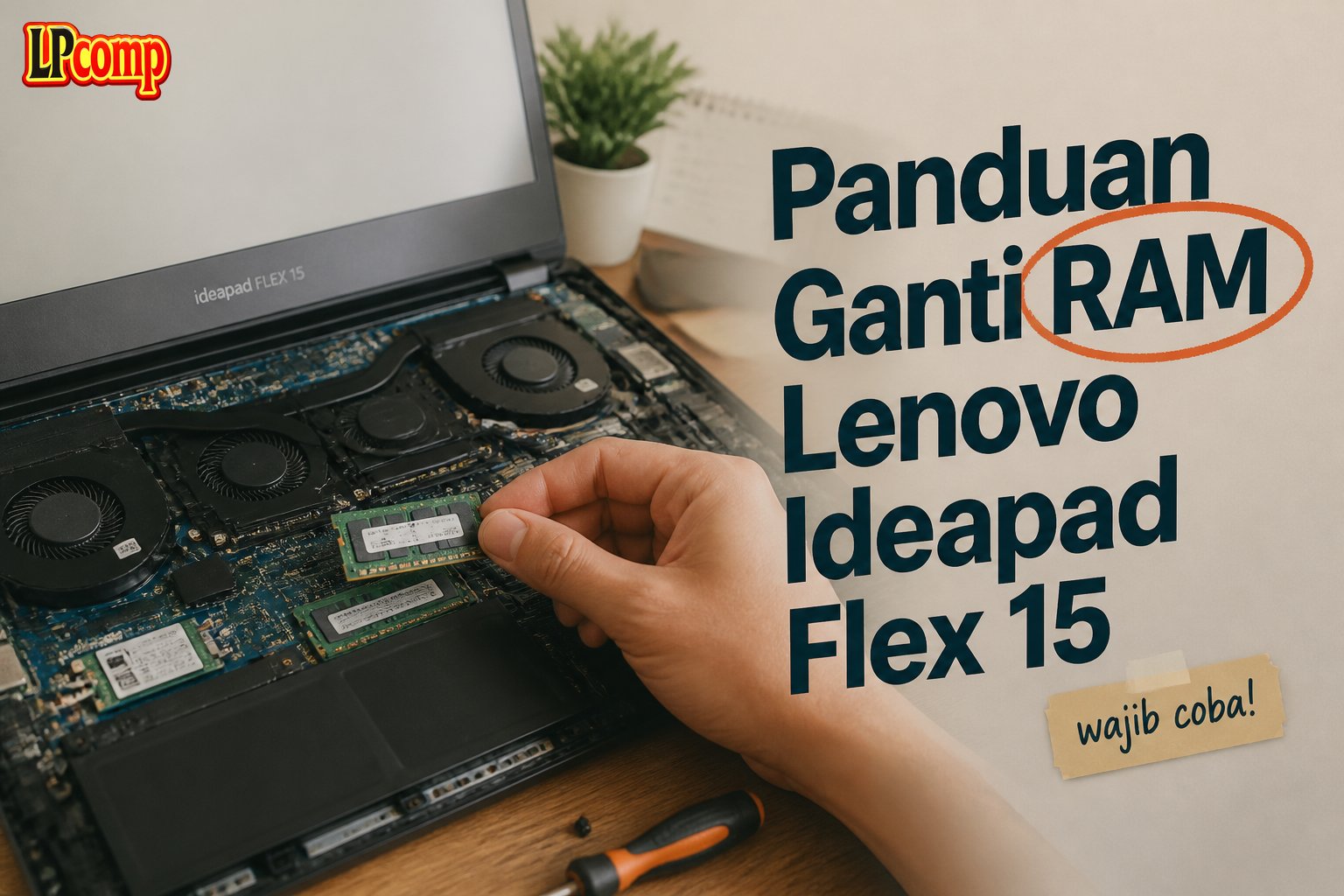
Touchpad laptop yang rusak bisa mengganggu penggunaan sehari-hari. Ganti touchpad Lenovo ThinkPad Yoga 370 dengan panduan ini untuk kembali nyaman mengetik dan menggesek.
Alat yang dibutuhkan: obeng Phillips, spudger plastik, pinset, dan alat pembuka plastik.
Langkah 1: Matikan Laptop dan Siapkan Alat
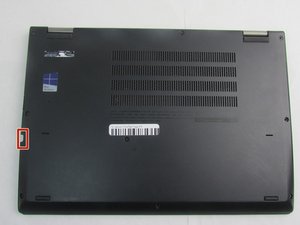
Pastikan laptop dalam keadaan mati dan tidak terhubung ke sumber daya. Keluarkan stylus jika ada, dan letakkan di tempat aman.
- Matikan laptop sepenuhnya.
- Lepaskan kabel charger dan pastikan tidak ada perangkat eksternal terhubung.
⚠️ Jangan mencoba mengganti touchpad saat laptop masih menyala untuk menghindari kerusakan pada komponen internal.
Langkah 2: Lepaskan Sekrup di Bagian Bawah
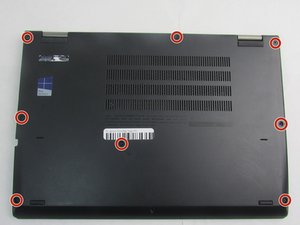
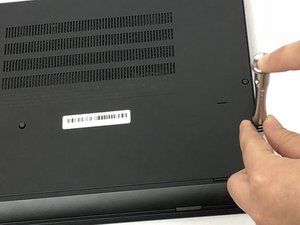
Gunakan obeng Phillips ukuran #00 untuk melepas delapan sekrup 4mm di bagian bawah laptop. Sekrup akan tetap terhubung dengan penutup belakang.
- Pastikan semua sekrup dilepas dengan hati-hati.
- Jangan mengganti sekrup dengan yang lebih besar atau lebih kecil.
⚠️ Jangan menekan terlalu keras untuk menghindari kerusakan pada penutup plastik.
Langkah 3: Lepaskan Penutup Bawah dengan Plastik Clip
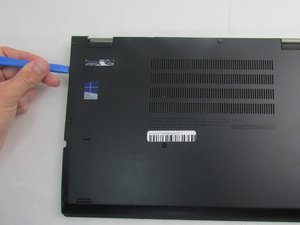
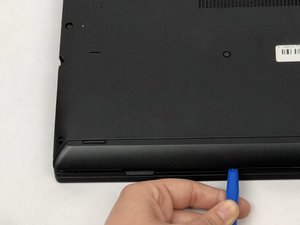
Setelah sekrup dilepas, penutup bawah masih terikat oleh beberapa klip plastik di sekelilingnya. Gunakan alat pembuka plastik untuk melepaskan klip tersebut secara perlahan.
- Bekerja sepanjang tepi penutup bawah.
- Jangan memaksa penutup jika klip belum terlepas.
⚠️ Jika klip terlalu kencang, gunakan alat pembuka plastik dengan lembut untuk menghindari retak pada penutup.
Langkah 4: Angkat Penutup Bawah dengan Hati-hati
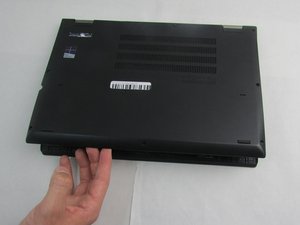
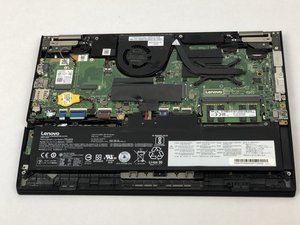
Dengan jari, pegang tepi penutup bawah dan angkat secara perlahan. Pastikan tidak ada komponen lain yang masih terhubung.
- Hindari menarik terlalu keras.
- Periksa apakah ada kabel yang masih terhubung.
⚠️ Jika penutup terasa terikat, periksa kembali klip plastik yang mungkin belum terlepas.
Langkah 5: Lepaskan Konektor Baterai
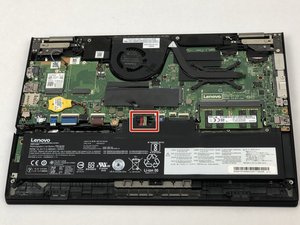
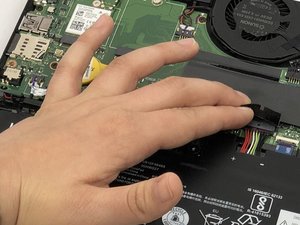
Pelipis plastik di bagian dalam laptop perlu dibuka untuk mengakses konektor baterai. Gunakan jari untuk melipatnya ke samping.
- Pastikan tidak ada kabel yang terjepit saat melipat.
- Gunakan pinset jika diperlukan untuk membuka konektor.
⚠️ Jangan menarik kabel terlalu keras untuk menghindari putusnya kabel.
Langkah 6: Lepaskan Sekrup Baterai dan Angkat Baterai
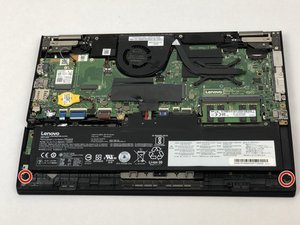
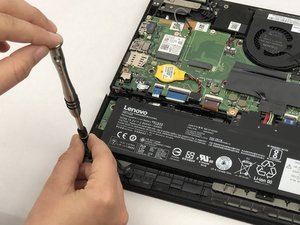
Gunakan obeng Phillips ukuran #00 untuk melepas dua sekrup 4mm di sekitar baterai. Setelah sekrup dilepas, lepaskan baterai dengan hati-hati.
- Jangan menarik baterai jika masih terhubung.
- Periksa apakah ada klip pengunci yang masih terpasang.
⚠️ Jangan menyentuh bagian baterai dengan tangan kosong untuk menghindari risiko korsleting.
Langkah 7: Lepaskan Konektor Touchpad
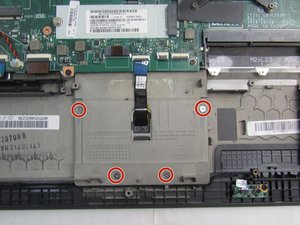
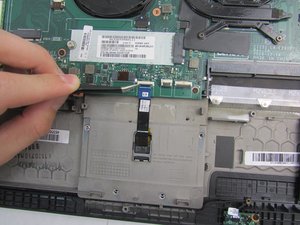
Cari empat sekrup 4mm di sekitar touchpad dan lepaskan dengan obeng Phillips ukuran #00. Setelah sekrup dilepas, lepaskan konektor touchpad dari motherboard.
- Gunakan pinset untuk membuka konektor.
- Jangan menarik kabel terlalu keras.
⚠️ Pastikan semua kabel terlepas sebelum mencopot touchpad.
Langkah 8: Angkat Touchpad Lama dan Pasang yang Baru
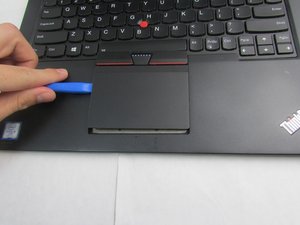
Putar laptop ke sisi depan dan gunakan alat pembuka plastik untuk melepas touchpad dari tempatnya. Setelah terlepas, pasang touchpad baru dengan cara yang sama.
- Periksa apakah touchpad baru sudah terpasang dengan benar.
- Pastikan semua sekrup dan konektor kembali terpasang.
⚠️ Pastikan touchpad baru kompatibel dengan model laptop Anda.
Pertanyaan yang Sering Ditanyakan
Apakah saya bisa mengganti touchpad sendiri?
Ya, Anda bisa mengganti touchpad sendiri dengan panduan yang jelas dan alat sederhana. Namun, pastikan Anda memahami langkah-langkahnya terlebih dahulu.
Apakah semua model ThinkPad Yoga 370 memiliki cara yang sama?
Beberapa model mungkin memiliki sedikit perbedaan, terutama dalam lokasi sekrup dan klip plastik. Pastikan Anda memeriksa model spesifik Anda sebelum memulai.
Apakah saya perlu mengganti baterai juga?
Tidak, baterai tidak perlu diganti kecuali sudah rusak atau tidak terhubung. Fokus pada touchpad dan konektor saja.
Tips & Penutup
💡 Pastikan semua komponen terpasang dengan benar sebelum menyalakan laptop kembali. Jika kamu ragu atau tidak yakin melakukan sendiri, LPComp menyediakan spare part berkualitas dan layanan konsultasi teknis gratis — kunjungi lpcomp.my.id atau toko Shopee kami.
- Baut Lenovo IdeaPad Slim 3 5 1 Gaming 3 C340 S7 Back Cover Casing Bawa · Rp10.457
- Anti Gores Touchpad Lenovo ThinkPad T410 T530 W510 X220 T420 Stiker Pe · Rp23.000
- Stiker Touchpad Lenovo Thinkpad T450 T450S T460 T470S E450 E455 E460 E · Rp35.000
- Stiker Touchpad Lenovo Thinkpad X280 L13 E14 Pelindung Anti Gores Pre · Rp33.000