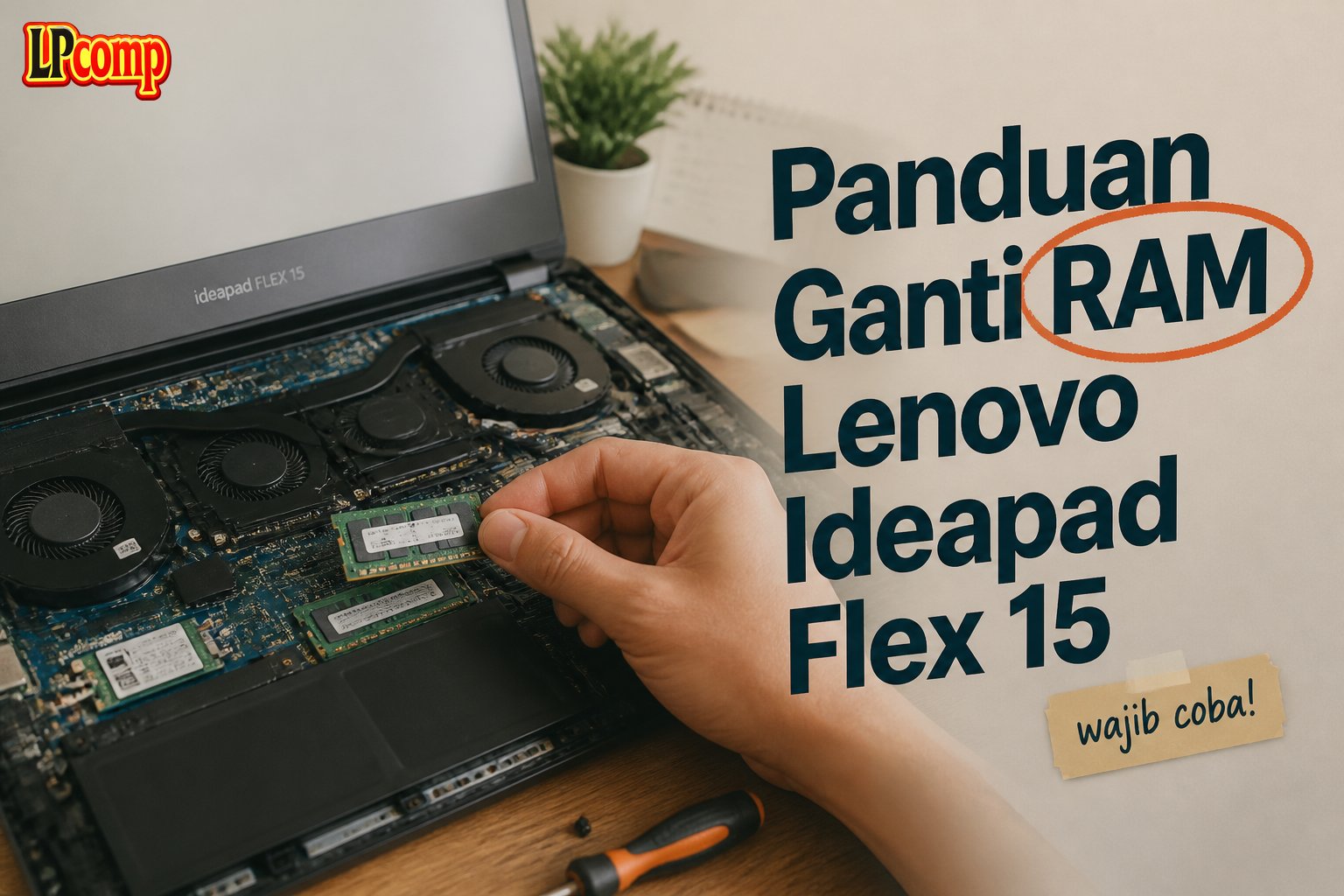
Layar laptop yang rusak atau pecah bisa mengganggu penggunaan sehari-hari. Artikel ini memberikan panduan lengkap untuk mengganti layar laptop Lenovo ThinkPad T490 secara mandiri.
Alat yang dibutuhkan: obeng Phillips, spudger plastik, pengisap panas, dan alat pemisah layar.
Langkah 1: Persiapkan Laptop untuk Dilepas
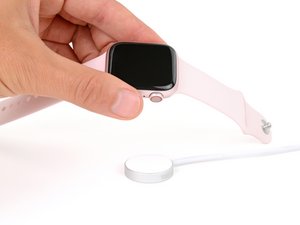
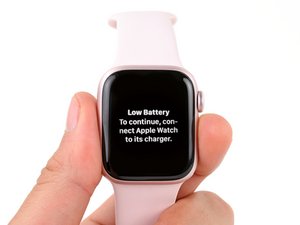
Pastikan laptop dalam keadaan mati dan tidak terhubung ke charger atau perangkat eksternal. Buka semua port dan lepaskan kabel yang terhubung.
- Matikan laptop secara penuh.
- Lepaskan baterai jika memungkinkan.
- Periksa bagian bawah laptop untuk memastikan tidak ada komponen yang terkunci.
⚠️ Jangan mencoba melepas komponen saat laptop masih menyala, karena bisa merusak bagian dalam.
Langkah 2: Pemanasan Layar untuk Memudahkan Pemisahan
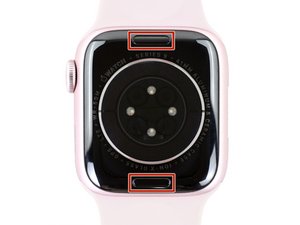
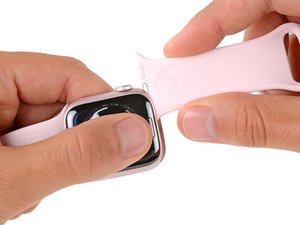
Layar laptop terikat kuat dengan adhesif. Untuk melepasnya, gunakan pengisap panas untuk memanaskan area sekitar layar selama 3-5 menit.
- Panaskan dengan cara merata di sekitar tepi layar.
- Jangan terlalu lama memanaskan, karena bisa merusak komponen lain.
- Gunakan pengisap panas khusus untuk perangkat elektronik.
⚠️ Pastikan pengisap panas tidak menyentuh bagian logam atau komponen sensitif.
Langkah 3: Buat Celah Awal dengan Alat Pemisah
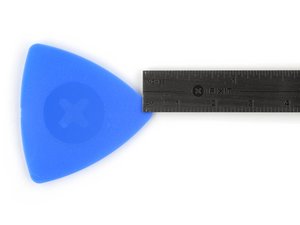
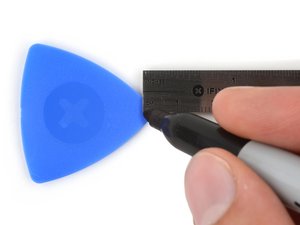
Setelah layar dipanaskan, gunakan alat pemisah plastik (spudger) untuk membuat celah kecil di antara layar dan frame laptop.
- Tekan dengan lembut di bagian tepi layar.
- Jika sulit, ulangi proses pemanasan.
- Jangan menggunakan alat logam untuk menghindari kerusakan.
⚠️ Jangan menekan terlalu keras, karena bisa merusak layar atau komponen di dalamnya.
Langkah 4: Lepaskan Layar dengan Perlahan
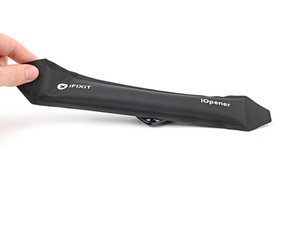
Dengan celah yang sudah terbentuk, lepaskan layar secara perlahan dengan alat pemisah. Pastikan tangan stabil dan tidak terburu-buru.
- Lepaskan dari satu sisi terlebih dahulu.
- Jika mengalami hambatan, tambahkan pemanasan.
- Jangan menarik layar secara langsung.
⚠️ Jika terasa kaku, jangan memaksakan. Periksa kembali pemanasan dan celah.
Langkah 5: Pasang Layar Baru dengan Benar

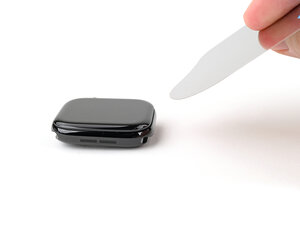
Setelah layar lama dilepas, bersihkan area frame dengan kain microfiber. Pasang layar baru dengan hati-hati dan pastikan semua kabel terhubung dengan benar.
- Pasang layar dari sudut ke tengah.
- Pastikan kabel layar terhubung ke motherboard.
- Kencangkan semua sekrup dengan obeng Phillips.
⚠️ Pastikan tidak ada kabel yang terjepit atau terlepas saat memasang.
Pertanyaan yang Sering Ditanyakan
Apakah bisa mengganti layar sendiri tanpa pengalaman?
Jika kamu teliti dan mengikuti panduan dengan benar, kamu bisa melakukannya sendiri. Namun, jika ragu, sebaiknya konsultasi ke teknisi.
Berapa lama waktu yang dibutuhkan?
Proses ini memakan waktu sekitar 45 menit hingga 1 jam, tergantung keahlian dan kesiapan alat.
Apakah semua model ThinkPad T490 bisa diganti layarnya?
Ya, semua model ThinkPad T490 memiliki desain yang serupa, sehingga proses penggantian layar bisa dilakukan dengan cara yang sama.
Tips & Penutup
💡 Pastikan semua alat sudah siap sebelum memulai. Jika kamu ragu atau tidak yakin melakukan sendiri, LPComp menyediakan spare part berkualitas dan layanan konsultasi teknis gratis — kunjungi lpcomp.my.id atau toko Shopee kami.
- Baut Lenovo IdeaPad Slim 3 5 1 Gaming 3 C340 S7 Back Cover Casing Bawa · Rp10.457
- DC Power Jack Cable Laptop Lenovo Thinkpad X220 X220i X230 X230i Soket · Rp95.000
- Baut Casing Bawah Lenovo Legion 5 Pro Slim Y520 Y530 Y540 Y545 Y740 Y7 · Rp25.000
- Baut Lenovo IdeaPad V14 V110 V130 V330 L340 G40 G480 V145 Y50-70 Back · Rp25.000