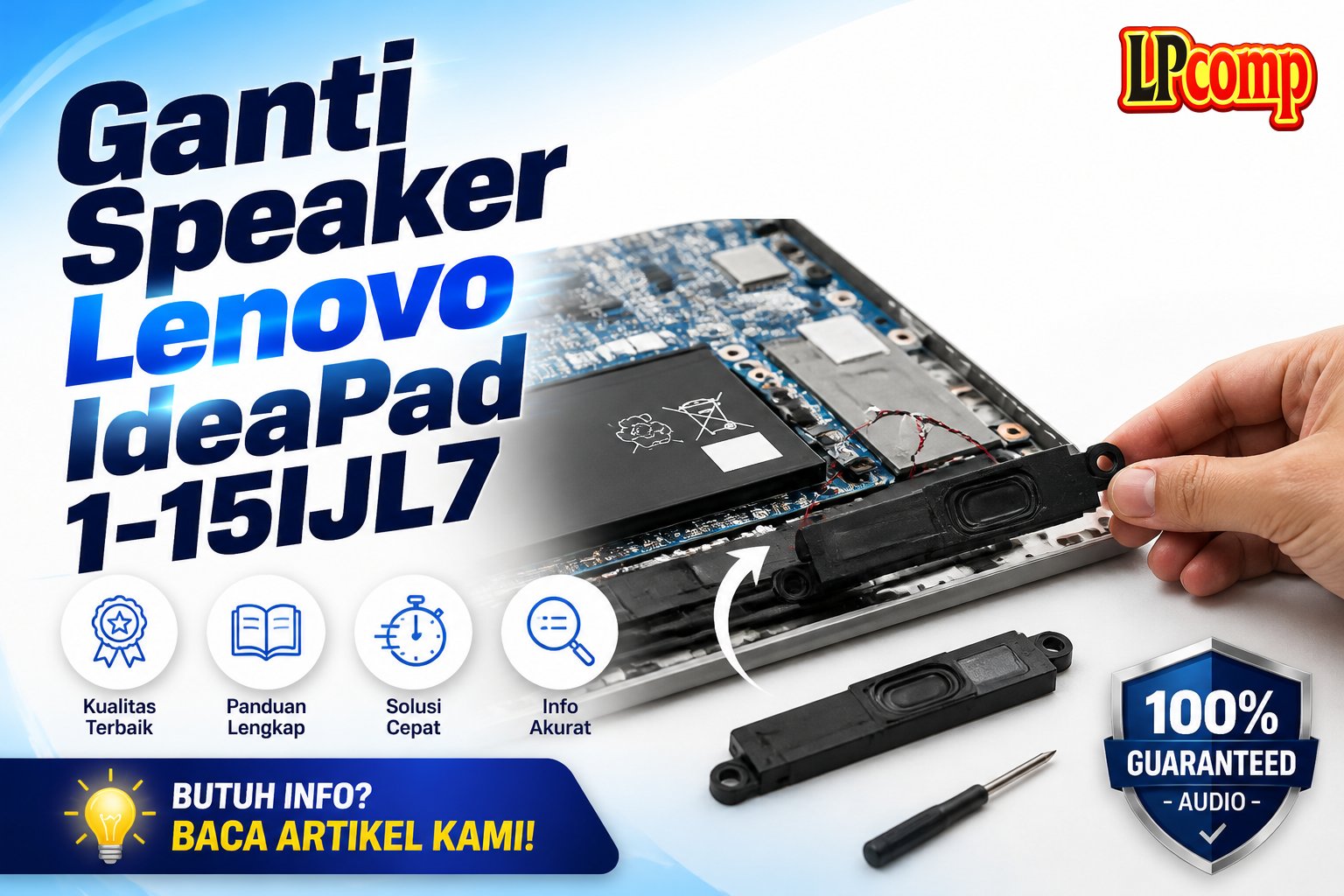
Jika suara laptop Lenovo IdeaPad 1-15IJL7 tidak jernih atau volume terdengar rendah, mungkin speaker sudah rusak. Ganti speaker bisa menjadi solusi efektif.
Alat yang dibutuhkan: obeng Phillips, spudger plastik, pinset, dan penghapus plastik.
Langkah 1: Membuka casing bawah laptop
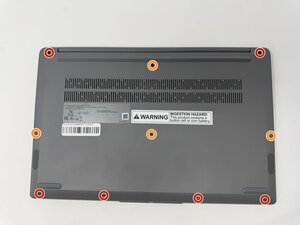
Gunakan obeng T4 untuk melepas enam sekrup 5 mm dan empat sekrup 2.5 mm yang mengunci casing bawah laptop. Pastikan semua sekrup dilepas agar casing bisa dibuka dengan aman.
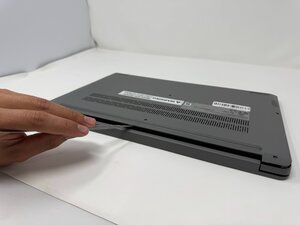
- Gunakan spudger plastik untuk memasukkan ke celah antara casing bawah dan bodi laptop.
- Putar spudger secara perlahan sepanjang sisi casing hingga terlepas dari bodi laptop.
⚠️ Jangan memaksa casing jika belum semua sekrup dilepas, karena bisa merusak komponen di dalam.
Langkah 2: Menghubungkan ulang kabel baterai
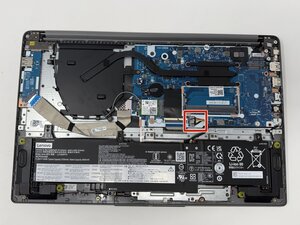
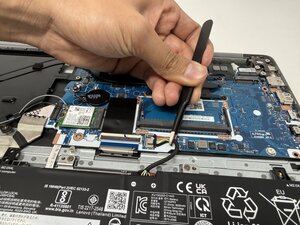
Setelah casing terbuka, carilah kabel baterai yang terhubung ke motherboard. Gunakan pinset atau kuku untuk melepas kabel dengan hati-hati.
- Pastikan kabel tidak tertarik atau terputus saat dilepas.
- Simpan kabel di tempat yang aman agar tidak terkena debu atau kerusakan.
⚠️ Jangan menyentuh bagian elektronik lain saat melepas kabel baterai untuk menghindari kerusakan.
Langkah 3: Mengganti speaker laptop
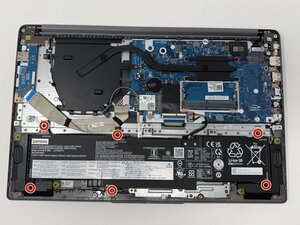
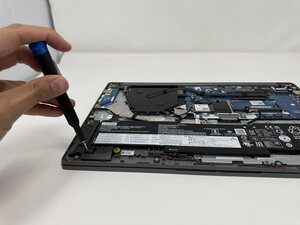
Cari lokasi speaker di bagian bawah laptop, biasanya terletak di dekat kabel baterai. Gunakan obeng Phillips #00 untuk melepas enam sekrup 4 mm yang mengunci speaker.
- Lepaskan kabel speaker dari soket motherboard dengan pinset.
- Keluarkan speaker lama dan pasang speaker baru dengan posisi yang benar.
⚠️ Pastikan speaker baru sesuai dengan ukuran dan model laptop agar tidak terjadi kesalahan pemasangan.
Pertanyaan yang Sering Ditanyakan
Apakah semua model Lenovo IdeaPad bisa diganti speaker-nya?
Jika model laptop memiliki desain yang sama, maka proses penggantian speaker bisa dilakukan. Namun, pastikan untuk memeriksa spesifikasi laptop terlebih dahulu.
Apakah saya bisa mengganti speaker sendiri?
Ya, jika kamu memiliki pengalaman dasar dalam servis laptop. Namun, pastikan untuk membaca panduan dengan teliti dan siapkan alat yang diperlukan.
Apakah ganti speaker bisa menghilangkan suara distorsi?
Ya, jika distorsi disebabkan oleh kerusakan pada speaker, penggantian speaker bisa memperbaiki masalah tersebut.
Tips & Penutup
💡 Pastikan laptop dalam kondisi mati sebelum membuka casing untuk menghindari risiko kerusakan. Jika kamu ragu atau tidak yakin melakukan sendiri, LPComp menyediakan spare part berkualitas dan layanan konsultasi teknis gratis — kunjungi lpcomp.my.id atau toko Shopee kami.
- Baut Lenovo IdeaPad Slim 3 5 1 Gaming 3 C340 S7 Back Cover Casing Bawa · Rp10.457
- Anti Gores Touchpad Lenovo ThinkPad T410 T530 W510 X220 T420 Stiker Pe · Rp23.000
- Stiker Touchpad Lenovo Thinkpad T450 T450S T460 T470S E450 E455 E460 E · Rp35.000
- Stiker Touchpad Lenovo Thinkpad X280 L13 E14 Pelindung Anti Gores Pre · Rp33.000