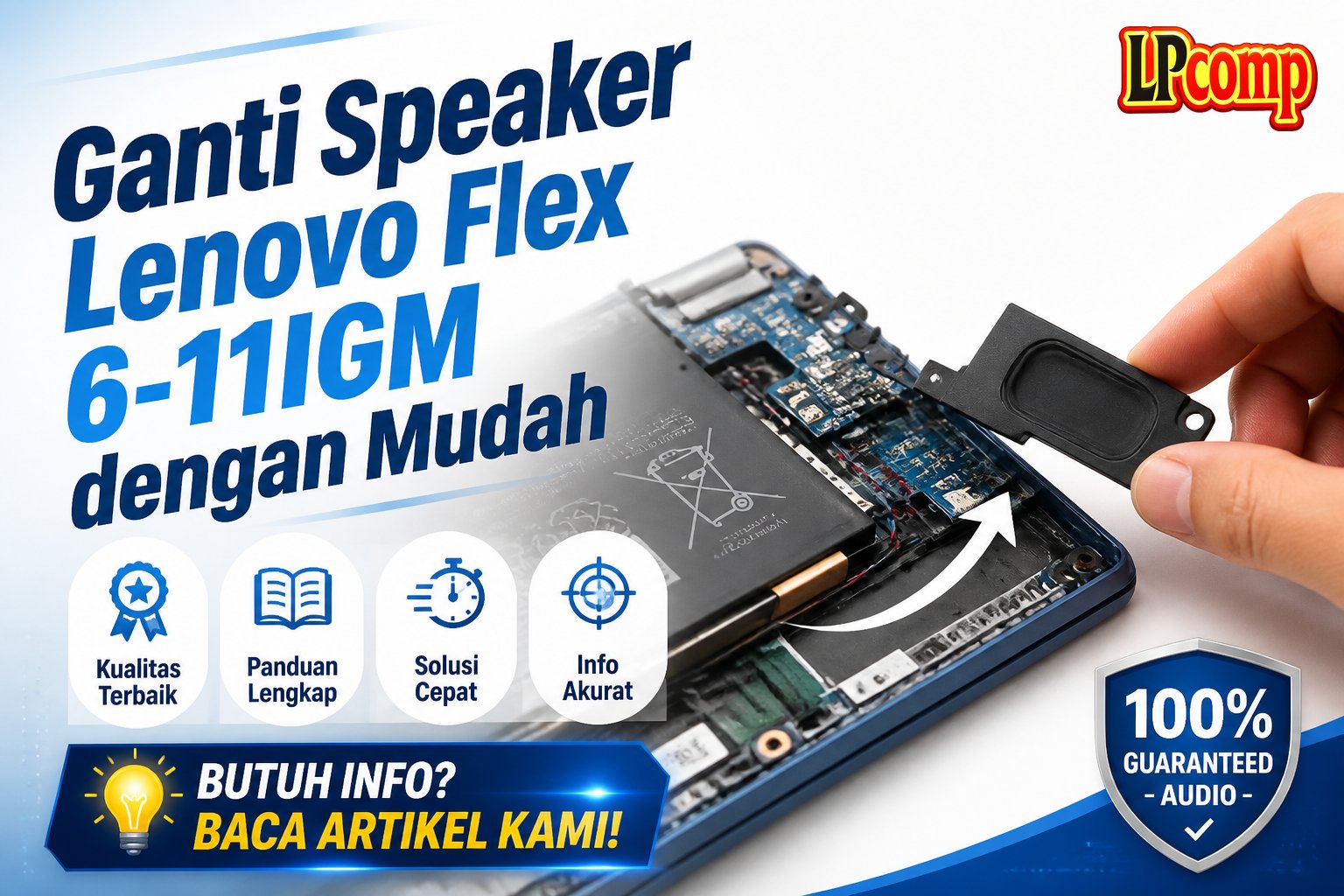
Jika speaker Lenovo Flex 6-11IGM Anda rusak, ganti unit speaker secara lengkap dengan panduan ini. Proses ini memakan waktu sekitar 30-45 menit dan termasuk dalam tingkat kesulitan menengah.
Alat yang dibutuhkan: obeng Phillips, spudger plastik, dan alat pembuka panel.
Langkah 1: Persiapkan Laptop dan Alat
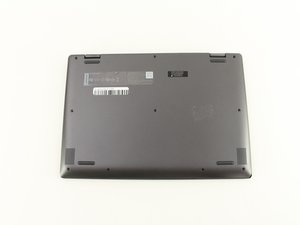
Pastikan laptop dalam keadaan mati dan terlepas dari sumber daya. Buka tutup laptop dan putar ke bawah agar bagian belakang terlihat. Siapkan alat seperti obeng Phillips dan spudger plastik untuk membuka panel.
- Matikan laptop dan lepaskan baterai jika memungkinkan.
- Siapkan ruang kerja yang terang dan rapi.
⚠️ Jangan gunakan alat logam untuk menghindari kerusakan pada komponen internal.
Langkah 2: Lepaskan Sekrup di Bagian Belakang
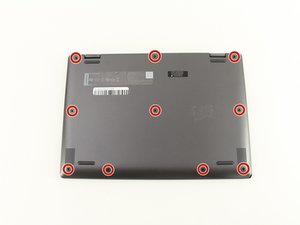
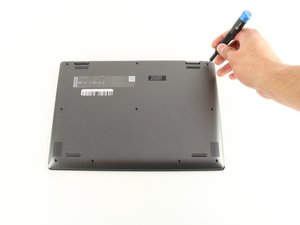
Cari dan lepaskan semua sekrup di bagian belakang laptop menggunakan obeng Phillips ukuran #00. Biasanya terdapat sekitar 10 sekrup yang perlu dilepas.
- Lepaskan sekrup secara perlahan untuk menghindari kerusakan pada panel.
- Kumpulkan sekrup dalam wadah kecil agar tidak hilang.
⚠️ Jangan memaksa jika sekrup terasa kencang; pastikan semua sekrup dilepas sebelum melanjutkan.
Langkah 3: Buka Panel Belakang dengan Spudger
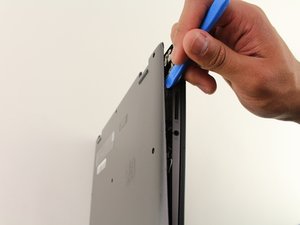
Gunakan spudger plastik untuk menekan tepi panel belakang secara perlahan hingga terlepas dari badan laptop. Mulailah dari sudut dan perlahan lanjutkan ke seluruh tepi.
- Hindari menekan terlalu keras untuk mencegah retak pada panel.
- Jika ada kabel yang terhubung, lepaskan terlebih dahulu.
⚠️ Pastikan tidak ada kabel yang masih terhubung sebelum mencabut panel.
Langkah 4: Lepaskan Panel Belakang dan Akses Speaker
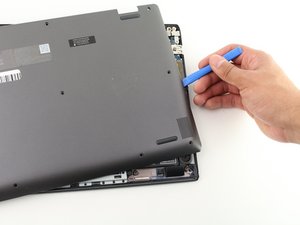
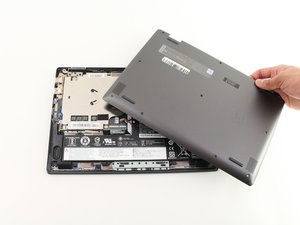
Setelah panel terlepas, periksa bagian dalam laptop untuk menemukan lokasi speaker. Speaker biasanya terletak di bagian bawah atau samping laptop.
- Lepaskan kabel speaker jika masih terhubung.
- Hindari menyentuh komponen elektronik lain untuk mencegah kerusakan.
⚠️ Jangan mencabut kabel yang tidak jelas fungsinya; jika ragu, konsultasikan dengan teknisi.
Pertanyaan yang Sering Ditanyakan
Apakah saya bisa mengganti hanya satu speaker?
Jika hanya satu speaker yang rusak, sebaiknya ganti unit speaker secara utuh untuk memastikan kinerja yang seimbang.
Apakah proses ini memerlukan pengalaman teknis?
Proses ini cocok untuk pengguna awam dengan ketelitian dan kesabaran. Pastikan Anda mengikuti panduan langkah demi langkah.
Apakah saya bisa memperbaiki speaker dengan cara lain?
Jika speaker hanya rusak secara perlahan, seperti suara berdengung, coba bersihkan speaker terlebih dahulu sebelum mengganti.
Tips & Penutup
💡 Pastikan semua kabel terhubung dengan benar setelah penggantian. Jika kamu ragu atau tidak yakin melakukan sendiri, LPComp menyediakan spare part berkualitas dan layanan konsultasi teknis gratis — kunjungi lpcomp.my.id atau toko Shopee kami.
- Baut Lenovo IdeaPad Slim 3 5 1 Gaming 3 C340 S7 Back Cover Casing Bawa · Rp10.457
- Anti Gores Touchpad Lenovo ThinkPad T410 T530 W510 X220 T420 Stiker Pe · Rp23.000
- Stiker Touchpad Lenovo Thinkpad T450 T450S T460 T470S E450 E455 E460 E · Rp35.000
- Stiker Touchpad Lenovo Thinkpad X280 L13 E14 Pelindung Anti Gores Pre · Rp33.000