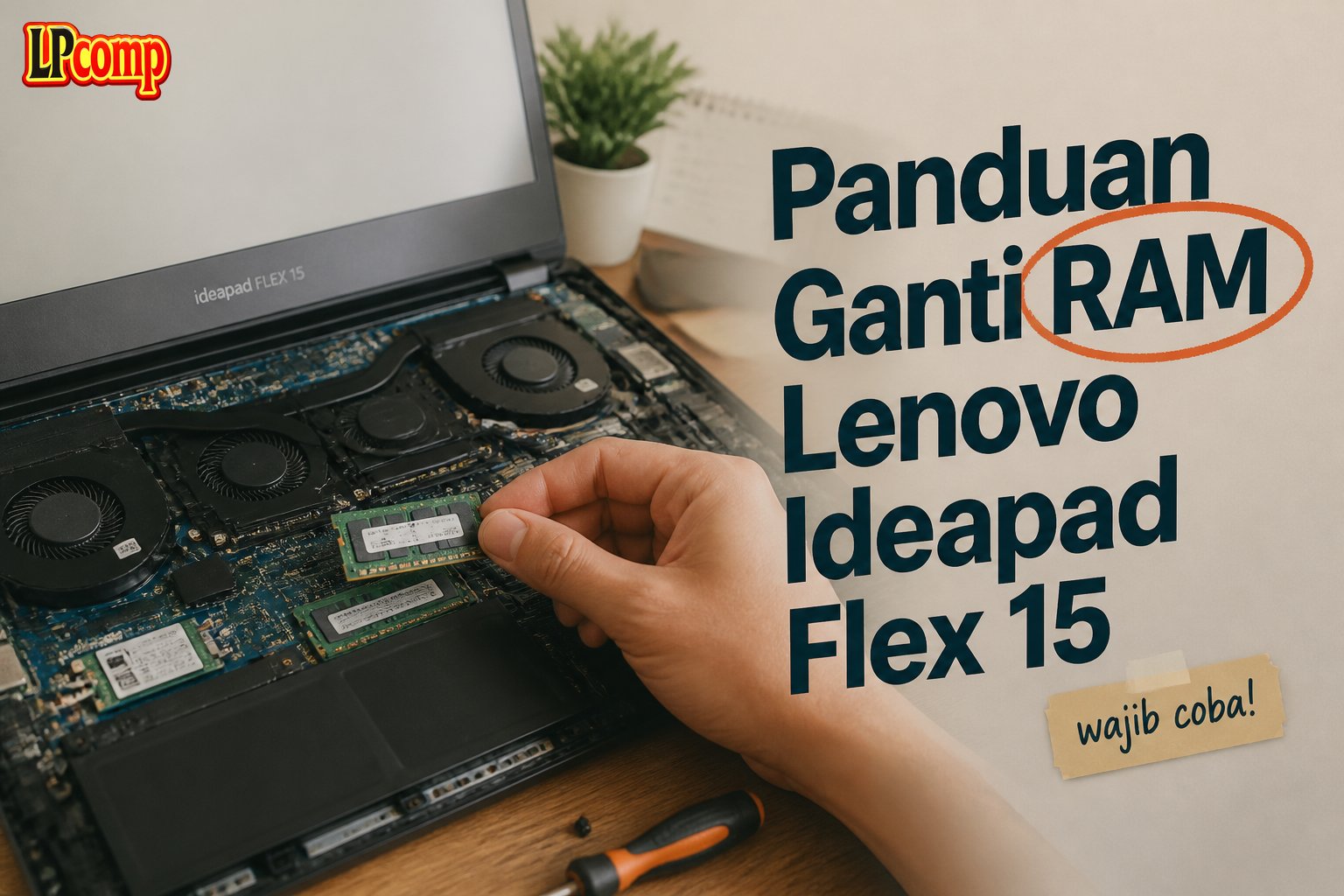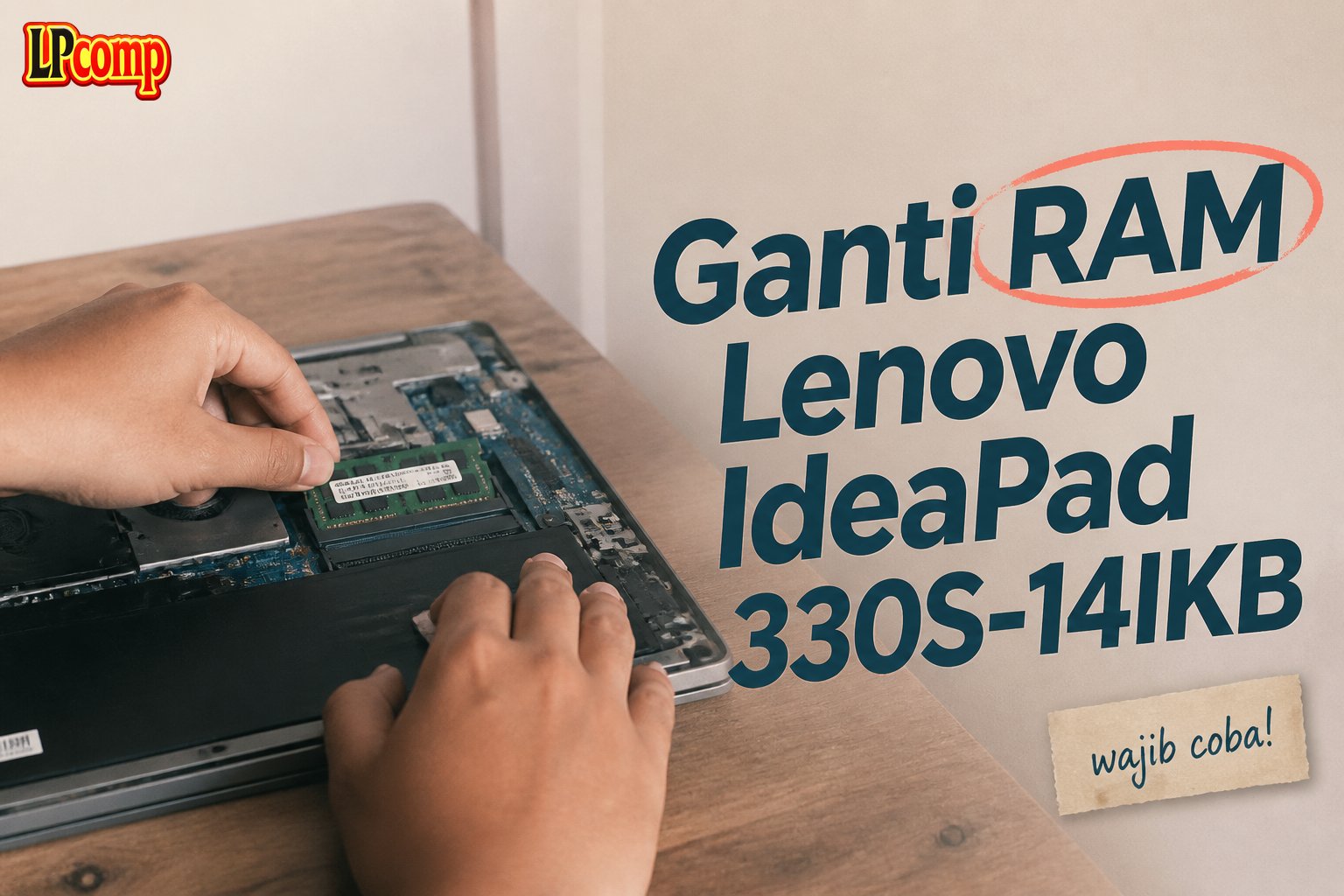
Jika laptop Lenovo IdeaPad 330S-14IKB sering restart atau lambat, ganti RAM bisa jadi solusinya. Proses ini memakan waktu sekitar 20-30 menit dan termasuk dalam kategori sedang.
Alat yang dibutuhkan: obeng Phillips, spudger plastik, penjepit kecil, dan tempat penyimpanan kancing untuk menghindari kehilangan.
Langkah 1: Siapkan Laptop dan Alat
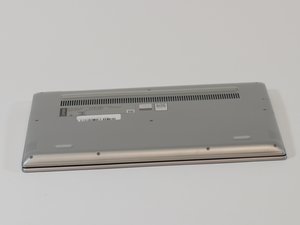
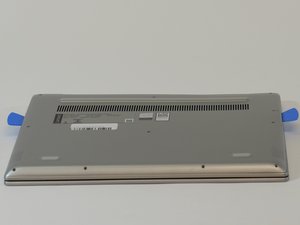
Sebelum memulai, pastikan laptop dalam keadaan mati dan dilepas dari sumber daya. Letakkan laptop terbalik agar kamu bisa melihat label di bagian belakang.
- Periksa label untuk memastikan model laptop sesuai dengan panduan ini.
- Bersihkan area kerja agar tidak ada debu atau kotoran yang bisa masuk ke dalam laptop.
⚠️ Jangan nyalakan laptop saat proses servis sedang berlangsung untuk menghindari risiko kerusakan.
Langkah 2: Menghilangkan Panel Belakang
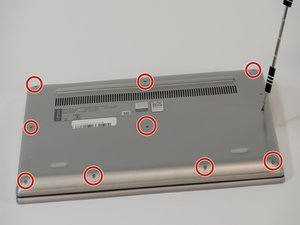

Gunakan obeng Phillips untuk melepas 10 sekrup di bagian bawah laptop. Sekrup ini berwarna perak dan memiliki ukuran 5.8mm.
- Simpan sekrup di tempat yang aman, seperti magnet pad atau wadah khusus.
- Jangan melepas sekrup yang tidak terlihat atau tidak sesuai dengan panduan.
⚠️ Jika panel terasa kaku, gunakan spudger plastik untuk membantu mengangkatnya tanpa merusak.
Langkah 3: Mengakses RAM
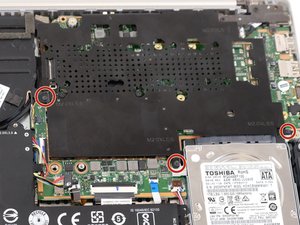
Setelah panel belakang dilepas, cari panel hitam di bagian dalam dan lepas tiga sekrup hitam berukuran 5.83mm.
- Simpan sekrup ini terpisah dari sekrup lain untuk menghindari kebingungan saat memasang kembali.
- Periksa kabel yang terhubung ke RAM untuk memastikan tidak ada yang terlepas.
⚠️ Jangan menarik kabel secara keras, karena bisa merusak konektor.
Langkah 4: Mengganti RAM Lama
RAM berada di tengah bagian dalam laptop dan berwarna biru. Untuk mengeluarkannya, tarik klip logam di sisi RAM.
- Setelah klip terbuka, geser RAM keluar secara perlahan.
- Jangan menekan terlalu keras untuk menghindari kerusakan slot.
⚠️ Pastikan tangan bersih dan tidak berminyak untuk menghindari kontaminasi pada komponen.
Langkah 5: Memasang RAM Baru
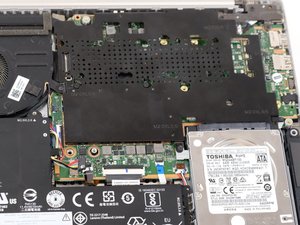
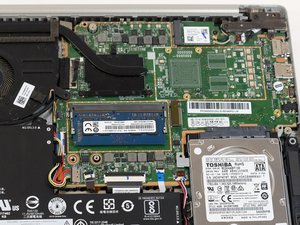
Perhatikan notch pada RAM baru dan pastikan sesuai dengan slot di laptop. Masukkan RAM secara perlahan hingga terdengar klik.
- Periksa orientasi notch agar tidak terbalik.
- Jika RAM tidak masuk dengan mudah, periksa kembali posisi notch.
⚠️ Jangan memaksa RAM masuk jika tidak cocok, karena bisa merusak slot.
Pertanyaan yang Sering Ditanyakan
Apakah semua model Lenovo IdeaPad 330S-14IKB bisa diupgrade RAM?
Sebagian besar model bisa diupgrade, tetapi pastikan RAM yang dipakai sesuai dengan slot dan jenis RAM yang didukung laptop.
Apakah saya perlu mengganti RAM yang sudah ada?
Tidak selalu. Jika laptop masih berjalan normal, kamu bisa menambah RAM baru tanpa mengganti yang lama.
Apakah proses ini bisa dilakukan sendiri?
Ya, selama kamu mengikuti panduan dengan hati-hati dan memiliki alat yang diperlukan.
Tips & Penutup
💡 Pastikan RAM yang dipilih kompatibel dengan laptop dan memiliki kecepatan yang sesuai. Jika kamu ragu atau tidak yakin melakukan sendiri, LPComp menyediakan spare part berkualitas dan layanan konsultasi teknis gratis — kunjungi lpcomp.my.id atau toko Shopee kami.
- Baut Lenovo IdeaPad Slim 3 5 1 Gaming 3 C340 S7 Back Cover Casing Bawa · Rp10.457
- Anti Gores Touchpad Lenovo ThinkPad T410 T530 W510 X220 T420 Stiker Pe · Rp23.000
- Stiker Touchpad Lenovo Thinkpad T450 T450S T460 T470S E450 E455 E460 E · Rp35.000
- Stiker Touchpad Lenovo Thinkpad X280 L13 E14 Pelindung Anti Gores Pre · Rp33.000