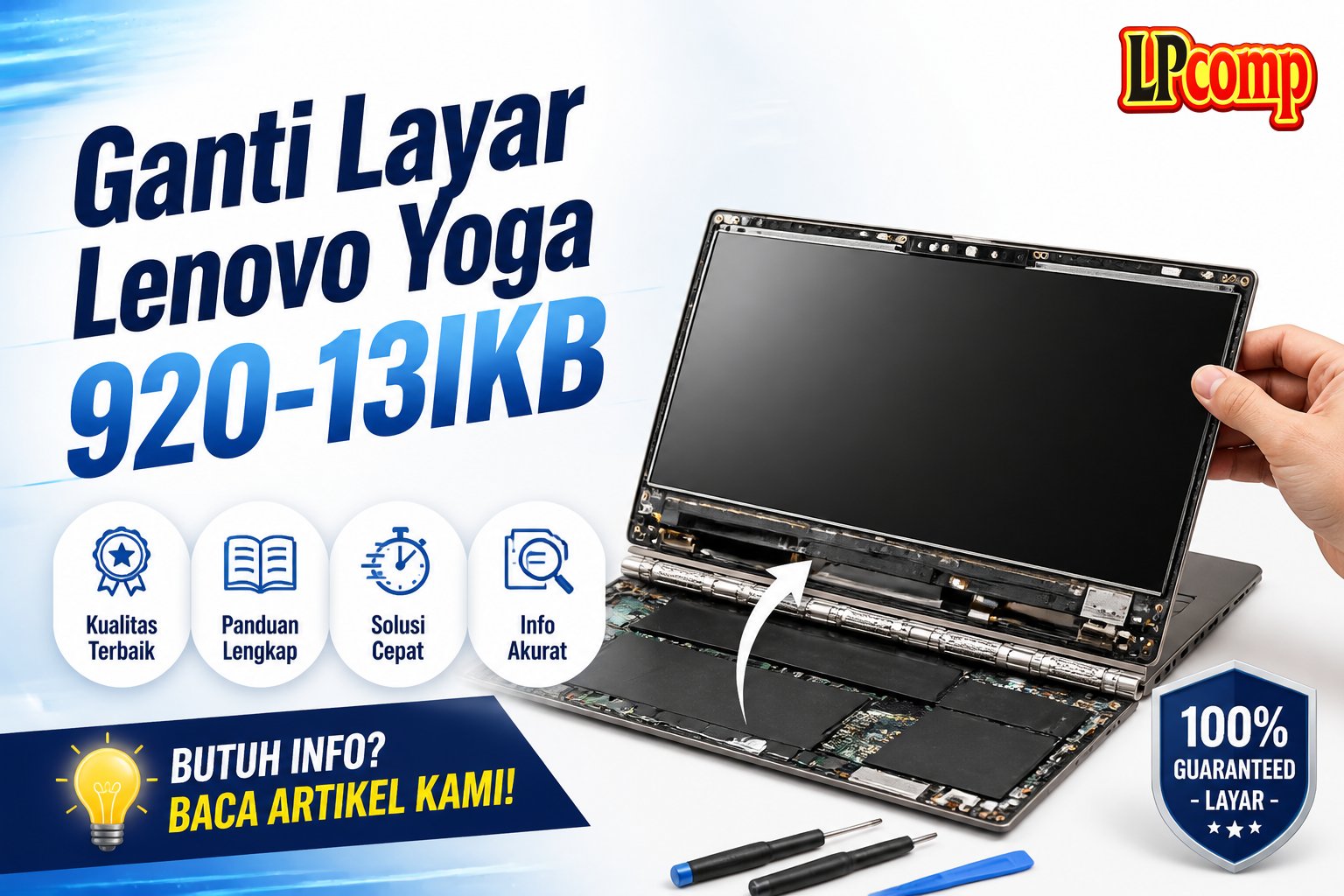
Perbaikan layar rusak pada Lenovo Yoga 920-13IKB bisa dilakukan sendiri dengan alat sederhana. Proses ini memakan waktu sekitar 45 menit dan termasuk dalam tingkat kesulitan sedang.
Alat yang dibutuhkan: obeng Phillips, spudger plastik, pinset, dan alat pembuka kaca.
Langkah 1: Siapkan Laptop dalam Mode Tablet
Putar laptop ke mode tablet agar layar menghadap ke atas. Pastikan laptop dalam posisi stabil untuk menghindari kerusakan lebih lanjut.
- Pastikan tidak ada baterai terhubung atau laptop dalam keadaan mati.
- Gunakan permukaan datar dan rata untuk menaruh laptop saat proses berlangsung.
⚠️ Jangan memaksa laptop dalam posisi yang tidak nyaman karena bisa merusak komponen internal.
Langkah 2: Lepaskan Penutup Logam di Bawah Layar
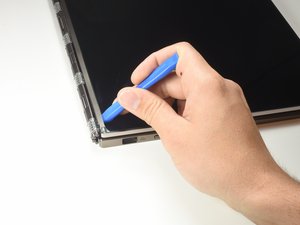
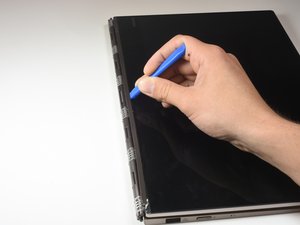
Gunakan alat pembuka kaca untuk membuka penutup logam di bagian bawah layar. Tarik penutup ke atas hingga terlepas.
- Cari bagian logam di bawah layar dan mulai membuka dari sudutnya.
- Perlahan tarik penutup hingga terlepas sepenuhnya.
⚠️ Jangan menekan terlalu keras untuk menghindari kerusakan pada komponen di bawahnya.
Langkah 3: Lepaskan Sekrup di Bawah Penutup Logam
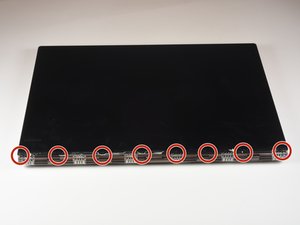
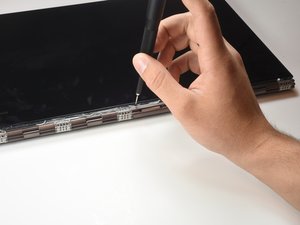
Setelah penutup logam terlepas, lepaskan delapan sekrup berukuran 3mm dengan obeng Phillips #000.
- Pastikan semua sekrup dilepas sebelum melanjutkan ke langkah berikutnya.
- Kelompokkan sekrup agar tidak tercecer dan mudah ditemukan saat pemasangan.
⚠️ Jangan melepas sekrup yang tidak terlihat karena bisa merusak bagian lain.
Langkah 4: Lepaskan Pita Adhesif Putih di Bawah Layar
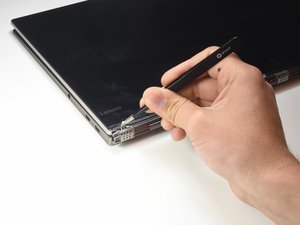
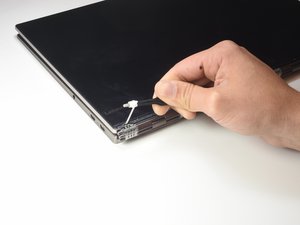
Gunakan pinset untuk mengangkat pita adhesif putih yang terletak di bawah layar. Roll pita adhesif sekitar pinset untuk memudahkan pengangkatan.
- Perhatikan bagian yang melekat dengan kuat dan perlahan lepaskan.
- Jangan menarik pita secara mendadak untuk menghindari kerusakan pada layar.
⚠️ Jika pita terlalu kaku, gunakan sedikit udara panas dari hair dryer untuk melembutkan.
Langkah 5: Angkat Layar dengan Alat Pembuka Kaca
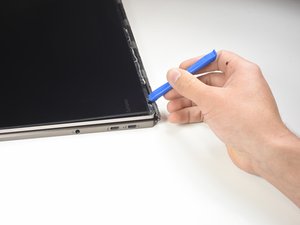
Setelah pita adhesif dilepas, gunakan alat pembuka kaca untuk mengangkat layar secara perlahan.
- Perhatikan bagian yang masih terhubung dan jangan memaksa.
- Angkat layar dengan hati-hati ke arah atas.
⚠️ Jangan menekan terlalu keras karena bisa merusak kabel di dalamnya.
Langkah 6: Lepaskan Kabel Konektor di Bagian Atas Layar
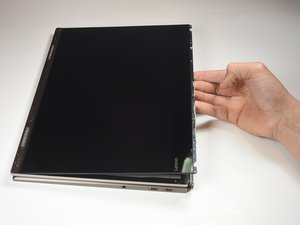
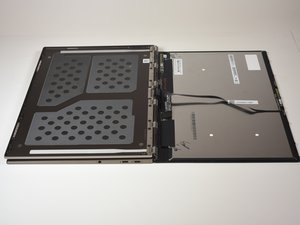
Setelah layar terangkat, lepaskan tab hitam di bagian atas konektor dengan alat pembuka kaca.
- Kabel ini terhubung ke layar dan harus dilepas sebelum layar sepenuhnya terlepas.
- Gunakan pinset untuk mengangkat kabel secara perlahan.
⚠️ Jangan menarik kabel secara langsung karena bisa merusak konektor.
Langkah 7: Lepaskan Kabel Konektor di Bagian Bawah Layar
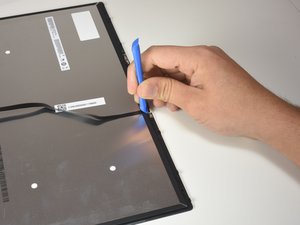
Lepaskan tab hitam di konektor terkecil di bagian bawah layar dengan alat pembuka kaca.
- Kabel ini juga terhubung ke layar dan harus dilepas sebelum layar terlepas sepenuhnya.
- Gunakan pinset untuk mengangkat kabel dengan hati-hati.
⚠️ Pastikan semua kabel dilepas sebelum layar diangkat sepenuhnya.
Langkah 8: Lepaskan Kabel Tebal di Bagian Bawah Layar
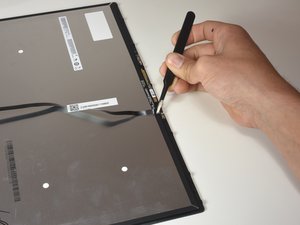
Lepaskan kabel tebal di bagian bawah layar dengan menekan tab tembaga menggunakan alat pembuka kaca.
- Kabel ini terhubung ke bagian lain dari laptop dan harus dilepas sebelum layar terlepas sepenuhnya.
- Gunakan pinset untuk mengangkat kabel secara perlahan.
⚠️ Jangan menarik kabel secara langsung karena bisa merusak konektor.
Pertanyaan yang Sering Ditanyakan
Apakah ganti layar sendiri aman?
Ya, jika dilakukan dengan hati-hati dan menggunakan alat yang tepat. Pastikan kamu memahami langkah-langkahnya terlebih dahulu.
Berapa lama waktu yang dibutuhkan?
Proses ini memakan waktu sekitar 45 menit hingga 1 jam, tergantung keahlian dan ketelitian.
Apakah layar bisa rusak saat dilepas?
Ya, jika tidak hati-hati. Pastikan kamu menggunakan alat yang tepat dan mengikuti panduan langkah demi langkah.
Tips & Penutup
💡 Pastikan kamu membeli spare part yang kompatibel dengan model laptop kamu. Jika kamu ragu atau tidak yakin melakukan sendiri, LPComp menyediakan spare part berkualitas dan layanan konsultasi teknis gratis — kunjungi lpcomp.my.id atau toko Shopee kami.
- Baut Lenovo IdeaPad Slim 3 5 1 Gaming 3 C340 S7 Back Cover Casing Bawa · Rp10.457
- Anti Gores Touchpad Lenovo ThinkPad T410 T530 W510 X220 T420 Stiker Pe · Rp23.000
- Stiker Touchpad Lenovo Thinkpad T450 T450S T460 T470S E450 E455 E460 E · Rp35.000
- Stiker Touchpad Lenovo Thinkpad X280 L13 E14 Pelindung Anti Gores Pre · Rp33.000