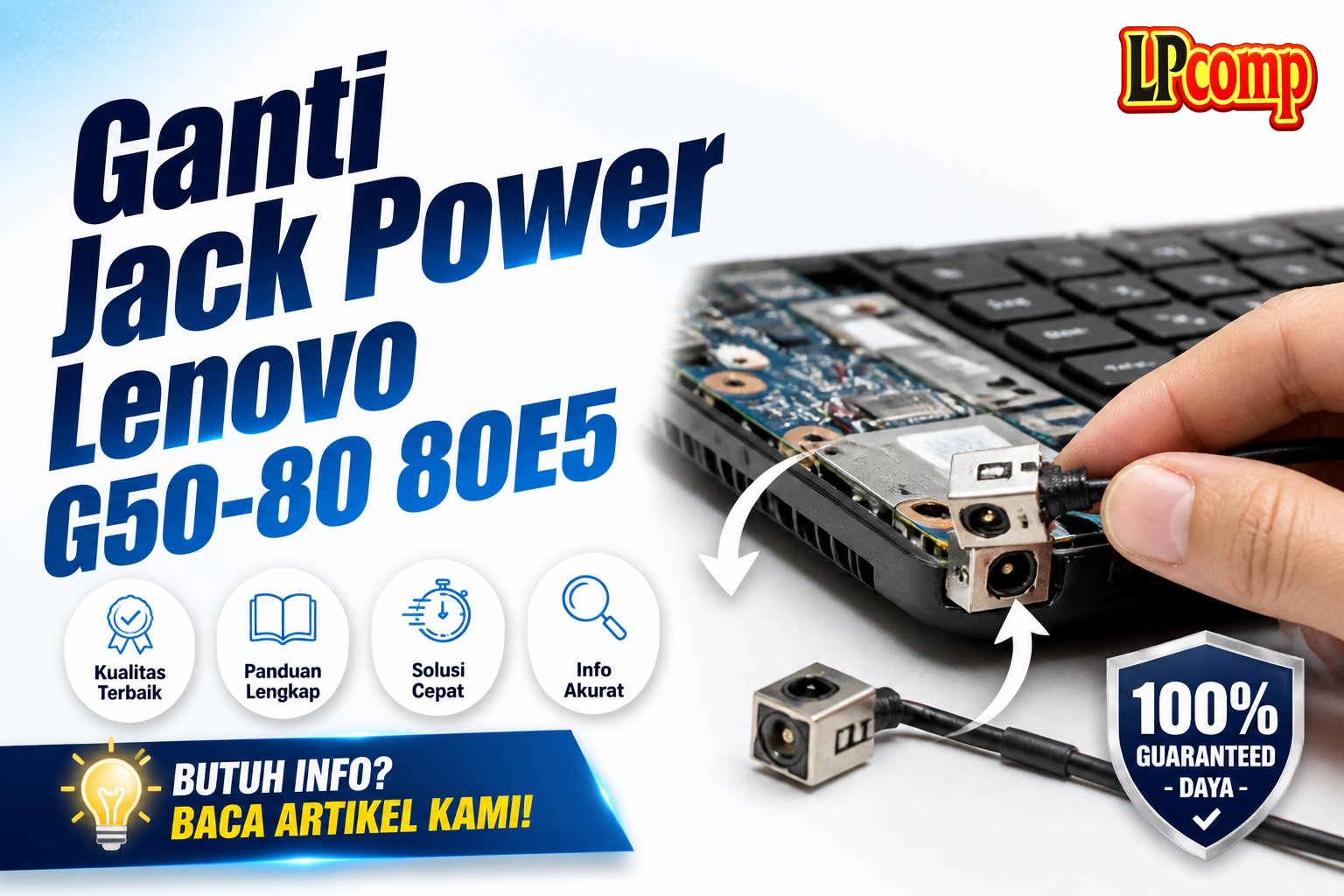
Laptop Lenovo G50-80 80E5 tidak bisa tercharge? Solusinya adalah mengganti jack power. Proses ini membutuhkan waktu sekitar 45 menit hingga 1 jam dan memiliki tingkat kesulitan sedang.
Alat yang dibutuhkan: obeng Phillips, spudger plastik, pinset, dan penjepit kabel.
Langkah 1: Siapkan Laptop dan Alat
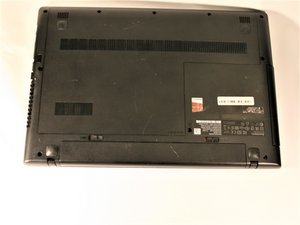
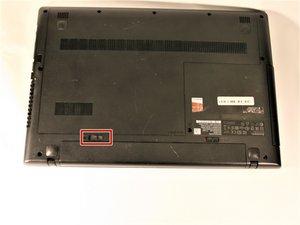
Letakkan laptop di permukaan datar dengan bagian belakang menghadap ke atas dan engsel menghadap ke arah Anda. Pastikan laptop dalam keadaan mati dan terlepas dari sumber listrik.
- Bersihkan permukaan laptop untuk menghindari kerusakan saat membuka casing.
- Siapkan semua alat yang diperlukan sebelum memulai.
⚠️ Pastikan tidak ada baterai terhubung selama proses ini untuk menghindari risiko korsleting.
Langkah 2: Mengeluarkan Baterai
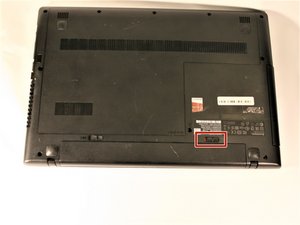
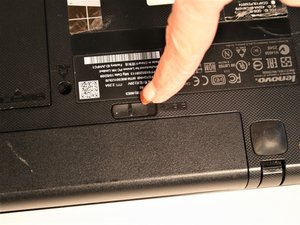
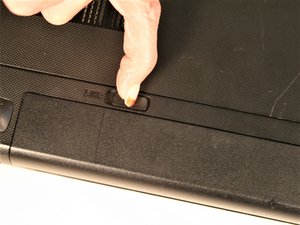
Slide tab di sisi kanan ke arah kanan hingga terlihat permukaan merah di bawahnya. Ini menunjukkan bahwa penguncian baterai sudah dilepas.
- Lanjutkan dengan menggeser tab di sisi kiri ke kiri.
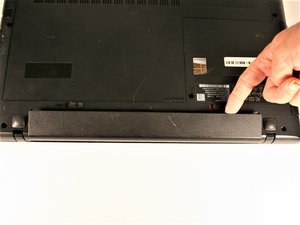
- Kamu akan mendengar suara 'klik' dan melihat baterai terlepas dari laptop.
⚠️ Jangan menarik baterai terlalu keras untuk menghindari kerusakan pada kabel atau casing.
Langkah 3: Mengangkat Baterai
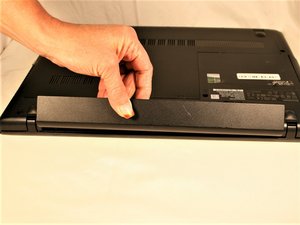
Setelah baterai terlepas, pegang baterai dari sisi atas di sambungan antara baterai dan laptop. Tarik baterai ke arah Anda secara perlahan.
- Periksa kabel baterai untuk memastikan tidak ada kerusakan.
- Jika baterai terkunci, ulangi proses penguncian dan pelepasan.
⚠️ Jangan memaksa baterai jika masih terasa kencang, karena bisa merusak komponen lain.
Langkah 4: Mengakses Keyboard
Lepaskan bagian bawah keyboard dengan cara mengangkatnya sedikit ke atas. Ini akan membuka akses ke kabel ribbon keyboard.
- Gunakan pinset untuk menarik klip kabel ribbon.
- Kabel ribbon harus dilepas dengan hati-hati untuk menghindari putus.
⚠️ Jangan menarik kabel secara langsung tanpa melepas klipnya terlebih dahulu.
Langkah 5: Mengeluarkan Kabel Ribbon
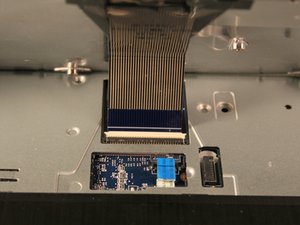
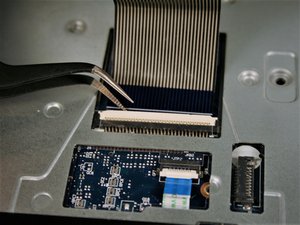
Dengan pinset, angkat klip yang mengunci kabel ribbon power button. Setelah klip dilepas, kabel dapat ditarik keluar secara perlahan.
- Periksa kabel untuk memastikan tidak ada kerusakan atau retak.
- Jika kabel terkunci, pastikan semua klip sudah dilepas.
⚠️ Jangan memaksa kabel jika masih terasa kencang, karena bisa merusak komponen lain.
Langkah 6: Membuka Panel Bawah
Cari dan lepaskan semua sekrup di bagian bawah laptop menggunakan obeng Phillips ukuran 001.
- Setelah semua sekrup dilepas, gunakan spudger plastik untuk mengangkat bagian panel bawah.
- Mulai dari satu sudut, lalu lanjutkan ke sudut lain hingga panel terlepas.
⚠️ Jangan menggunakan alat logam untuk menghindari kerusakan pada casing laptop.
Pertanyaan yang Sering Ditanyakan
Apakah saya bisa mengganti jack power sendiri?
Ya, jika kamu memiliki pengalaman dasar dalam perbaikan laptop. Pastikan kamu mengikuti panduan dengan hati-hati dan siapkan alat yang diperlukan.
Mengapa laptop tidak bisa tercharge setelah ganti jack power?
Ini bisa terjadi karena kabel ribbon tidak terhubung dengan baik, jack power tidak terpasang dengan benar, atau spare part yang digunakan tidak kompatibel.
Apakah semua model Lenovo G50-80 memiliki desain yang sama?
Tidak semua model memiliki desain yang sama. Pastikan kamu memeriksa model laptop kamu sebelum memulai proses penggantian.
Tips & Penutup
💡 Pastikan kamu mengambil foto setiap langkah untuk memudahkan proses pemasangan kembali. Jika kamu ragu atau tidak yakin melakukan sendiri, LPComp menyediakan spare part berkualitas dan layanan konsultasi teknis gratis — kunjungi lpcomp.my.id atau toko Shopee kami.
- Baut Lenovo IdeaPad Slim 3 5 1 Gaming 3 C340 S7 Back Cover Casing Bawa · Rp10.457
- Anti Gores Touchpad Lenovo ThinkPad T410 T530 W510 X220 T420 Stiker Pe · Rp23.000
- Stiker Touchpad Lenovo Thinkpad T450 T450S T460 T470S E450 E455 E460 E · Rp35.000
- Stiker Touchpad Lenovo Thinkpad X280 L13 E14 Pelindung Anti Gores Pre · Rp33.000