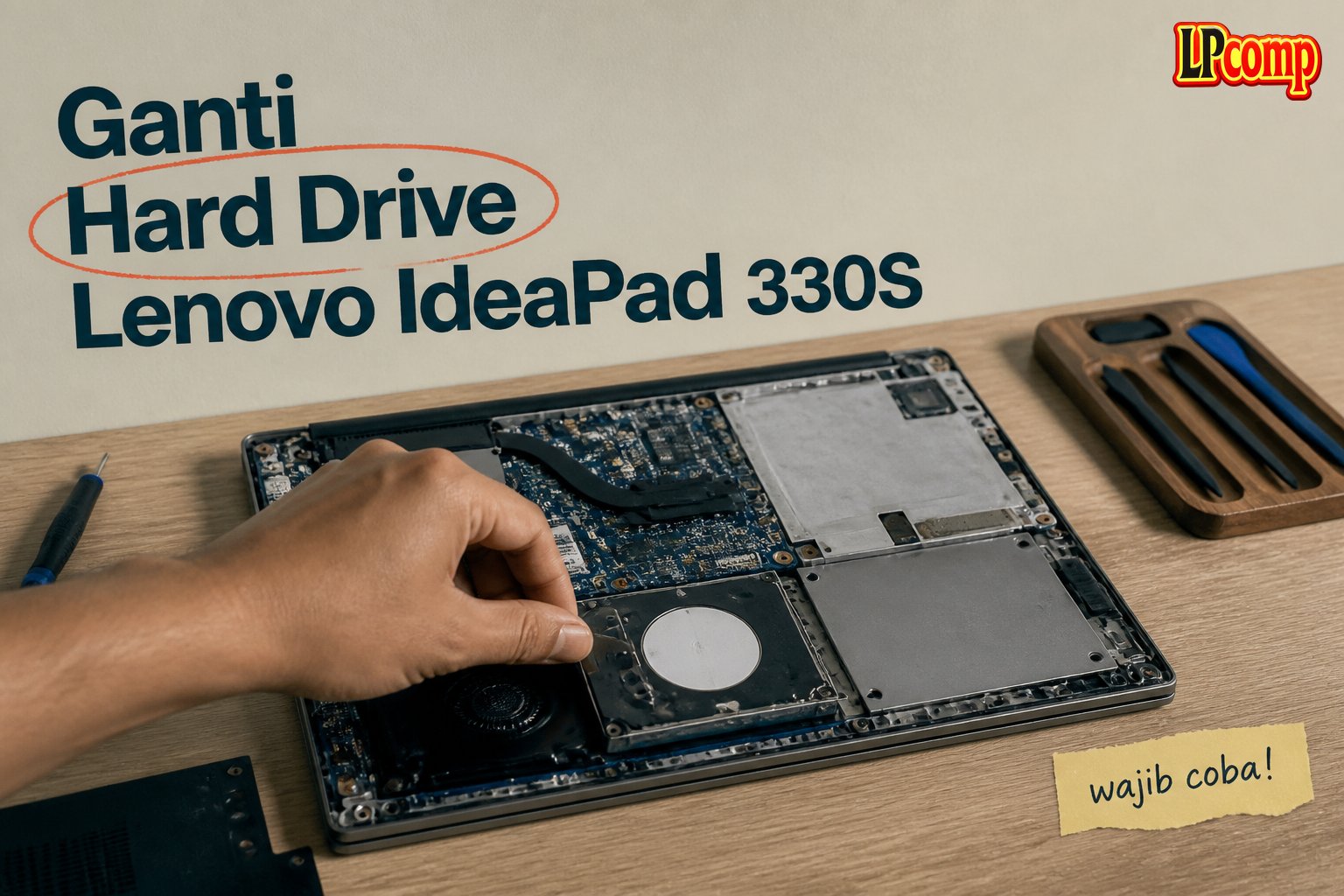
Jika hard drive laptop Anda rusak atau sudah penuh, mengganti HDD adalah solusi yang efektif. Proses ini membutuhkan keterampilan dasar dan alat sederhana.
Alat yang dibutuhkan: obeng Phillips, spudger plastik, alat pemisah casing, dan alat pengunci kabel.
Langkah 1: Membuka Casing Bawah Laptop
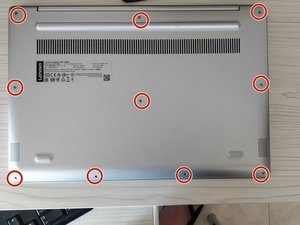
Untuk mengakses komponen dalam laptop, pertama-tama lepaskan 10 sekrup yang terletak di bagian bawah casing laptop. Pastikan semua sekrup dilepaskan agar casing bisa dibuka dengan mudah.
- Cari dan lepaskan semua sekrup yang terlihat di bagian bawah laptop.
- Jangan melepas sekrup yang tidak terlihat atau tidak tercantum dalam panduan.
⚠️ Pastikan Anda tidak melepas sekrup yang tidak terdokumentasi, karena bisa menyebabkan kerusakan pada komponen lain.
Langkah 2: Membuka Casing dengan Alat Pemisah
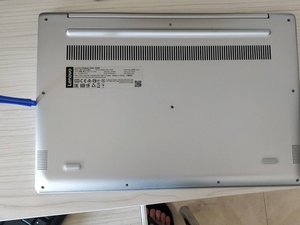
Setelah semua sekrup dilepaskan, gunakan alat pemisah plastik untuk membuka casing laptop. Mulailah dari sudut yang paling mudah untuk membuka.
- Usahakan tidak menggunakan alat logam untuk menghindari kerusakan pada casing.
- Perlahan dan hati-hati saat membuka casing agar tidak merusak kabel atau komponen internal.
⚠️ Jangan memaksa membuka casing jika masih terkunci, karena bisa merusak kabel atau komponen lain.
Langkah 3: Menghubungkan Kembali Kabel Daya
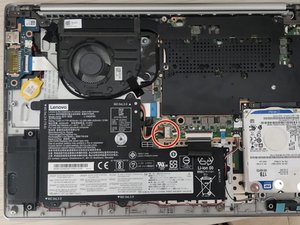
Sebelum melanjutkan, pastikan kabel daya laptop terhubung dengan baik. Jika tidak, gunakan spudger plastik untuk menekan kabel penghubung daya ke posisi yang benar.
- Periksa apakah kabel daya sudah terpasang dengan kuat.
- Jika kabel terlepas, pastikan Anda menghubungkannya kembali dengan benar.
⚠️ Jika kabel daya tidak terhubung dengan baik, laptop bisa mati saat proses servis berlangsung.
Langkah 4: Mengganti Sekrup dan Mengangkat Penutup Panas
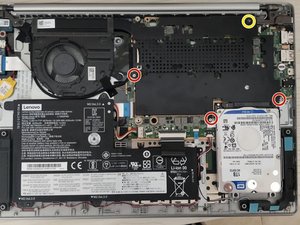
Setelah casing terbuka, lepaskan sekrup yang terletak di bagian dekat baterai. Pastikan mengganti sekrup dengan ukuran yang sesuai, terutama sekrup berwarna kuning.
- Lepaskan sekrup yang terletak di bawah penutup panas.
- Hati-hati saat mengangkat penutup panas agar tidak merusak kabel atau komponen di sekitarnya.
⚠️ Jangan memaksa mengangkat penutup panas jika masih terkunci, karena bisa merusak komponen internal.
Langkah 5: Mengakses Hard Drive
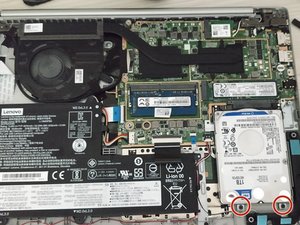
Setelah penutup panas dilepas, lepaskan dua sekrup yang terletak di dekat hard drive. Setelah itu, tarik hard drive ke bawah dengan perlahan untuk mengeluarkannya dari casing.
- Pastikan semua kabel terlepas sebelum mengeluarkan hard drive.
- Jangan menarik hard drive dengan kekuatan berlebihan, karena bisa merusak kabel atau komponen lain.
⚠️ Pastikan semua kabel terlepas sebelum mengeluarkan hard drive untuk menghindari kerusakan.
Langkah 6: Mengganti Hard Drive Lama dengan yang Baru
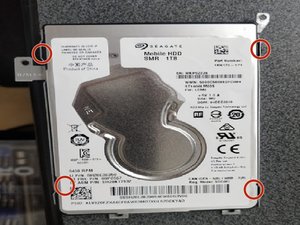
Setelah hard drive lama dikeluarkan, lepaskan empat sekrup yang terletak di casing hard drive. Setelah itu, keluarkan hard drive dari casing dan ganti dengan hard drive baru.
- Pastikan hard drive baru sudah dipasang dengan benar.
- Periksa kabel penghubung hard drive untuk memastikan terhubung dengan baik.
⚠️ Pastikan hard drive baru sudah dipasang dengan benar agar tidak terjadi kesalahan saat digunakan.
Pertanyaan yang Sering Ditanyakan
Apakah saya bisa mengganti hard drive sendiri?
Jika Anda memiliki sedikit pengalaman dalam servis laptop, Anda bisa melakukannya sendiri. Namun, pastikan Anda memahami langkah-langkahnya dengan benar.
Apakah semua model Lenovo IdeaPad 330S memiliki cara penggantian yang sama?
Beberapa model mungkin memiliki sedikit perbedaan dalam cara membuka casing atau lokasi sekrup. Pastikan Anda mengikuti panduan sesuai dengan model laptop Anda.
Apakah saya perlu membackup data sebelum mengganti hard drive?
Iya, sangat disarankan untuk membackup data penting sebelum mengganti hard drive. Ini untuk mencegah kehilangan data akibat kesalahan saat proses servis.
Tips & Penutup
💡 Pastikan semua komponen terlepas dengan benar sebelum memindahkan hard drive. Jika kamu ragu atau tidak yakin melakukan sendiri, LPComp menyediakan spare part berkualitas dan layanan konsultasi teknis gratis — kunjungi lpcomp.my.id atau toko Shopee kami.
- Baut Lenovo IdeaPad Slim 3 5 1 Gaming 3 C340 S7 Back Cover Casing Bawa · Rp10.457
- Anti Gores Touchpad Lenovo ThinkPad T410 T530 W510 X220 T420 Stiker Pe · Rp23.000
- Stiker Touchpad Lenovo Thinkpad T450 T450S T460 T470S E450 E455 E460 E · Rp35.000
- Stiker Touchpad Lenovo Thinkpad X280 L13 E14 Pelindung Anti Gores Pre · Rp33.000