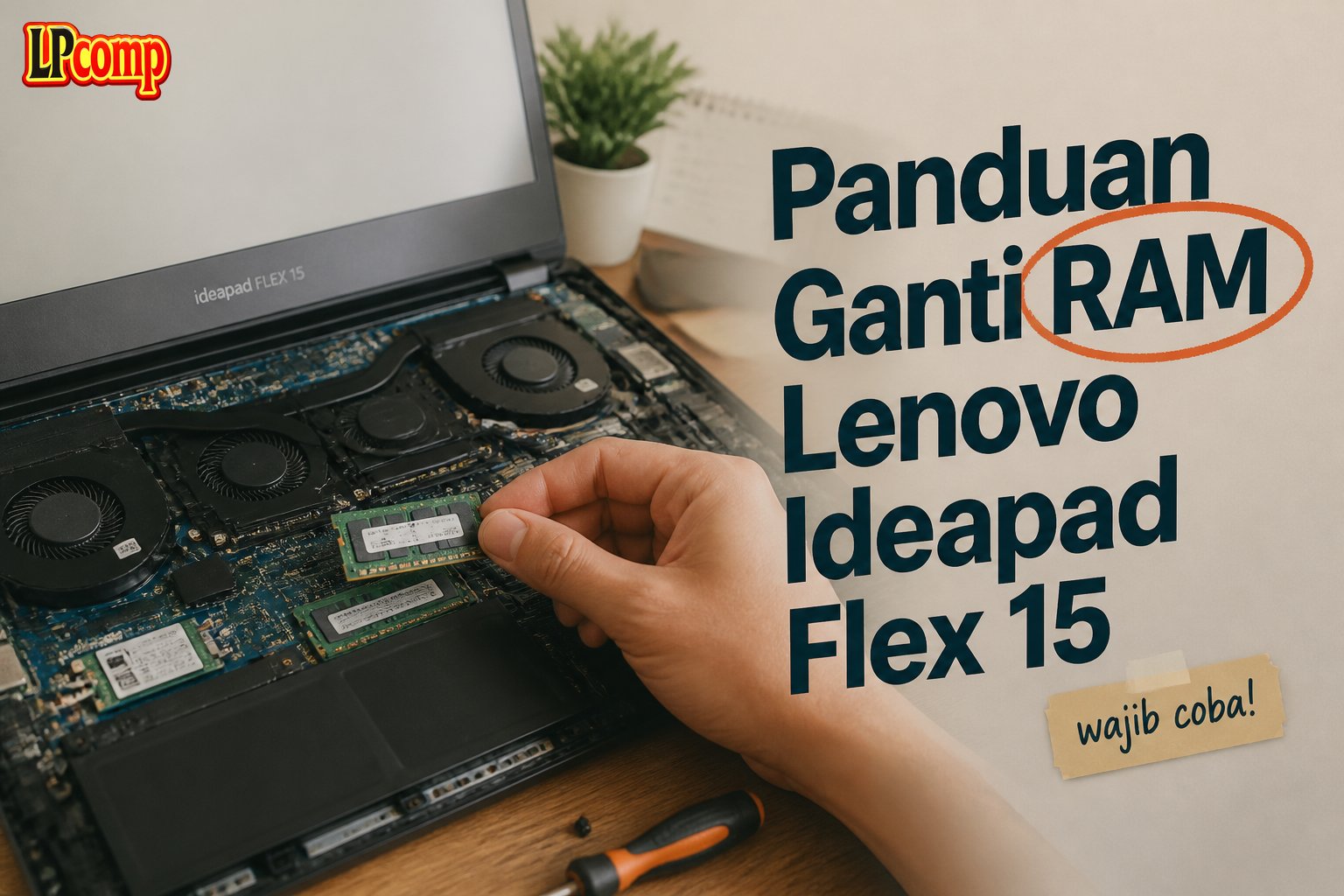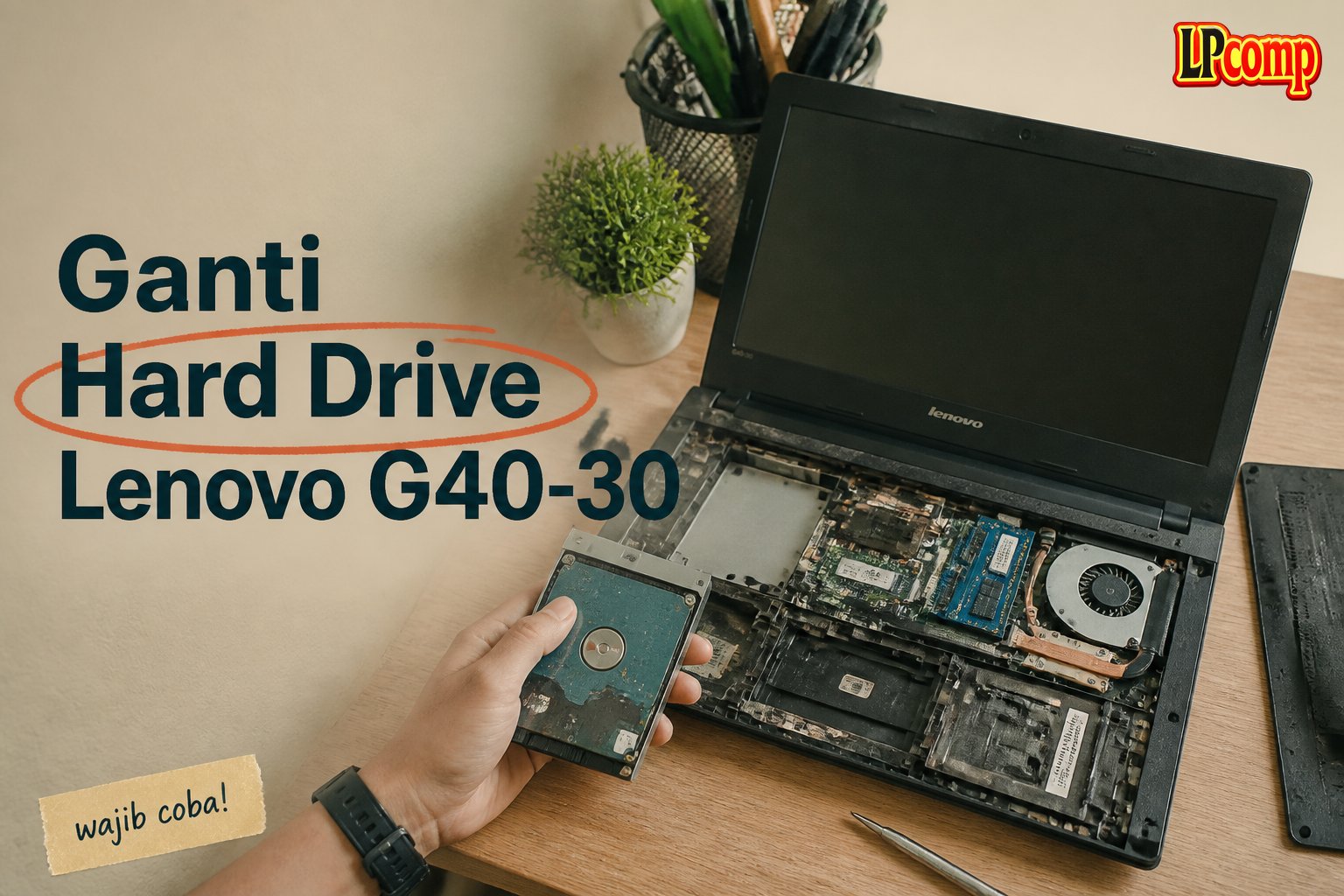
Apakah Anda ingin meningkatkan kapasitas penyimpanan laptop Lenovo G40-30? Penggantian hard drive adalah salah satu cara untuk meningkatkan kinerja laptop Anda. Proses ini membutuhkan waktu sekitar 30 menit hingga 1 jam, dengan tingkat kesulitan sedang.
Alat yang dibutuhkan: obeng Phillips, spudger plastik, dan hard drive baru.
Langkah 1: Membuka Tutup Baterai
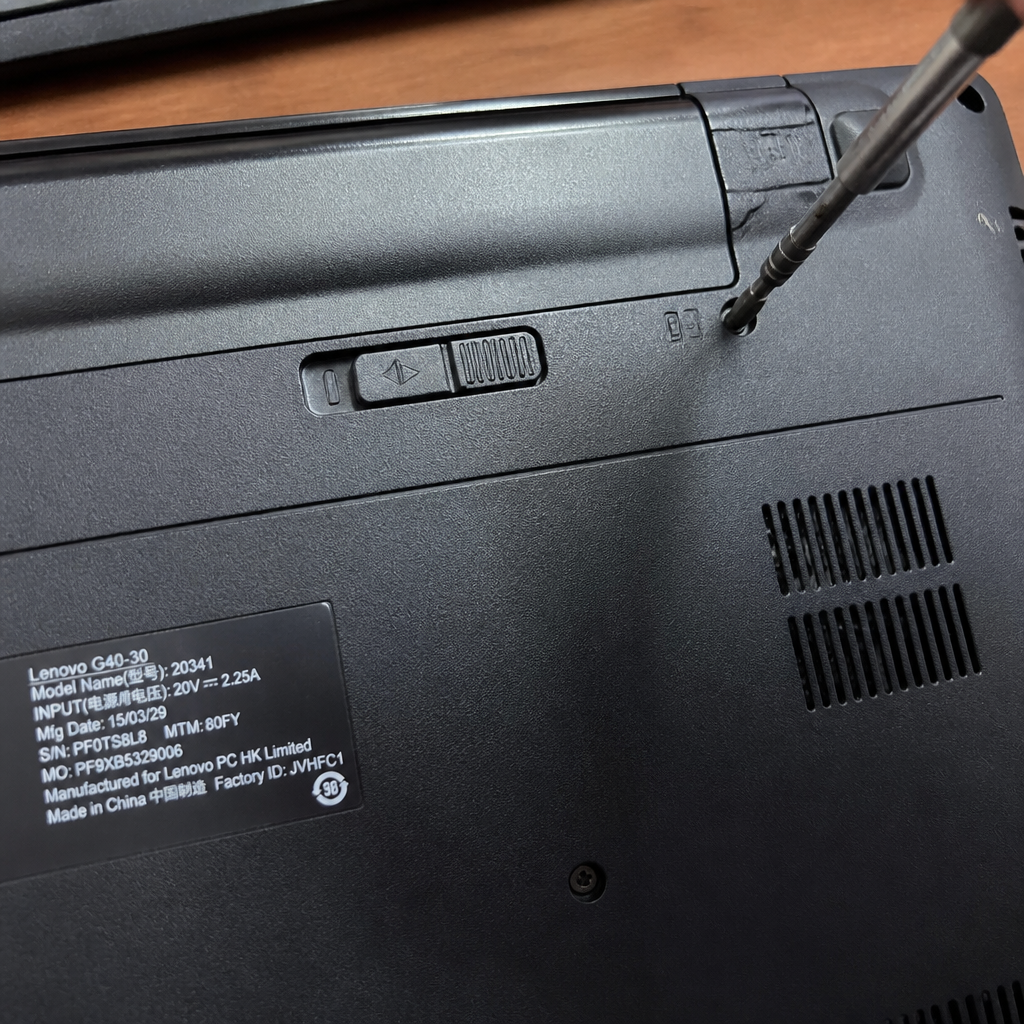
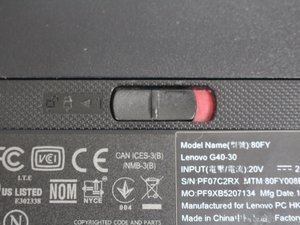
Untuk memulai, Anda perlu membuka tutup baterai laptop Lenovo G40-30. Caranya adalah dengan menarik dua tuas yang terletak di bagian atas laptop ke arah luar. Tuas ini berfungsi sebagai pengaman untuk mencegah baterai terlepas secara tidak sengaja.
- Tarik tuas pertama ke arah luar dengan ibu jari Anda.
- Tarik tuas kedua ke arah luar dengan ibu jari Anda.
⚠️ Perlu diingat bahwa Anda harus berhati-hati saat menarik tuas untuk menghindari kerusakan pada komponen internal laptop.
Langkah 2: Mengeluarkan Baterai
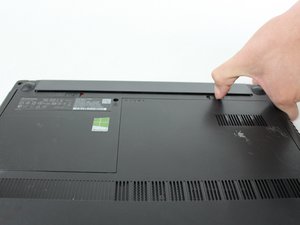
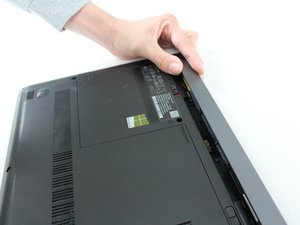
Setelah tuas dibuka, baterai akan terlepas dari laptop. Anda dapat mengeluarkannya dengan mudah.
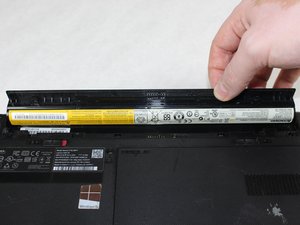
- Angkat baterai dari laptop dengan hati-hati.
- Pastikan baterai tidak terjatuh atau terbentur.
⚠️ Jangan menyentuh komponen internal laptop dengan tangan telanjang untuk menghindari kerusakan akibat listrik statis.
Langkah 3: Mengganti Hard Drive
Sekarang Anda siap untuk mengganti hard drive laptop Lenovo G40-30. Pastikan Anda telah membeli hard drive yang kompatibel dengan laptop Anda.
- Buka sekrup yang mengunci hard drive dengan obeng Phillips.
- Angkat hard drive lama dari laptop dengan hati-hati.
- Pasang hard drive baru ke laptop dan kencangkan sekrup.
⚠️ Pastikan hard drive baru terpasang dengan benar untuk menghindari kerusakan pada komponen internal laptop.
Pertanyaan yang Sering Ditanyakan
Apakah saya perlu mematikan laptop sebelum mengganti hard drive?
Ya, sangat disarankan untuk mematikan laptop sebelum mengganti hard drive untuk menghindari kerusakan pada komponen internal laptop.
Bagaimana cara memastikan hard drive baru kompatibel dengan laptop saya?
Pastikan Anda telah memeriksa spesifikasi laptop Anda dan membeli hard drive yang sesuai dengan spesifikasi tersebut.
Apakah saya perlu menginstal ulang sistem operasi setelah mengganti hard drive?
Ya, Anda perlu menginstal ulang sistem operasi dan aplikasi yang diperlukan setelah mengganti hard drive.
Tips & Penutup
💡 Tips penting untuk hasil terbaik: pastikan Anda telah membackup data penting sebelum mengganti hard drive. Jika kamu ragu atau tidak yakin melakukan sendiri, LPComp menyediakan spare part berkualitas dan layanan konsultasi teknis gratis — kunjungi lpcomp.my.id atau toko Shopee kami.
- Baut Lenovo IdeaPad Slim 3 5 1 Gaming 3 C340 S7 Back Cover Casing Bawa · Rp10.457
- Anti Gores Touchpad Lenovo ThinkPad T410 T530 W510 X220 T420 Stiker Pe · Rp23.000
- Stiker Touchpad Lenovo Thinkpad T450 T450S T460 T470S E450 E455 E460 E · Rp35.000
- Stiker Touchpad Lenovo Thinkpad X280 L13 E14 Pelindung Anti Gores Pre · Rp33.000