
Gambar di panduan ini kami buat sendiri dengan menjalankan Tiny Core di mesin virtual, lalu memotret layarnya.
Tiny Core Linux adalah distro Linux terkecil yang kami jual — dan salah satu yang terkecil di dunia. Ukuran sistem intinya hanya sekitar 17 MB. Sebagai pembanding, satu foto dari kamera HP saja bisa lebih besar dari itu.
Bacalah Bagian Ini Dulu
Tiny Core mencapai ukuran sekecil itu dengan cara yang perlu Anda pahami sejak awal: hampir semuanya dibuang. Tidak ada peramban web, tidak ada aplikasi perkantoran, tidak ada pemutar media. Yang tersisa hanyalah inti sistem dan sedikit alat dasar.
Semua aplikasi harus Anda tambahkan sendiri lewat alat bawaannya, dan hampir semuanya perlu diunduh dari internet.
Cocok untuk:
- Komputer yang sangat tua dengan RAM sangat kecil.
- Perangkat khusus satu tugas — mesin kasir, papan informasi, alat ukur.
- Belajar memahami bagian-bagian paling dasar dari sebuah sistem Linux.
Tidak cocok kalau Anda ingin mengganti Windows dengan sesuatu yang bisa langsung dipakai. Untuk itu, Linux Mint, Lubuntu, atau antiX jauh lebih tepat — silakan chat kami untuk dibantu.
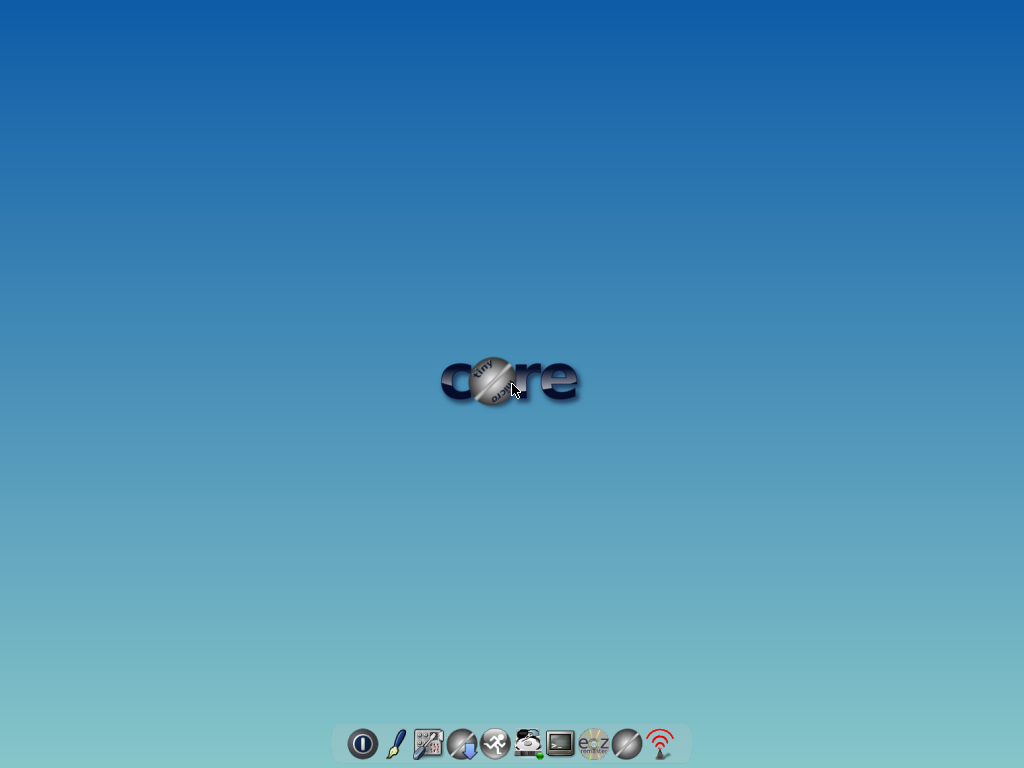
Dokumentasi LPComp.
Langkah 1: Menu Boot — Banyak Pilihan, Ini Artinya
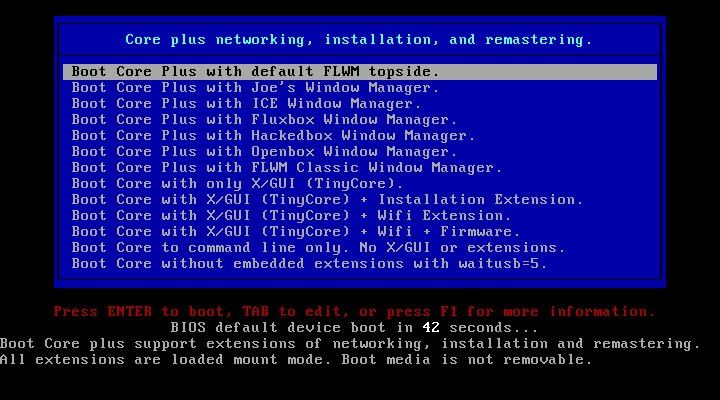
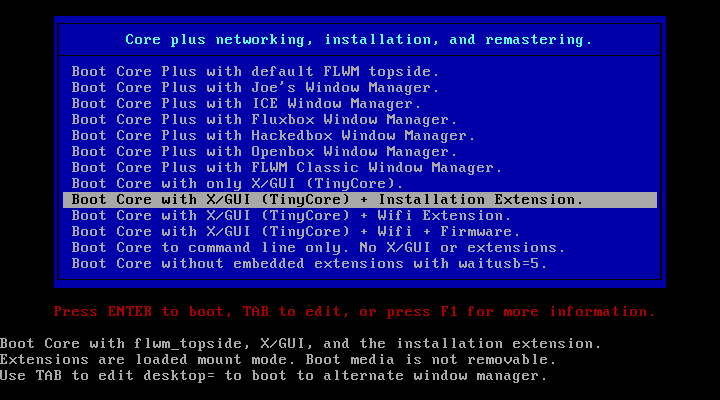
Menu boot Tiny Core. Dokumentasi LPComp.
Menu bootnya panjang dan mungkin membingungkan. Yang perlu Anda tahu:
- Boot Core Plus with default FLWM topside — baris pertama, sudah tersorot. Pilih ini kalau Anda ingin tampilan grafis. Tekan Enter.
- Baris 2–6 — sama, tapi dengan tampilan (window manager) berbeda: Joe's, ICE, Fluxbox, Hackedbox, FLWM Classic. Semuanya sangat ringan; perbedaannya hanya selera.
- Boot Core with only X/GUI (TinyCore) — versi lebih minim lagi.
- Boot Core with X/GUI + Installation Extension — pilih ini kalau Anda ingin memasang Tiny Core ke hard disk. Baris inilah yang menyertakan alat pemasangnya.
- Boot Core with X/GUI + Wifi Extension — menyertakan dukungan WiFi.
- Boot Core to command line only — tanpa tampilan grafis sama sekali.
Perhatikan keterangan di bawah menu: "BIOS default device boot in 42 seconds" — kalau dibiarkan, komputer akan menyala dari hard disk seperti biasa. Jadi tekan tombol panah atau Enter sebelum hitungan habis.
Langkah 2: Kalau yang Muncul Layar Teks
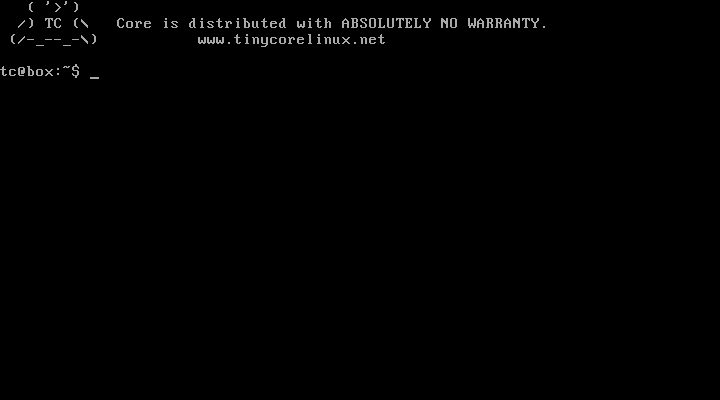
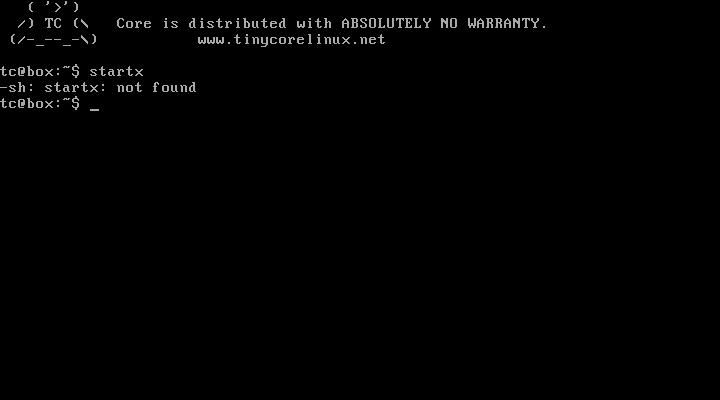
Tampilan Tiny Core mode teks. Perhatikan tanda tc@box:~$ di baris ketiga. Dokumentasi LPComp.
Kalau setelah booting yang muncul adalah layar hitam dengan gambar ASCII kecil dan tanda tc@box:~$, artinya Anda masuk ke mode teks — bukan tampilan grafis.
Ini bukan tanda kerusakan. Penyebabnya salah satu dari dua hal:
- Baris menu yang terpilih adalah versi tanpa tampilan grafis.
- Komputer/mesin virtual Anda memakai kartu grafis yang tidak cocok dengan pilihan itu.
Jalan keluarnya: nyalakan ulang, lalu pilih baris pertama (Boot Core Plus with default FLWM topside) di menu boot.
Catatan: perintah startx yang biasa dipakai di distro lain tidak selalu ada di Tiny Core — pada mode Core polos, perintah itu memang tidak disertakan. Jadi jangan mengandalkannya; pilih baris menu yang benar sejak awal.
Dokumentasi LPComp.
Langkah 3: Memasang ke Hard Disk
Dokumentasi LPComp.
Kalau Anda ingin Tiny Core terpasang permanen:
- Nyalakan ulang, lalu di menu boot pilih baris Boot Core with X/GUI (TinyCore) + Installation Extension.
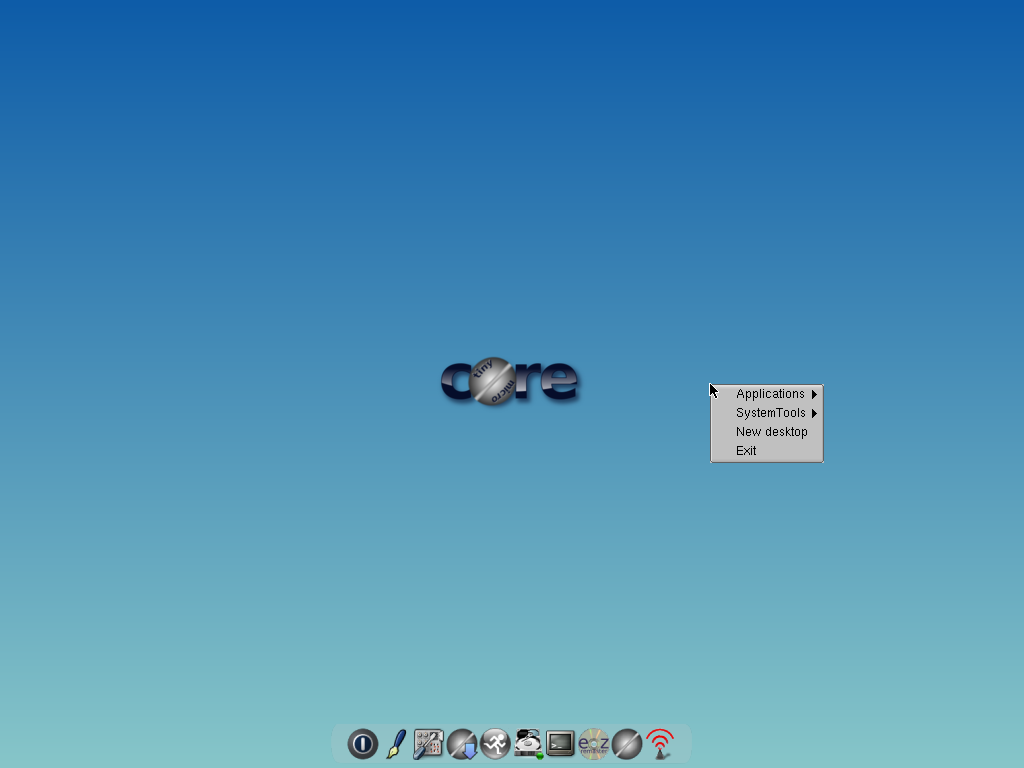
- Setelah masuk tampilan grafis, cari dan jalankan alat bernama tc-install dari panel aplikasi di bawah layar.
- Ikuti pertanyaannya: pilih sumber (kepingan yang sedang dipakai), pilih hard disk tujuan, pilih jenis pemasangan (frugal adalah pilihan bawaan dan yang disarankan), lalu pilih format (ext4).
- Setujui, lalu tunggu. Karena sistemnya sangat kecil, prosesnya hanya beberapa menit — jauh lebih cepat daripada distro mana pun.
Peringatan: pemasangan akan menghapus isi disk tujuan. Pastikan Anda memilih disk yang benar.
Setelah Terpasang
Dokumentasi LPComp.
- Kenali Apps. Ini alat bawaan Tiny Core untuk menambah aplikasi. Semua yang Anda butuhkan — peramban, pemutar media, pengelola berkas — ditambahkan dari sini. Butuh internet.
- Pahami sifat "frugal". Pada pemasangan bawaan, Tiny Core berjalan sepenuhnya di memori dan mengembalikan diri ke kondisi bersih setiap kali dinyalakan. Perubahan yang ingin disimpan harus ditandai secara khusus. Ini disengaja — membuat sistem sangat cepat dan sulit rusak.
- Sabar di awal. Tiny Core menuntut lebih banyak pemahaman daripada distro biasa, tapi setelah tersusun ia sangat ringan dan sangat stabil.
Pertanyaan yang Sering Diajukan
Kok tidak ada peramban web sama sekali?
Memang tidak disertakan. Itulah cara Tiny Core bisa berukuran belasan megabita. Tambahkan sendiri lewat alat Apps; butuh internet.
Yang muncul cuma layar teks.
Nyalakan ulang lalu pilih baris pertama di menu boot (Boot Core Plus with default FLWM topside). Lihat Langkah 2.
Berapa spesifikasi minimal?
Tiny Core bisa jalan di RAM 128MB, dan nyaman di 256MB ke atas. Ruang disk cukup beberapa ratus megabita. Inilah pilihan terakhir untuk komputer yang sudah tidak sanggup menjalankan apa pun.
Apa bedanya dengan antiX?
antiX juga sangat ringan, tapi datang lengkap — ada peramban, aplikasi perkantoran, dan pemutar media sejak awal. Tiny Core jauh lebih kecil tapi hampir kosong. Untuk laptop tua yang ingin langsung dipakai, antiX lebih praktis; untuk perangkat khusus atau komputer ekstrem tua, Tiny Core.
Belum punya DVD-nya?
Lihat di toko kami: Tiny Core Linux DVD Installer. Ceritakan spesifikasi komputer dan tujuan pemakaiannya lewat chat — kalau menurut kami distro lain lebih praktis, akan kami sampaikan terus terang.



