

Semua gambar di panduan ini kami buat sendiri dengan menjalankan DVD Slax, lalu memotret tiap layarnya.
Yang Perlu Anda Tahu Sejak Awal
Perhatikan judul panduan ini: "cara pakai", bukan "cara instal". Itu disengaja.
Slax dirancang untuk dijalankan langsung dari kepingan DVD atau flashdisk, tanpa perlu dipasang ke hard disk sama sekali. Pembuatnya menyebutnya "sistem operasi saku" — Anda bawa kepingannya, colokkan ke komputer mana pun, dan Slax jalan. Setelah selesai, komputer itu kembali seperti semula tanpa bekas.
Jadi kalau Anda mencari-cari ikon "Install Slax" di desktop dan tidak menemukannya, itu bukan karena DVD Anda rusak. Memang tidak ada.
Ini membuat Slax sangat berguna untuk hal-hal yang justru tidak bisa dilakukan distro biasa:
- Menyelamatkan data dari laptop yang Windows-nya rusak — jalankan Slax, salin dokumen Anda ke flashdisk.
- Memakai komputer orang lain tanpa meninggalkan jejak — riwayat, sandi, dan berkas tidak tersimpan di komputer itu.
- Menguji apakah kerusakan ada di Windows atau di perangkat kerasnya — kalau Slax jalan lancar, berarti perangkat kerasnya sehat dan masalahnya di Windows.
- Membawa lingkungan kerja sendiri ke komputer mana pun.
Kalau yang Anda cari adalah sistem operasi tetap pengganti Windows, Slax bukan pilihan yang tepat — Linux Mint, Lubuntu, atau Linux Lite jauh lebih sesuai. Silakan chat kami untuk dibantu.
Langkah 1: Booting dari DVD
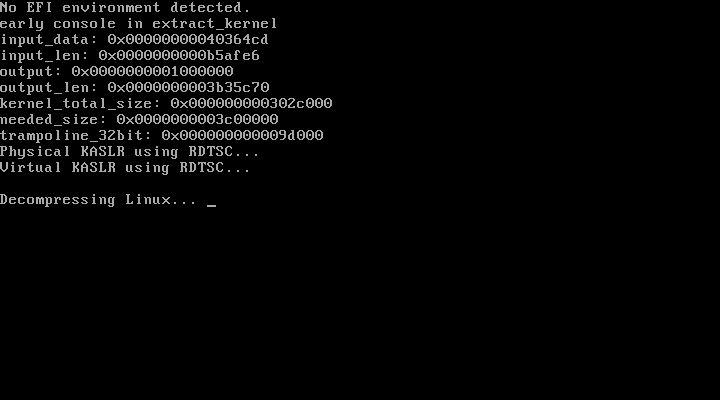
Dokumentasi LPComp.
Masukkan DVD lalu nyalakan laptop dari DVD. Kalau laptop Anda tetap masuk Windows, selesaikan itu dulu lewat panduan Cara Boot DVD Installer Linux di Laptop.
Saat menu boot Slax muncul, cukup tekan Enter pada pilihan pertama.
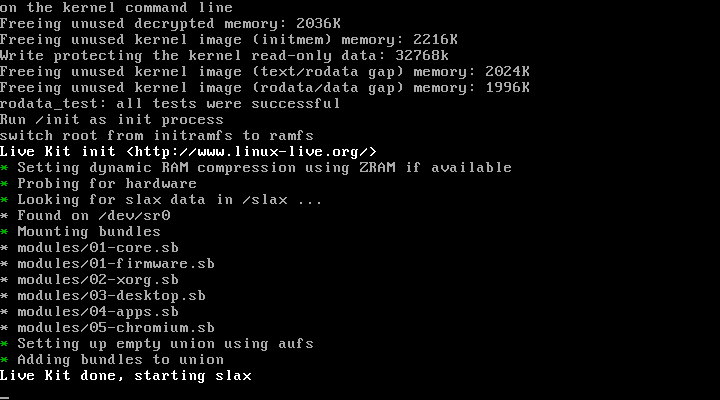
Proses boot Slax. Baris terakhir "Live Kit done, starting slax" menandakan berhasil. Dokumentasi LPComp.
Layar akan penuh tulisan teks berjalan. Ini normal, jangan panik. Perhatikan baris-baris yang bertanda bintang hijau — itu Slax sedang menyiapkan dirinya: mendeteksi perangkat keras, lalu memuat bagian-bagiannya (01-core, 01-firmware, 02-xorg, 03-desktop, 04-apps, 05-chromium).
Kalau baris terakhir sudah bertuliskan "Live Kit done, starting slax", berarti berhasil. Tunggu sebentar lagi, tampilan grafisnya akan muncul.
Prosesnya sekitar satu menit dari DVD.
Langkah 2: Desktop Slax

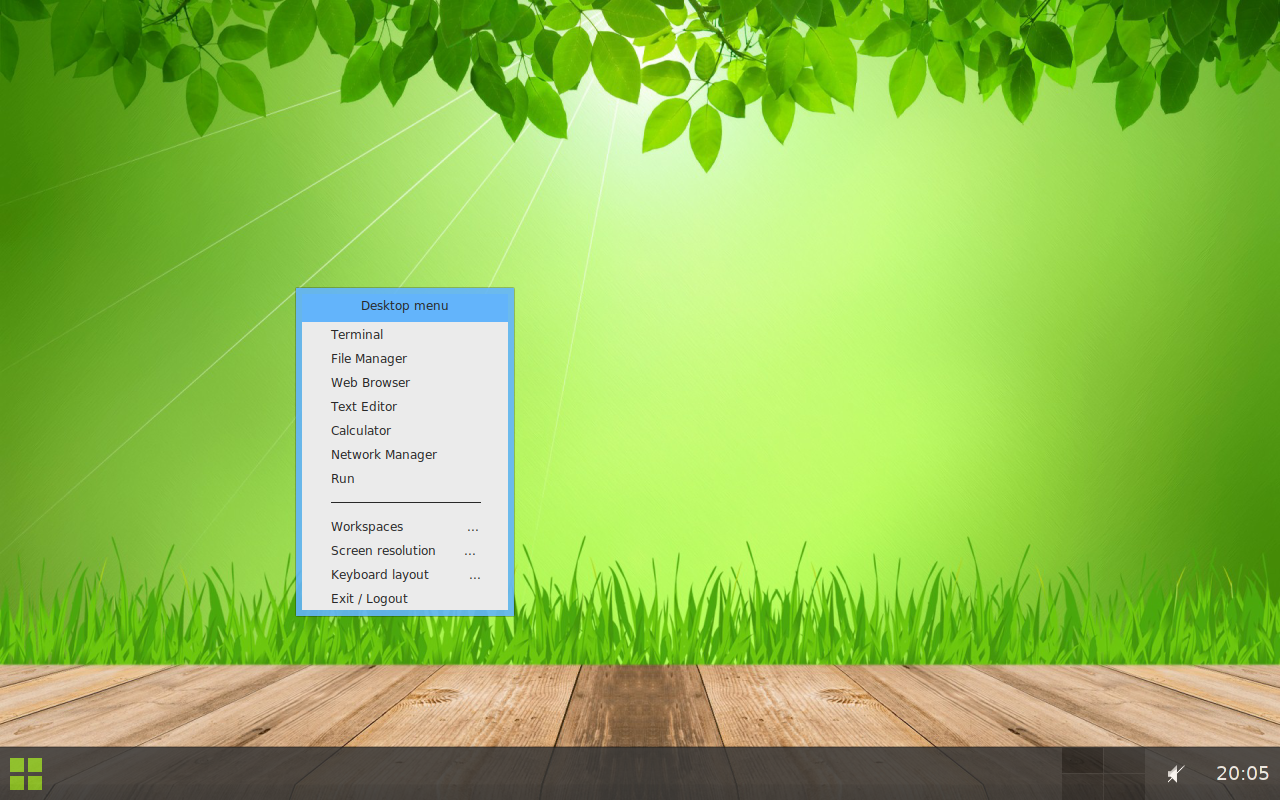
Desktop Slax. Perhatikan: tidak ada ikon apa pun, dan tidak ada ikon "Install". Dokumentasi LPComp.
Inilah desktop Slax — sengaja dibuat sangat bersih. Tidak ada ikon di layar, dan memang tidak ada ikon "Install Slax".
Satu-satunya yang perlu Anda kenali adalah tombol kotak kecil di pojok kiri bawah. Itu tombol menu, satu-satunya pintu ke semua aplikasi.
Anda sekarang sudah bisa langsung memakainya. Slax berjalan sepenuhnya dari DVD — hard disk laptop Anda sama sekali tidak tersentuh, dan Windows Anda aman.
Langkah 3: Membuka Aplikasi
Dokumentasi LPComp.
Klik tombol kotak di pojok kiri bawah.
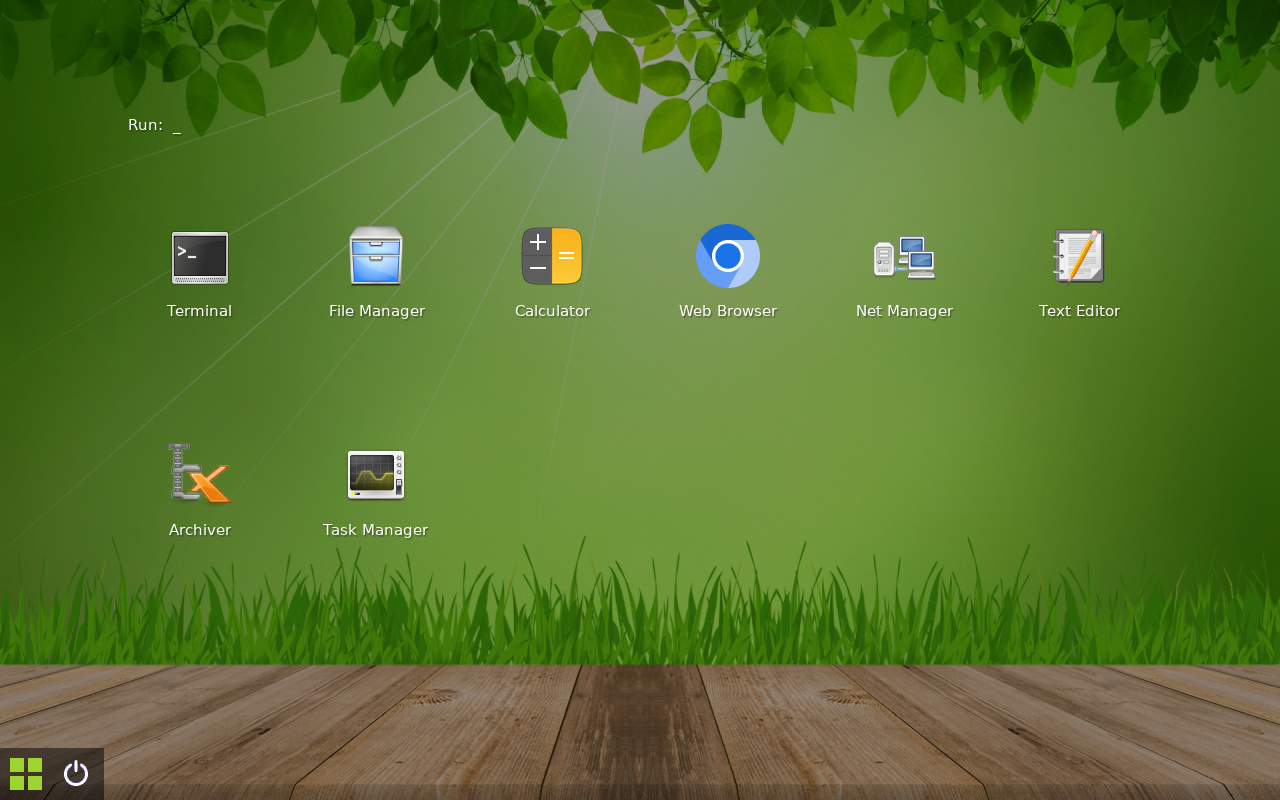
Seluruh isi Slax: delapan aplikasi. Ada juga kolom Run: di kiri atas. Dokumentasi LPComp.
Menunya terbuka menutupi seluruh layar, dan inilah seluruh isi Slax — delapan aplikasi:
- Web Browser — untuk berselancar. Ini yang paling sering dipakai.
- File Manager — untuk membuka isi hard disk dan flashdisk. Ini yang Anda pakai kalau tujuannya menyelamatkan data.
- Net Manager — untuk menyambungkan WiFi.
- Terminal, Text Editor, Calculator, Archiver, Task Manager.
Perhatikan juga kolom Run: di pojok kiri atas — Anda bisa mengetik nama program di situ untuk menjalankannya langsung.
Jangan kaget dengan sedikitnya aplikasi. Itu memang tujuan Slax: seluruh sistemnya hanya sekitar 400MB supaya muat di mana saja dan jalan cepat. Kalau Anda butuh aplikasi lengkap seperti pengolah kata dan pengolah angka, distro lain yang Anda butuhkan.
Langkah 4: Menyelamatkan Data dari Laptop yang Rusak
Ini kegunaan Slax yang paling sering dibutuhkan, jadi kami jelaskan tersendiri.
Kalau Windows Anda tidak mau menyala tapi laptopnya masih hidup, data Anda kemungkinan besar masih utuh di hard disk. Caranya mengambilnya:
- Colokkan flashdisk atau hard disk eksternal ke laptop.
- Nyalakan laptop dari DVD Slax (Langkah 1).
- Buka File Manager dari menu.
- Di panel kiri akan terlihat daftar penyimpanan yang terdeteksi. Cari yang berukuran sesuai hard disk laptop Anda — biasanya berisi folder Users atau Documents and Settings.
- Masuk ke Users → nama akun Anda → lalu salin folder Documents, Pictures, dan Desktop ke flashdisk Anda.
Setelah selesai, matikan laptop dan keluarkan DVD. Tidak ada satu pun perubahan yang ditinggalkan Slax di laptop itu.
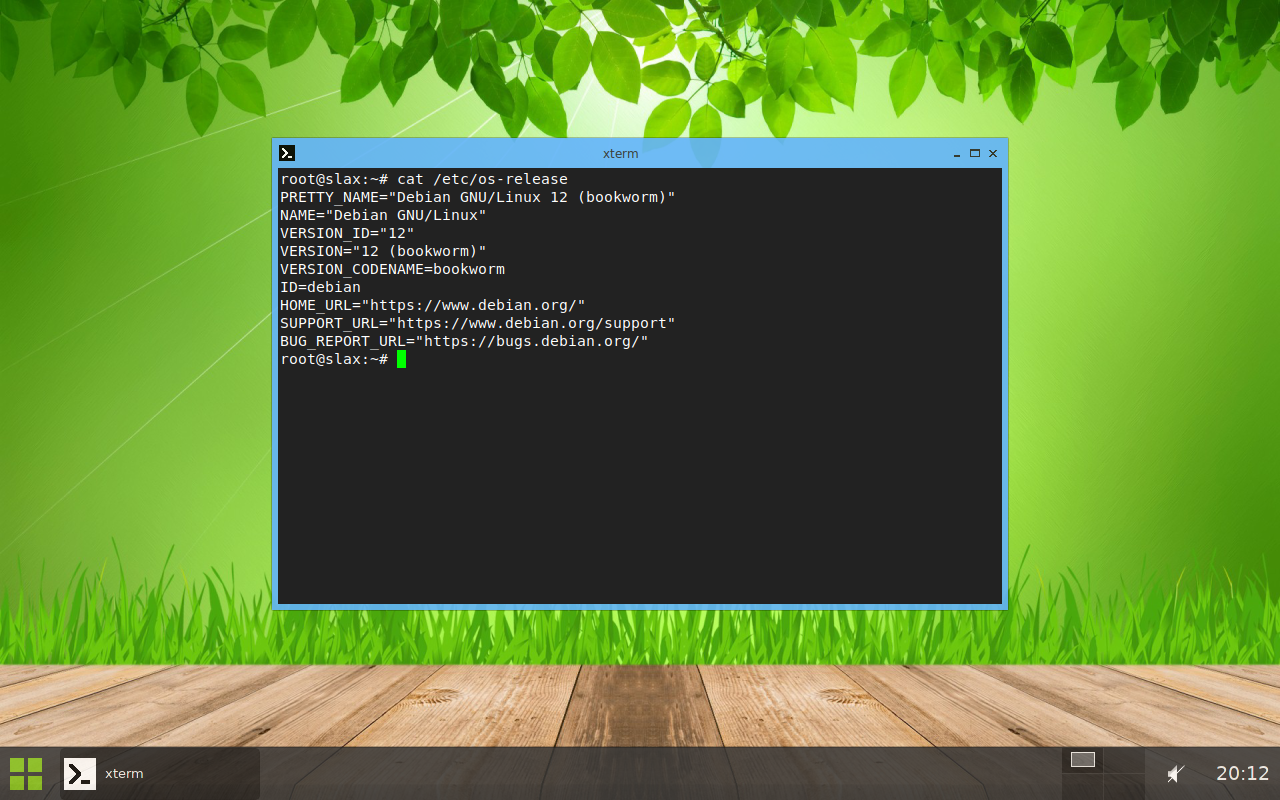
Dokumentasi LPComp.
Langkah 5: Kalau Anda Ingin Menyimpan Perubahan
Karena berjalan dari DVD, semua yang Anda simpan akan hilang saat laptop dimatikan — DVD memang tidak bisa ditulisi.
Kalau Anda ingin perubahan tersimpan (misalnya setelan WiFi atau berkas kerja), jalankan Slax dari flashdisk, bukan DVD. Slax punya fitur menyimpan perubahan ke flashdisk sehingga saat dinyalakan lagi, semuanya masih ada.
Untuk memindahkan Slax dari DVD ke flashdisk, salin seluruh isi DVD ke flashdisk lalu jalankan berkas pengaturan boot yang ada di dalamnya. Kalau Anda butuh bantuan untuk ini, silakan chat kami.
Pertanyaan yang Sering Diajukan
Kok tidak ada ikon Install di desktop?
Memang tidak ada, dan DVD Anda tidak rusak. Slax dirancang untuk dijalankan langsung tanpa dipasang — itu justru keunggulannya.
Bisakah Slax dipasang permanen ke hard disk?
Secara teknis bisa, tapi itu bukan cara pemakaian yang dimaksudkan pembuatnya dan butuh langkah manual di terminal. Kalau tujuan Anda memang sistem operasi tetap, distro seperti Linux Mint atau Lubuntu akan jauh lebih mudah dan lebih lengkap.
Kenapa aplikasinya cuma delapan?
Karena seluruh Slax hanya berukuran sekitar 400MB — jauh lebih kecil daripada distro lain yang berukuran 2–4GB. Ukuran kecil itulah yang membuatnya cepat dan muat di mana saja.
Data saya di Windows aman?
Aman. Slax tidak mengubah apa pun di hard disk kecuali Anda sendiri yang menyalin atau menghapus berkas lewat File Manager.
WiFi tidak jalan, bagaimana?
Buka Net Manager dari menu lalu pilih jaringan Anda. Kalau perangkat WiFi tidak terdeteksi sama sekali, kemungkinan butuh firmware yang tidak disertakan — pakai kabel LAN sebagai jalan keluar.
Belum punya DVD-nya?
Lihat di toko kami: Slax Linux DVD Installer. Ragu apakah Slax sesuai kebutuhan Anda? Ceritakan tujuan pemakaiannya lewat chat — kalau ternyata yang Anda butuhkan sistem operasi tetap, akan kami sarankan yang lebih pas.



