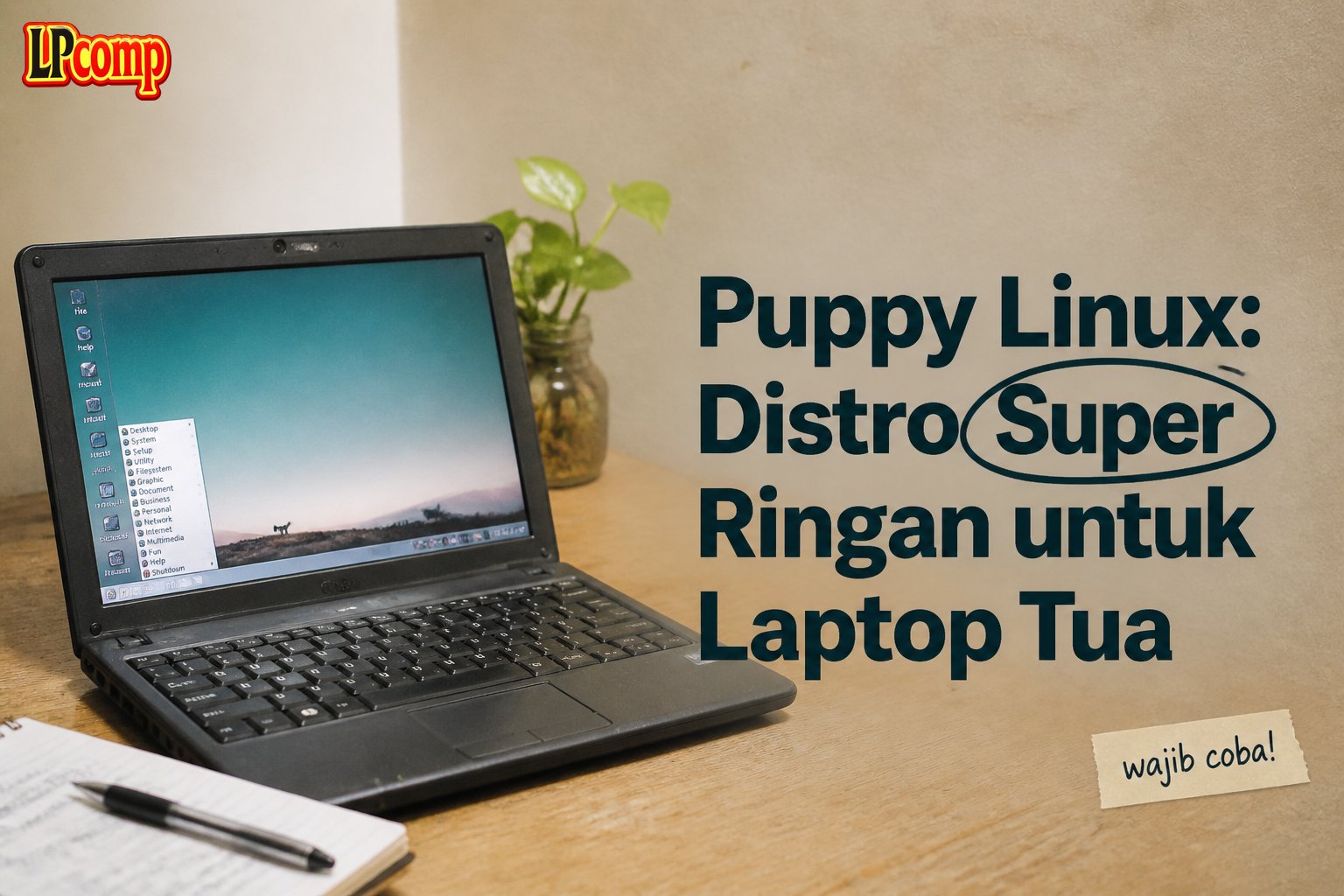
Kalau laptop Anda sudah terlalu tua untuk Windows 10 sekalipun — RAM 1-2GB, prosesor lawas — kebanyakan distro Linux modern pun akan terasa berat. Puppy Linux dibuat khusus untuk situasi itu. Semua tangkapan layar di panduan ini adalah potret kami sendiri, dari sesi yang benar-benar kami jalankan.
Seberapa Ringan Puppy Linux?
Puppy Linux dirancang berjalan sepenuhnya dari RAM — begitu boot, seluruh sistemnya dimuat ke memori dan DVD/flashdisk-nya nyaris tidak dipakai lagi setelahnya. Efeknya: semuanya terasa sangat responsif, bahkan di laptop dengan RAM 512MB-1GB yang untuk distro lain sudah dianggap terlalu kecil.
Versi yang dipakai di panduan ini, BookwormPup64 10.0.10 (rilis 2025), berbasis paket Debian 12 "Bookworm" — artinya walau ringan, tetap dapat akses ke ribuan software Debian yang sudah teruji stabil.
Boot: Langsung ke Wizard Pengaturan
Dokumentasi LPComp.
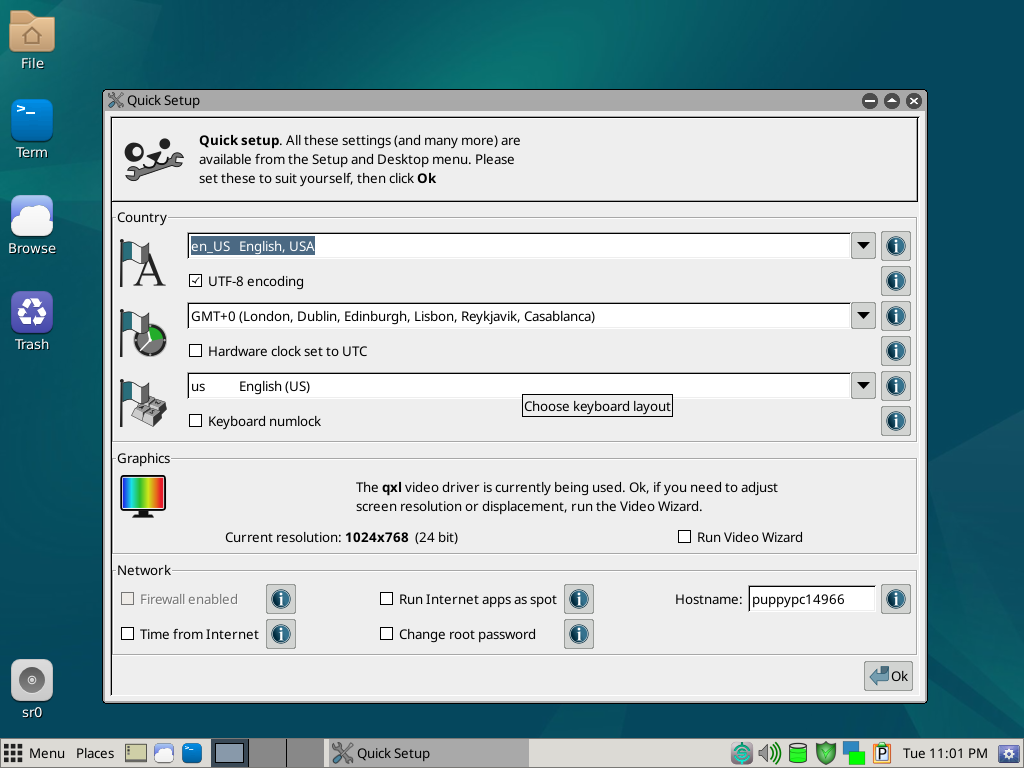
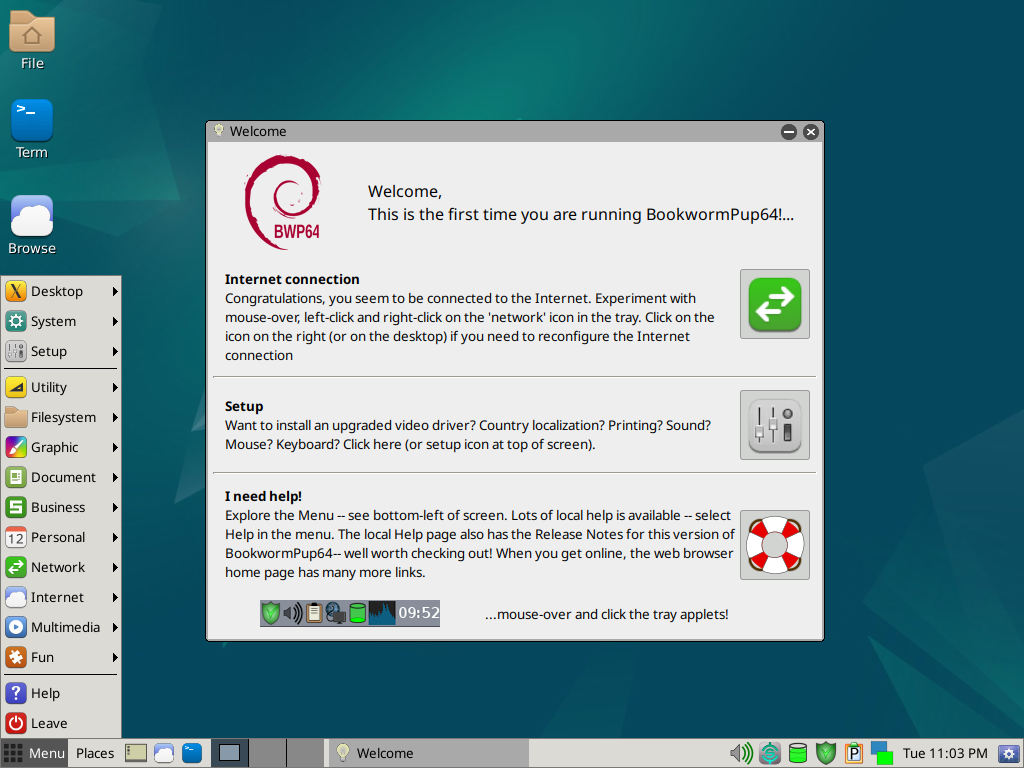
Berbeda dari distro lain yang boot ke desktop kosong dulu, Puppy langsung menyambut Anda dengan jendela Quick Setup begitu selesai boot (dalam pengujian kami, hanya sekitar 80 detik dari boot menu sampai wizard ini muncul — jauh lebih cepat dari kebanyakan distro). Ini mengatur:
- Country — pilih region/bahasa. Untuk Indonesia, cari dan pilih id_ID kalau tersedia, atau biarkan en_US kalau ingin antarmuka bahasa Inggris.
- Timezone — pilih zona waktu Jakarta/Indonesia.
- Keyboard layout — English (US) sudah cocok untuk hampir semua keyboard yang dijual di Indonesia.
- Graphics — menampilkan driver video yang sedang dipakai dan resolusi layar; ada tombol Run Video Wizard kalau tampilan bermasalah.
- Network — nama komputer (hostname) dan pengaturan firewall dasar.
Isi sesuai kebutuhan, lalu klik Ok. Semua pengaturan ini bisa diubah kapan saja lewat menu Setup, jadi tidak perlu khawatir salah pilih di awal.
Desktop dan Menu
Dokumentasi LPComp.
Tampilan desktopnya sengaja sederhana — beberapa ikon (File, Term, Browse, Trash) dan menu di pojok kiri bawah bertuliskan Menu. Klik untuk melihat kategori aplikasi: Desktop, System, Setup, Utility, Filesystem, Graphic, Document, Business, Personal, Network, Internet, Multimedia, Fun, dan Help.
Meski ringan, Puppy tetap menyertakan aplikasi inti yang dibutuhkan sehari-hari — browser web, pengelola berkas, terminal, dan berbagai utilitas sistem — semuanya dipilih versi ringan yang tidak membebani RAM kecil.
Langkah 1: Lihat Desktop Bersih dan Widget Pemantau Sistem
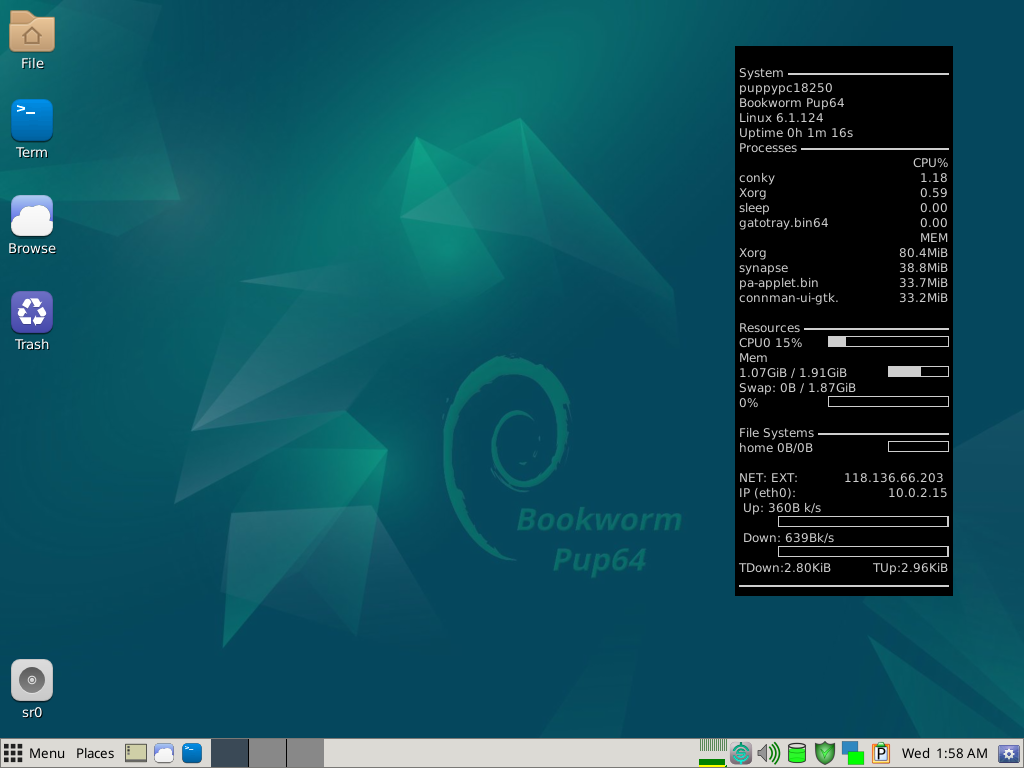
Setelah menutup jendela Welcome, inilah tampilan desktop Puppy yang sesungguhnya:
Dokumentasi LPComp.
Perhatikan panel kecil di pojok kanan atas (widget bernama conky) yang menampilkan pemakaian CPU, RAM, dan kecepatan jaringan secara langsung — berguna untuk memantau beban sistem tanpa perlu membuka aplikasi terpisah. Di layar uji kami, pemakaian RAM hanya sekitar 80MB untuk seluruh desktop yang sedang berjalan — inilah bukti nyata betapa ringannya Puppy.
Langkah 2: Buka Terminal dan Lihat Struktur Sistemnya
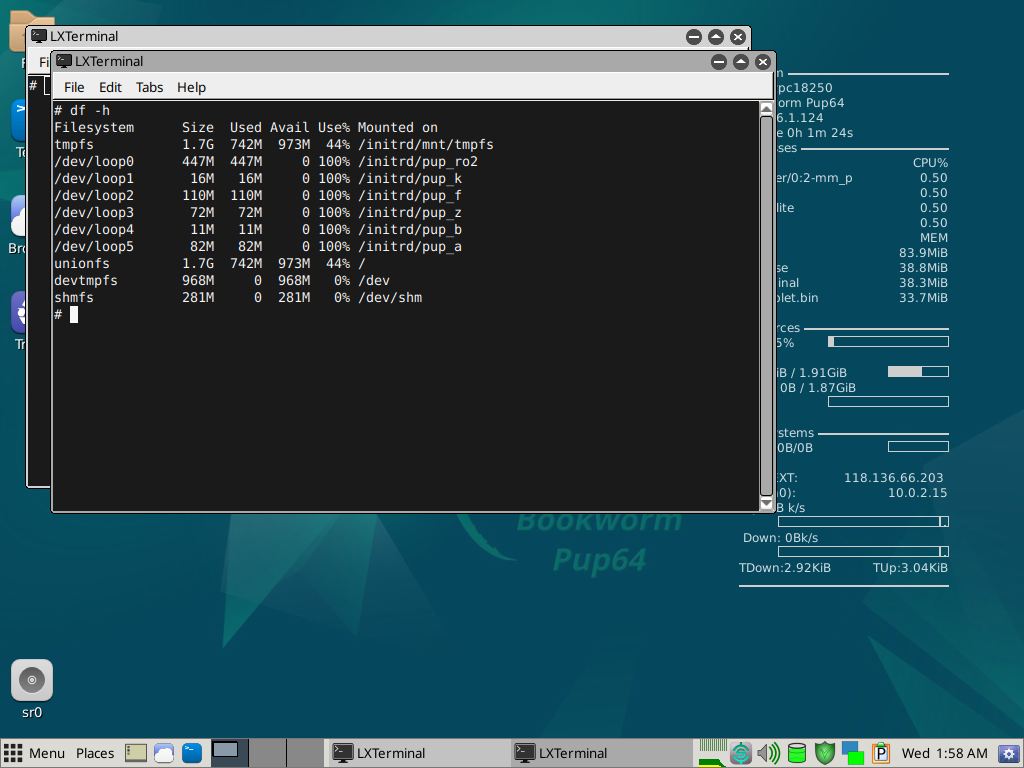
Klik dua kali ikon Term di desktop, lalu ketik df -h untuk melihat bagaimana Puppy menyusun sistem berkasnya:
Dokumentasi LPComp.
Perhatikan baris unionfs yang di-mount ke / — inilah cara kerja Puppy yang khas: sistem utamanya digabung dari beberapa lapisan /dev/loop0 sampai /dev/loop5 (semua dibaca dari RAM, ditandai /initrd/pup_*), bukan dari satu partisi hard disk besar seperti distro lain. Inilah yang membuatnya begitu ringan dan cepat.
Langkah 3: Jelajahi Berkas dengan ROX-Filer
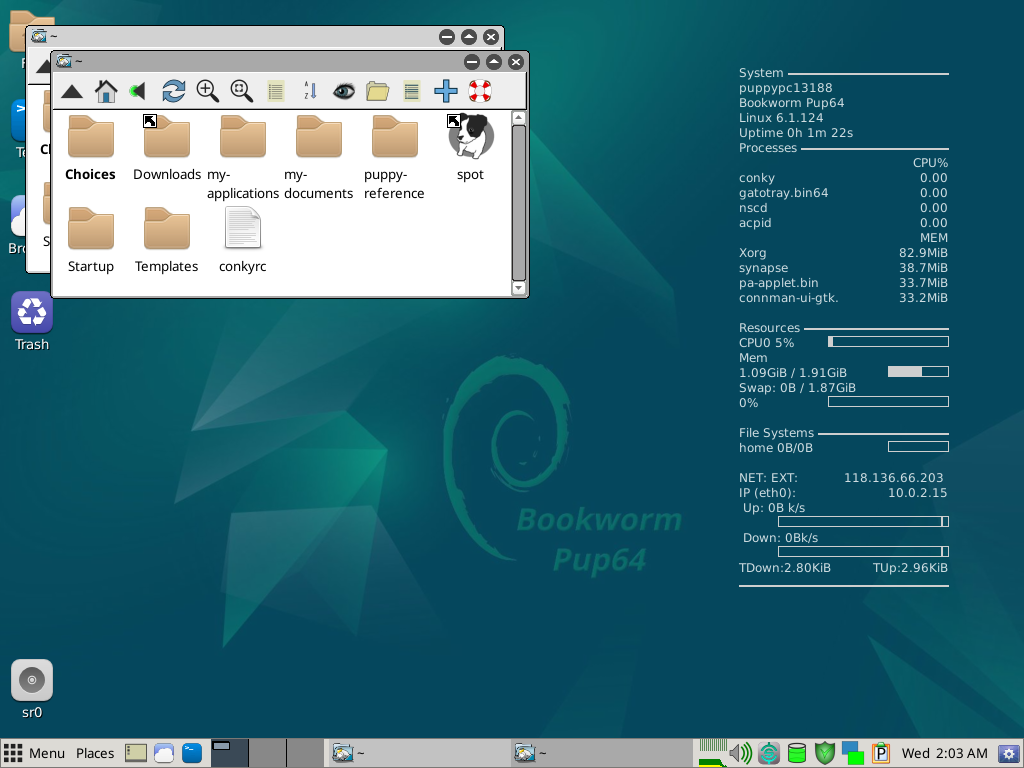
Klik dua kali ikon File di desktop untuk membuka pengelola berkas bawaan Puppy (ROX-Filer):
Dokumentasi LPComp.
Folder bawaan sudah disiapkan rapi: my-documents, my-applications, Downloads, dan puppy-reference (dokumentasi lokal). Ada juga ikon lucu bernama spot — maskot anjing khas Puppy Linux yang jadi folder trash/recycle alternatif.
Langkah 4: Cari Perkakas Instalasi Lewat Menu Setup
Klik Menu di pojok kiri bawah, lalu arahkan ke Setup untuk melihat submenu-nya:
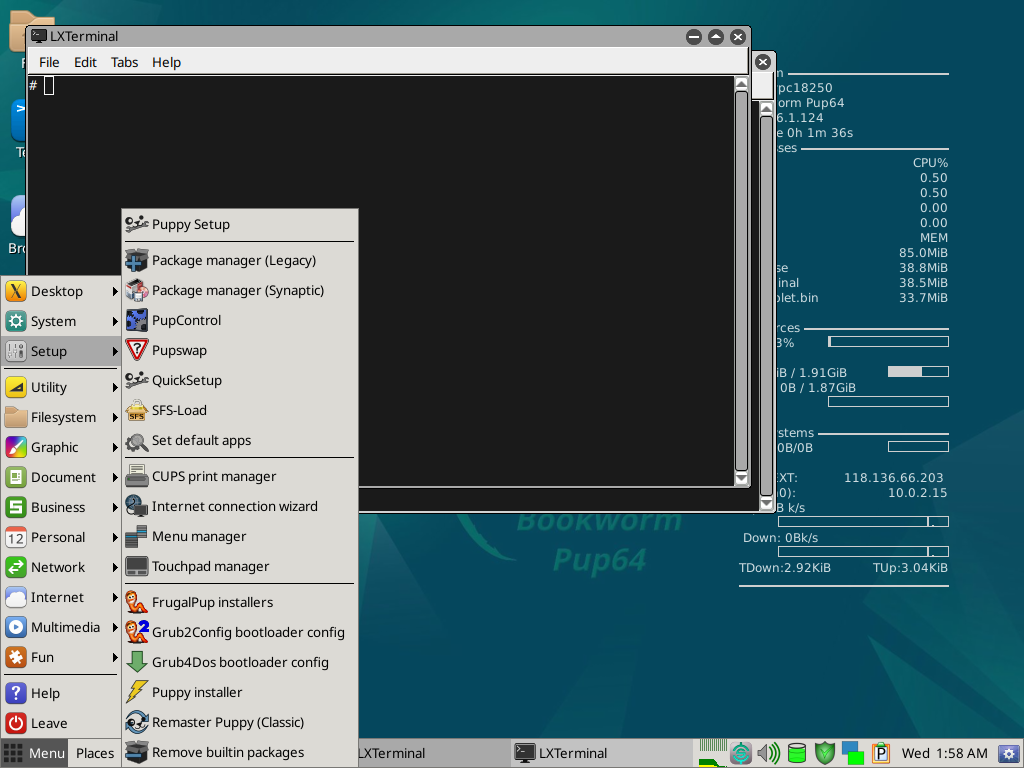
Dokumentasi LPComp.
Di sinilah letak perkakas instalasi yang dibahas di bagian berikutnya — Puppy installer (ikon petir kuning) untuk memasang secara permanen, FrugalPup installers untuk opsi frugal install lainnya, dan Grub2Config bootloader config kalau perlu mengatur ulang menu boot setelah instalasi.
Cara Pakai: Live atau "Frugal Install"?
Puppy Linux punya filosofi berbeda dari kebanyakan distro soal instalasi:
- Mode Live murni — jalankan langsung dari DVD/flashdisk setiap kali, tanpa menyentuh hard disk sama sekali. Cocok untuk mencoba-coba atau dipakai sesekali di laptop yang bukan milik sendiri.
- Frugal install — cara instalasi khas Puppy: hanya menyalin beberapa berkas inti (bukan struktur sistem lengkap seperti distro lain) ke hard disk, biasanya hanya makan ruang beberapa ratus MB. Jauh lebih ringan dari instalasi Linux pada umumnya, dan tetap bisa boot cepat dari hard disk.
- Save session — kalau dipakai live dari flashdisk, Puppy bisa menyimpan perubahan (dokumen, pengaturan) ke dalam satu berkas "save file" di flashdisk yang sama, sehingga pekerjaan Anda tidak hilang meski tidak diinstal permanen ke hard disk.
Untuk mengakses pilihan instalasi, buka menu Setup, lalu cari Puppy Installer.
Kapan Puppy Linux Cocok Dipakai
- Laptop RAM 1-2GB yang untuk Windows 10 (apalagi 11) sudah sangat terasa berat.
- Menghidupkan kembali laptop lama yang "sudah pensiun" — jadi komputer sederhana untuk browsing, dokumen, atau media player.
- Flashdisk darurat serba guna — karena berjalan dari RAM, bisa dibawa ke berbagai komputer tanpa perlu instalasi apa pun.
Pertanyaan yang Sering Diajukan
Apakah Puppy Linux bisa dipakai untuk kerja sehari-hari, bukan cuma darurat?
Bisa, terutama kalau kebutuhannya browsing, dokumen ringan (LibreOffice tersedia lewat menu), dan multimedia dasar. Untuk pekerjaan berat (edit video, desain grafis kompleks), sebaiknya pertimbangkan distro yang lebih lengkap.
Apa bedanya dengan antiX yang juga ringan?
Keduanya sama-sama ditujukan untuk hardware lama, tapi pendekatannya beda: antiX memakai struktur instalasi standar Linux (mirip Debian), sedangkan Puppy memakai sistem "frugal install" yang unik dan cara kerja live-dari-RAM yang lebih ekstrem. Puppy umumnya lebih ringan lagi, tapi antiX terasa lebih konvensional bagi yang sudah familiar dengan Linux pada umumnya.
Apakah software Windows saya bisa jalan?
Tidak langsung. Untuk kebutuhan office, LibreOffice yang ringan sudah tersedia lewat menu. Untuk software Windows spesifik, Puppy bukan pilihan terbaik — pertimbangkan distro yang lebih lengkap dengan dukungan Wine.
Belum punya DVD/flashdisk-nya?
Puppy Linux tersedia di toko kami. Hubungi kami lewat chat untuk cek ketersediaan.