

Network Security Toolkit — biasa disingkat NST — adalah distro Linux khusus untuk analisis dan pemantauan jaringan. Berbasis Fedora, dan berisi kumpulan alat jaringan open source terbaik yang sudah dipasang dan siap dipakai.
Yang membuat NST berbeda dari distro keamanan lain: hampir semuanya dikendalikan lewat peramban web. NST punya antarmuka web sendiri (disebut NST WUI) sehingga Anda menjalankan alat-alat jaringan dari halaman web, bukan dari perintah teks. Ini membuatnya jauh lebih ramah bagi yang belum terbiasa terminal.
Untuk Apa NST Dipakai
- Memantau lalu lintas jaringan — melihat perangkat apa saja yang tersambung dan apa yang mereka kirim.
- Mendiagnosis masalah jaringan — mencari sumber kelambatan atau putusnya koneksi di kantor atau warnet.
- Memetakan jaringan — mengetahui susunan perangkat di suatu jaringan.
- Belajar keamanan jaringan dengan alat yang sudah siap pakai.
Catatan penggunaan: alat-alat di dalam NST ditujukan untuk jaringan milik Anda sendiri atau jaringan yang Anda punya izin untuk memeriksanya. Memantau lalu lintas jaringan milik orang lain tanpa izin melanggar hukum di Indonesia.
Kalau yang Anda cari adalah sistem operasi harian pengganti Windows, NST bukan pilihan yang tepat — silakan chat kami untuk dibantu memilih.
Langkah 1: Booting dari DVD
Dokumentasi LPComp.
Dokumentasi LPComp.
Kalau laptop Anda belum bisa membaca DVD-nya, selesaikan itu dulu lewat panduan Cara Boot DVD Installer Linux di Laptop.
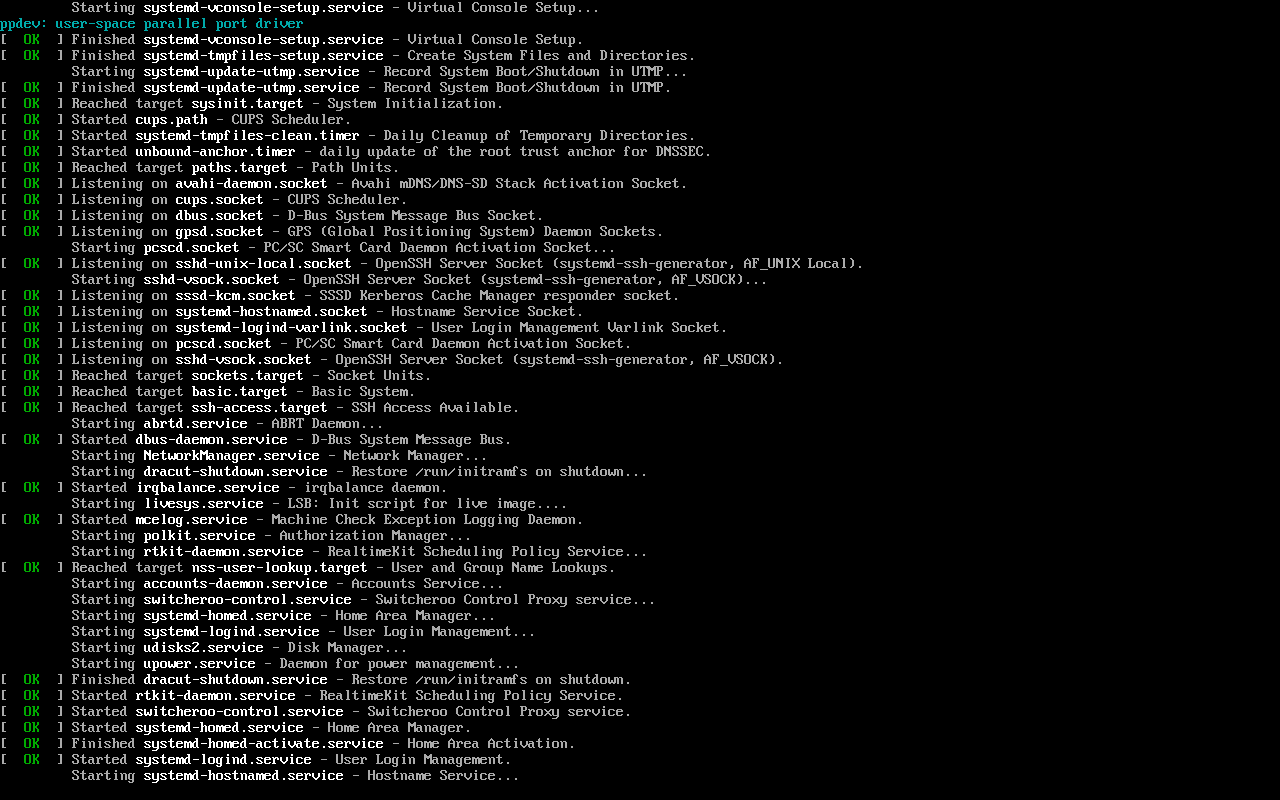
NST bisa dijalankan langsung dari kepingan sebagai sistem live — tanpa memasang apa pun ke hard disk. Untuk pemakaian sesekali (misalnya memeriksa jaringan kantor), cara ini justru yang paling praktis: bawa kepingannya, jalankan, selesai, tidak ada bekas di komputer itu.
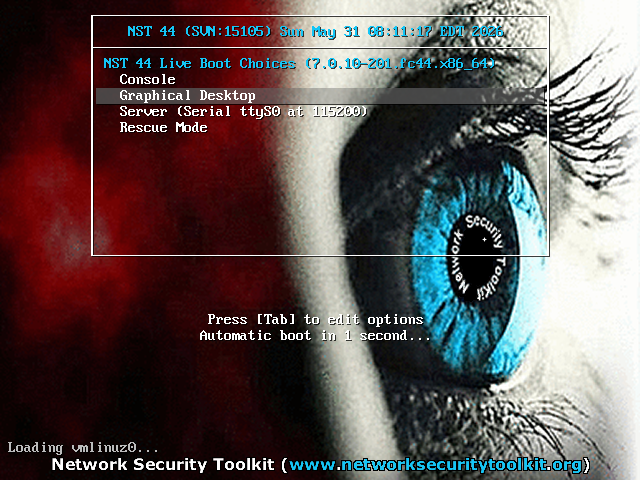
Di menu boot, pilih baris pertama untuk masuk mode live.
Langkah 2: Masuk dan Menyalakan Antarmuka Web
Dokumentasi LPComp.
Dokumentasi LPComp.
Dokumentasi LPComp.
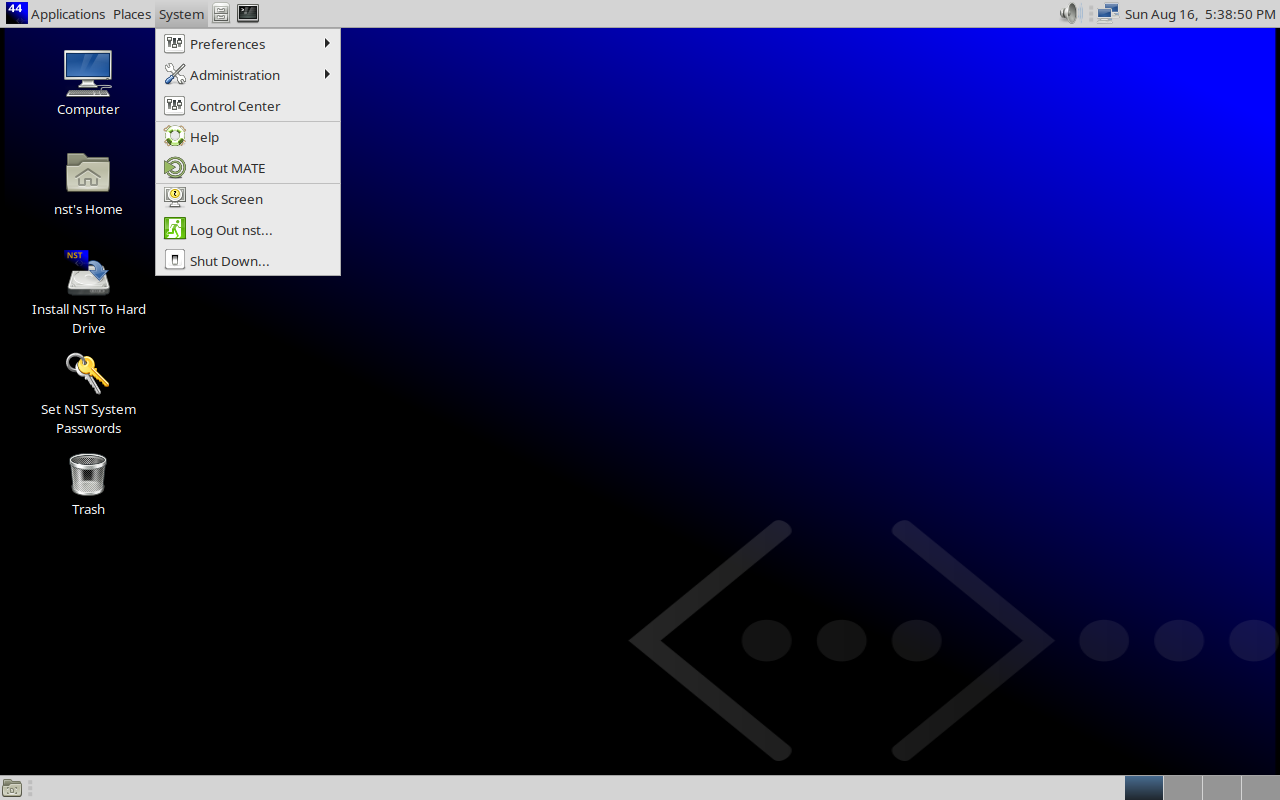
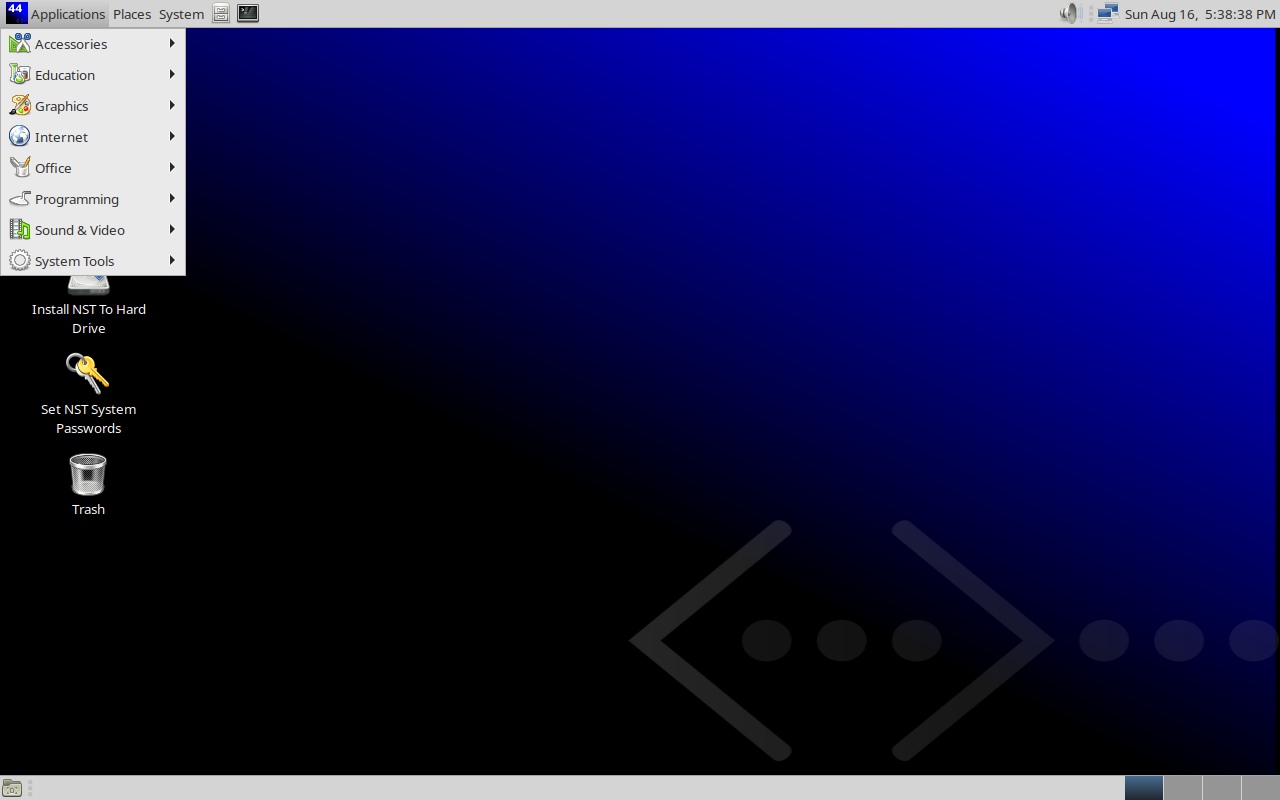
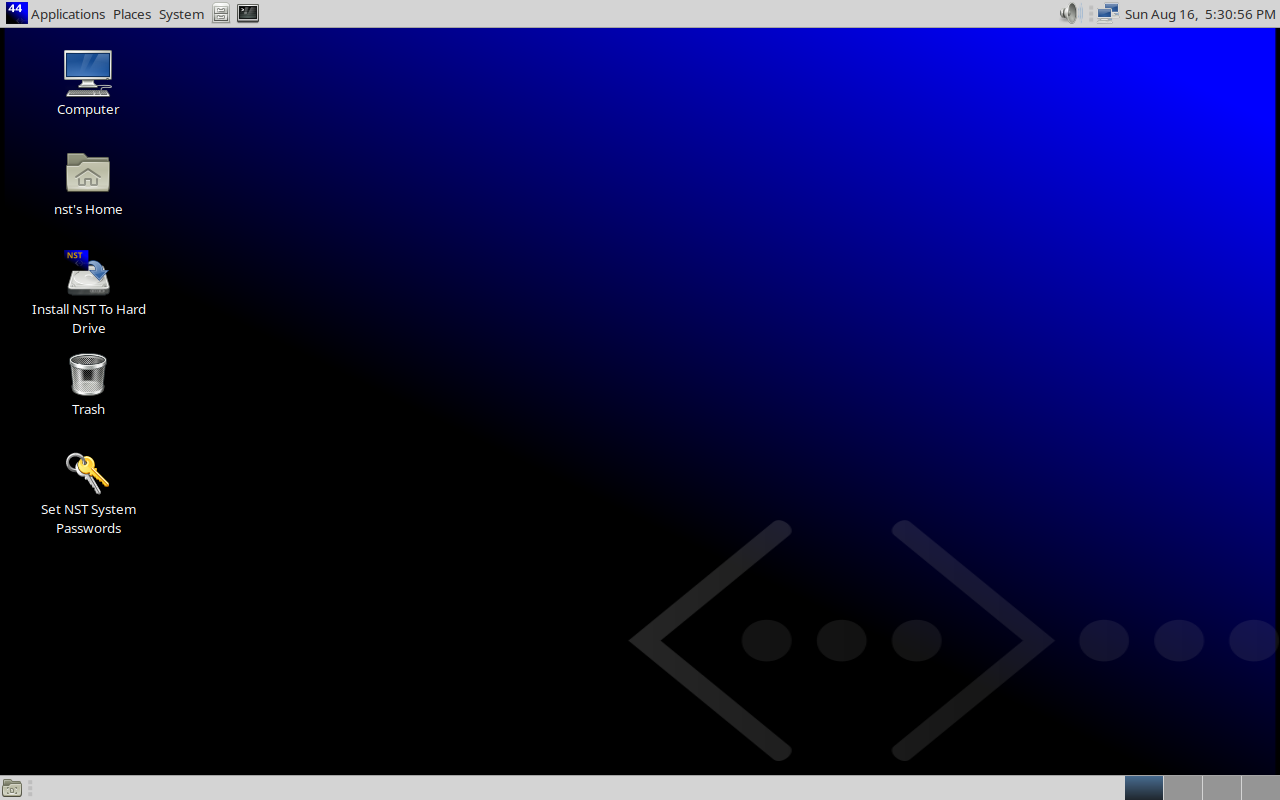
Setelah masuk, hal pertama yang perlu dilakukan adalah menyalakan antarmuka web NST, karena di situlah hampir semua alatnya berada.
Buka terminal, lalu jalankan perintah untuk menetapkan kata sandi antarmuka web:
nstpasswd
Perintah ini meminta Anda membuat kata sandi. Catat sandinya — itu yang dipakai untuk masuk ke antarmuka web nanti.
Setelah itu buka peramban web di NST, lalu kunjungi alamat:
https://localhost/nstwui
Masukkan nama pengguna root dan sandi yang tadi Anda buat. Antarmuka NST akan terbuka, berisi menu alat-alat jaringan yang tersusun per kategori.
Langkah 3: Kalau Ingin Memasangnya ke Hard Disk
Dokumentasi LPComp.
NST berbasis Fedora, jadi pemasangnya memakai Anaconda — pemasang bergambar yang sama dengan Fedora.
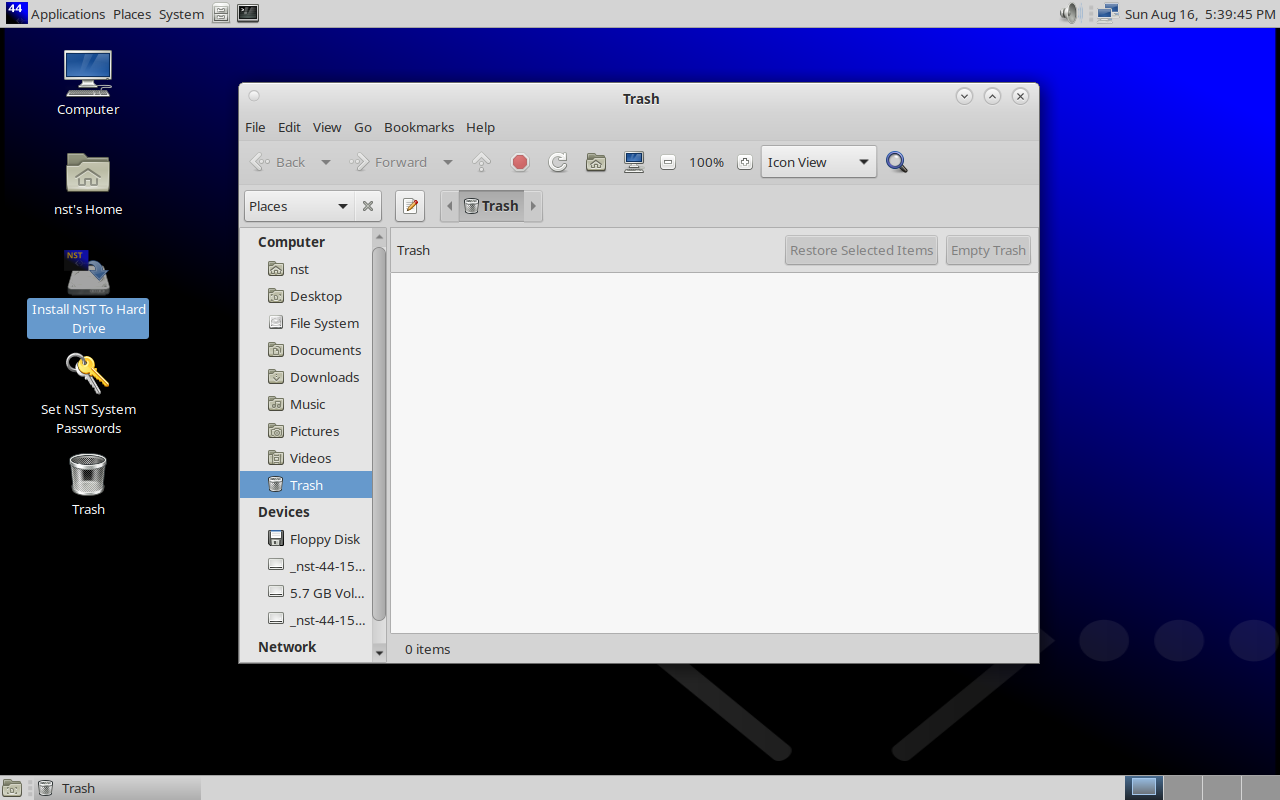
Cari ikon bertuliskan Install to Hard Drive di desktop, atau jalankan pemasang dari menu sistem. Alurnya:
- Pilih bahasa — English.
- Layar ringkasan pemasangan — Anaconda menampilkan semua pengaturan dalam satu halaman berisi kotak-kotak, bukan bertahap satu per satu seperti distro lain. Yang bertanda segitiga peringatan oranye wajib diisi sebelum tombol pemasangan bisa diklik.
- Installation Destination — pilih hard disk tujuan. Ini bagian yang menentukan nasib data Anda; periksa baik-baik disk mana yang dipilih. Kalau ada flashdisk tercolok, cabut dulu supaya tidak tertukar.
- Time & Date — pilih Asia/Jakarta, Makassar, atau Jayapura.
- Root Password dan User Creation — buat sandi administrator dan akun Anda. Catat keduanya.
- Klik Begin Installation.
Untuk pemakaian sesekali, kami sarankan tetap memakai mode live saja — tidak perlu memasang, dan kepingan Anda bisa dibawa ke komputer mana pun.
Pertanyaan yang Sering Diajukan
Saya masuk tapi tidak tahu harus mulai dari mana.
Jalankan nstpasswd di terminal untuk membuat sandi, lalu buka https://localhost/nstwui di peramban. Hampir semua alat NST ada di antarmuka web itu, bukan di menu desktop.
Peramban menampilkan peringatan keamanan saat membuka alamat itu.
Itu normal. Alamat localhost memakai sertifikat buatan sendiri, jadi peramban memperingatkan. Karena yang Anda buka adalah komputer Anda sendiri, peringatan itu boleh dilewati.
Apa bedanya dengan BackBox atau BackTrack?
BackBox dan BackTrack berfokus pada pengujian penetrasi — mencari dan menguji celah keamanan. NST lebih berfokus pada analisis dan pemantauan jaringan — melihat apa yang sedang terjadi di jaringan. Keduanya saling melengkapi, tapi tujuannya berbeda.
Berapa spesifikasi minimal?
Acuan praktis: RAM 2GB masih jalan untuk mode live, 4GB nyaman. Kalau dipasang ke hard disk, sediakan 20GB.
Belum punya DVD-nya?
Lihat di toko kami: Network Security Toolkit DVD. Ragu apakah NST sesuai kebutuhan Anda? Ceritakan tujuan pemakaiannya lewat chat, nanti kami bantu tentukan.



