
Perhatikan judul panduan ini: "cara pakai", bukan "cara instal". Itu disengaja, dan alasannya penting.
Knoppix adalah sistem operasi yang dirancang untuk dijalankan langsung dari kepingan DVD, tanpa perlu dipasang ke hard disk. Ia bahkan salah satu perintis cara ini — Knoppix sudah melakukannya sejak 2000-an, jauh sebelum distro lain ikut.
Jadi kalau Anda mencari-cari ikon "Install Knoppix" di desktop dan tidak menemukannya dengan mudah, itu bukan karena DVD Anda rusak. Knoppix memang bukan dirancang untuk dipasang.
Untuk Apa Knoppix Dipakai
Knoppix punya reputasi sebagai perkakas penyelamat. Inilah yang membuatnya masih dicari sampai sekarang:
- Menyelamatkan data dari laptop yang Windows-nya rusak — ini kegunaan yang paling sering. Selama hard disk-nya masih sehat, dokumen Anda bisa disalin keluar.
- Memeriksa apakah kerusakan ada di Windows atau di perangkat kerasnya. Kalau Knoppix jalan lancar, berarti laptopnya sehat dan masalahnya di Windows — informasi yang menghemat biaya servis.
- Forensik digital — Knoppix bisa membaca isi disk tanpa mengubah apa pun di dalamnya.
- Memakai komputer tanpa meninggalkan jejak — tidak ada riwayat atau berkas yang tertinggal di komputer itu.
Kalau yang Anda cari adalah sistem operasi tetap pengganti Windows, Knoppix bukan pilihan yang tepat. Linux Mint, Lubuntu, atau Linux Lite jauh lebih sesuai — silakan chat kami untuk dibantu.
Langkah 1: Booting dari DVD
Masukkan DVD lalu nyalakan laptop dari DVD. Kalau laptop Anda tetap masuk Windows, selesaikan itu dulu lewat panduan Cara Boot DVD Installer Linux di Laptop.
Saat layar sambutan Knoppix muncul dengan tulisan boot: di bawah, cukup tekan Enter.
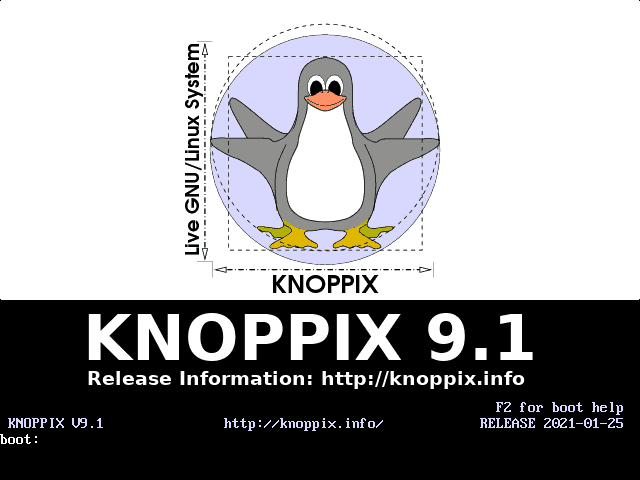
Dokumentasi LPComp.
Layar akan penuh tulisan teks berwarna-warni. Ini normal. Yang sedang terjadi adalah Knoppix memeriksa perangkat keras Anda satu per satu — perhatikan barisnya: mendeteksi memori, memindai perangkat USB, menemukan DVD, lalu "Autoconfiguring devices...".
Kemampuan mendeteksi perangkat keras otomatis inilah yang membuat Knoppix terkenal: ia biasanya berhasil menyalakan laptop yang distro lain pun gagal.
Prosesnya 1–3 menit dari DVD karena semua dibaca dari kepingan.
Langkah 2: Desktop Knoppix
Dokumentasi LPComp.
Dokumentasi LPComp.
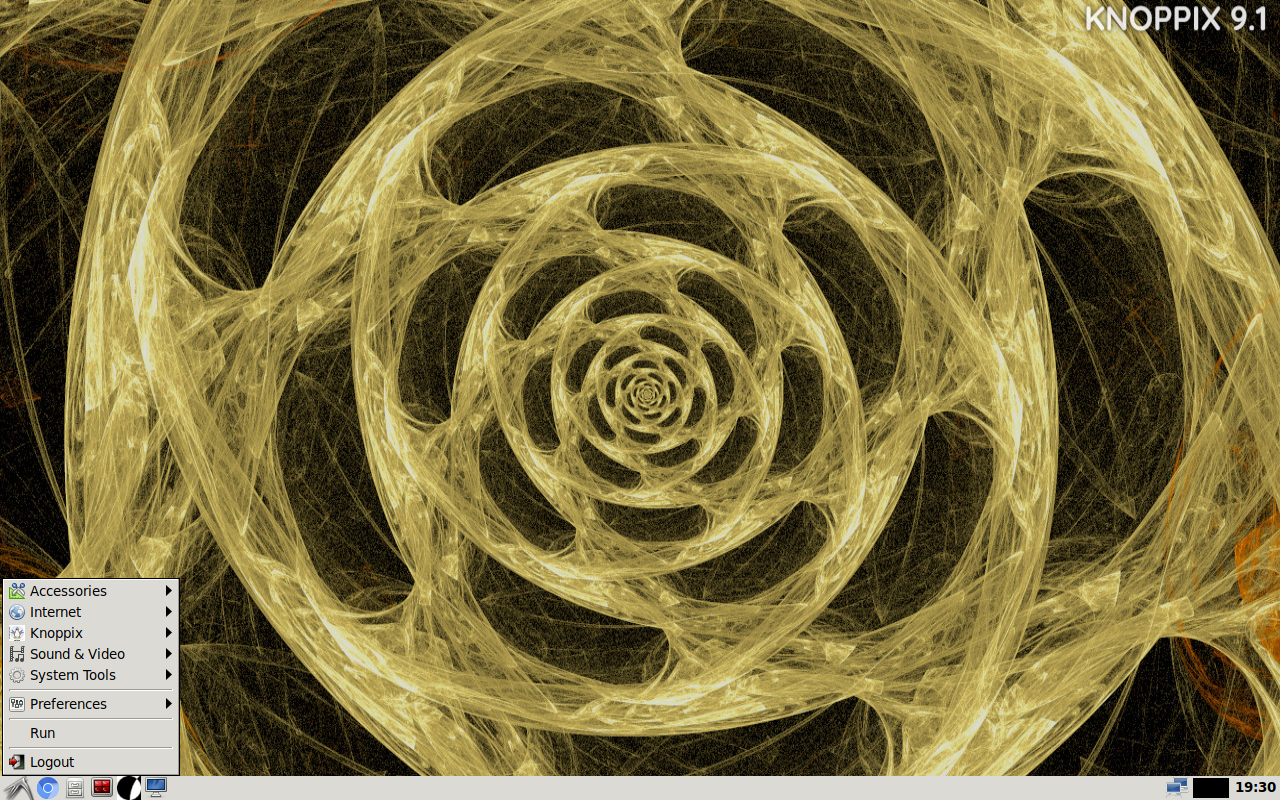
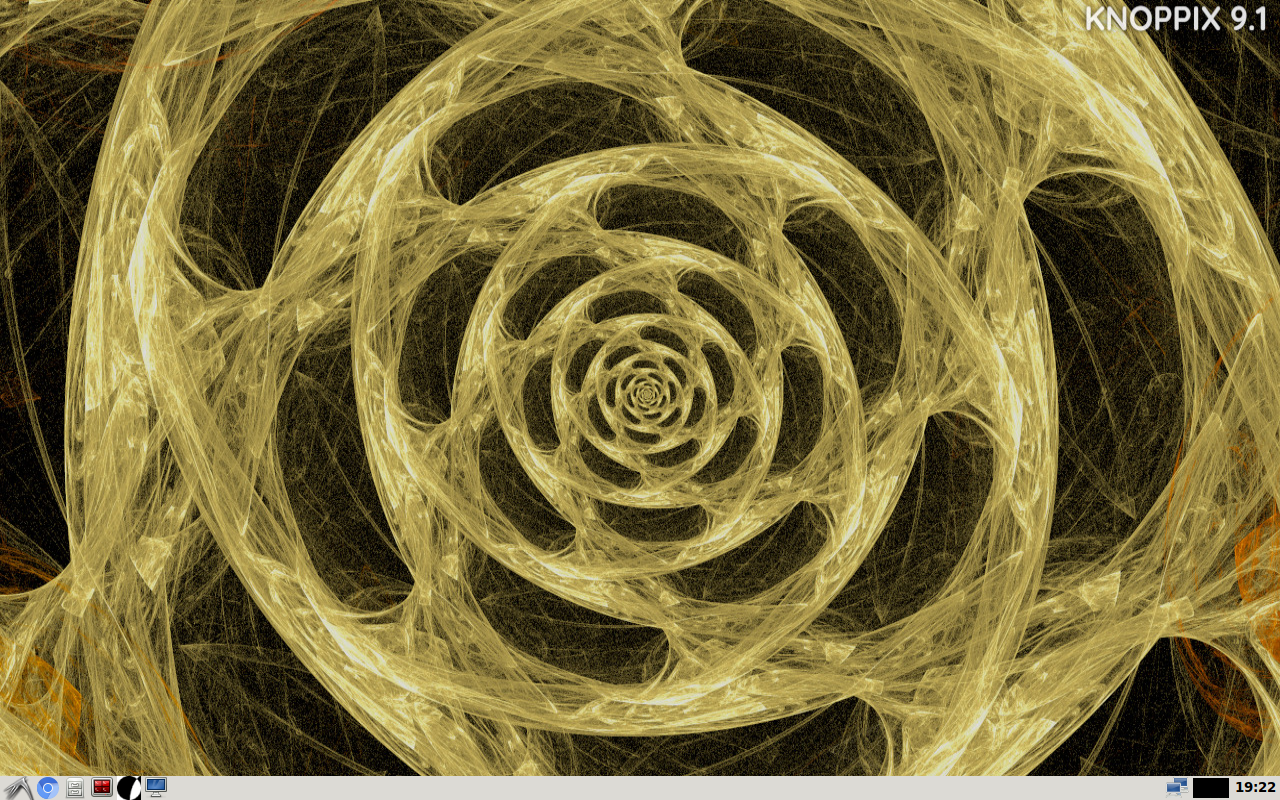
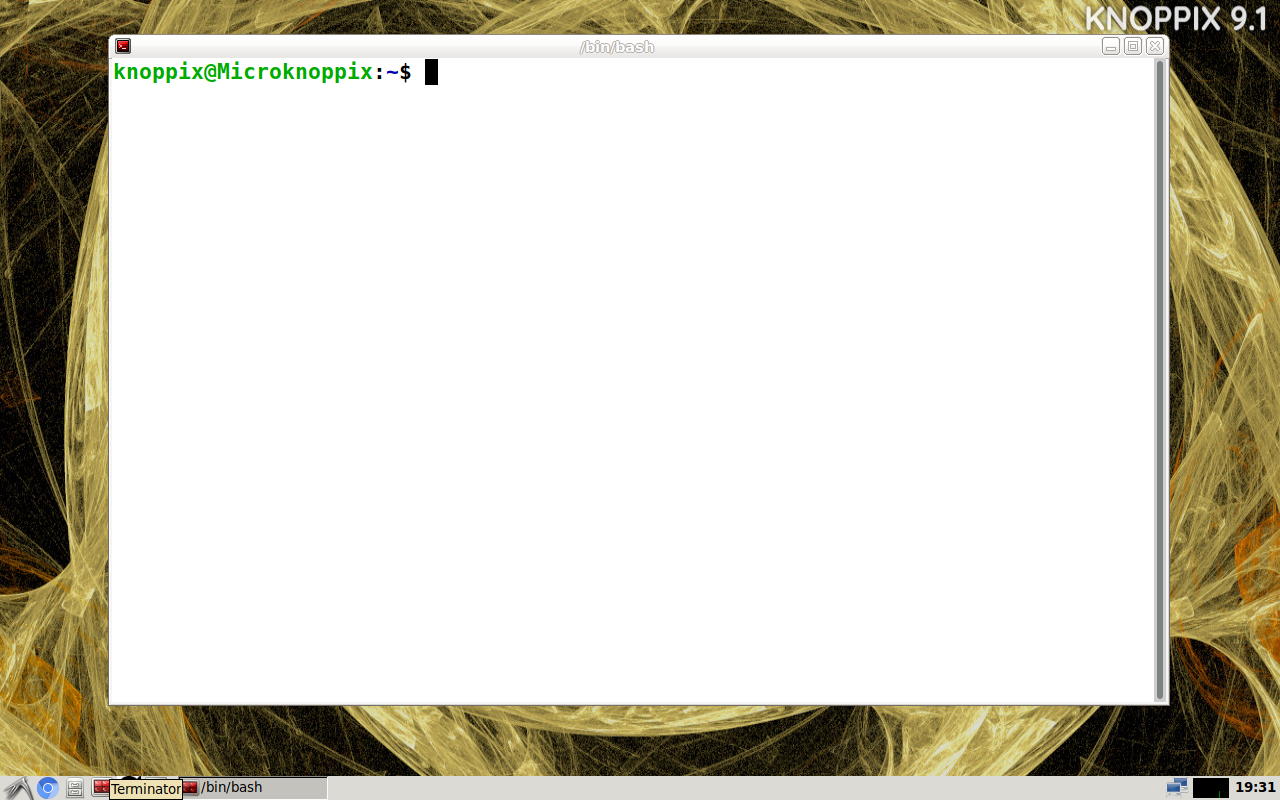
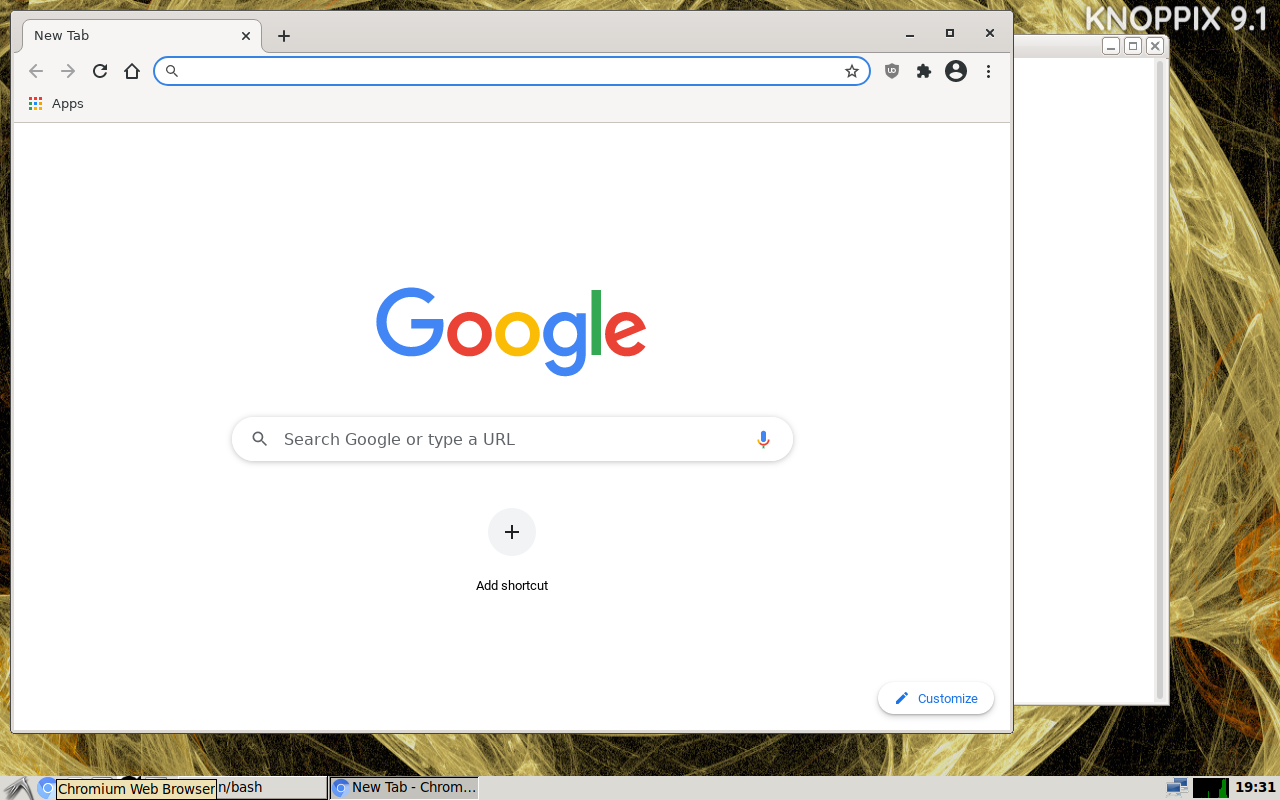
Desktop Knoppix terbuka. Yang perlu Anda kenali adalah panel di bagian bawah layar — di situ ada ikon-ikon aplikasi utama: peramban web, pengelola berkas, terminal, dan lainnya.
Anda sekarang sudah bisa memakainya. Knoppix berjalan sepenuhnya dari DVD — hard disk laptop Anda tidak tersentuh dan Windows Anda aman.
Satu catatan: dari DVD, Knoppix terasa lambat karena semuanya dibaca dari kepingan yang berputar. Itu wajar dan bukan tanda kerusakan.
Langkah 3: Menyelamatkan Data dari Laptop yang Rusak
Dokumentasi LPComp.
Dokumentasi LPComp.
Ini kegunaan Knoppix yang paling sering dibutuhkan, jadi kami jelaskan tersendiri.
Kalau Windows Anda tidak mau menyala tapi laptopnya masih hidup, data Anda kemungkinan besar masih utuh. Caranya mengambilnya:
- Colokkan flashdisk atau hard disk eksternal ke laptop sebelum menyalakan.
- Nyalakan laptop dari DVD Knoppix (Langkah 1).
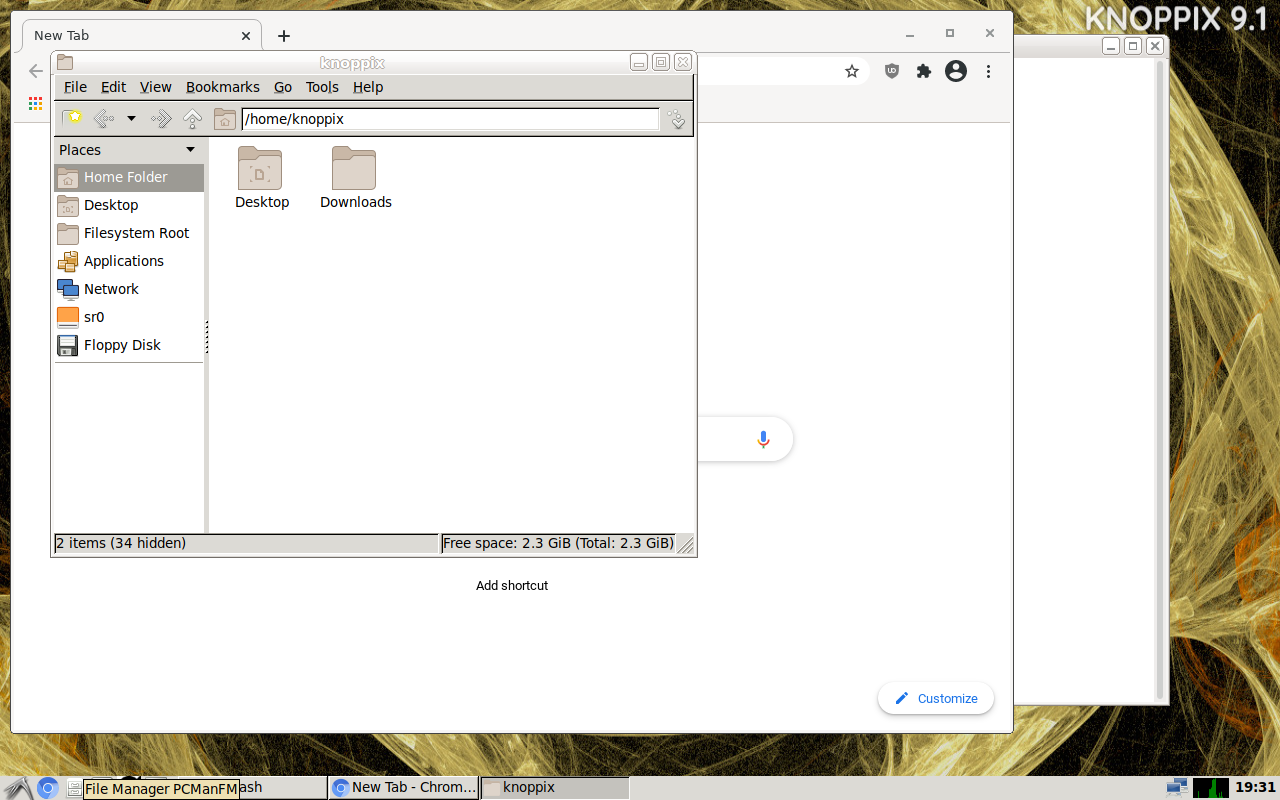
- Buka pengelola berkas dari panel bawah.
- Di daftar penyimpanan, cari yang berukuran sesuai hard disk laptop Anda. Isinya akan memuat folder Users (Windows 7 ke atas) atau Documents and Settings (Windows XP).
- Masuk ke Users → nama akun Anda → lalu salin folder Documents, Pictures, Videos, dan Desktop ke flashdisk Anda.
Tips penting: banyak orang lupa memeriksa folder Desktop — padahal berkas yang "ditaruh di layar" tersimpan di situ, dan sering justru itu yang paling dicari.
Setelah selesai menyalin, matikan laptop dan keluarkan DVD. Knoppix tidak meninggalkan perubahan apa pun.
Dokumentasi LPComp.
Langkah 4: Kalau Anda Tetap Ingin Memasangnya
Knoppix sebenarnya menyediakan pemasang, tapi tidak berupa ikon di desktop — harus dijalankan lewat terminal, dan itu memang sinyal bahwa fitur ini ditujukan untuk pengguna yang sudah terbiasa.
Caranya: buka terminal dari panel bawah, lalu ketik:
sudo knoppix-installer
Lalu tekan Enter. Program pemasang akan terbuka dan menuntun Anda memilih partisi tujuan.
Saran kami: kalau tujuan Anda memang memakai Linux sehari-hari, pasang distro yang dirancang untuk itu (Linux Mint, Lubuntu, Linux Lite) daripada memaksakan Knoppix. Knoppix yang dipasang ke hard disk kehilangan justru kelebihan utamanya, yaitu bisa dibawa ke komputer mana pun.
Pertanyaan yang Sering Diajukan
Kok tidak ada ikon Install di desktop?
Memang tidak ada, dan DVD Anda tidak rusak. Knoppix dirancang untuk dijalankan langsung dari kepingan. Kalau tetap ingin memasang, lihat Langkah 4.
Knoppix terasa sangat lambat.
Wajar — semuanya dibaca dari kepingan DVD yang jauh lebih lambat daripada hard disk. Ini tidak menandakan kerusakan.
Data saya di Windows aman?
Aman. Knoppix tidak mengubah apa pun di hard disk kecuali Anda sendiri yang menyalin atau menghapus berkas.
Hard disk laptop saya tidak muncul di pengelola berkas.
Kalau laptop Anda memakai penyimpanan model baru (NVMe) atau Windows-nya dimatikan dalam keadaan Fast Startup, disk kadang tidak terbaca. Coba matikan Windows dengan cara menahan tombol Shift sambil mengklik Shut down lebih dulu, lalu ulangi. Kalau tetap tidak muncul, hubungi kami.
Apa bedanya dengan Slax?
Keduanya sama-sama sistem live yang jalan dari kepingan. Knoppix lebih besar dan lebih lengkap alatnya — kuat untuk penyelamatan data dan pemeriksaan perangkat keras. Slax jauh lebih kecil dan lebih ringkas, cocok dibawa di flashdisk untuk pemakaian ringan.
Belum punya DVD-nya?
Lihat di toko kami: Knoppix Linux DVD Installer. Ragu apakah Knoppix sesuai kebutuhan Anda? Ceritakan masalah yang sedang Anda hadapi lewat chat — kalau ternyata ada jalan yang lebih tepat, akan kami sampaikan.



