
GRML adalah distro Linux yang dijalankan langsung dari kepingan, dirancang khusus untuk administrator sistem dan pekerjaan penyelamatan. Bukan sistem operasi harian.
Perhatikan judul panduan ini: "cara pakai", bukan "cara instal" — sama seperti Slax dan Knoppix, GRML memang tidak dimaksudkan untuk dipasang ke hard disk.
Untuk Apa GRML Dipakai
- Memperbaiki sistem yang tidak mau menyala — memperbaiki boot loader, memeriksa partisi, memperbaiki berkas konfigurasi yang rusak.
- Menyelamatkan data dari komputer yang sistemnya rusak.
- Menyalin isi hard disk (cloning) atau menghapusnya secara aman.
- Pekerjaan jaringan — memeriksa sambungan dan lalu lintas jaringan.
Ciri khas GRML: ia berfokus pada baris perintah. Tidak ada desktop bergambar dengan ikon-ikon seperti Knoppix. Yang Anda dapat adalah lingkungan teks yang sangat lengkap dengan puluhan alat, ditambah pengaturan shell yang matang.
Itu berarti GRML paling berguna bagi yang sudah terbiasa dengan perintah Linux. Kalau Anda pemula yang butuh menyelamatkan data, Knoppix jauh lebih mudah karena punya tampilan bergambar dan pengelola berkas. Silakan chat kami untuk dibantu.
Langkah 1: Booting dari DVD
Dokumentasi LPComp.
Masukkan DVD lalu nyalakan komputer dari DVD. Kalau tetap masuk Windows, selesaikan itu dulu lewat panduan Cara Boot DVD Installer Linux di Laptop.
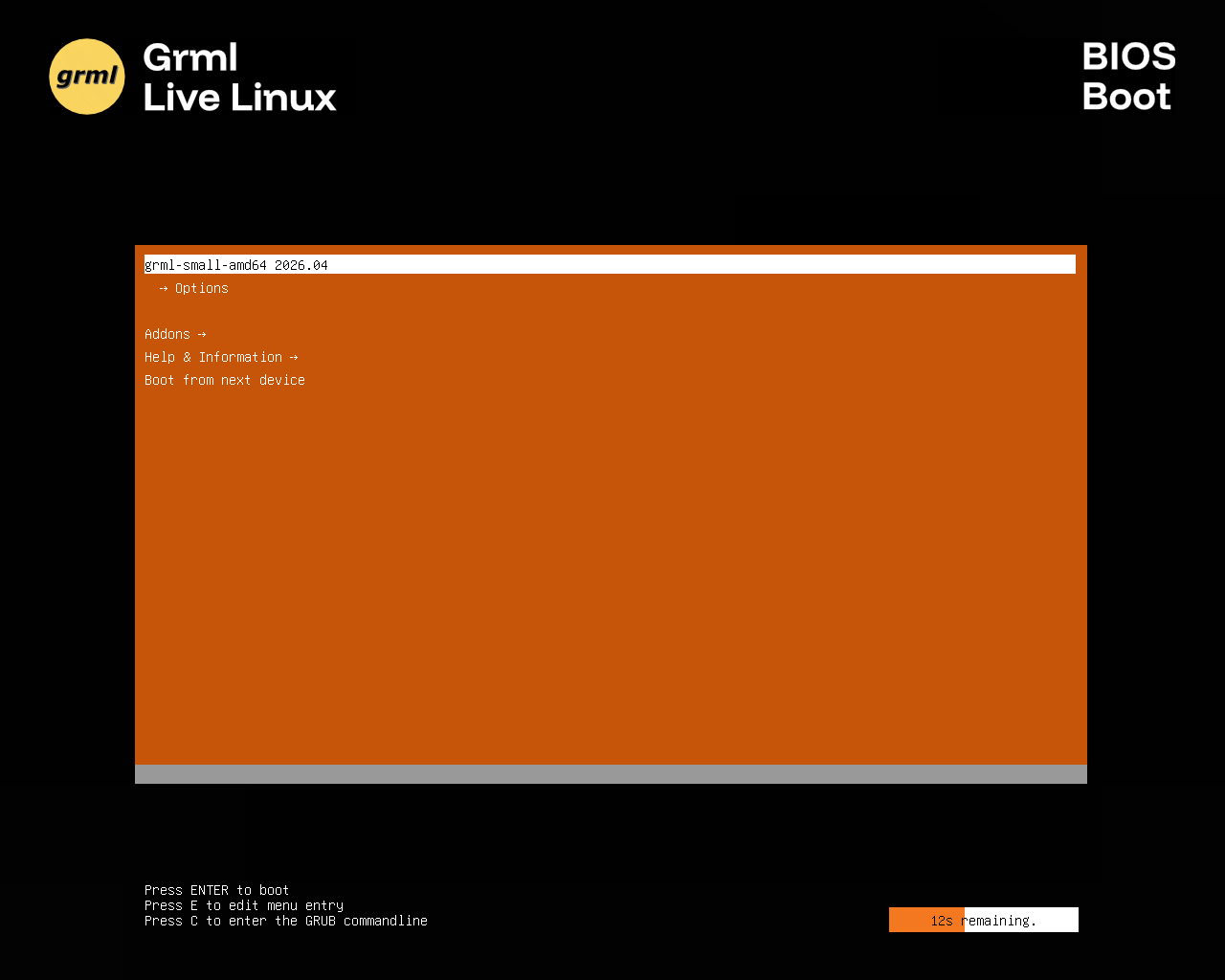
Di menu boot GRML, pilihan yang perlu Anda kenali:
- grml — pilihan biasa. Tekan Enter di sini.
- grml forensic — mode forensik. Penting: mode ini tidak menyentuh hard disk sama sekali, bahkan tidak memasangnya. Pilih ini kalau Anda perlu memastikan tidak ada satu pun perubahan pada disk yang diperiksa.
- grml-small — versi lebih ringkas untuk komputer dengan RAM kecil.
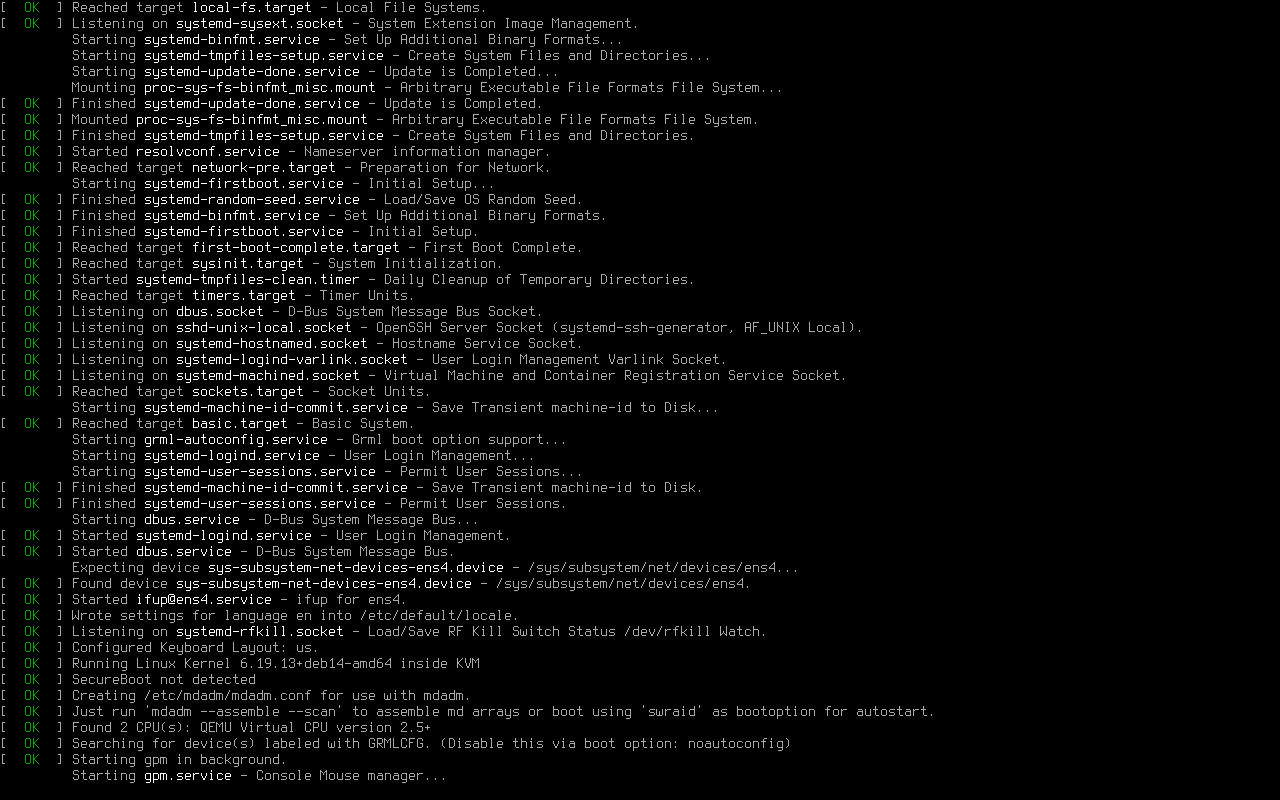
Setelah memilih, GRML memuat dan Anda mendapat baris perintah. Tidak ada permintaan kata sandi — Anda langsung masuk sebagai root.
Dokumentasi LPComp.
Langkah 2: Menyalakan Tampilan Grafis (Opsional)
Dokumentasi LPComp.
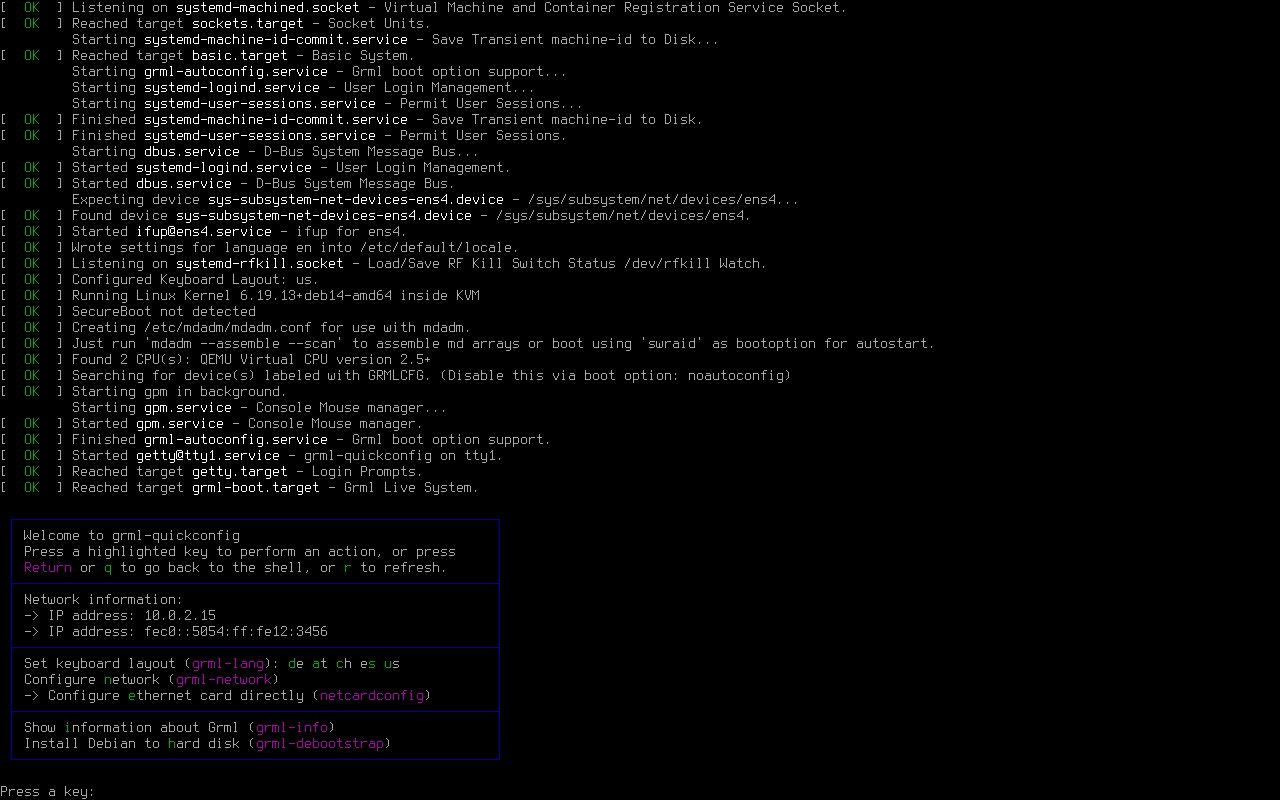
GRML menyala ke mode teks. Kalau Anda ingin tampilan grafis sederhana, ketik:
startx
Tapi untuk sebagian besar pekerjaan GRML, mode teks justru lebih praktis dan lebih cepat.
Langkah 3: Menyelamatkan Data
Meski GRML berbasis teks, menyelamatkan data tidak sulit:
- Colokkan flashdisk atau hard disk eksternal.
- Lihat daftar penyimpanan yang terdeteksi dengan perintah
lsblk. Kenali mana hard disk laptop (biasanya berukuran ratusan GB) dan mana flashdisk Anda. - Pasang keduanya dengan perintah
mount, lalu salin berkas dengancp -r.
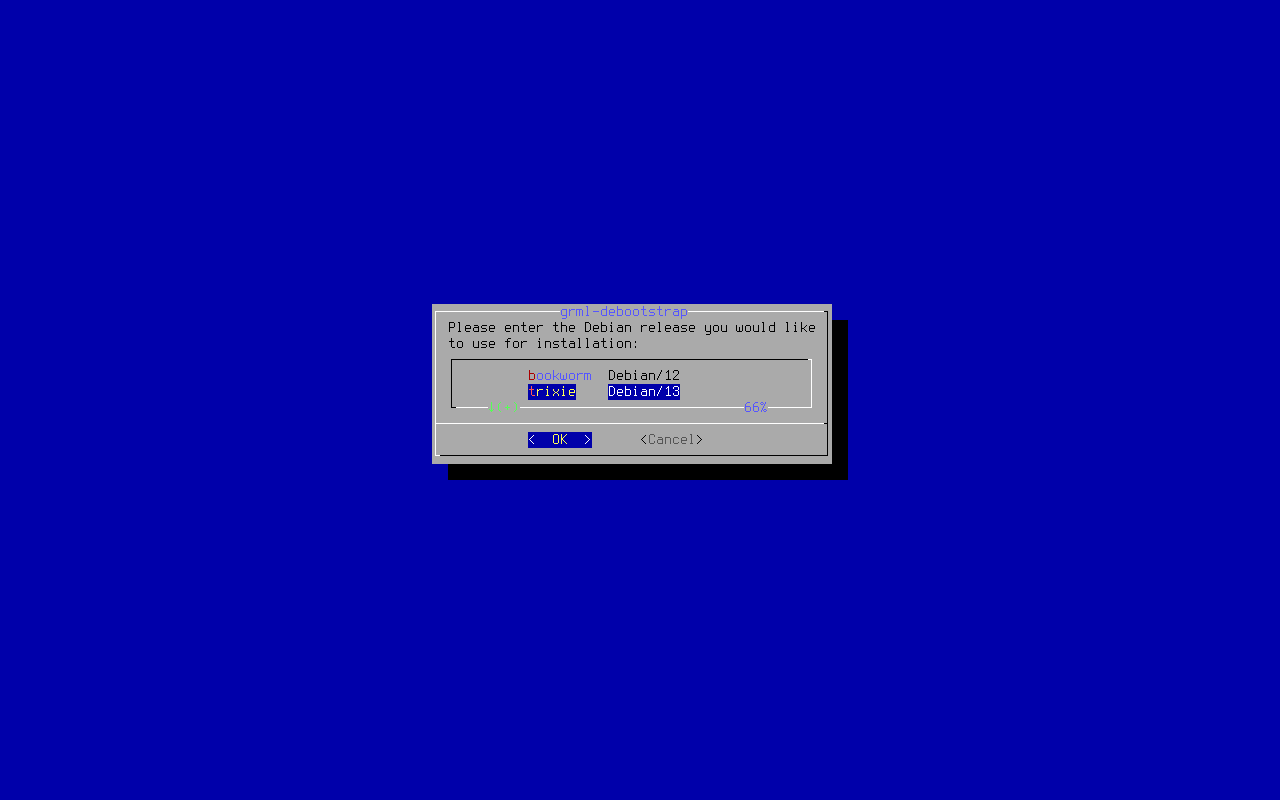
GRML juga punya alat bantu bernama grml-rescueboot dan sejumlah skrip berawalan grml- yang mempermudah tugas-tugas umum. Ketik grml- lalu tekan Tab dua kali untuk melihat daftarnya.
Beberapa Hal Khas GRML yang Berguna Diketahui
Dokumentasi LPComp.
- Pengaturan shell-nya sangat matang. GRML terkenal karena berkas konfigurasi Zsh-nya — banyak administrator memakainya bahkan di sistem lain.
- Mode forensik benar-benar aman. Kalau Anda menangani kasus yang menuntut bukti tidak berubah, mode ini yang dipakai.
- Berbasis Debian, jadi perintah dan cara kerjanya akan familier kalau Anda terbiasa dengan Debian atau Ubuntu.
Dokumentasi LPComp.
Dokumentasi LPComp.
Pertanyaan yang Sering Diajukan
Kok tidak ada tampilan seperti Windows?
Memang tidak ada. GRML sengaja berfokus pada baris perintah. Kalau Anda butuh perkakas penyelamat dengan tampilan bergambar, Knoppix pilihan yang jauh lebih sesuai.
Bisakah GRML dipasang ke hard disk?
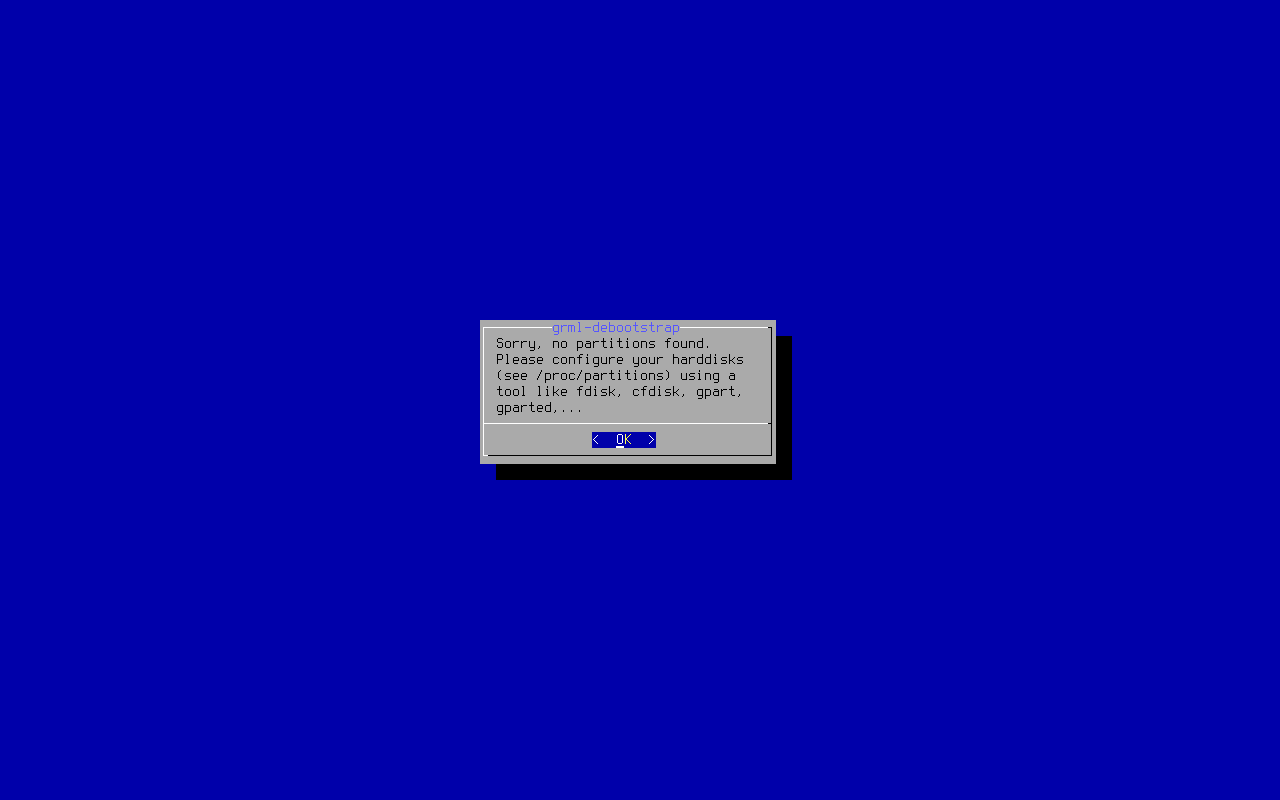
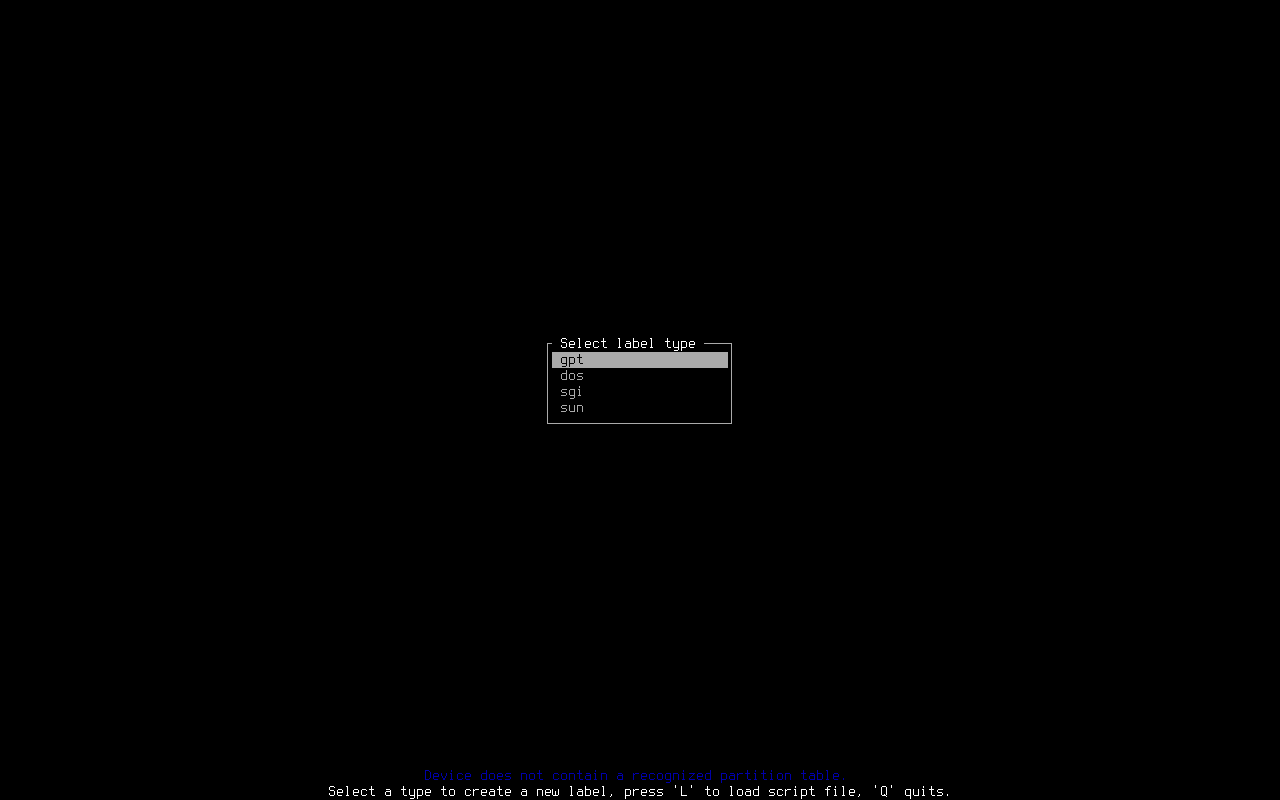
Secara teknis bisa, tapi bukan itu tujuannya. GRML dirancang untuk dibawa dan dijalankan pada komputer yang bermasalah.
Data saya di Windows aman?
Aman, terutama kalau Anda memilih mode forensic yang bahkan tidak memasang hard disk sama sekali.
Apa bedanya dengan Knoppix?
Keduanya perkakas penyelamat berbasis kepingan. Knoppix punya desktop bergambar dan lebih ramah pemula; GRML berfokus pada baris perintah dan ditujukan untuk administrator sistem yang sudah terbiasa.
Belum punya DVD-nya?
Lihat di toko kami: GRML Live Linux DVD. Ceritakan masalah yang sedang Anda hadapi lewat chat — kalau menurut kami perkakas lain lebih mudah untuk kasus Anda, akan kami sampaikan.



