
ALT Linux adalah distro Linux dari Rusia yang dikembangkan sejak awal 2000-an. Di negaranya, ALT banyak dipakai di sekolah dan instansi pemerintah, dan sampai sekarang masih aktif dikembangkan.
Kepingan yang Anda beli adalah edisi Rescue — bukan sistem operasi harian, melainkan perkakas penyelamat. Ia dijalankan langsung dari kepingan untuk memperbaiki komputer yang bermasalah, dan tidak dipasang ke hard disk.
Untuk Apa Edisi Rescue Dipakai
- Menyelamatkan data dari komputer yang sistemnya rusak dan tidak mau menyala.
- Memperbaiki boot loader yang rusak — misalnya setelah memasang Windows, dan menu pilihan Linux jadi hilang.
- Memeriksa dan memperbaiki partisi yang bermasalah.
- Memeriksa kesehatan perangkat keras — kalau ALT Rescue jalan lancar, berarti perangkat kerasnya sehat dan masalahnya di sistem operasi.
Kalau yang Anda cari adalah sistem operasi harian pengganti Windows, edisi Rescue bukan pilihan yang tepat — Linux Mint atau Lubuntu jauh lebih sesuai. Silakan chat kami untuk dibantu.
Langkah 1: Booting dari DVD
Masukkan DVD lalu nyalakan komputer dari DVD. Kalau tetap masuk Windows, selesaikan itu dulu lewat panduan Cara Boot DVD Installer Linux di Laptop.
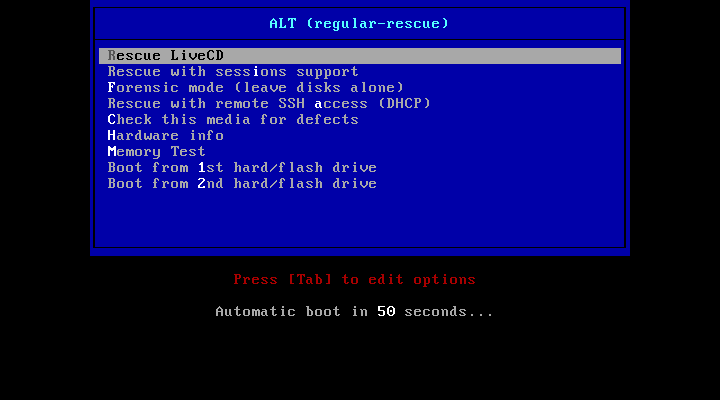
Layar pertama yang muncul adalah menu ini:
Dokumentasi LPComp.
Kabar baik: semuanya berbahasa Inggris, bukan Rusia. Anda tidak perlu mencari pilihan bahasa. Inilah arti tiap barisnya:
- Rescue LiveCD — pilihan biasa. Ini yang dipakai untuk hampir semua keperluan. Kalau ragu, pilih ini (atau diamkan saja, ia berjalan sendiri setelah hitungan mundur).
- Rescue with sessions support — sama, tapi bisa menyimpan perubahan sesi.
- Forensic mode (leave disks alone) — mode paling aman, dijelaskan di bawah.
- Rescue with remote SSH access (DHCP) — supaya komputer bisa dikendalikan dari komputer lain lewat jaringan.
- Check this media for defects — memeriksa apakah kepingannya tergores atau gagal terbaca.
- Hardware info — memeriksa perangkat keras, dijelaskan di bawah.
- Memory Test — menguji RAM. Berguna kalau komputer sering mati sendiri atau layar biru.
- Boot from 1st / 2nd hard/flash drive — batal, kembali menyalakan sistem yang ada di hard disk.
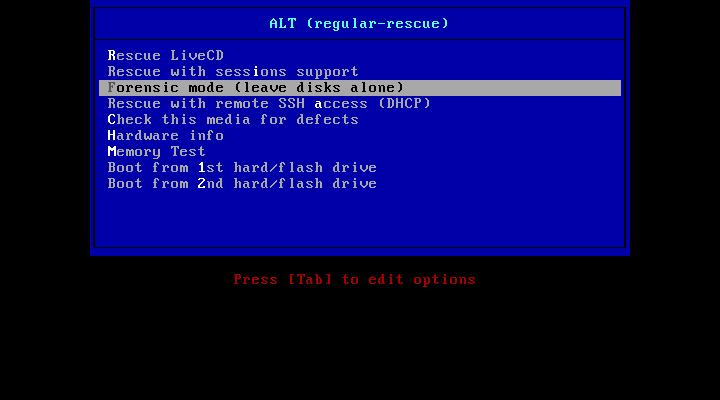
Kalau data Anda sangat berharga: pilih Forensic mode
Dokumentasi LPComp.
Leave disks alone artinya jangan sentuh hard disk sama sekali. Dalam mode ini sistem tidak akan memasang (mount) hard disk secara otomatis dan tidak menulis apa pun ke sana.
Gunakan ini kalau Anda sedang mencoba mengembalikan berkas yang terhapus. Setiap tulisan baru ke hard disk berpeluang menimpa berkas yang mau diselamatkan — mode forensik menutup peluang itu.
Langkah 2: Yang Paling Perlu Anda Siapkan — Tidak Ada Tampilan Grafis
Ini hal terpenting yang harus Anda tahu, dan hampir tidak pernah disebutkan di panduan mana pun.
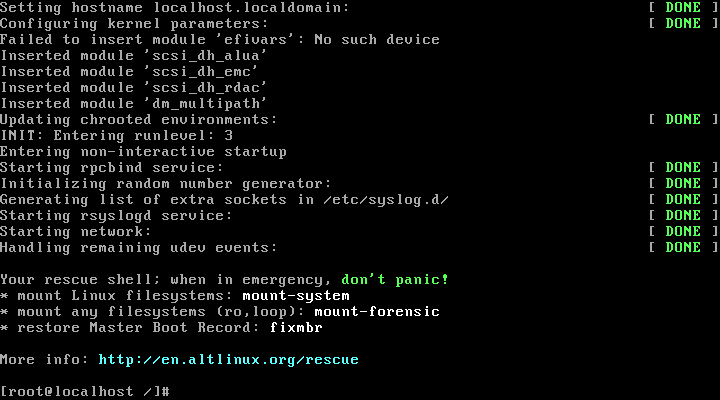
ALT Rescue tidak punya desktop. Tidak ada wallpaper, tidak ada ikon, tidak ada menu Start. Setelah booting selesai, yang Anda dapat adalah layar hitam berisi tulisan seperti ini:
Dokumentasi LPComp.
Jangan panik melihatnya — ALT sendiri sudah menuliskan itu di layar: “Your rescue shell; when in emergency, don't panic!”. Layar ini bukan tanda kerusakan, memang begitu tampilannya.
Tiga baris di bawah pesan itu adalah perkakas utamanya, dan Anda tinggal mengetiknya lalu tekan Enter:
mount-system— memasang partisi Linux komputer supaya isinya bisa dibuka.mount-forensic— memasang semua partisi dalam mode baca saja, tidak bisa berubah tanpa sengaja.fixmbr— memperbaiki boot loader yang rusak.
Langkah 3: Memastikan Hard Disk Terbaca
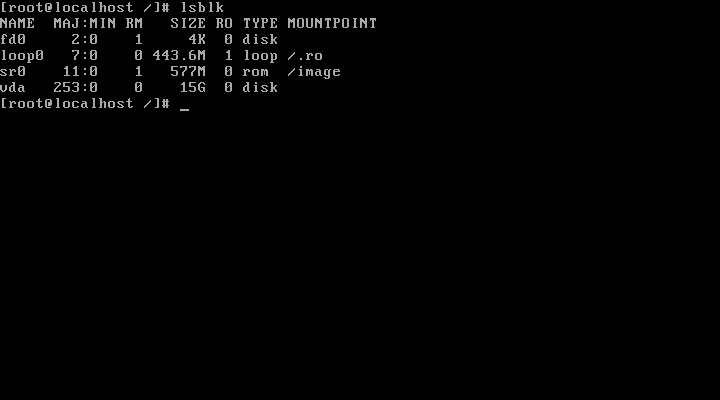
Sebelum menyelamatkan data, pastikan dulu hard disknya terbaca. Ketik:
lsblk
Dokumentasi LPComp.
Cari baris yang ukurannya (kolom SIZE) sesuai hard disk komputer Anda — misalnya 500G atau 1T. Kalau baris itu ada, hard disknya sehat secara fisik dan datanya masih bisa diselamatkan.
Kalau hard disk komputer Anda tidak muncul sama sekali di daftar ini, masalahnya ada di perangkat kerasnya (kabel lepas atau hard disk rusak), bukan di sistem operasi. Silakan chat kami dengan menyebutkan hasil layar ini.
Langkah 4: Menyelamatkan Data
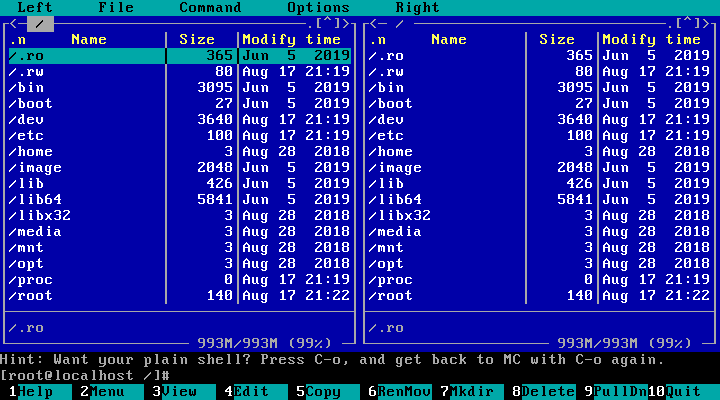
Pengelola berkas memang ada, hanya saja harus dipanggil. Colokkan flashdisk atau hard disk eksternal, lalu ketik:
mc
Dokumentasi LPComp.
Yang muncul namanya Midnight Commander — pengelola berkas dua panel. Cara memakainya:
- Panel kiri untuk hard disk komputer, panel kanan untuk flashdisk Anda. Pindah antar panel dengan tombol Tab.
- Isi hard disk yang sudah dipasang berada di dalam folder
/mnt. Arahkan panel ke sana, lalu cari folder Users (Windows baru) atau Documents and Settings (Windows lama). - Sorot folder yang mau disalin, lalu tekan F5 untuk menyalin ke panel sebelahnya.
- Selesai? Tekan F10 untuk keluar.
Deretan tombol F1 sampai F10 selalu terlihat di baris paling bawah layar, jadi Anda tidak perlu menghafalnya.
Jangan lupa folder Desktop — berkas yang “ditaruh di layar” tersimpan di situ, dan sering justru itu yang paling dicari. Selain itu salin juga Documents dan Pictures.
Langkah 5: Memeriksa Perangkat Keras
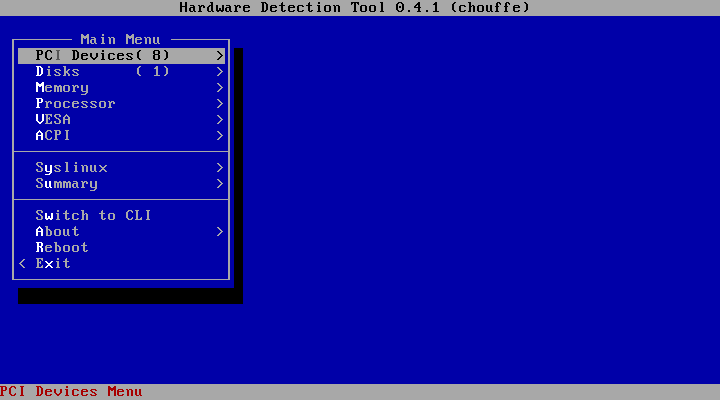
Kalau Anda ingin tahu masalahnya di perangkat keras atau di sistem operasi, pilih Hardware info di menu boot. Yang muncul adalah perkakas ini:
Dokumentasi LPComp.
Pilih Disks untuk memastikan hard disk terdeteksi, Memory untuk RAM, dan Processor untuk prosesor. Naik-turun dengan tombol panah, pilih dengan Enter.
Kalau semua terdeteksi di sini, perangkat kerasnya sehat — masalahnya di sistem operasi, dan itu bisa diperbaiki.
Pertanyaan yang Sering Diajukan
Kenapa layarnya cuma hitam berisi tulisan, apakah rusak?
Tidak rusak. Edisi Rescue memang tidak punya tampilan grafis supaya ringan dan bisa jalan di komputer yang sudah bermasalah. Ketik mc kalau Anda ingin tampilan yang lebih mudah dilihat.
Apakah tulisannya berbahasa Rusia?
Tidak. Meski ALT Linux berasal dari Rusia, edisi Rescue ini seluruhnya berbahasa Inggris — mulai dari menu boot sampai pesan di layar penyelamat. Edisi ALT yang lain (Workstation, Server) memang bisa berbahasa Rusia secara bawaan, tapi itu kepingan yang berbeda.
Bisakah dipasang sebagai sistem tetap?
Edisi Rescue ditujukan untuk dijalankan dari kepingan, bukan dipasang. ALT punya edisi lain (Workstation, Server) yang memang untuk dipasang — tapi itu kepingan yang berbeda.
Data saya di Windows aman?
Aman. Sistem rescue tidak mengubah apa pun kecuali Anda sendiri yang menyalin atau menghapus berkas. Kalau ingin jaminan penuh, pilih Forensic mode di menu boot — mode itu tidak menulis apa pun ke hard disk.
Apa bedanya dengan Knoppix atau GRML?
Ketiganya sama-sama perkakas penyelamat berbasis kepingan. Knoppix punya tampilan desktop lengkap dan paling ramah untuk penyelamatan data biasa; GRML dan ALT Rescue sama-sama berbasis teks dan lebih ditujukan untuk yang sudah terbiasa mengetik perintah. Kelebihan ALT Rescue: ada mode forensik dan perkakas siap pakai seperti mount-system dan fixmbr.
Belum punya DVD-nya?
Lihat di toko kami: ALT Linux Rescue DVD. Ceritakan masalah komputer yang sedang Anda hadapi lewat chat — kalau ada perkakas penyelamat lain yang lebih pas, akan kami sarankan.
Semua gambar di panduan ini adalah tangkapan layar asli dari kepingan ALT regular-rescue yang kami jual, dipotret sendiri oleh tim LPComp. Susunan menu bisa sedikit berbeda antar-build, tapi perkakas dan cara pakainya sama.



