
Panduan ini menuntun Anda memasang Xubuntu dari layar pertama sampai sistem siap dipakai. Ditulis untuk orang yang belum pernah memasang sistem operasi sama sekali.
Semua gambar di panduan ini kami buat sendiri dengan menjalankan DVD Xubuntu, lalu memotret tiap layarnya.
Xubuntu adalah Ubuntu dengan desktop XFCE — ringan tapi tetap lengkap. Posisinya di tengah: lebih hemat sumber daya daripada Ubuntu biasa atau Kubuntu, tapi lebih kaya fitur daripada distro super-ringan seperti antiX. Cocok untuk laptop keluaran 2010-an yang sudah mulai berat di Windows.
Kalau laptop Anda belum bisa membaca DVD-nya sama sekali, selesaikan itu lebih dahulu lewat panduan Cara Boot DVD Installer Linux di Laptop.
Catatan: Pemasang Xubuntu Sudah Berganti
Ini penting supaya Anda tidak bingung saat membandingkan dengan panduan lain di internet. Sejak versi 24.04, Xubuntu memakai pemasang Ubuntu generasi baru — tampilannya modern, dengan gambar ilustrasi besar di sisi kiri dan 12 titik penanda tahap di bagian bawah.
Panduan lama yang menampilkan jendela abu-abu dengan 7 titik adalah panduan untuk Xubuntu versi lama. Langkah dasarnya mirip, tapi urutan dan nama tombolnya berbeda.
Sebelum Mulai
Cadangkan dulu data penting Anda. Ada satu layar yang menghapus seluruh isi hard disk dan itu tidak bisa dibatalkan.
Siapkan juga charger tercolok, ruang disk minimal 25GB, RAM sebaiknya 2GB ke atas, dan waktu sekitar satu jam.
Langkah 1: Desktop Live — Cobalah Dulu
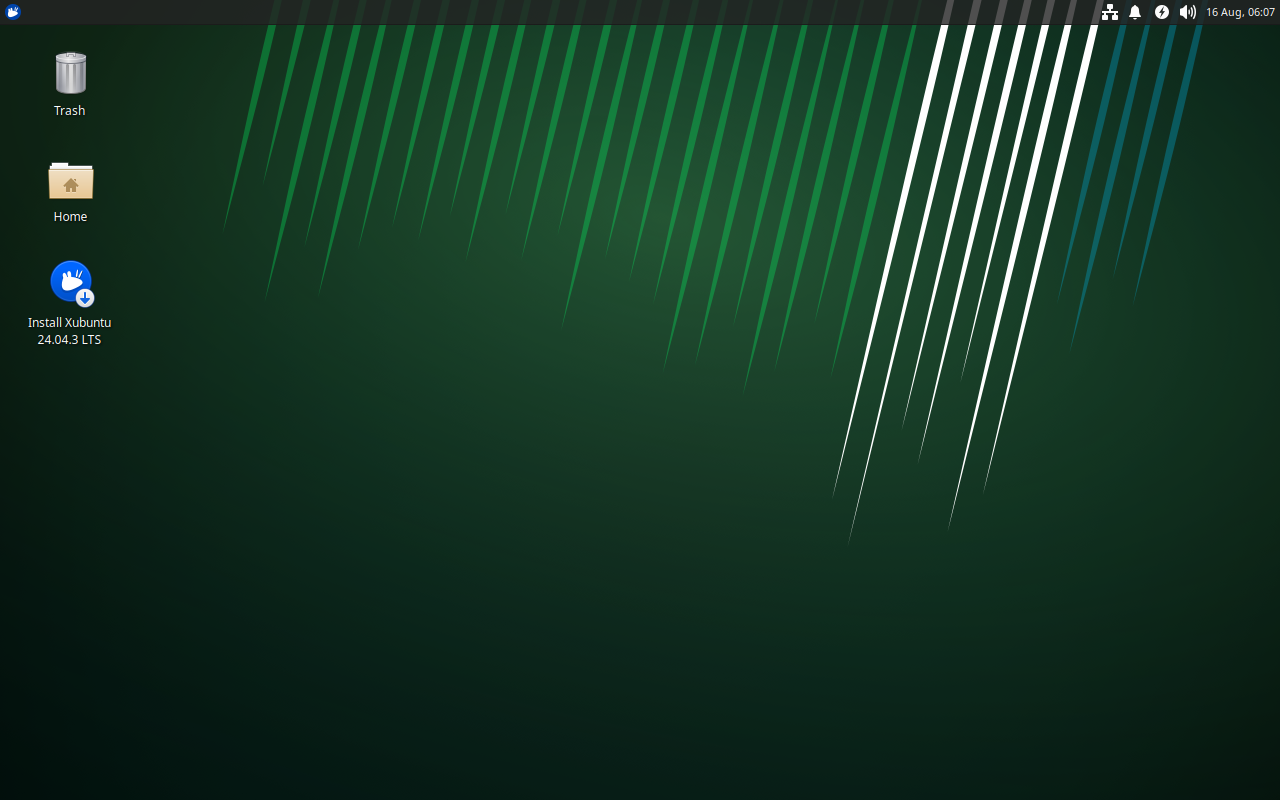
Desktop Xubuntu berjalan dari DVD. Dokumentasi LPComp.
Setelah DVD terbaca, Xubuntu langsung masuk ke desktop yang sudah bisa dipakai. Ini mode Live: berjalan dari DVD tanpa menyentuh hard disk sedikit pun.
Manfaatkan untuk memeriksa: WiFi terdeteksi? Suara keluar? Touchpad jalan? Layar penuh tanpa garis hitam di pinggir?
Kalau sudah yakin, klik dua kali ikon Install Xubuntu 24.04.3 LTS di kiri layar.
Langkah 2: Pilih Bahasa
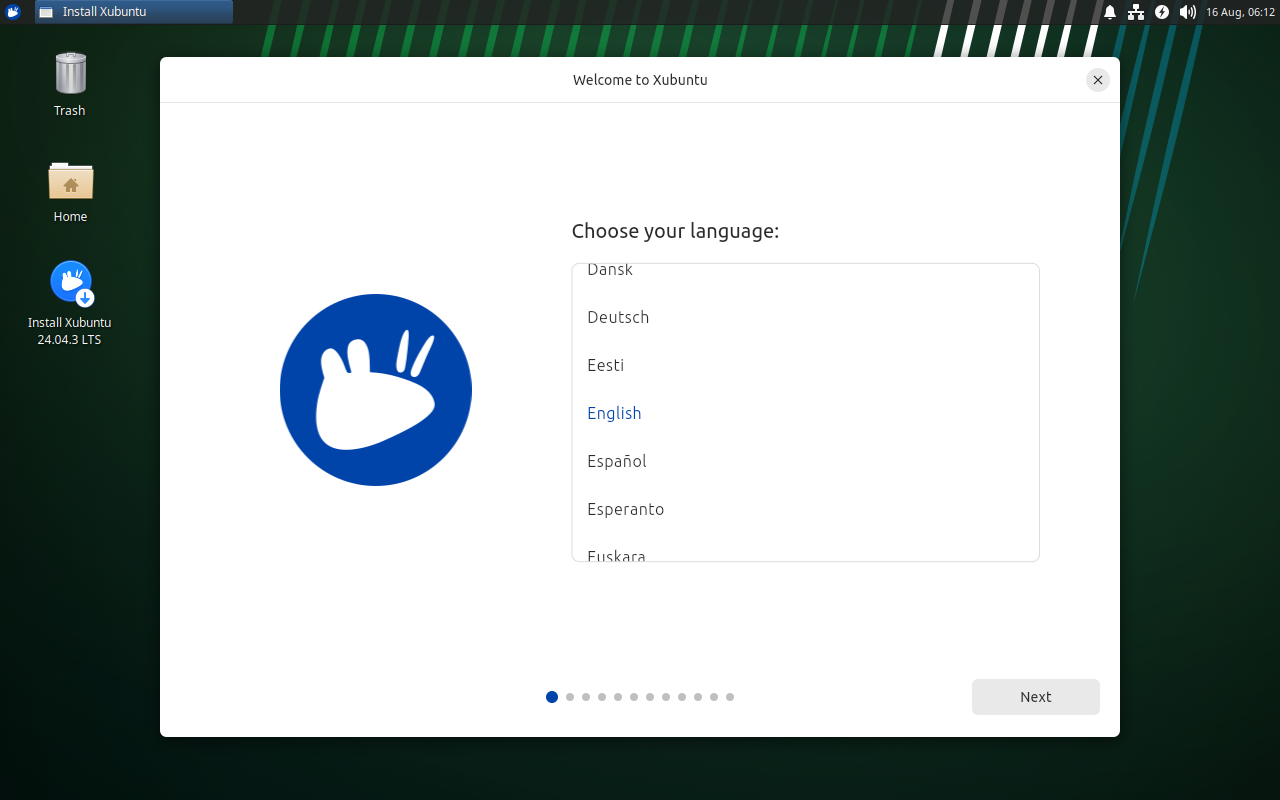
Perhatikan 12 titik di bagian bawah — itu penanda tahap. Dokumentasi LPComp.
Saran kami: pilih English. Hampir semua panduan dan jawaban forum Linux memakai istilah Inggris, sehingga nama menu di layar akan cocok dengan yang Anda baca saat mencari solusi nanti. Bahasa bisa diganti kapan saja setelah terpasang.
Klik Next di kanan bawah.
Langkah 3: Tata Letak Keyboard
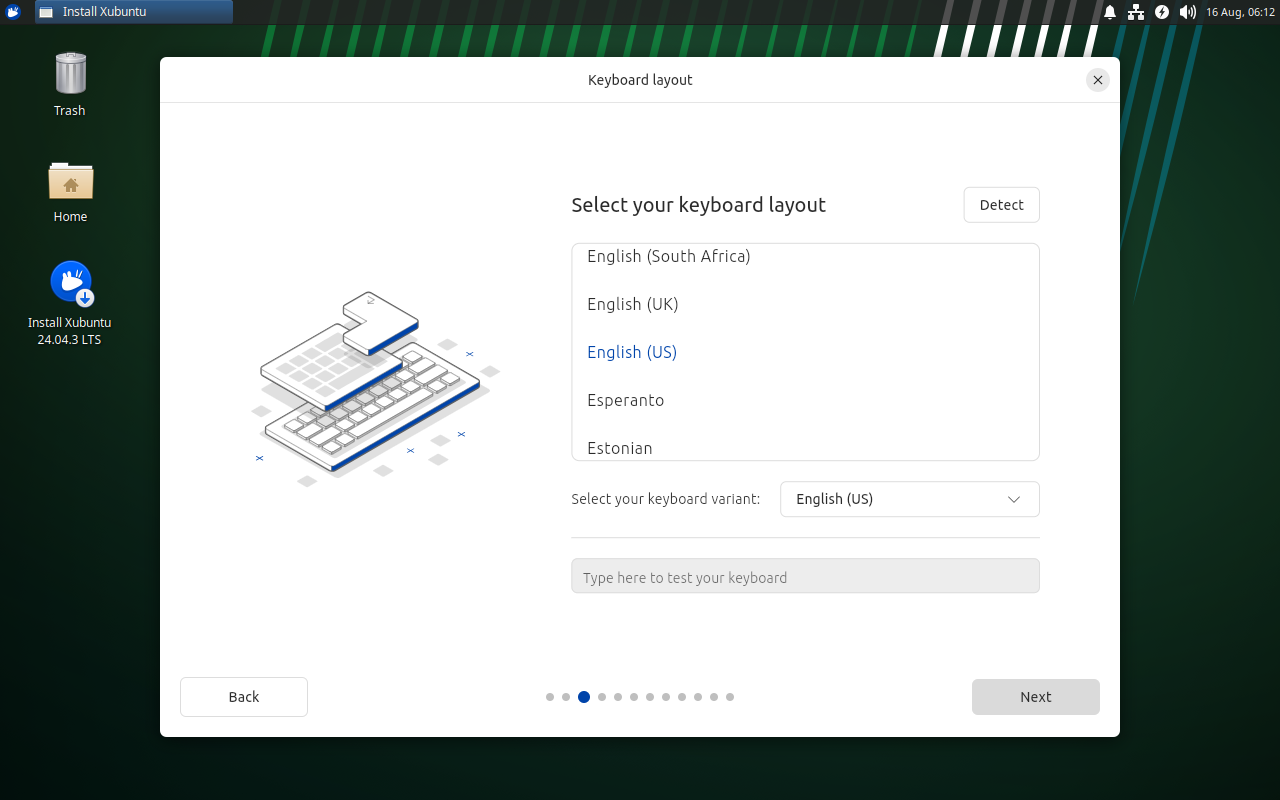
Ada tombol Detect dan kolom uji ketik. Dokumentasi LPComp.
Pilih English (US) — itu tata letak standar yang dipakai hampir semua laptop yang dijual di Indonesia. Tidak ada pilihan "Indonesia" tersendiri karena susunan hurufnya memang sama persis. Pastikan kolom Select your keyboard variant di bawahnya juga English (US).
Gunakan kolom Type here to test your keyboard untuk menguji: ketik @, ", dan ?. Kalau sesuai dengan yang tercetak di tombol, pilihan Anda benar.
Langkah 4: Koneksi Internet
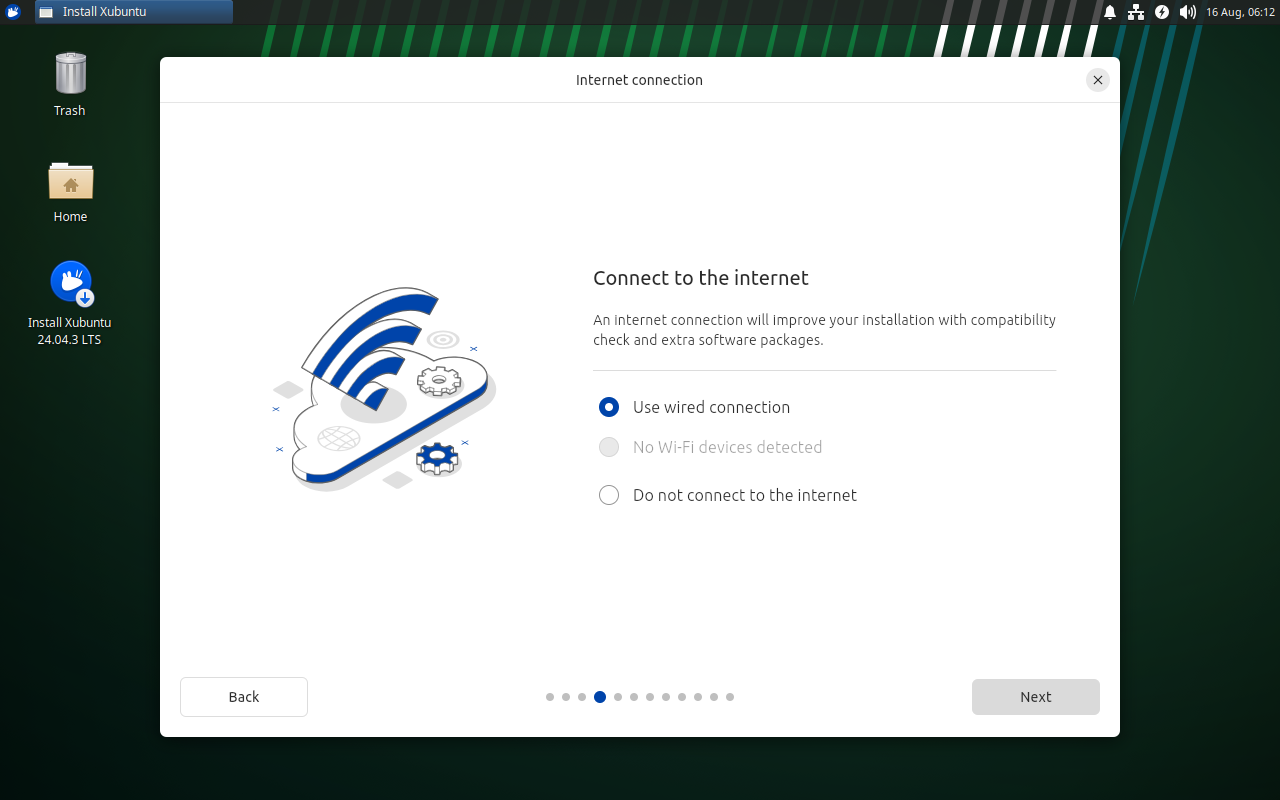
Dokumentasi LPComp.
Tiga pilihan:
- Use wired connection — kalau laptop tercolok kabel LAN.
- Connect to a Wi-Fi network — pilih jaringan Anda lalu masukkan sandinya. Kalau tertulis No Wi-Fi devices detected seperti pada gambar, berarti perangkat WiFi belum terdeteksi — tidak masalah, lanjutkan saja dan pasang drivernya setelah terpasang.
- Do not connect to the internet — pasang tanpa internet. Ini sepenuhnya boleh; Xubuntu tetap terpasang lengkap dengan browser dan aplikasi perkantoran dari DVD.
Langkah 5: Tawaran Memperbarui Pemasang
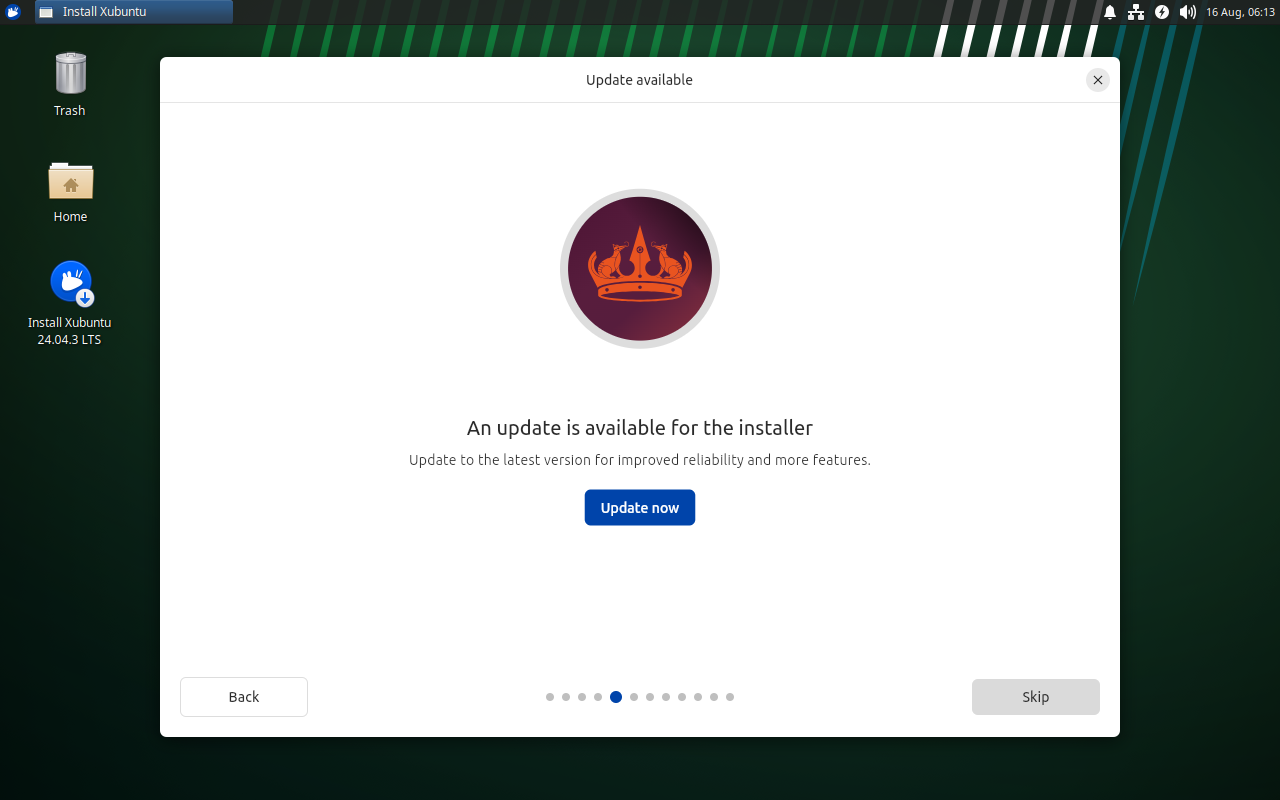
Layar ini hanya muncul kalau ada internet. Tombol Skip ada di kanan bawah. Dokumentasi LPComp.
Kalau Anda tersambung internet, Xubuntu menawarkan memperbarui program pemasangnya sendiri lebih dulu.
Saran kami: klik Skip. Pemasang bawaan DVD sudah berfungsi baik, dan memperbaruinya menambah waktu tunggu tanpa manfaat berarti untuk pemasangan biasa. Layar ini tidak muncul sama sekali kalau Anda memilih tanpa internet.
Langkah 6: Jenis Pemasangan
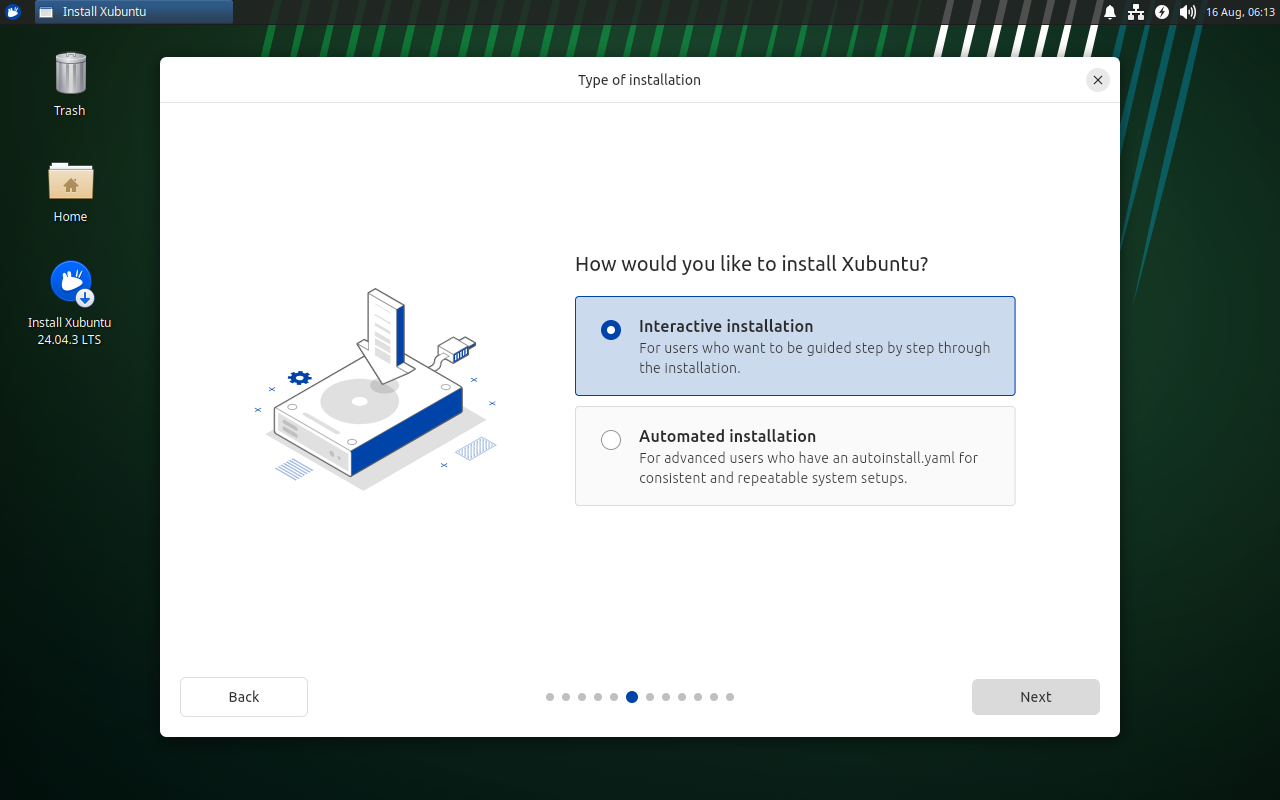
Dokumentasi LPComp.
Pilih Interactive installation — sudah terpilih secara bawaan, dan itu memang yang Anda butuhkan: dituntun langkah demi langkah.
Automated installation untuk pengguna mahir yang punya berkas pengaturan siap pakai. Abaikan saja.
Langkah 7: Pilih Kelengkapan Aplikasi
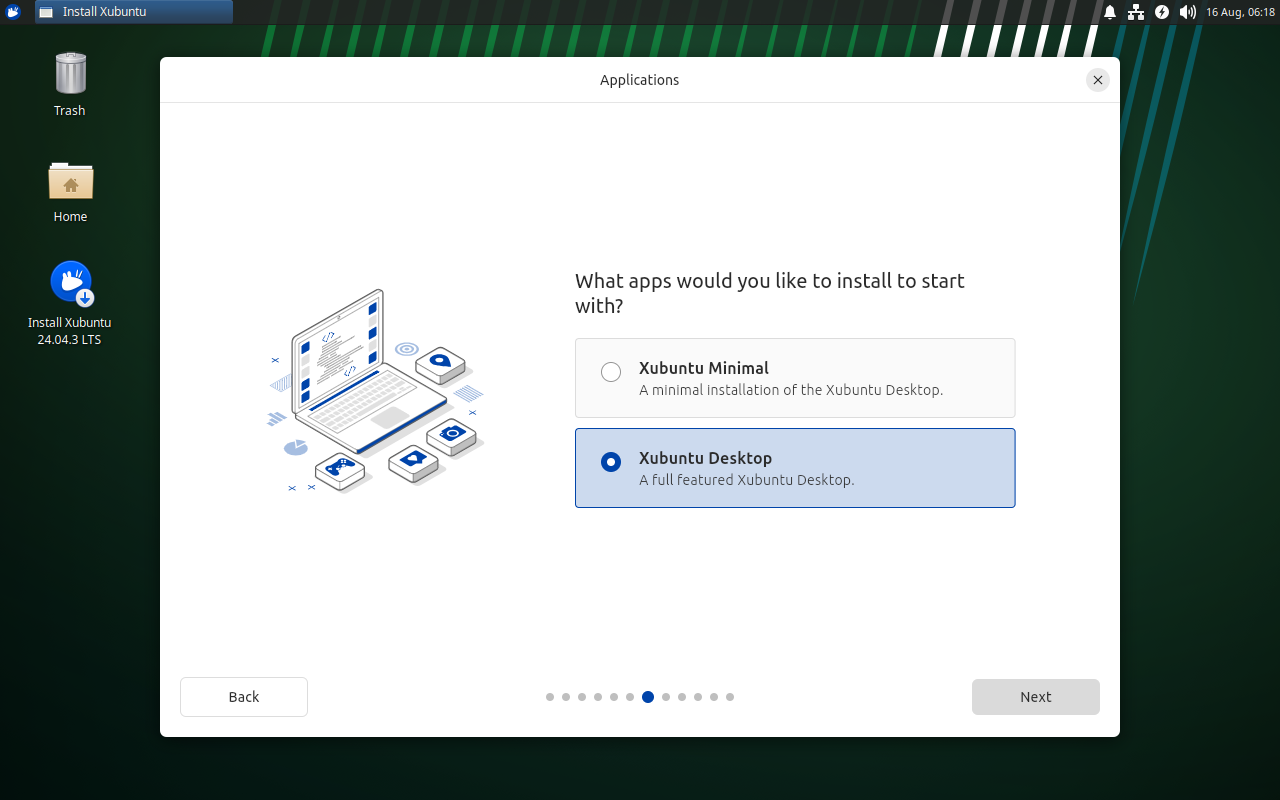
Bawaannya Xubuntu Desktop — itu pilihan yang tepat untuk kebanyakan orang. Dokumentasi LPComp.
Dua pilihan:
- Xubuntu Minimal — hanya tampilan desktopnya saja, hampir tanpa aplikasi. Pilih ini kalau Anda memang ingin memasang sendiri satu per satu, atau ruang disk Anda sangat terbatas.
- Xubuntu Desktop — lengkap dengan browser, aplikasi perkantoran, dan pemutar media. Ini pilihan bawaan dan yang kami sarankan.
Langkah 8: Perangkat Lunak Tambahan
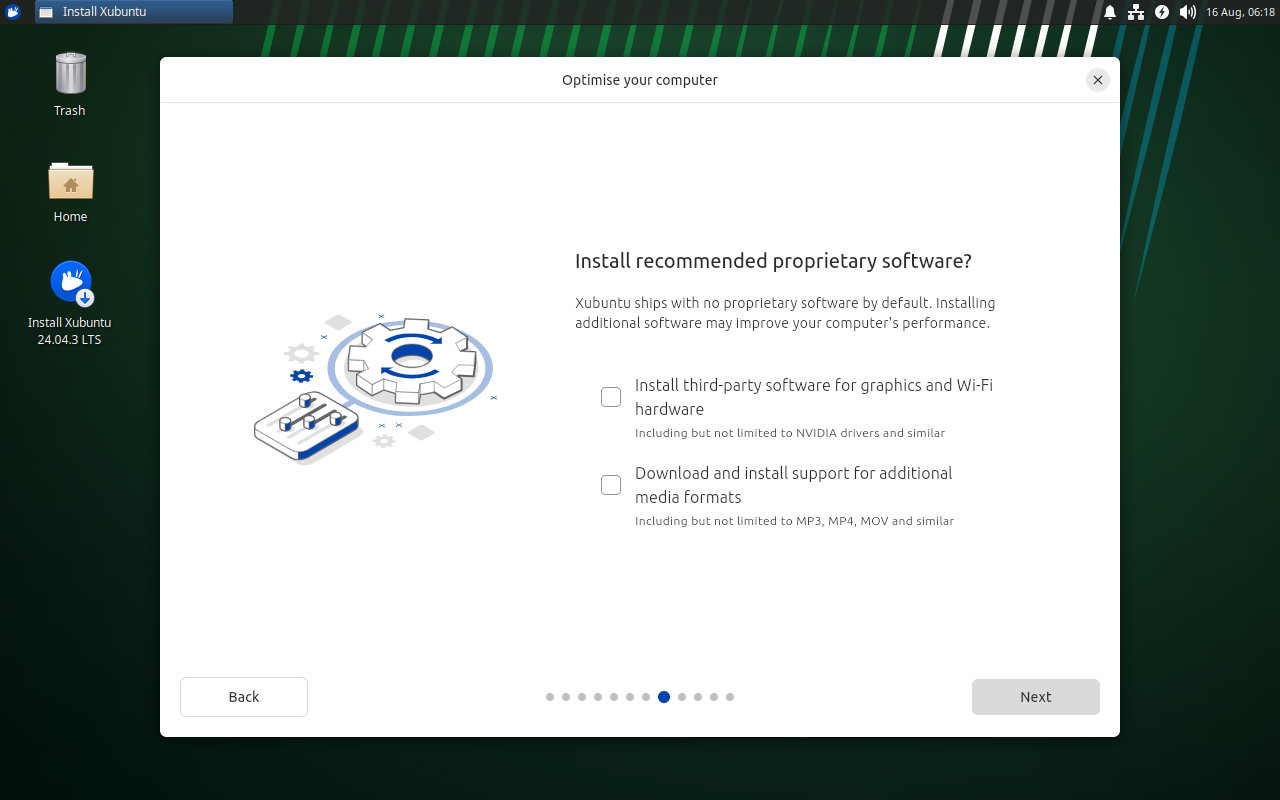
Dua kotak ini kosong secara bawaan. Dokumentasi LPComp.
Perhatikan keterangannya: "Xubuntu ships with no proprietary software by default" — Xubuntu sengaja tidak menyertakan komponen tertutup. Dua kotak ini menawarkannya:
- Install third-party software for graphics and Wi-Fi hardware — driver kartu grafis dan WiFi tertentu (termasuk NVIDIA). Centang ini kalau ada internet — sering langsung menyelesaikan masalah WiFi atau tampilan yang tidak beres.
- Download and install support for additional media formats — supaya bisa memutar MP3, MP4, dan format umum lain. Centang juga kalau ada internet.
Kalau tidak ada internet, biarkan kosong — keduanya bisa dipasang belakangan.
Langkah 9: Disk — Layar Paling Menentukan
Inilah layar yang menentukan nasib data di hard disk Anda. Baca pelan-pelan sebelum mengklik apa pun.
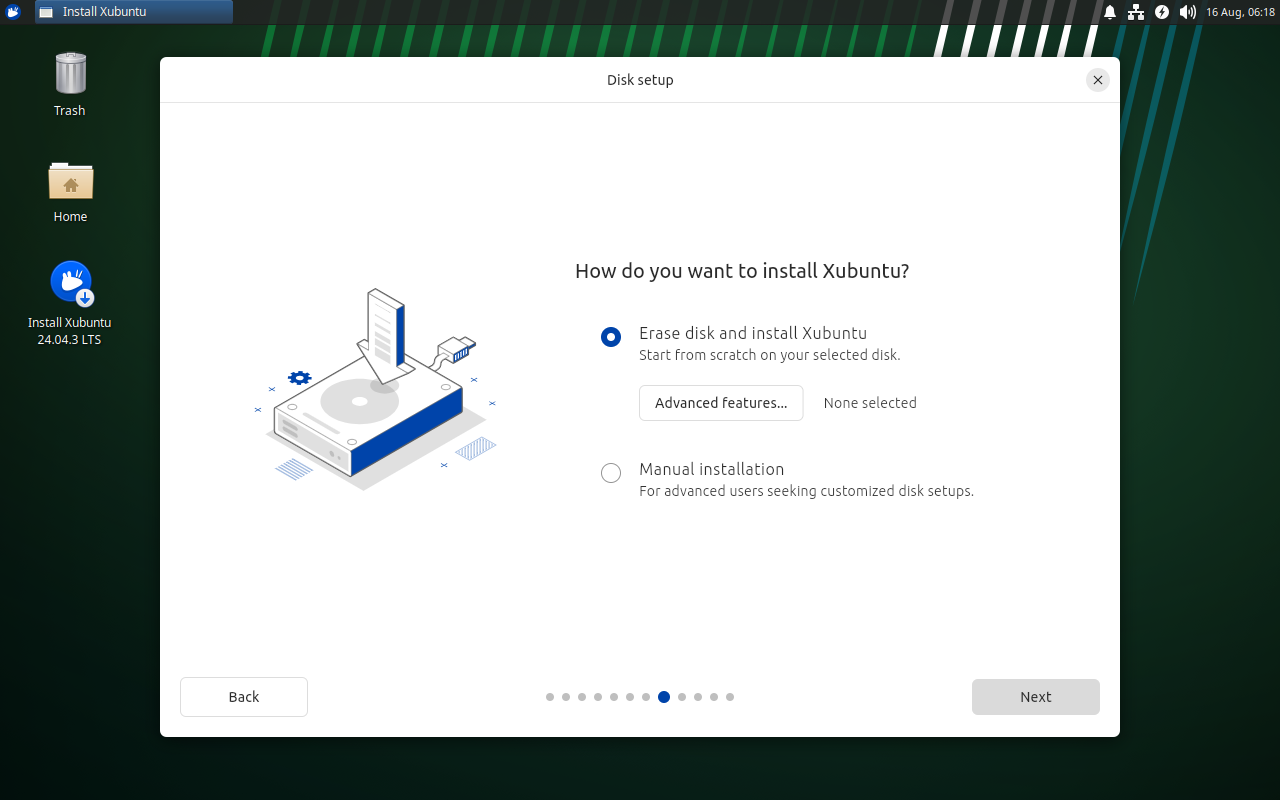
Tampilan pada hard disk kosong. Dokumentasi LPComp.
Erase disk and install Xubuntu
Seluruh isi hard disk dihapus, lalu diganti Xubuntu — "Start from scratch on your selected disk". Windows, program, dokumen, foto: semua hilang.
Cocok untuk: laptop yang memang mau dijadikan Linux sepenuhnya, dan datanya sudah dicadangkan.
Install alongside Windows
Pilihan ini hanya muncul kalau laptop Anda sudah berisi Windows — karena itu tidak terlihat pada gambar di atas (disk pengujian kami kosong). Kalau muncul, Windows tetap dipertahankan dan Anda memilih mau masuk yang mana setiap kali menyalakan laptop. Ini pilihan paling aman bagi pemula.
Manual installation
Saran kami untuk pemula: jangan pilih ini dulu. Keterangannya sendiri menyebut "for advanced users".
Setelah memilih, Anda akan diminta memastikan disk mana yang dipakai. Kalau ada flashdisk atau hard disk eksternal yang tercolok, pastikan Anda memilih hard disk laptop, bukan flashdisk Anda.
Langkah 10: Buat Akun
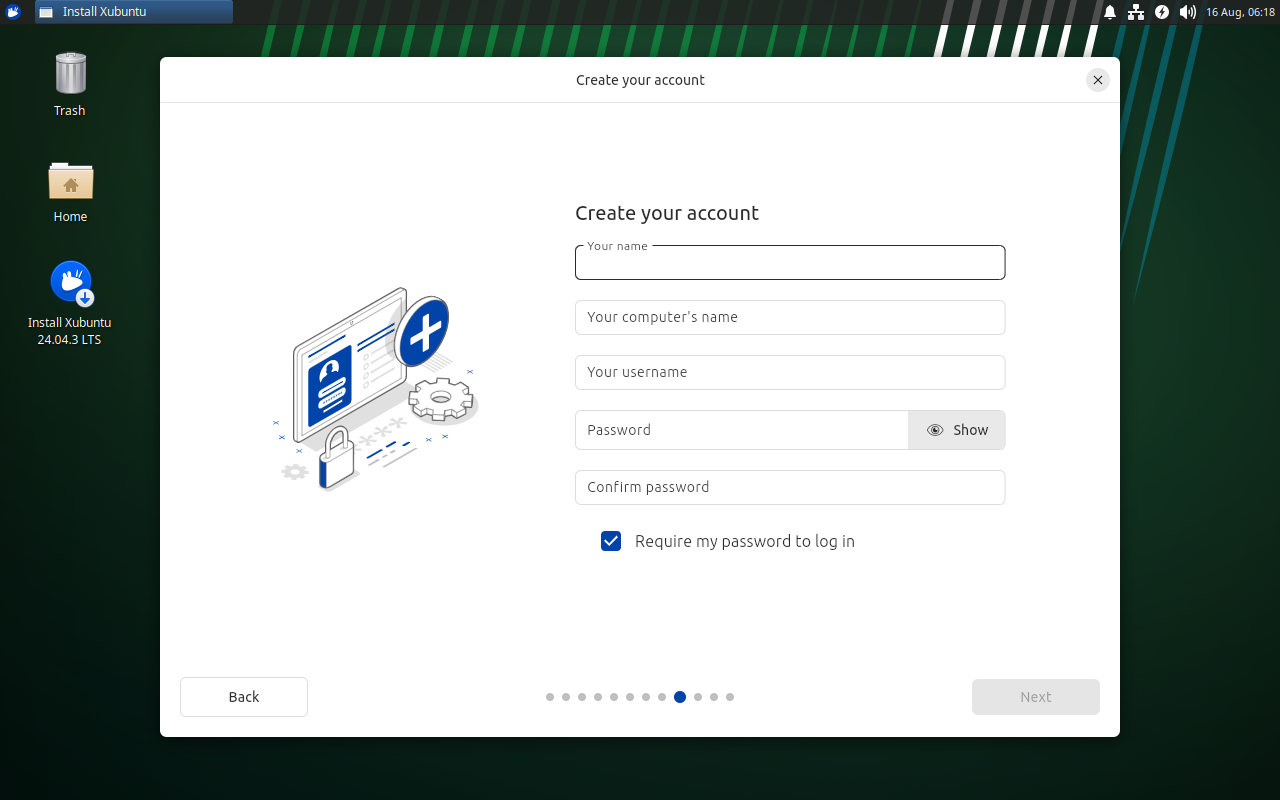
Perhatikan tombol Show di samping kolom sandi. Dokumentasi LPComp.
Isi dari atas ke bawah:
- Your name — nama Anda, bebas.
- Your computer's name — nama laptop, tanpa spasi.
- Your username — nama akun. Huruf kecil semua, tanpa spasi.
- Password dan Confirm password — sandi Anda, diketik dua kali.
Ada tombol Show di samping kolom sandi — klik kalau ingin memastikan ketikan Anda benar.
Catat kata sandi Anda di tempat aman. Di Linux, sandi ini diminta bukan hanya saat masuk, tapi juga setiap kali memasang program atau mengubah pengaturan sistem.
Kotak Require my password to log in sudah tercentang — biarkan begitu, terutama untuk laptop yang dibawa bepergian.
Langkah 11: Zona Waktu, Ringkasan, dan Menunggu
Tiga tahap terakhir berjalan cepat:
- Zona waktu — pilih Jakarta (WIB), Makassar (WITA), atau Jayapura (WIT). Kalau ada internet, biasanya sudah tertebak benar.
- Ringkasan — daftar semua pilihan Anda sebelum dieksekusi. Periksa sekali lagi bagian disk. Sampai titik ini belum ada yang ditulis ke hard disk. Kalau sudah yakin, klik tombol pemasangan.
- Proses pemasangan — berjalan sambil menampilkan slide. Lamanya 20–40 menit dari DVD.
Yang normal terjadi: bilah kemajuan berhenti lama lalu melompat, DVD berbunyi berputar, layar meredup karena penghemat daya. Yang tidak boleh: mematikan laptop, mencabut charger, atau menekan tombol power.
Saat selesai, pilih menyalakan ulang, lalu keluarkan DVD saat diminta. Kalau DVD dibiarkan, laptop akan kembali masuk ke mode Live dan Anda mengira instalasinya gagal — padahal berhasil.
Tiga Langkah Setelah Terpasang
- Jalankan pembaruan. Buka menu, cari Software Updater, lalu pasang semua pembaruan. Yang pertama biasanya banyak — wajar, karena DVD dibuat pada tanggal rilis sedangkan perbaikan keamanan terus berjalan. Butuh internet.
- Periksa driver. Kalau WiFi belum terdeteksi atau tampilan tersendat, buka Additional Drivers dan pasang yang ditandai recommended. Kalau belum ada internet, DVD installer Anda bisa dipakai sebagai sumbernya — jangan dibuang.
- Kenali Settings Manager. XFCE punya pengaturan yang rapi dan ringan. Di sinilah Anda mengatur tampilan, panel, dan perilaku jendela sesuai selera.
Pertanyaan yang Sering Diajukan
Berapa spesifikasi minimal untuk Xubuntu?
Acuan praktis: RAM 2GB masih jalan, 4GB nyaman. Ruang disk 25GB. Xubuntu lebih ringan daripada Ubuntu biasa maupun Kubuntu, tapi tidak seringan antiX — untuk laptop dengan RAM di bawah 2GB, distro yang lebih ringan akan terasa lebih enak.
Apa bedanya Xubuntu dengan Ubuntu biasa?
Isinya sama — sumber aplikasi, keamanan, dan dasarnya identik. Yang berbeda hanya tampilannya: Ubuntu memakai GNOME yang lebih berat, Xubuntu memakai XFCE yang lebih hemat sumber daya dan tata letaknya lebih tradisional.
Panduan lain tampilannya beda, kenapa?
Kemungkinan itu panduan untuk Xubuntu 23.10 ke bawah, yang masih memakai pemasang lama. Sejak 24.04, Xubuntu memakai pemasang Ubuntu generasi baru dengan tampilan yang jauh berbeda.
Apakah Microsoft Office bisa dipakai?
Office versi Windows tidak bisa dipasang langsung. Pilihan Xubuntu Desktop sudah menyertakan aplikasi perkantoran yang dapat membuka dan menyimpan berkas Word, Excel, dan PowerPoint. Alternatif lain: Microsoft Office versi web lewat browser.
Instalasi berhenti di tengah jalan, bagaimana?
Coba ulangi dengan mode pemulihan di menu boot DVD — langkahnya ada di panduan Cara Boot DVD Installer Linux di Laptop. Kalau berhenti selalu di titik yang sama, kemungkinan DVD tergores. Hubungi kami dengan menyertakan foto layar saat berhenti.
Belum punya DVD-nya?
Lihat pilihan yang tersedia di toko kami: Xubuntu Linux DVD Installer. Ragu antara Xubuntu dan varian lain? Sebutkan merek, tipe, dan kapasitas RAM laptop Anda lewat chat, nanti kami bantu tentukan.



