
Slackware adalah distro Linux tertua yang masih hidup — dirilis pertama kali tahun 1993 dan masih dirawat sampai sekarang oleh pembuat aslinya. Filosofinya sederhana dan konsisten: sesederhana mungkin, sedekat mungkin dengan Linux aslinya, tanpa banyak alat bantu otomatis.
Itu membuat Slackware sangat stabil dan sangat mudah dipahami cara kerjanya — tapi juga menuntut Anda mengerjakan banyak hal sendiri.
Bacalah Bagian Ini Dulu
Slackware tidak punya pemasang bergambar. Yang Anda hadapi adalah pemasang berbasis teks — layar biru dengan kotak menu, digerakkan pakai tombol panah, Tab, dan Enter. Mouse tidak berfungsi.
Selain itu, Slackware tidak menangani ketergantungan antar-aplikasi secara otomatis. Di distro lain, memasang satu aplikasi otomatis menarik komponen yang dibutuhkannya. Di Slackware, Anda yang memastikan sendiri semuanya lengkap.
Cocok untuk Anda yang ingin memahami Linux secara mendalam, atau butuh sistem yang sangat stabil dan tidak berubah-ubah.
Tidak cocok kalau Anda ingin mengganti Windows dengan sesuatu yang langsung bisa dipakai. Untuk itu, Linux Mint atau Lubuntu jauh lebih tepat — silakan chat kami untuk dibantu tukar.
Sebelum Mulai
- Cadangkan data penting Anda.
- Ruang disk minimal 20GB, dan siapkan waktu 1–2 jam.
- Untuk komputer lama, biasanya perlu mengaktifkan mode Legacy/CSM di BIOS. Langkahnya ada di panduan Cara Boot DVD Installer Linux di Laptop.
Langkah 1: Booting dan Masuk sebagai root
Dokumentasi LPComp.
Dokumentasi LPComp.
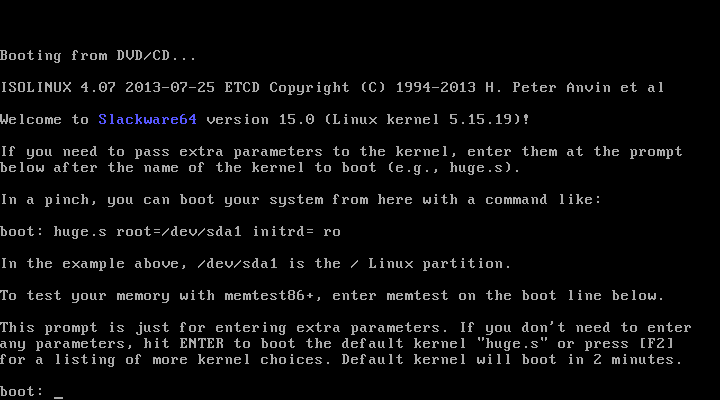
Setelah DVD terbaca, muncul layar teks dengan tulisan boot:. Tekan Enter saja.
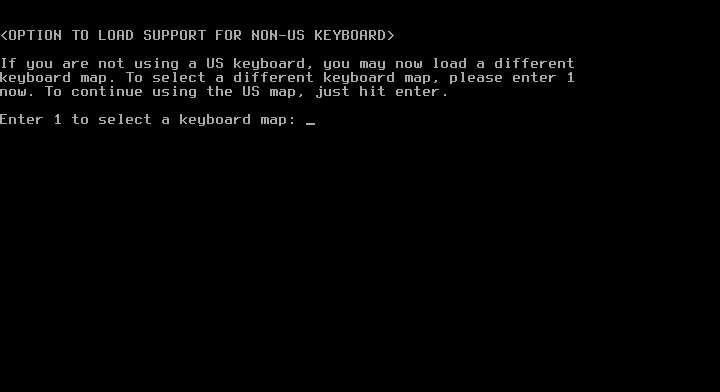
Setelah proses memuat selesai, Anda diminta memilih tata letak keyboard. Tekan Enter untuk memakai bawaan (US), yang memang sesuai untuk keyboard di Indonesia.
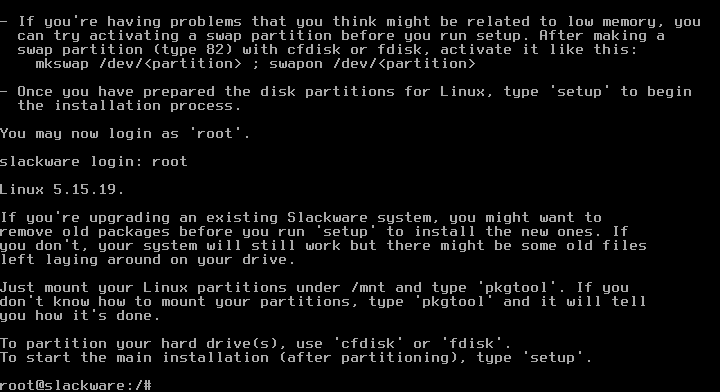
Lalu muncul permintaan login. Ketik:
root
lalu tekan Enter. Tidak ada kata sandi — langsung masuk. Anda sekarang di baris perintah.
Langkah 2: Siapkan Partisi Lebih Dulu
Dokumentasi LPComp.
Ini bagian yang paling berbeda dari distro lain, dan paling sering membuat orang tersendat.
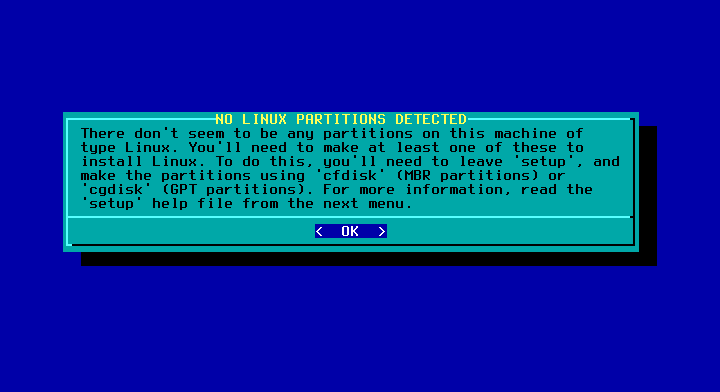
Di distro modern, pembagian partisi dikerjakan di dalam pemasang. Di Slackware, partisi harus sudah disiapkan sebelum pemasang dijalankan. Kalau Anda langsung menjalankan pemasangnya tanpa menyiapkan partisi, ia tidak akan menemukan tujuan pemasangan.
Alat yang dipakai bernama cfdisk. Jalankan:
cfdisk /dev/sda
(ganti sda kalau disk Anda bernama lain — bisa dicek dengan perintah fdisk -l).
Di dalam cfdisk, buat minimal dua partisi:
- Satu partisi Linux untuk sistem — beri hampir seluruh ruang.
- Satu partisi Linux swap — ukurannya kira-kira sebesar RAM Anda.
Setelah selesai, pilih Write untuk menyimpan (ketik yes saat diminta konfirmasi), lalu Quit.
Peringatan: begitu Anda memilih Write, susunan partisi lama hilang. Pastikan data sudah dicadangkan.
Langkah 3: Jalankan Pemasang
Dokumentasi LPComp.
Ketik:
setup
Dokumentasi LPComp.
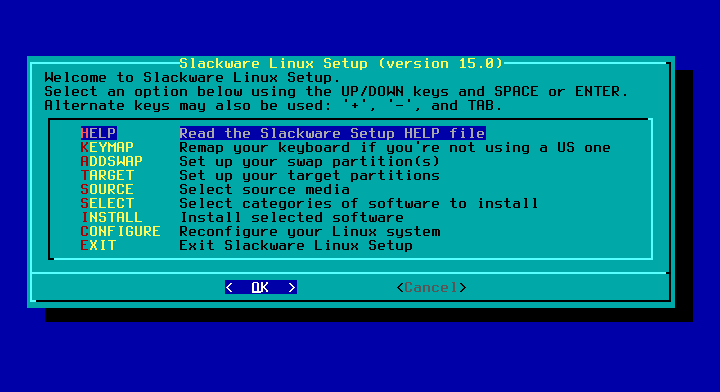
Muncul menu berlatar biru. Kerjakan berurutan dari atas ke bawah — itu kunci supaya tidak tersesat:
- KEYMAP — tata letak keyboard. Pilih us.
- ADDSWAP — Slackware mendeteksi partisi swap yang tadi Anda buat, lalu mengaktifkannya. Setujui saja.
- TARGET — pilih partisi Linux tempat Slackware akan dipasang, lalu pilih formatnya. Pilih ext4 kalau ragu.
- SOURCE — dari mana bahan diambil. Pilih Install from a Slackware CD or DVD, lalu biarkan pencarian otomatis.
- SELECT — memilih kelompok perangkat lunak yang akan dipasang. Biarkan pilihan bawaan tercentang semua kalau Anda pemula; menghilangkan centang bisa membuat sistem tidak lengkap.
- INSTALL — mulai menyalin. Saat ditanya cara pemasangan, pilih full — memasang semuanya tanpa bertanya satu per satu. Ini yang paling aman untuk pemula, meski butuh ruang lebih. Prosesnya 30–60 menit.
- CONFIGURE — muncul otomatis setelah menyalin selesai. Di sini Anda mengatur: pemasangan boot loader (pilih LILO lalu simple), zona waktu (Asia/Jakarta), tampilan desktop bawaan (pilih XFCE atau KDE), dan kata sandi root. Catat sandi itu baik-baik.
- EXIT — keluar, lalu ketik
rebootdan keluarkan DVD.
Langkah 4: Masuk Pertama Kali
Dokumentasi LPComp.
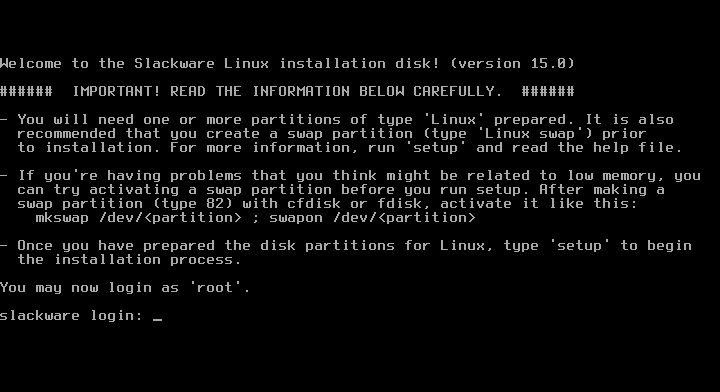
Slackware menyala ke layar teks, bukan langsung ke desktop. Ini normal dan disengaja.
Masuk dengan root dan sandi yang tadi dibuat. Untuk menyalakan tampilan grafis, ketik:
startx
Kalau Anda ingin Slackware langsung masuk desktop setiap menyala, itu bisa diatur belakangan dengan mengubah satu berkas konfigurasi — silakan chat kami kalau butuh dituntun.
Setelah Terpasang
- Buat akun pengguna biasa. Slackware hanya membuatkan akun
root. Memakai root untuk sehari-hari berisiko — buat akun biasa dengan perintahadduser. - Pahami cara memasang aplikasi. Slackware tidak menangani ketergantungan otomatis. Banyak pengguna memakai alat bantu pihak ketiga untuk itu. Ini bagian yang paling berbeda dari distro lain.
- Simpan buku panduannya. Slackware punya dokumentasi resmi yang sangat baik dan sudah lama tidak banyak berubah — justru keuntungan, karena panduan lama tetap berlaku.
Pertanyaan yang Sering Diajukan
Saya jalankan setup tapi katanya tidak ada partisi.
Partisi harus disiapkan lebih dulu dengan cfdisk, sebelum menjalankan setup. Lihat Langkah 2. Ini perbedaan terbesar Slackware dari distro modern.
Setelah dipasang kok cuma layar teks?
Itu normal. Ketik startx untuk masuk tampilan grafis.
Kenapa tidak ada mouse di pemasangnya?
Pemasang Slackware memang berbasis teks. Pakai tombol panah untuk memilih, Tab untuk berpindah antar tombol, dan Enter untuk menyetujui.
Apa untungnya memakai Slackware?
Kestabilan dan kejernihan. Karena tidak banyak lapisan otomatis, Anda bisa memahami persis apa yang terjadi di sistem Anda — dan ketika ada masalah, penyebabnya lebih mudah dilacak. Banyak administrator sistem senior belajar Linux dari sini.
Belum punya DVD-nya?
Lihat di toko kami: Slackware Linux DVD Installer. Ragu apakah Slackware cocok untuk Anda? Ceritakan pengalaman Linux Anda lewat chat — kalau menurut kami distro lain lebih pas, akan kami sampaikan terus terang.



