
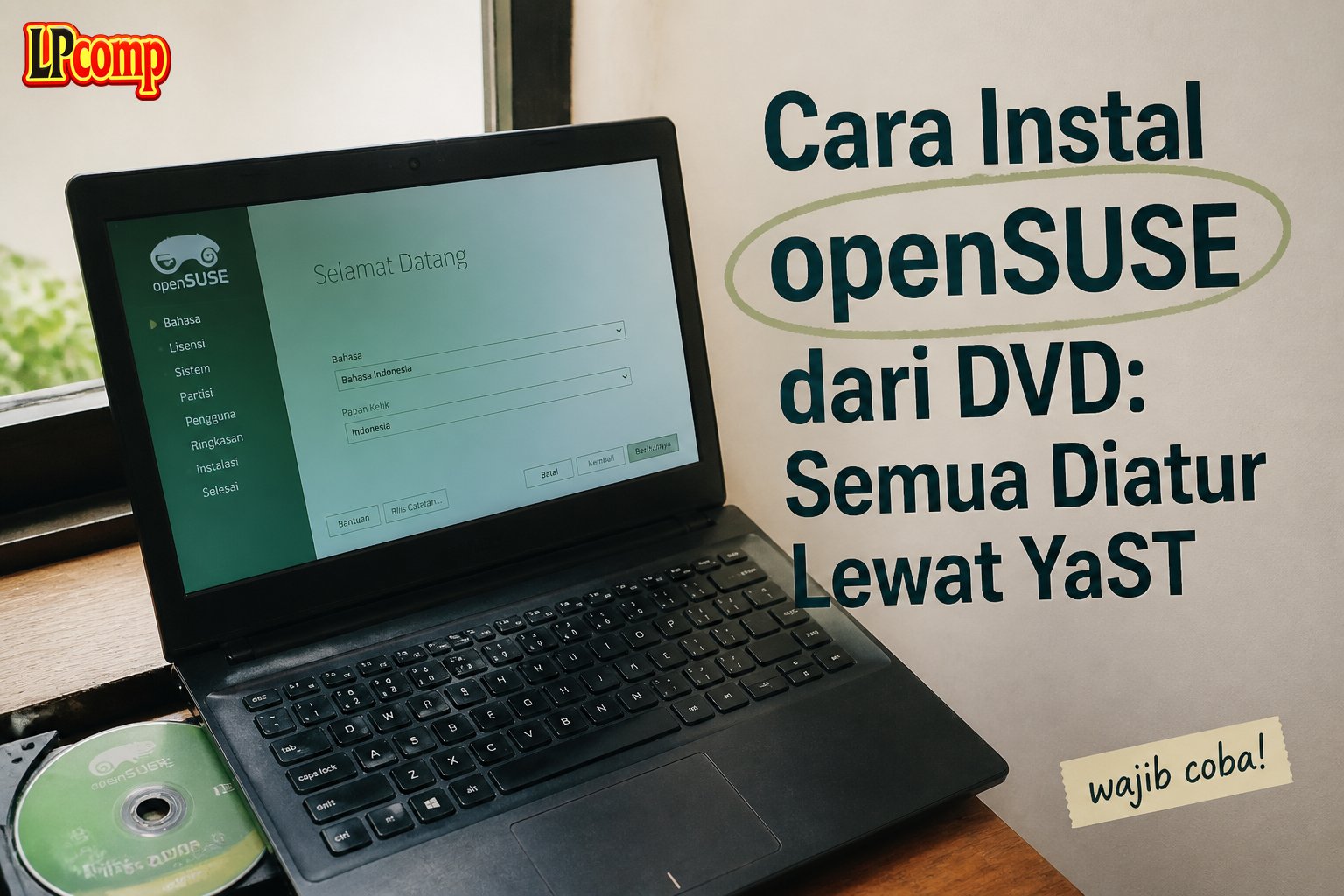
Panduan ini menuntun Anda memasang openSUSE dari menu boot pertama sampai sistem siap dipakai. Ditulis untuk orang yang belum pernah memasang sistem operasi sama sekali.
Semua gambar di panduan ini kami buat sendiri dengan menjalankan DVD openSUSE, lalu memotret tiap layarnya.
openSUSE terkenal karena YaST — pusat pengaturan yang jauh lebih lengkap daripada distro lain. Banyak hal yang di distro lain harus lewat perintah teks, di openSUSE bisa lewat menu. Karena itu openSUSE banyak dipakai untuk server dan komputer kerja.
Pemasangnya juga memakai YaST, dan pertanyaannya lebih banyak daripada Linux Mint atau Lubuntu. Panduan ini menjelaskan setiap layar supaya Anda tidak tersesat.
Kalau laptop Anda belum bisa membaca DVD-nya sama sekali, selesaikan itu lebih dahulu lewat panduan Cara Boot DVD Installer Linux di Laptop.
Sebelum Mulai
Cadangkan dulu data penting Anda. Siapkan juga charger tercolok, ruang disk minimal 25GB, RAM sebaiknya 4GB ke atas, dan waktu sekitar satu jam.
Langkah 1: Menu Boot — Jangan Salah Pilih di Sini
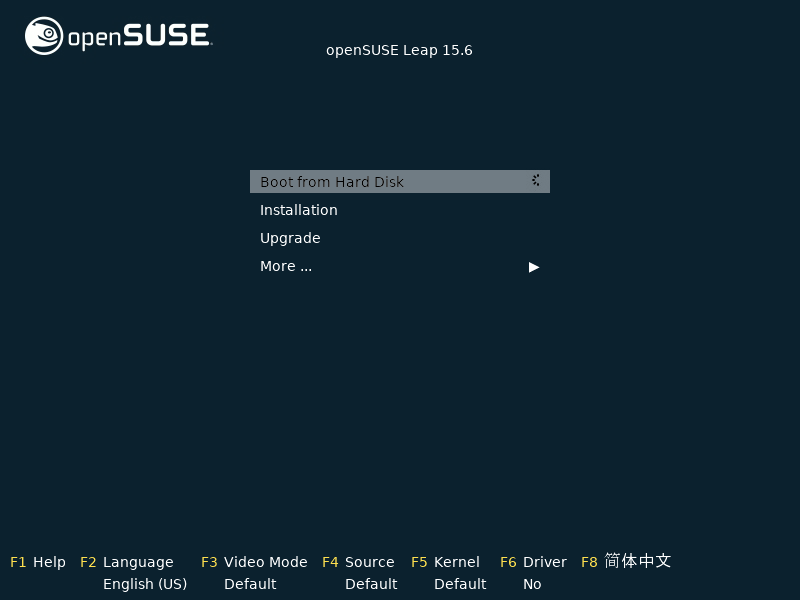
Perhatikan: yang tersorot adalah Boot from Hard Disk, bukan Installation. Dokumentasi LPComp.
Ini jebakan pertama, dan sering bikin orang mengira DVD-nya rusak.
Berbeda dari kebanyakan distro, pilihan bawaan openSUSE adalah Boot from Hard Disk — bukan memasang. Kalau Anda menekan Enter langsung, atau membiarkan hitungan mundur habis, laptop akan menyala ke Windows seperti biasa. Banyak orang menyimpulkan "DVD-nya tidak jalan", padahal DVD-nya baik-baik saja.
Caranya benar: tekan panah bawah satu kali untuk menyorot Installation, lalu tekan Enter.
Setelah itu openSUSE memuat pemasangnya — proses ini agak lama, bisa 2–3 menit dari DVD, dan layarnya sempat kosong atau penuh tulisan teks. Itu normal, tunggu saja.
Langkah 2: Bahasa, Keyboard, dan Persetujuan Lisensi
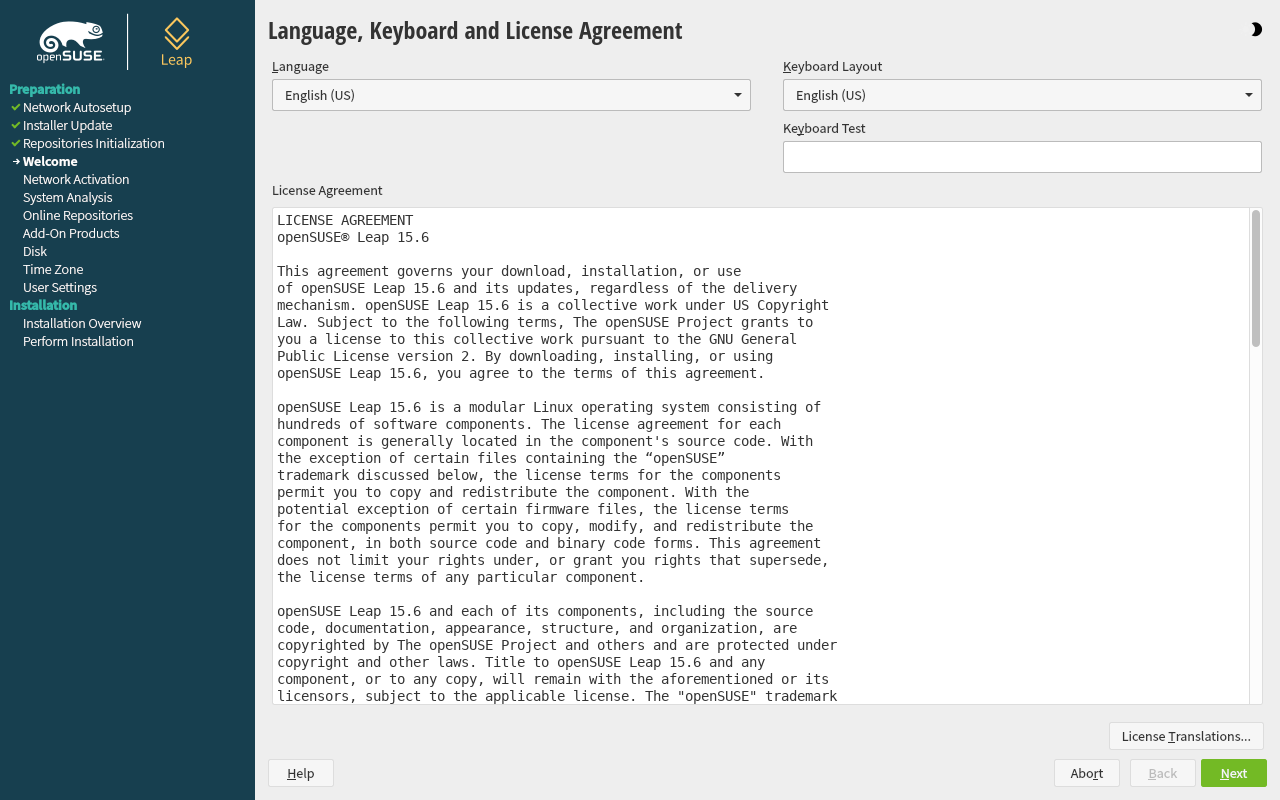
Daftar tahap ada di sisi kiri, dengan centang hijau untuk yang sudah lewat. Dokumentasi LPComp.
Perhatikan daftar di sisi kiri — itu peta seluruh proses, dan tahap yang sudah selesai diberi centang hijau. Anda selalu tahu posisi Anda.
Di layar ini:
- Language — saran kami pilih English (US), karena hampir semua panduan dan jawaban forum openSUSE memakai istilah Inggris.
- Keyboard Layout — pilih English (US). Itu tata letak standar laptop yang dijual di Indonesia; tidak ada pilihan "Indonesia" tersendiri.
- Keyboard Test — kolom untuk menguji. Ketik
@dan?untuk memastikan. - License Agreement — tidak perlu dicentang apa pun; melanjutkan berarti menyetujui.
Klik Next di kanan bawah.
Langkah 3: Repositori Online
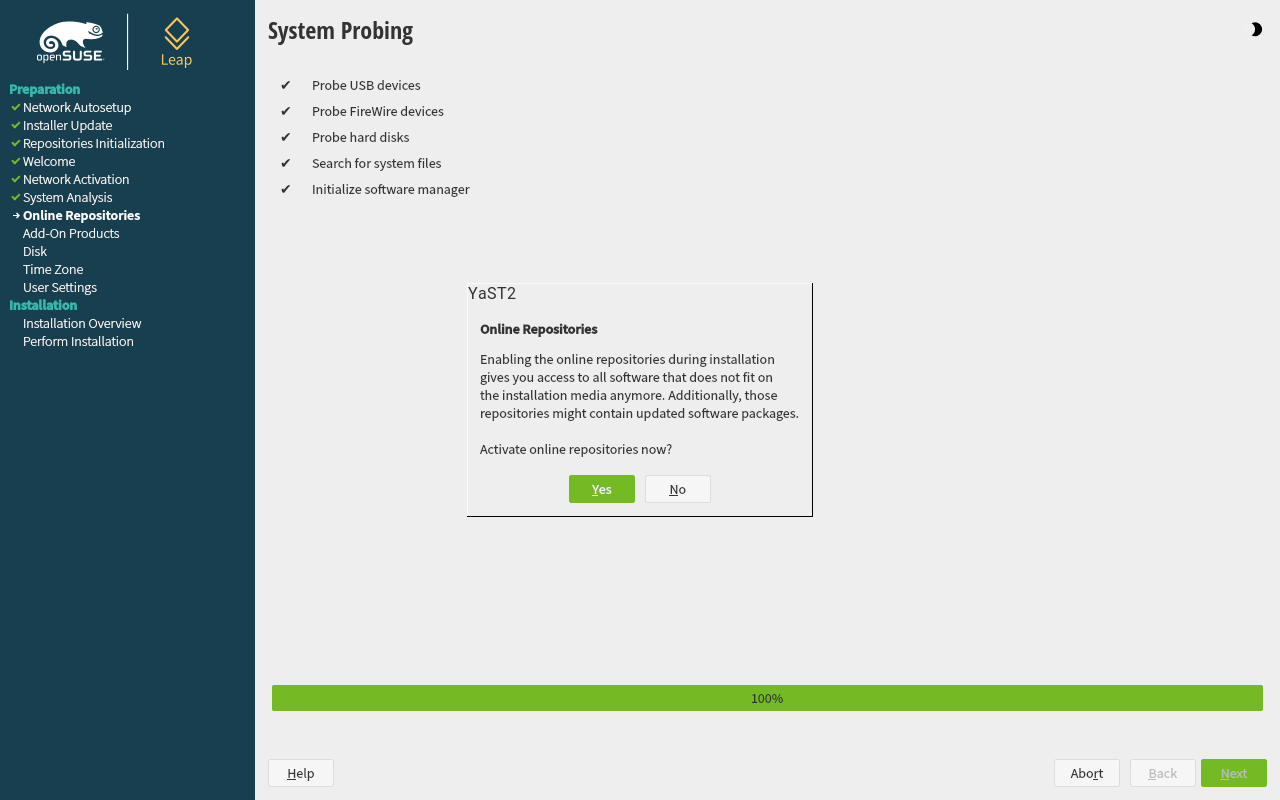
Di belakangnya terlihat System Probing sudah 100%. Dokumentasi LPComp.
openSUSE memeriksa perangkat keras Anda dulu (System Probing), lalu bertanya: "Activate online repositories now?" — mau mengaktifkan sumber aplikasi dari internet?
- Pilih No kalau tidak ada internet atau koneksinya lambat. Semua yang dibutuhkan sudah ada di DVD. Ini pilihan yang kami sarankan untuk pemasangan dari DVD.
- Pilih Yes hanya kalau internet Anda cepat dan stabil — prosesnya jadi lebih lama karena mengunduh daftar dari server.
Sumber online tetap bisa diaktifkan kapan saja setelah terpasang, lewat YaST.
Langkah 4: Pilih Peran Sistem — Wajib Diisi
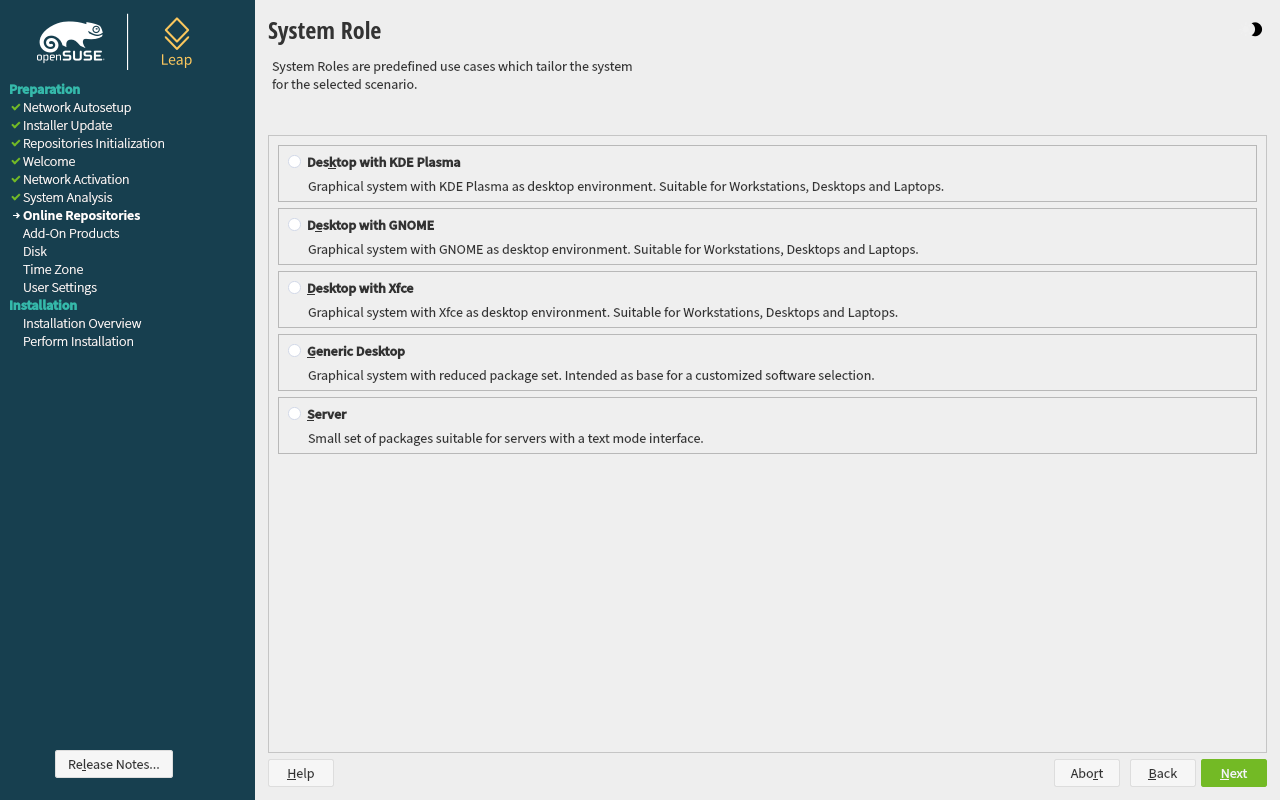
Perhatikan: semua lingkaran pilihan masih kosong. Dokumentasi LPComp.
Layar ini khas openSUSE dan tidak ada padanannya di distro lain. Anda memilih "peran" komputer ini, dan itu menentukan tampilan desktop yang dipasang:
- Desktop with KDE Plasma — paling lengkap dan paling banyak pengaturannya. Butuh RAM 4GB ke atas supaya nyaman.
- Desktop with GNOME — tampilan modern dan sederhana. Juga butuh RAM 4GB ke atas.
- Desktop with Xfce — paling ringan di antara ketiganya. Kalau laptop Anda RAM 2–4GB, pilih ini.
- Generic Desktop — paket minimal untuk yang mau menyusun sendiri. Bukan untuk pemula.
- Server — tanpa tampilan grafis sama sekali, hanya layar teks. Jangan pilih ini kecuali Anda memang membangun server.
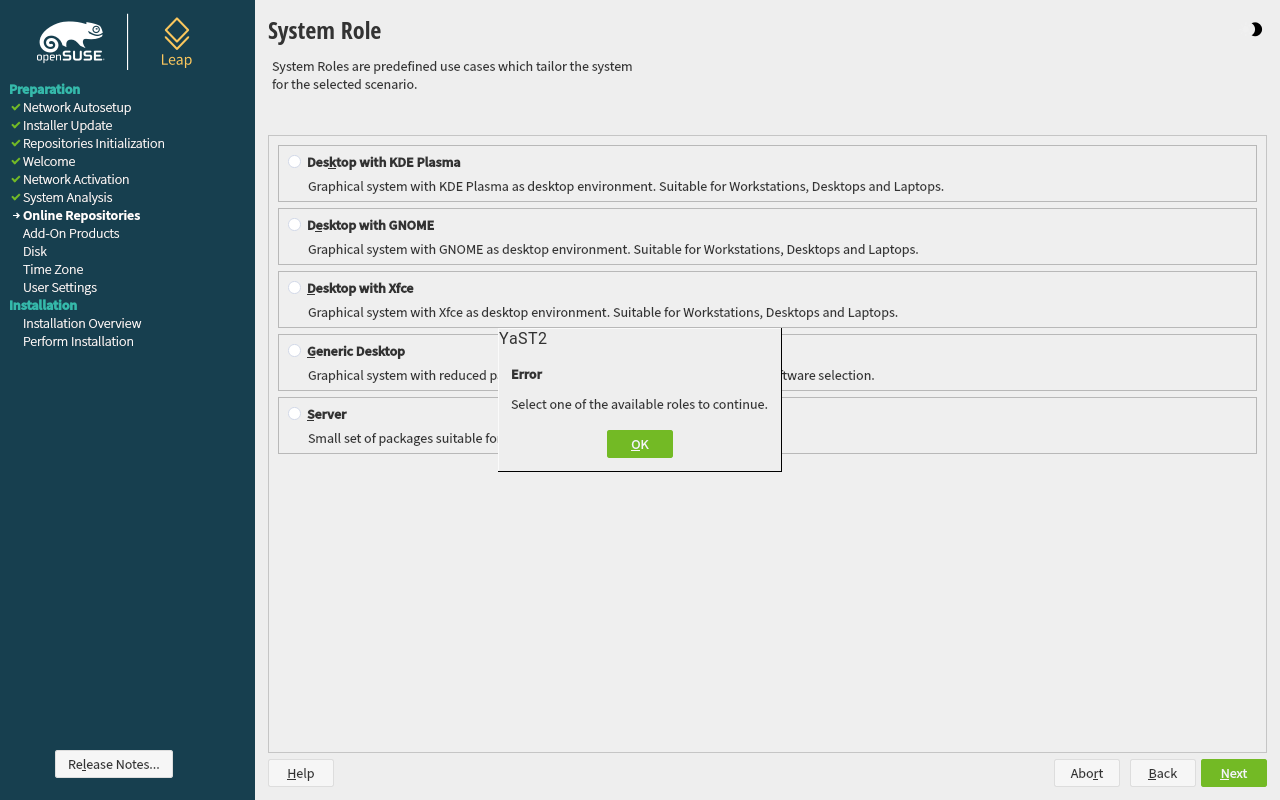
Kalau Anda klik Next tanpa memilih, pesan ini yang muncul. Dokumentasi LPComp.
Tidak ada pilihan bawaan di layar ini. Kalau Anda langsung klik Next, muncul pesan kesalahan seperti di atas: "Select one of the available roles to continue." Jadi Anda memang harus mengklik salah satu.
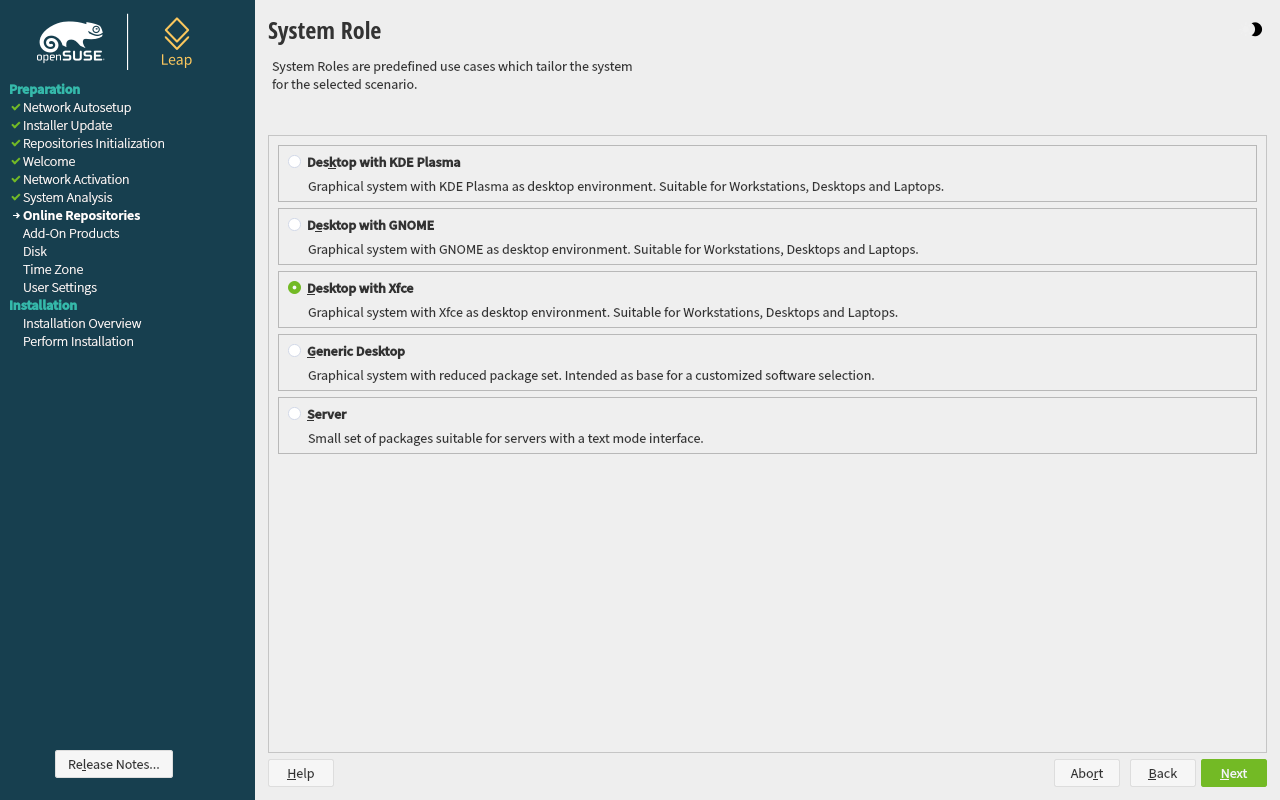
Setelah salah satu peran diklik, barulah bisa lanjut. Dokumentasi LPComp.
Langkah 5: Partisi — Layar Paling Menentukan
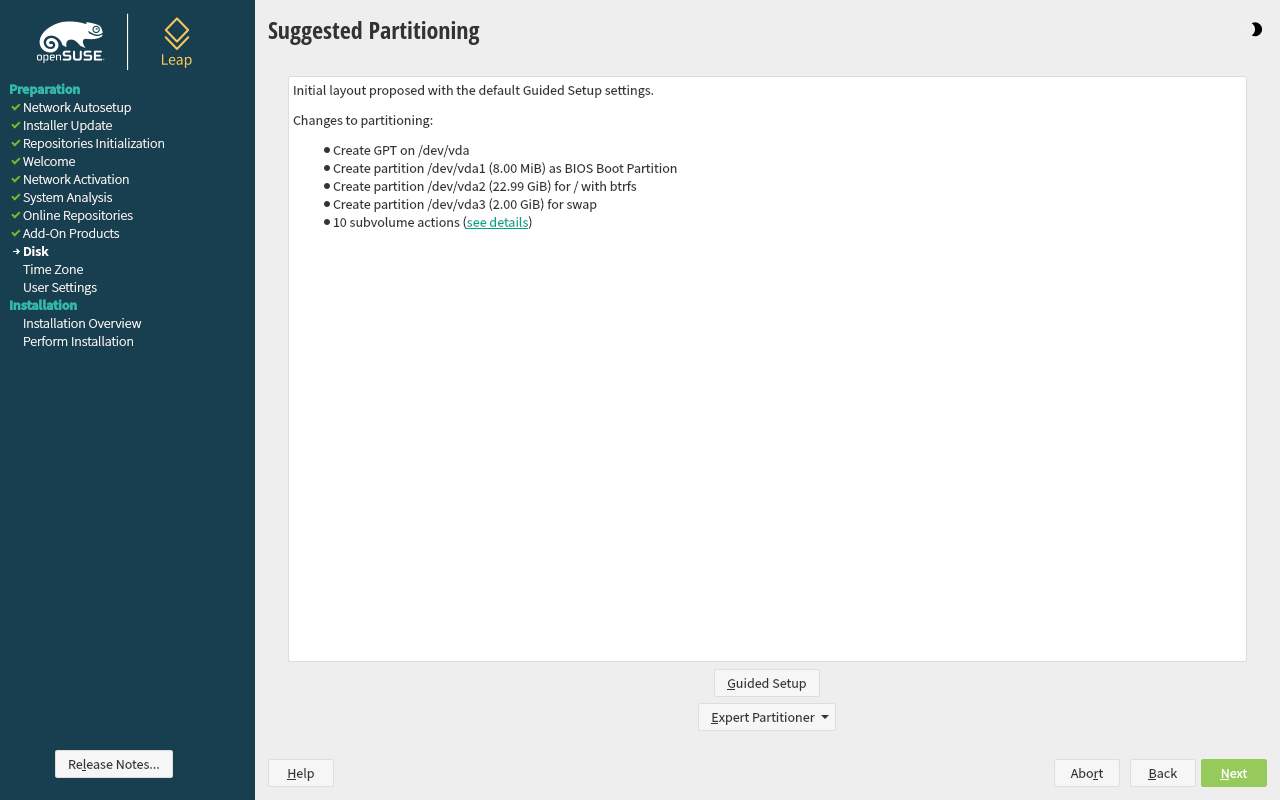
openSUSE menuliskan rencananya sebagai daftar, bukan gambar batang. Dokumentasi LPComp.
Berbeda dari distro lain yang menampilkan batang berwarna, openSUSE menuliskan rencananya sebagai daftar tindakan. Contoh pada gambar:
- Create GPT on /dev/vda — membuat tabel partisi baru
- Create partition /dev/vda2 (22.99 GiB) for / with btrfs — partisi utama sistem
- Create partition /dev/vda3 (2.00 GiB) for swap — ruang cadangan memori
Yang wajib Anda periksa: nama disk yang disebut (pada contoh /dev/vda) memang hard disk laptop Anda — bukan flashdisk yang kebetulan tercolok. Kalau ada flashdisk, cabut dulu sebelum sampai layar ini supaya tidak tertukar.
Kalau laptop Anda berisi Windows, daftar ini akan menyebut apa yang terjadi pada partisi Windows — baca dengan teliti. openSUSE biasanya menawarkan mengecilkan partisi Windows dan memasang berdampingan.
Dua tombol di bawah:
- Guided Setup — mengubah rencana lewat pertanyaan bertahap. Aman untuk pemula kalau ingin menyesuaikan.
- Expert Partitioner — mengatur sendiri sepenuhnya. Jangan disentuh kalau Anda pemula.
Kalau rencananya sudah sesuai, klik Next. Sampai titik ini belum ada apa pun yang ditulis ke hard disk.
Langkah 6: Zona Waktu — Perhatikan, Bawaannya Amerika
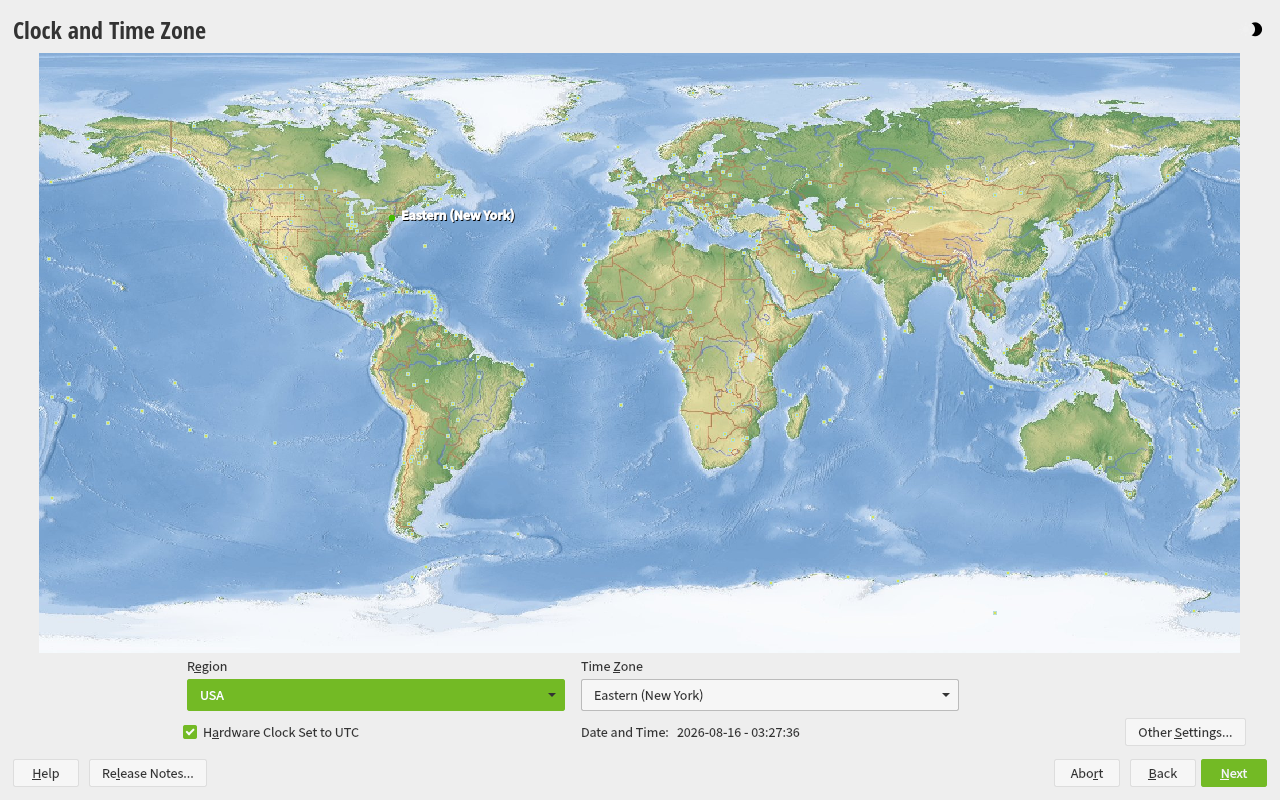
Bawaannya USA / Eastern (New York) — wajib diganti. Dokumentasi LPComp.
Ini jebakan kedua untuk pengguna Indonesia. Bawaannya Region: USA, Time Zone: Eastern (New York). Kalau dibiarkan, jam komputer Anda akan meleset belasan jam.
Caranya benar, lewat dua kotak di bawah peta:
- Region — ganti menjadi Asia.
- Time Zone — pilih Indonesia (Jakarta) untuk WIB, Indonesia (Makassar) untuk WITA, atau Indonesia (Jayapura) untuk WIT.
Memilih lewat kotak lebih akurat daripada mengeklik peta.
Kotak Hardware Clock Set to UTC sudah tercentang — biarkan begitu kalau laptop Anda hanya akan berisi Linux. Kalau Anda memasang berdampingan dengan Windows dan jam Windows nanti jadi meleset, kotak inilah penyebabnya dan bisa dilepas belakangan.
Langkah 7: Akun Pengguna dan Ringkasan
Dua tahap terakhir sebelum pemasangan dimulai:
- User Settings — isi nama lengkap, nama akun (huruf kecil, tanpa spasi), dan kata sandi dua kali. Catat kata sandi Anda di tempat aman.
Ada kotak Use this password for system administrator yang biasanya sudah tercentang — biarkan tercentang. Artinya sandi Anda juga berlaku sebagai sandi administrator, jadi Anda hanya perlu mengingat satu sandi.
- Installation Overview — ringkasan seluruh pilihan Anda. Periksa sekali lagi bagian Partitioning dan Time Zone. Sampai detik ini belum ada yang ditulis ke hard disk.
Kalau sudah yakin, klik Install. Akan muncul konfirmasi terakhir — klik Install lagi. Sejak titik ini hard disk mulai ditulisi dan tidak bisa dibatalkan.
Langkah 8: Menunggu dan Selesai
Pemasangan berjalan sambil menampilkan kemajuannya per paket. Lamanya 30–60 menit dari DVD — openSUSE termasuk yang lebih lama karena paketnya banyak.
Yang normal terjadi: persentase berhenti lama lalu melompat, DVD berbunyi berputar, layar meredup. Yang tidak boleh: mematikan laptop, mencabut charger, atau menekan tombol power.
Setelah selesai, laptop menyala ulang otomatis. Keluarkan DVD saat itu — kalau dibiarkan, laptop akan kembali masuk ke menu pemasang.
Tiga Langkah Setelah Terpasang
- Kenali YaST. Ini keunggulan utama openSUSE — pusat pengaturan untuk hampir semua hal: jaringan, printer, pengguna, layanan, firewall. Buka menu dan cari YaST. Kalau Anda pernah frustrasi karena distro lain menyuruh mengetik perintah, di sini biasanya ada menunya.
- Jalankan pembaruan. Buka YaST → Online Update, atau pakai pemberitahuan pembaruan di panel. Butuh internet.
- Aktifkan repositori tambahan kalau perlu. Kalau tadi Anda menjawab No pada repositori online, aktifkan sekarang lewat YaST → Software Repositories supaya bisa memasang lebih banyak aplikasi.
Pertanyaan yang Sering Diajukan
DVD saya tidak jalan — begitu dinyalakan langsung masuk Windows.
Kemungkinan besar DVD-nya baik-baik saja. Di menu boot openSUSE, pilihan bawaannya adalah Boot from Hard Disk. Anda harus menekan panah bawah untuk memilih Installation lebih dulu. Lihat Langkah 1.
Berapa spesifikasi minimal untuk openSUSE?
Acuan praktis: RAM 4GB untuk peran KDE atau GNOME, 2GB masih bisa untuk peran Xfce. Ruang disk 25GB ke atas. openSUSE lebih berat daripada distro ringan seperti Lubuntu atau antiX.
Apa itu btrfs yang disebut di layar partisi?
Itu format penyimpanan bawaan openSUSE. Kelebihannya: bisa membuat "titik pulih" otomatis, sehingga kalau sistem rusak setelah pembaruan, Anda bisa mengembalikannya ke kondisi sebelumnya. Untuk pemula, biarkan saja apa adanya — ini justru fitur yang menguntungkan.
Apa bedanya Leap dengan Tumbleweed?
Leap dirilis berkala dan stabil — cocok untuk pemakaian harian. Tumbleweed terus diperbarui dengan versi terbaru, cocok untuk yang ingin selalu paling baru tapi lebih sering berubah. Untuk pemula, Leap pilihan yang lebih tenang.
Instalasi berhenti di tengah jalan, bagaimana?
Kalau berhenti saat mengunduh, kemungkinan repositori online yang bermasalah — ulangi dan jawab No pada langkah repositori online. Kalau berhenti selalu di titik yang sama, kemungkinan DVD tergores. Hubungi kami dengan menyertakan foto layar saat berhenti.
Belum punya DVD-nya?
Lihat pilihan yang tersedia di toko kami: openSUSE Linux DVD Installer. Ragu antara openSUSE dan distro lain? Sebutkan merek, tipe, dan kapasitas RAM laptop Anda lewat chat, nanti kami bantu tentukan.



