
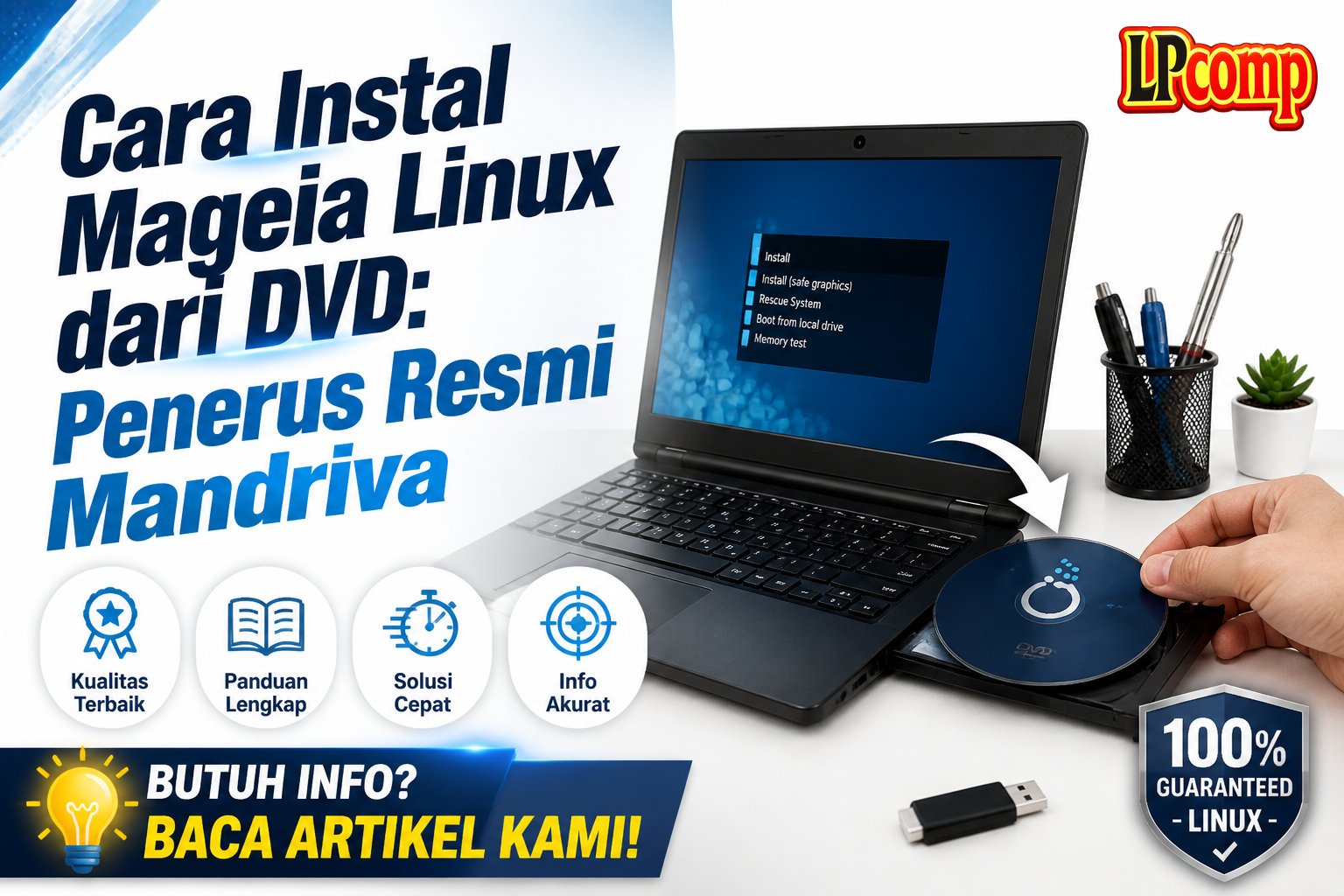
Mageia adalah penerus resmi Mandriva — distro Linux yang dulu sangat populer di Indonesia karena mudah dipakai. Saat Mandriva berhenti, para pengembang dan komunitasnya melanjutkannya dengan nama Mageia, dan sampai sekarang masih aktif dikembangkan.
Kekuatan utamanya diwarisi dari Mandriva: Mageia Control Center — pusat pengaturan bergambar yang membuat banyak hal bisa diatur lewat menu, bukan lewat perintah teks. Ini yang membuatnya ramah bagi yang baru pindah dari Windows.
Kalau laptop Anda belum bisa membaca DVD-nya sama sekali, selesaikan itu dulu lewat panduan Cara Boot DVD Installer Linux di Laptop.
Catatan soal gambar di panduan ini
Semua gambar di panduan ini adalah tangkapan layar kami sendiri, diambil dari pemasangan yang benar-benar kami jalankan. Perlu kami sebutkan: potret diambil dari Mageia 7.1, sedangkan kepingan yang kami jual Mageia 9. Pemasang DrakX pada keduanya sama — urutan langkah dan tampilan layarnya tidak berubah — hanya nomor versi di sudut layar yang berbeda.
Sebelum Mulai
- Cadangkan data penting Anda.
- Charger tercolok, ruang disk minimal 20GB, RAM 2GB (4GB lebih nyaman).
- Waktu sekitar satu jam.
Langkah 1: Menu Boot
Setelah DVD terbaca, muncul menu boot Mageia. Pilih baris Install Mageia lalu tekan Enter.
Kalau layar menjadi hitam setelah itu, nyalakan ulang dan cari pilihan yang menyebut mode aman atau safe graphics — masalah kartu grafis adalah penyebab tersering.
Langkah 2: Pemasang DrakX
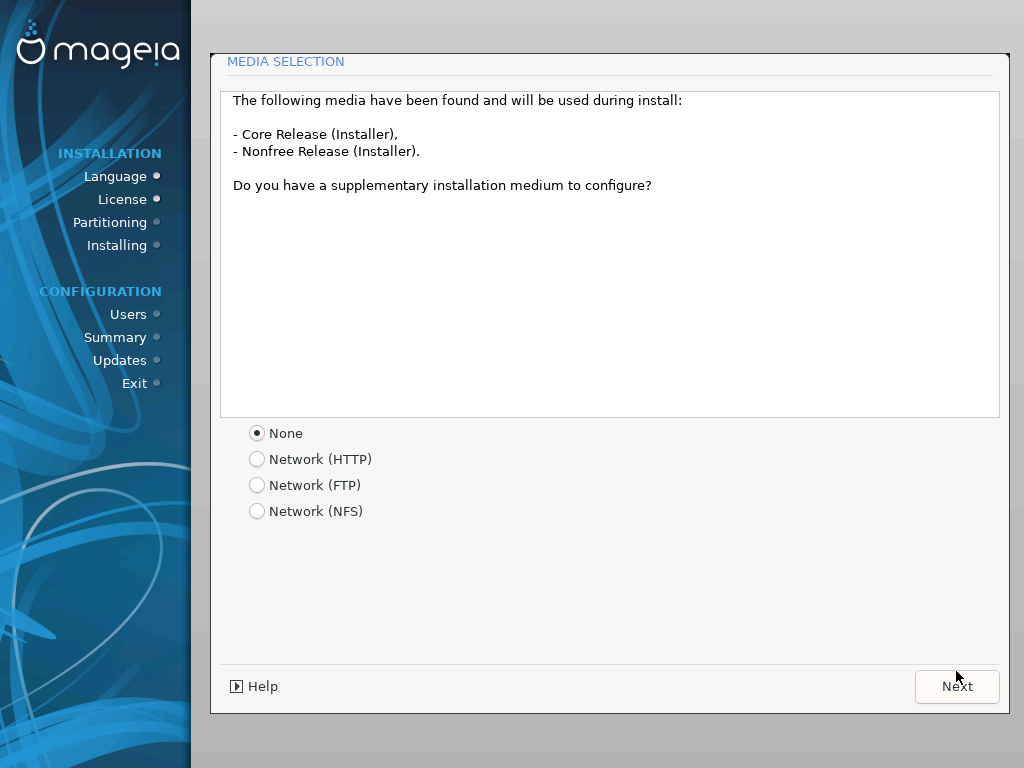
Dokumentasi LPComp.
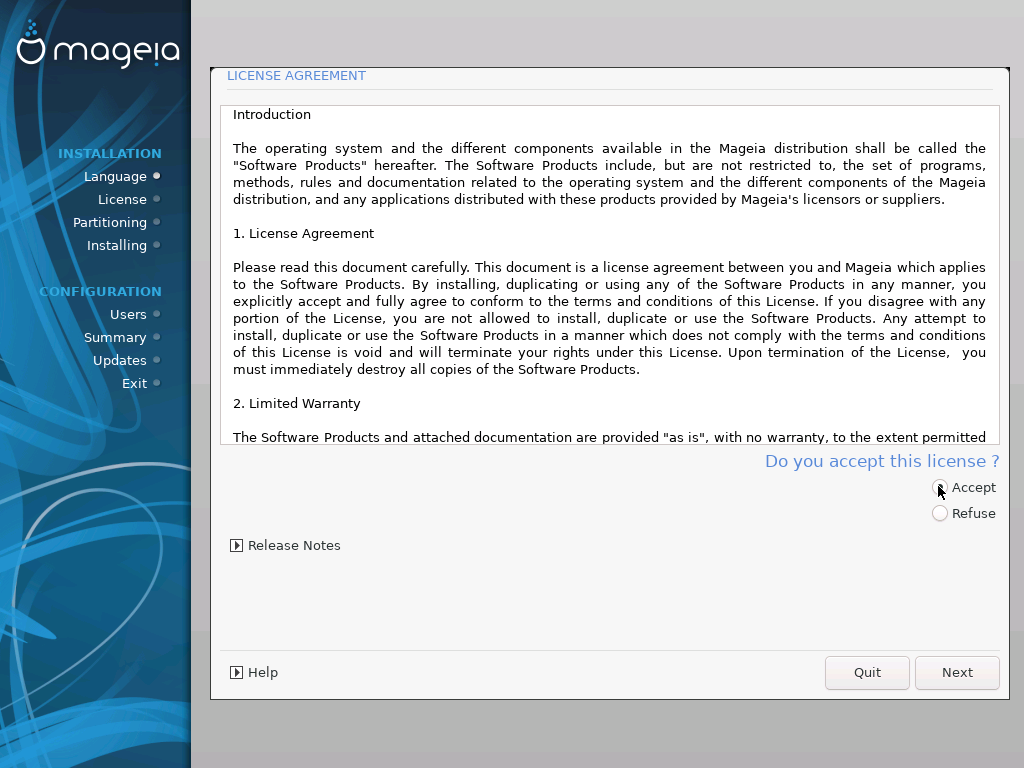
Dokumentasi LPComp.
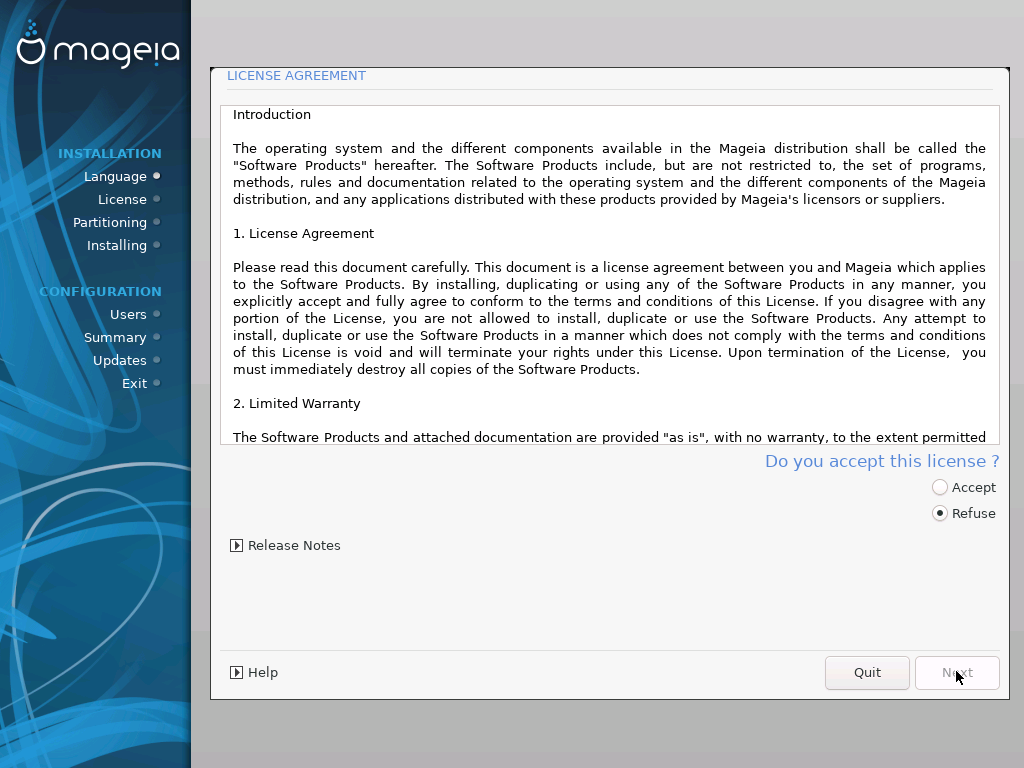
Dokumentasi LPComp.
Dokumentasi LPComp.
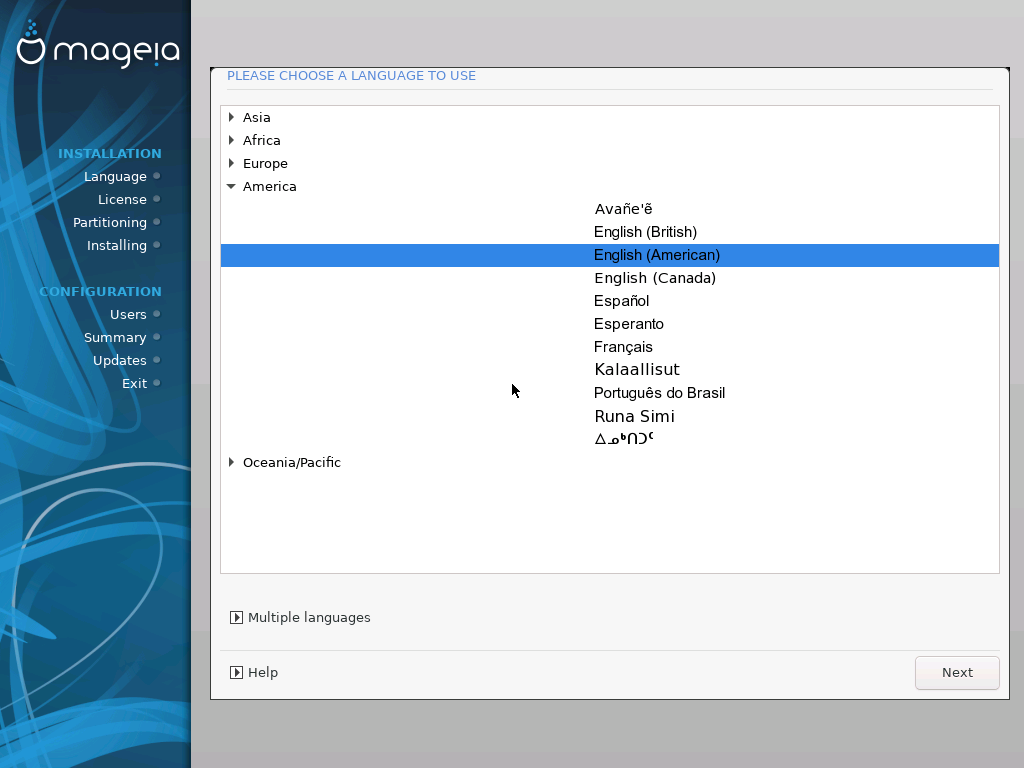
Mageia memakai pemasang bernama DrakX, warisan dari Mandriva. Bentuknya bertahap seperti kebanyakan distro, dengan daftar tahap di sisi kiri layar sehingga Anda selalu tahu posisi Anda.
Urutan pertanyaannya:
- Bahasa — tersedia Bahasa Indonesia. Kalau ingin mudah mencari solusi di internet nanti, pilih English; kalau ingin antarmuka berbahasa Indonesia, pilih Bahasa Indonesia.
- Persetujuan lisensi — pilih Accept.
- Tata letak keyboard — pilih US keyboard, susunan yang dipakai laptop di Indonesia.
- Pembagian disk — ini layar paling menentukan:
- Use free space — memakai ruang kosong yang ada, Windows tetap aman. Ini paling aman bagi pemula.
- Erase and use entire disk — hapus semuanya, termasuk Windows.
- Custom disk partitioning — atur sendiri. Jangan dipilih kalau belum terbiasa.
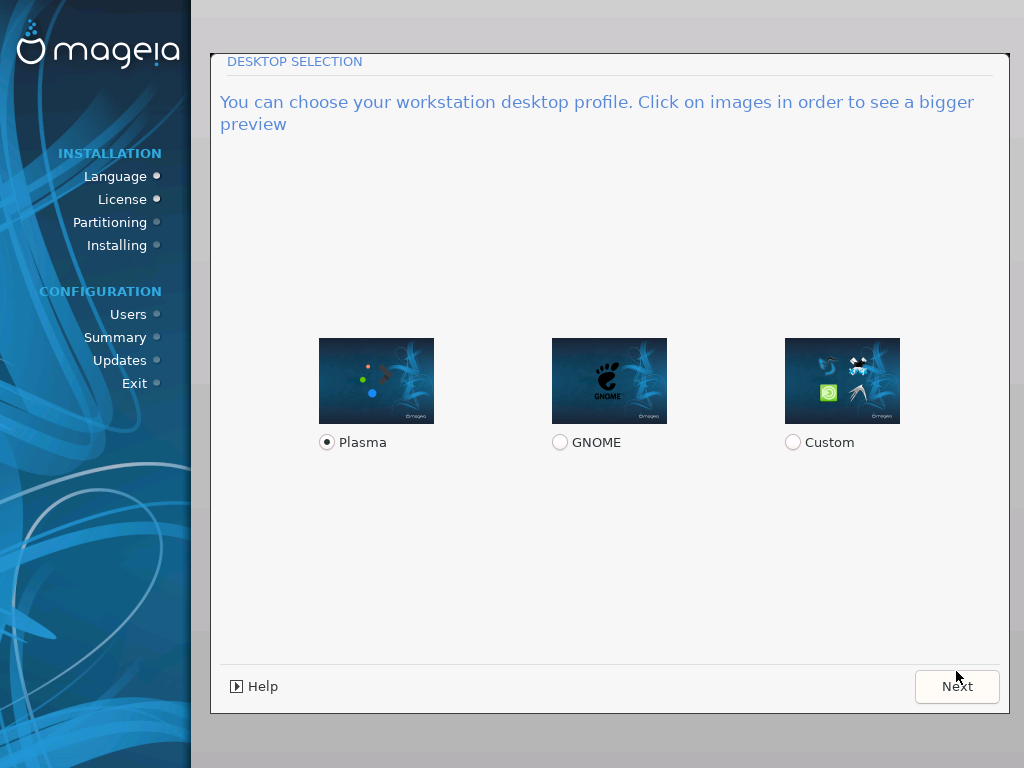
- Pilihan perangkat lunak — pilih tampilan desktop: KDE Plasma (lengkap, butuh RAM 4GB), GNOME, atau Xfce (paling ringan, untuk laptop lama).
- Kata sandi root dan akun pengguna — catat keduanya di tempat aman.
- Boot loader — biarkan pilihan bawaan.
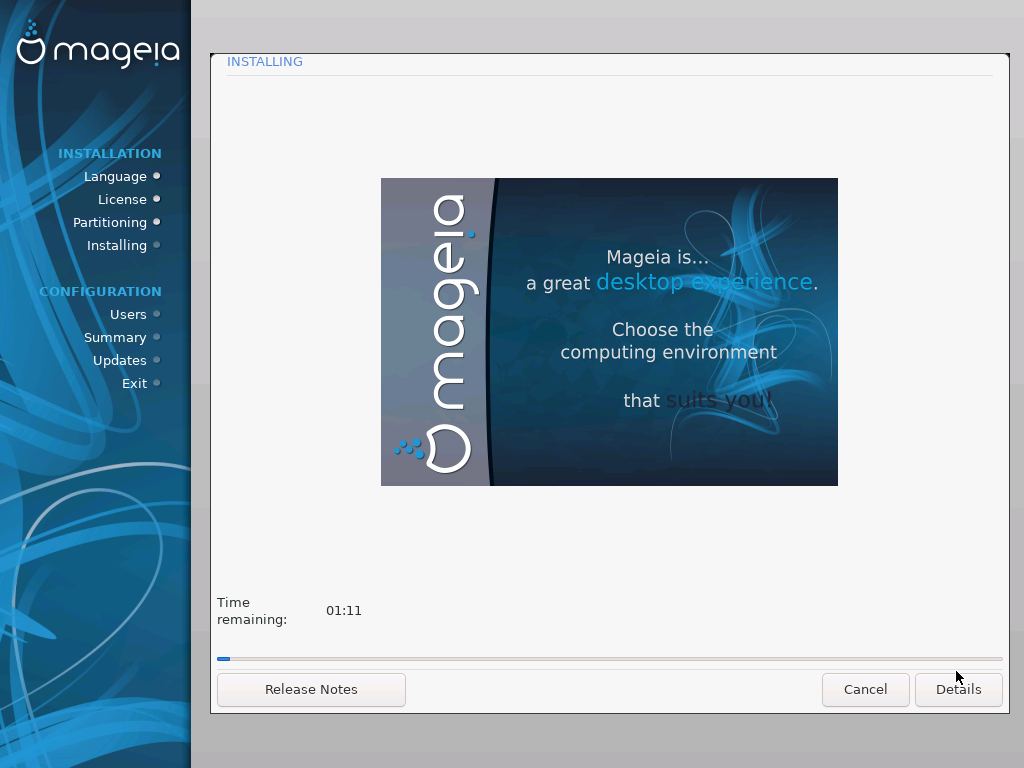
Proses menyalin berjalan 20–40 menit dari DVD.
Dokumentasi LPComp.
Langkah 3: Hasilnya
Dokumentasi LPComp.
Setelah selesai, keluarkan DVD lalu nyalakan ulang. Masuk dengan akun yang tadi Anda buat.
Tiga Langkah Setelah Terpasang
- Buka Mageia Control Center. Ini keunggulan utama Mageia — pusat pengaturan untuk perangkat keras, jaringan, pengguna, dan perangkat lunak, semuanya lewat menu. Kalau Anda pernah frustrasi karena distro lain menyuruh mengetik perintah, di sini biasanya ada menunya.
- Jalankan pembaruan lewat Control Center. Butuh internet.
- Aktifkan sumber perangkat lunak tambahan lewat Control Center kalau ingin memasang lebih banyak aplikasi, termasuk kodek media.
Pertanyaan yang Sering Diajukan
Apa bedanya Mageia dengan Mandriva?
Mageia adalah kelanjutan Mandriva yang dikerjakan komunitas setelah perusahaan Mandriva berhenti. Pusat pengaturannya diwarisi hampir seutuhnya. Bedanya: Mageia masih aktif dikembangkan, Mandriva tidak.
Layar jadi hitam setelah memilih Install.
Nyalakan ulang dan pilih mode aman atau safe graphics di menu boot. Kalau tetap gagal, matikan Secure Boot di BIOS.
Berapa spesifikasi minimal?
Acuan praktis: RAM 2GB untuk edisi Xfce, 4GB untuk KDE Plasma. Ruang disk 20GB.
Belum punya DVD-nya?
Lihat di toko kami: Mageia Linux DVD Installer. Ragu antara Mageia dan distro lain? Sebutkan spesifikasi laptop Anda lewat chat, nanti kami bantu tentukan.



