

Panduan ini menuntun Anda memasang LXLE dari layar pertama sampai sistem siap dipakai. Ditulis untuk orang yang belum pernah memasang sistem operasi sama sekali.
Semua gambar di panduan ini kami buat sendiri dengan menjalankan DVD LXLE, lalu memotret tiap layarnya.
LXLE dibuat khusus untuk menghidupkan kembali komputer lama — namanya sendiri singkatan dari Lubuntu eXtra Life Extension. Berbasis Ubuntu LTS dengan desktop LXDE yang ringan, tapi tampilannya sengaja dibuat rapi dan enak dipandang, bukan polos seperti kebanyakan distro ringan.
Kalau laptop Anda belum bisa membaca DVD-nya sama sekali, selesaikan itu lebih dahulu lewat panduan Cara Boot DVD Installer Linux di Laptop.
Catatan Penting Sebelum Membeli atau Memasang
Perlu kami sampaikan apa adanya: LXLE sudah tidak lagi dikembangkan secara aktif. Versi terakhirnya berbasis Ubuntu LTS lama, dan tidak ada pembaruan keamanan baru yang dikeluarkan pembuatnya.
Artinya sistemnya tetap berfungsi normal — bisa dipakai bekerja, mengetik, memutar media, dan berselancar. Yang berhenti adalah pembaruan keamanannya.
Jadi LXLE paling masuk akal untuk:
- Komputer sangat lama yang tidak sanggup menjalankan distro yang lebih baru.
- Komputer yang tidak tersambung internet — misalnya mesin kasir, komputer khusus satu tugas, atau perangkat lama untuk belajar.
- Perangkat keras lawas yang dukungannya sudah dihentikan di distro versi baru.
Kalau laptop Anda masih cukup kuat dan dipakai berinternet sehari-hari, distro yang masih aktif akan lebih aman untuk jangka panjang. Silakan chat kami untuk dibantu memilih.
Sebelum Mulai
Cadangkan dulu data penting Anda. Ada satu layar yang menghapus seluruh isi hard disk dan itu tidak bisa dibatalkan.
Siapkan juga charger tercolok, ruang disk minimal 20GB, dan waktu sekitar satu jam.
Langkah 1: Masuk ke Sesi Coba
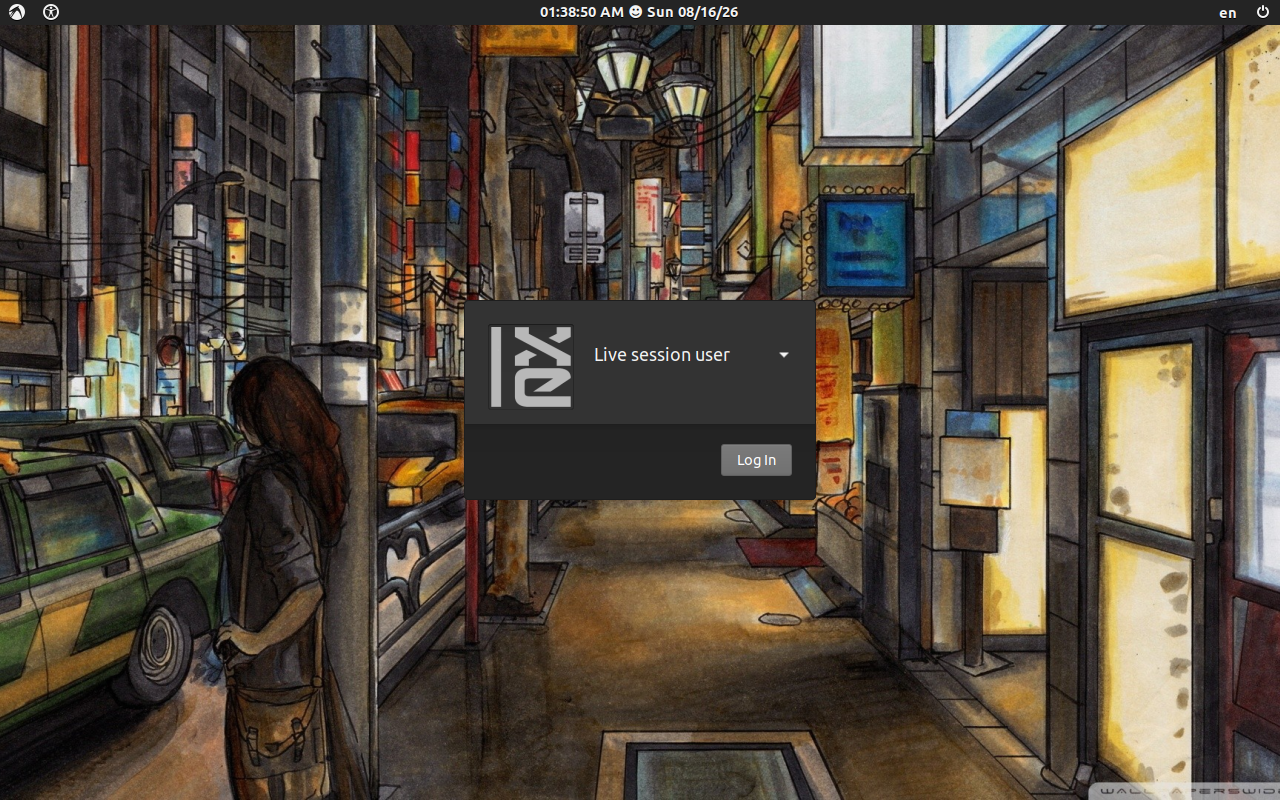
Layar masuk sesi coba. Dokumentasi LPComp.
Berbeda dari kebanyakan distro yang langsung masuk desktop, LXLE menyambut dengan layar masuk. Anda tidak perlu kata sandi apa pun — cukup klik tombol Log In.
Kalau Anda menunggu-nunggu dan mengira harus mengetik sandi, di sinilah banyak orang tersendat. Tidak ada sandi; langsung klik saja.
Langkah 2: Kenali Desktopnya Dulu
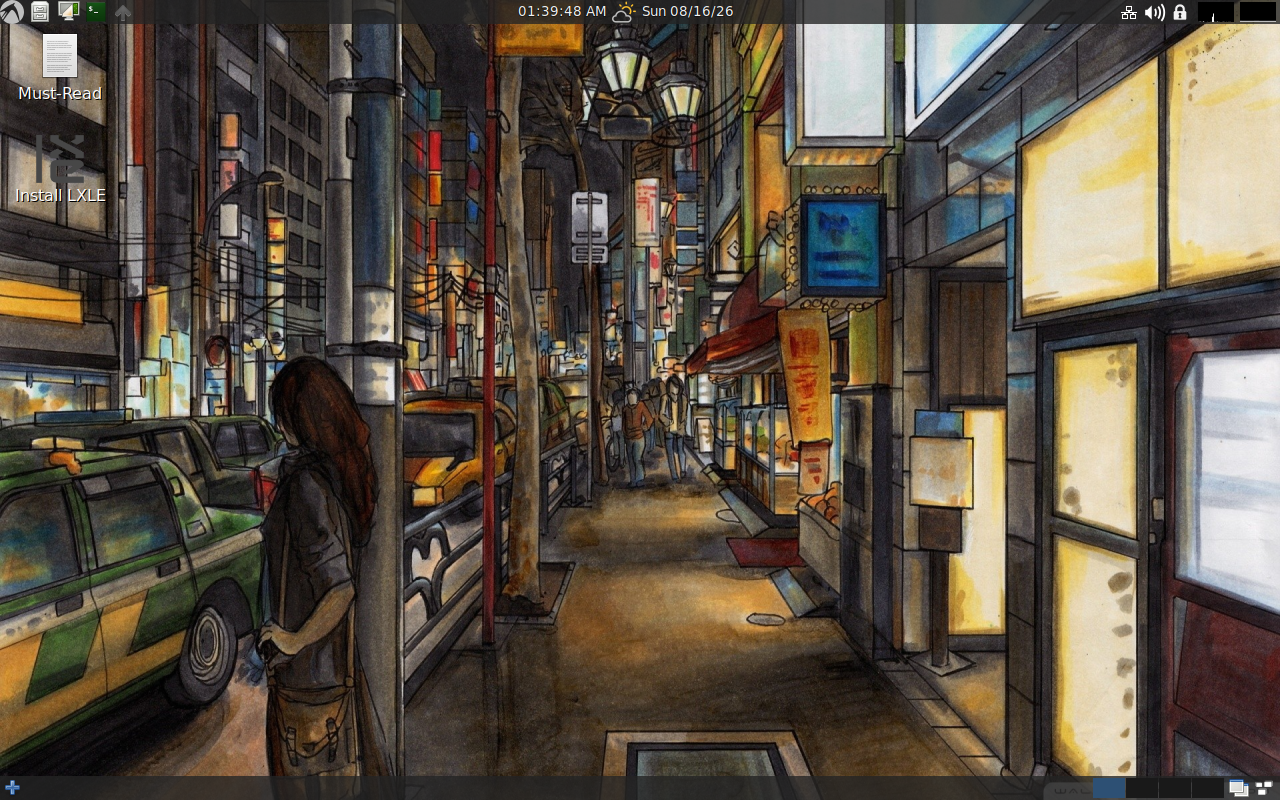
Dua ikon di kiri atas: Must-Read dan Install LXLE. Dokumentasi LPComp.
Anda sekarang berada di mode Live — LXLE berjalan langsung dari DVD tanpa menyentuh hard disk sedikit pun. Manfaatkan untuk memeriksa: WiFi terdeteksi? Suara keluar? Touchpad jalan? Layarnya penuh?
Perhatikan dua ikon di kiri atas:
- Must-Read — catatan dari pembuat LXLE. Boleh dibuka kalau penasaran.
- Install LXLE — ini yang kita pakai. Klik dua kali ikon ini.
Catatan: dari DVD, LXLE akan terasa lebih lambat daripada setelah terpasang. Jangan menilai kecepatannya dari sini.
Langkah 3: Pilih Bahasa
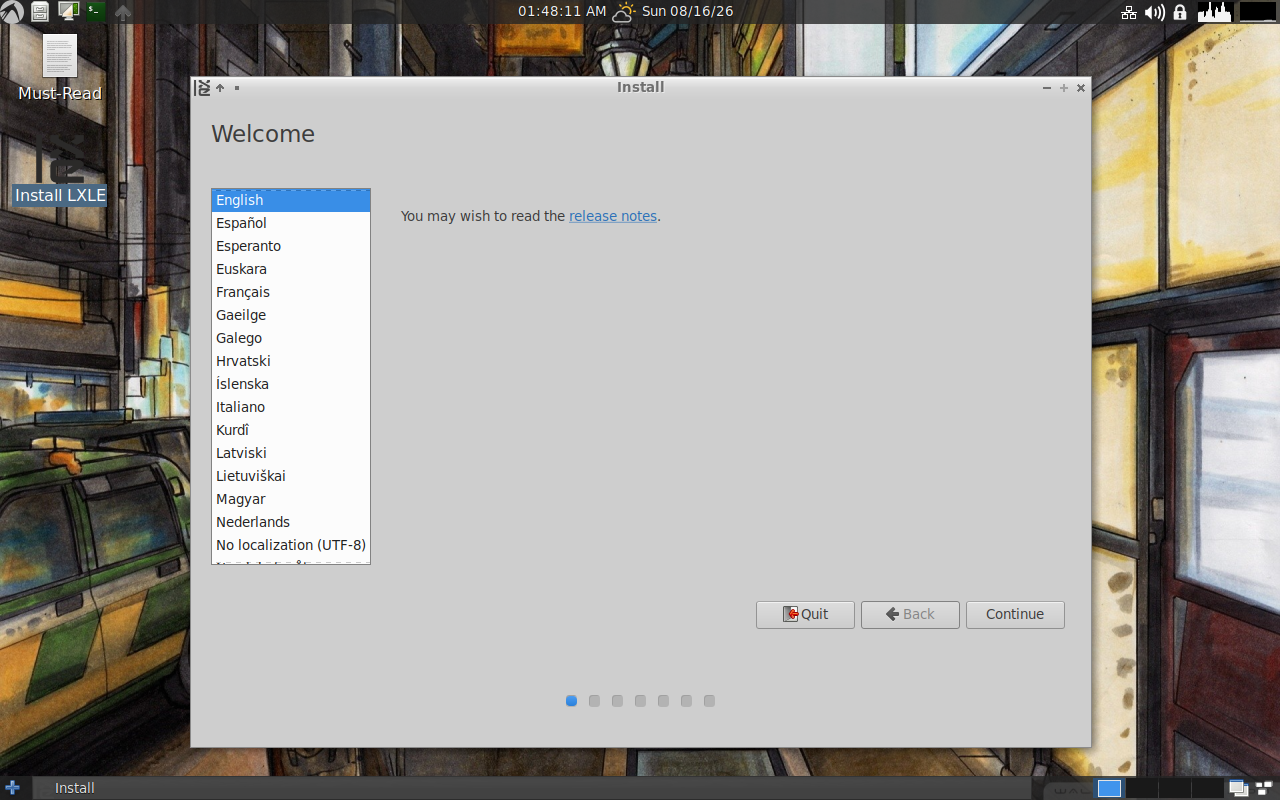
Perhatikan tujuh titik kecil di bagian bawah — itu penanda tahap. Dokumentasi LPComp.
Jendela pemasang terbuka dengan judul Welcome. Di bagian bawah ada tujuh titik kecil — itu penanda Anda sedang di tahap ke berapa dari tujuh tahap. Berguna supaya Anda tahu masih berapa lama lagi.
Saran kami: pilih English. Hampir semua panduan dan jawaban forum Linux memakai istilah Inggris, sehingga nama menu di layar akan cocok dengan yang Anda baca saat mencari solusi nanti.
Klik Continue.
Langkah 4: Tata Letak Keyboard
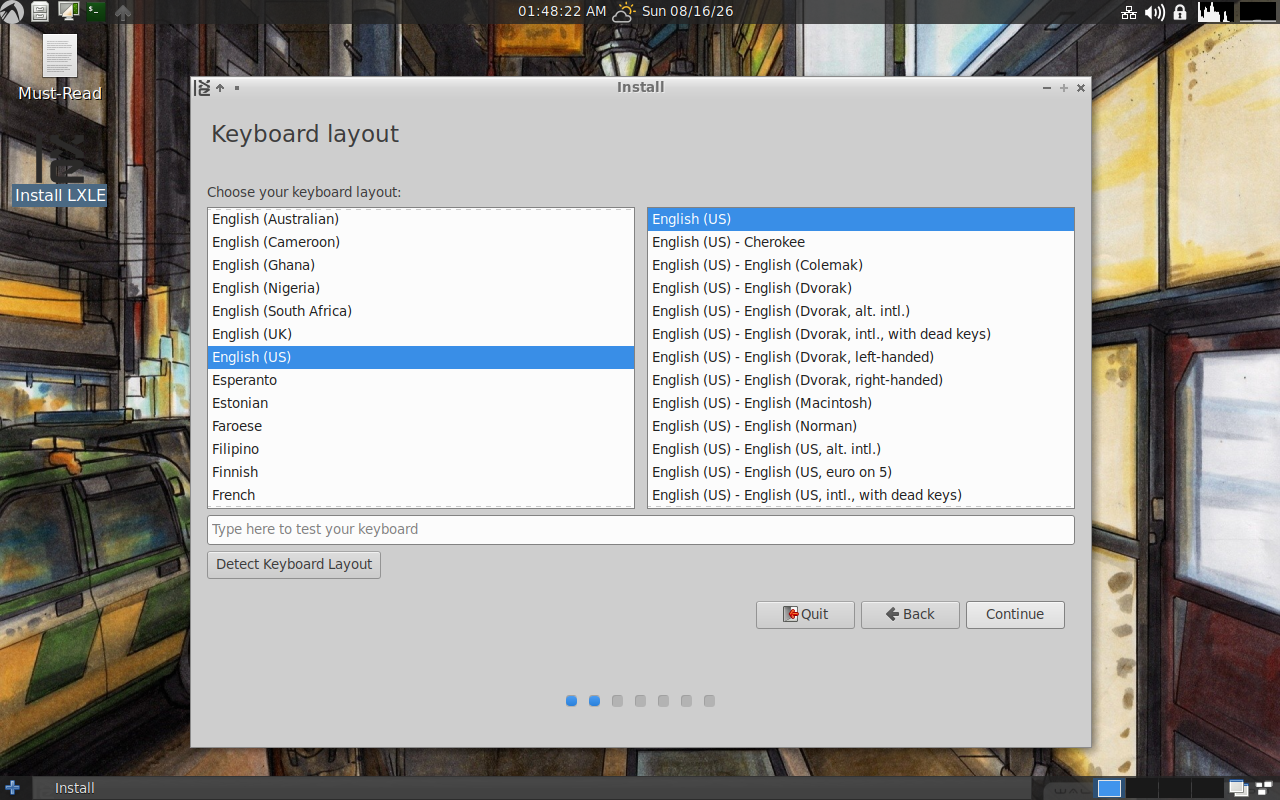
Ada kolom "Type here to test your keyboard" untuk menguji. Dokumentasi LPComp.
Pilih English (US) di kolom kiri, dan English (US) juga di kolom kanan — itu tata letak standar yang dipakai hampir semua laptop yang dijual di Indonesia. Tidak ada pilihan "Indonesia" tersendiri karena susunan hurufnya memang sama persis.
Gunakan kolom Type here to test your keyboard untuk menguji. Ketik @, ", dan ? — kalau yang muncul sesuai dengan yang tercetak di tombol, pilihan Anda benar.
Langkah 5: Pembaruan dan Perangkat Lunak Tambahan
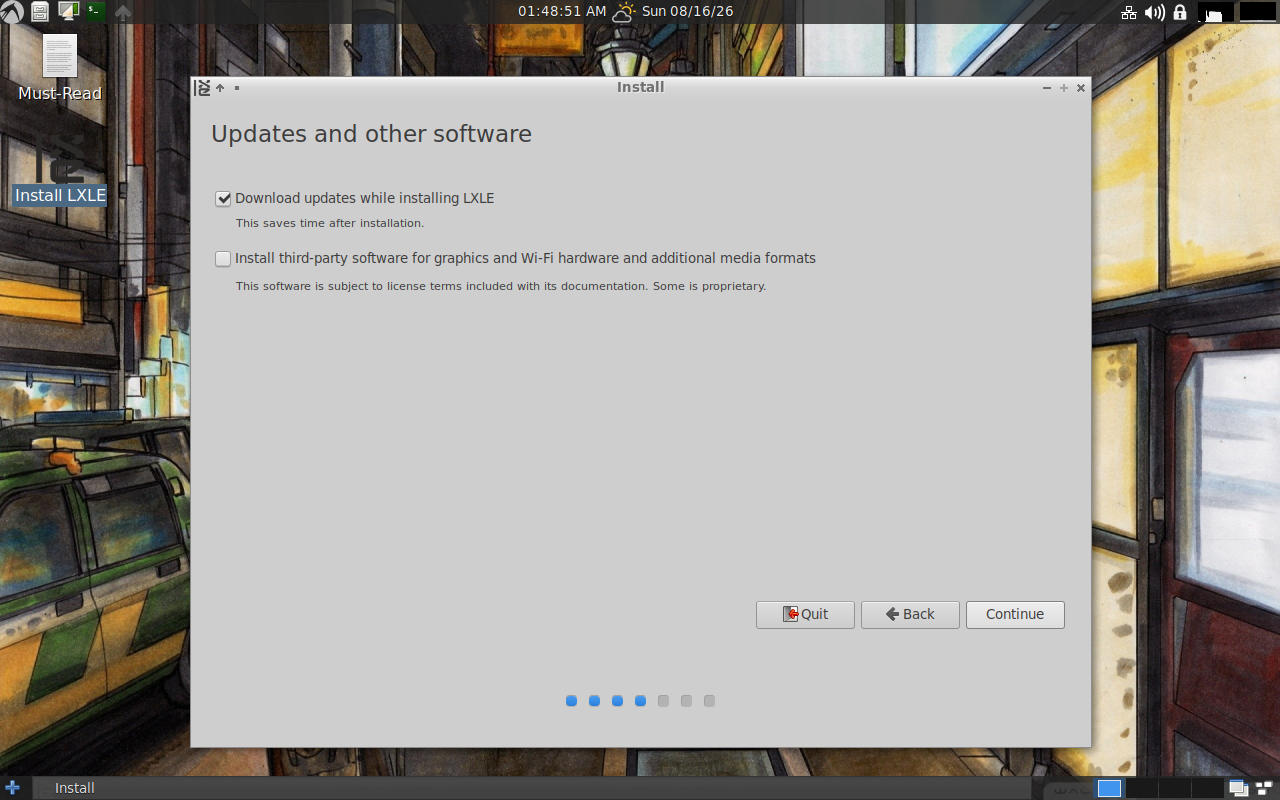
Dokumentasi LPComp.
Dua pilihan di sini:
- Download updates while installing LXLE — mengunduh pembaruan sambil memasang. Lepas centang ini kalau internet Anda lambat atau tidak ada. Kalau dibiarkan tercentang tanpa internet yang baik, proses bisa terasa macet lama di layar ini. Pembaruan tetap bisa dijalankan setelah terpasang.
- Install third-party software... — komponen tambahan untuk kartu grafis, WiFi, dan format media tertentu. Centang ini kalau ada internet — sering menyelesaikan masalah WiFi atau tampilan yang tidak beres.
Klik Continue.
Langkah 6: Jenis Pemasangan — Layar Paling Menentukan
Inilah layar yang menentukan nasib data di hard disk Anda. Baca pelan-pelan sebelum mengklik apa pun.
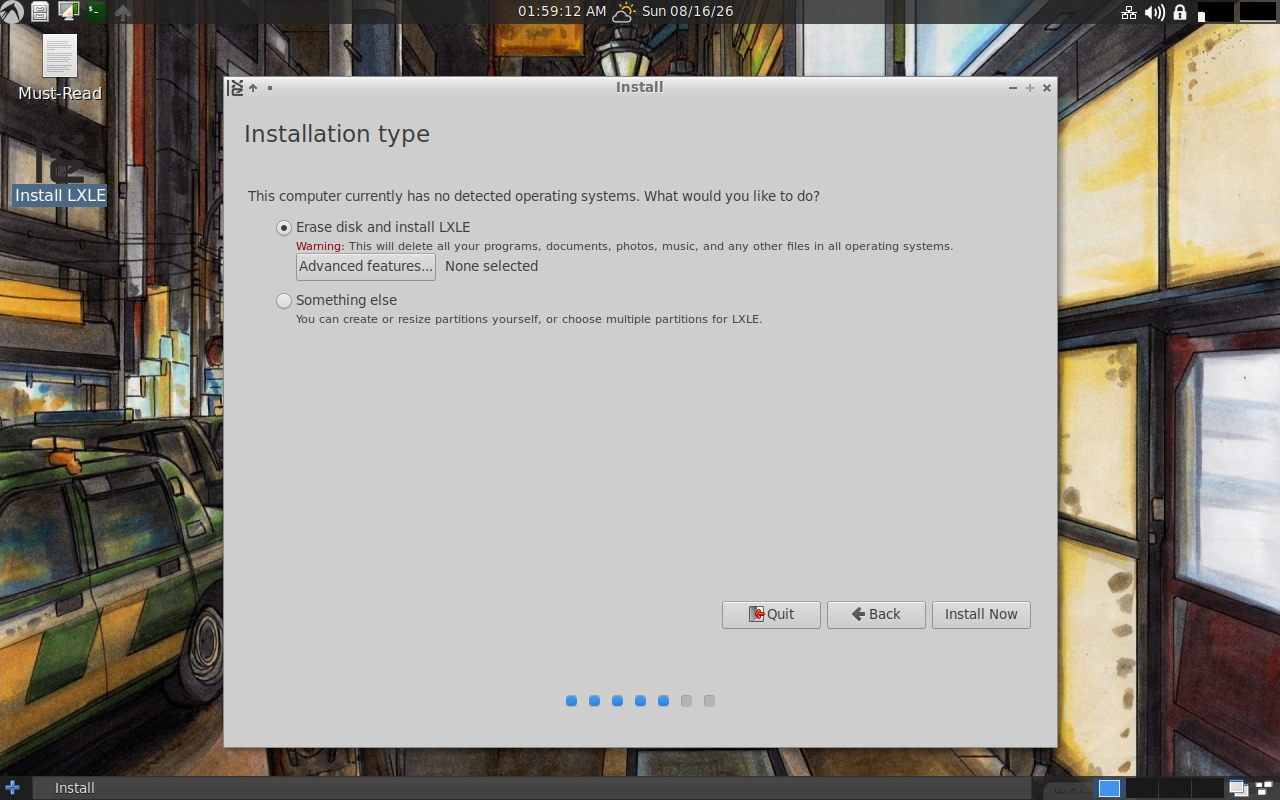
Perhatikan peringatan merah pada pilihan pertama. Dokumentasi LPComp.
Perhatikan kalimat di atas pilihan — pada gambar tertulis "This computer currently has no detected operating systems" karena disk pengujian kami kosong. Di laptop Anda yang masih berisi Windows, kalimatnya akan menyebut Windows, dan akan muncul pilihan tambahan untuk memasang berdampingan.
Erase disk and install LXLE
Seluruh isi hard disk dihapus, lalu diganti LXLE. Perhatikan peringatan merah: semua program, dokumen, foto, dan musik akan hilang. Tidak ada tombol batal setelah proses berjalan.
Cocok untuk: laptop lama yang memang mau dijadikan LXLE sepenuhnya, dan datanya sudah dicadangkan. Ini pilihan paling umum bagi pembeli LXLE.
Install LXLE alongside Windows
Pilihan ini hanya muncul kalau laptop Anda sudah berisi Windows — karena itu tidak terlihat pada gambar di atas. Kalau muncul, Windows tetap dipertahankan dan Anda memilih mau masuk yang mana setiap kali menyalakan laptop. Ini pilihan paling aman bagi pemula.
Something else
Saran kami untuk pemula: jangan pilih ini dulu. Anda harus mengatur sendiri pembagian partisi, dan salah menentukan bisa menghapus partisi yang salah tanpa peringatan tambahan.
Setelah menentukan pilihan, klik Install Now. Muncul kotak konfirmasi berisi ringkasan perubahan pada hard disk — baca sekali lagi, lalu klik Continue kalau sudah yakin. Sejak titik ini, hard disk mulai ditulisi.
Langkah 7: Zona Waktu, Nama, dan Kata Sandi
Tiga layar terakhir berjalan cepat:
- Where are you? — ketik Jakarta (WIB), Makassar (WITA), atau Jayapura (WIT) di kolom bawah peta. Mengetik lebih akurat daripada mengeklik peta.
- Who are you? — isi nama Anda, nama komputer, nama akun (huruf kecil, tanpa spasi), dan kata sandi dua kali.
Catat kata sandi Anda di tempat aman. Di Linux, sandi ini diminta bukan hanya saat masuk, tapi juga setiap kali memasang program atau mengubah pengaturan sistem.
Untuk pilihan di bawahnya, kami sarankan Require my password to log in. Kotak Encrypt my home folder sebaiknya jangan dicentang — kalau sandi lupa, berkas Anda tidak bisa diselamatkan dengan cara apa pun.
Langkah 8: Menunggu dan Selesai
Pemasangan berjalan sambil menampilkan tayangan slide. Lamanya sekitar 20–40 menit dari DVD. Yang normal terjadi: bilah kemajuan berhenti lama lalu melompat, DVD berbunyi berputar, layar meredup karena penghemat daya.
Yang tidak boleh: mematikan laptop, mencabut charger, atau menekan tombol power.
Saat muncul pemberitahuan selesai, klik Restart Now. Saat laptop menyala ulang, keluarkan DVD lalu tekan Enter. Kalau DVD dibiarkan, laptop akan kembali masuk ke mode Live dan Anda mengira instalasinya gagal — padahal berhasil.
Tiga Langkah Setelah Terpasang
- Baca Must-Read. Catatan dari pembuat LXLE ini juga tersedia setelah terpasang, dan berisi penjelasan fitur khas LXLE yang tidak ada di distro lain.
- Periksa driver. Kalau WiFi belum terdeteksi atau tampilan tersendat, buka Additional Drivers dan pasang yang ditandai recommended. Kalau belum ada internet, DVD installer Anda bisa dipakai sebagai sumbernya — jangan dibuang.
- Jalankan pembaruan yang masih tersedia. Meski LXLE tidak lagi dikembangkan, sebagian komponen warisan Ubuntu LTS-nya mungkin masih punya pembaruan. Jalankan sekali di awal.
Pertanyaan yang Sering Diajukan
Berapa spesifikasi minimal untuk LXLE?
Acuan praktis: RAM 1GB masih jalan, 2GB nyaman. Ruang disk 20GB. LXLE memang ditujukan untuk perangkat lama, jadi laptop yang sudah berat di Windows umumnya terasa jauh lebih ringan.
Apa bedanya LXLE dengan Lubuntu?
LXLE berakar dari Lubuntu, tapi bertahan memakai desktop LXDE saat Lubuntu berpindah ke LXQt. LXLE juga datang dengan lebih banyak aplikasi bawaan dan tampilan yang lebih rapi. Konsekuensinya: Lubuntu masih dikembangkan aktif, LXLE tidak.
Saya klik Log In tapi tidak terjadi apa-apa.
Beri waktu — dari DVD, sesi live butuh waktu memuat. Kalau lebih dari beberapa menit tidak berubah, kemungkinan laptop Anda kurang RAM atau kepingan DVD bermasalah.
Instalasi macet lama di layar "Updates and other software".
Biasanya karena kotak Download updates while installing tercentang sementara internet lambat atau tidak ada. Klik Back, lepas centang itu, lalu lanjutkan.
Belum punya DVD-nya?
Lihat pilihan yang tersedia di toko kami: LXLE Linux DVD Installer. Ragu antara LXLE dan distro ringan lain yang masih aktif dikembangkan? Sebutkan merek, tipe, dan kapasitas RAM laptop Anda lewat chat, nanti kami bantu tentukan.



