
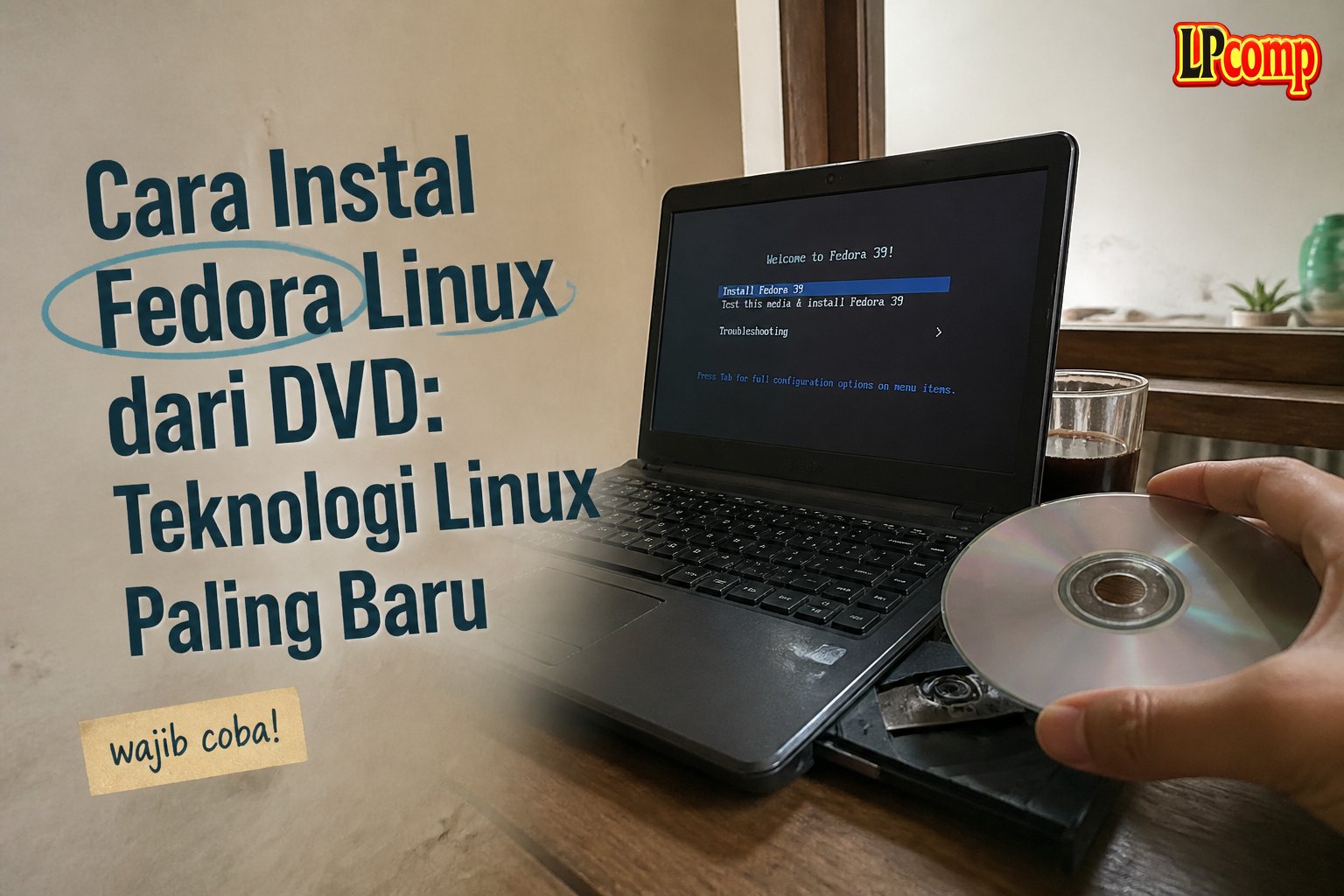
Fedora adalah distro Linux yang menjadi tempat uji coba teknologi baru sebelum masuk ke Red Hat Enterprise Linux — sistem yang dipakai perusahaan besar di seluruh dunia. Karena itu Fedora selalu membawa versi terbaru dari hampir semua komponen Linux.
Konsekuensinya: Fedora modern dan cepat, tapi siklus rilisnya pendek — versi baru keluar tiap sekitar enam bulan, dan tiap versi didukung sekitar satu tahun. Cocok untuk yang senang mengikuti perkembangan; kurang cocok untuk komputer yang ingin dibiarkan bertahun-tahun tanpa diutak-atik.
Kalau laptop Anda belum bisa membaca DVD-nya sama sekali, selesaikan itu dulu lewat panduan Cara Boot DVD Installer Linux di Laptop.
Catatan soal gambar di panduan ini
Sebagian besar gambar di panduan ini adalah tangkapan layar kami sendiri, diambil dari pemasangan Fedora 44 yang benar-benar kami jalankan. Dua gambar di bagian proses pemasangan berasal dari dokumentasi publik berlisensi bebas dan sumbernya kami cantumkan di bawah gambarnya.
Sebelum Mulai
- Cadangkan data penting Anda.
- Charger tercolok, ruang disk minimal 25GB, RAM sebaiknya 4GB ke atas.
- Waktu sekitar satu jam.
Langkah 1: Booting dan Mode Coba
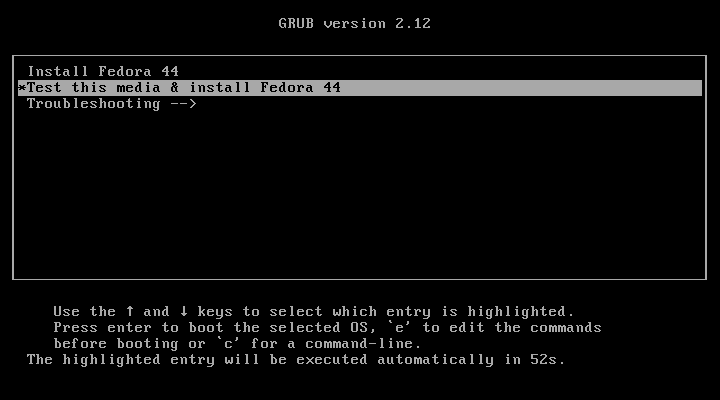
Dokumentasi LPComp.
Setelah DVD terbaca, Fedora Workstation masuk ke mode Live — berjalan langsung dari kepingan tanpa menyentuh hard disk.
Manfaatkan untuk memeriksa: WiFi terdeteksi? Suara keluar? Touchpad jalan? Kalau semua beres, cari ikon Install to Hard Drive di daftar aplikasi, lalu klik dua kali.
Langkah 2: Kenali Cara Kerja Anaconda
Dokumentasi LPComp.
Dokumentasi LPComp.
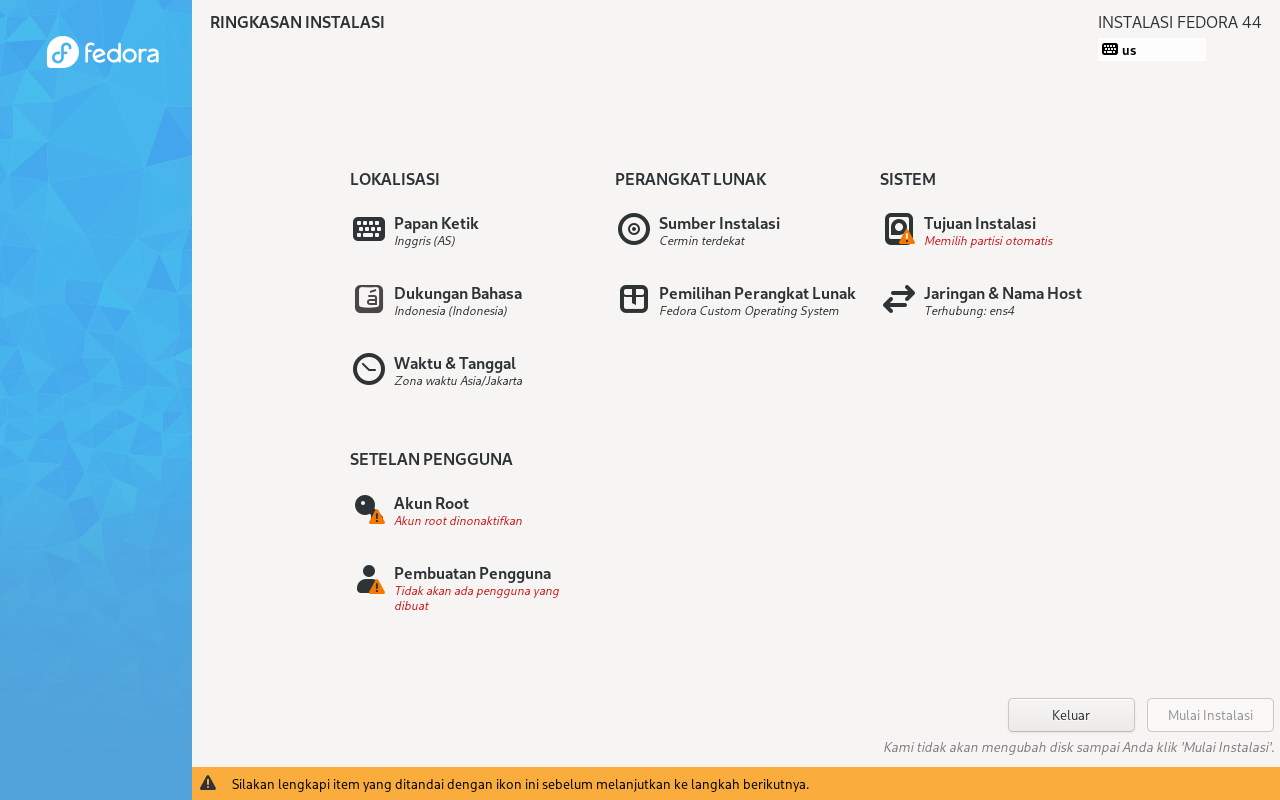
Fedora memakai pemasang bernama Anaconda, dan bentuknya berbeda dari kebanyakan distro. Ini yang paling sering membingungkan orang yang terbiasa dengan Linux Mint atau Ubuntu.
Perbedaannya:
- Distro lain menuntun Anda bertahap: satu layar, klik Next, layar berikutnya, dan seterusnya.
- Anaconda menampilkan satu halaman ringkasan berisi kotak-kotak. Anda mengklik kotak yang ingin diisi, mengisinya, lalu kembali ke halaman ringkasan. Urutannya bebas.
Aturan pentingnya: kotak yang bertanda segitiga peringatan oranye wajib diisi. Tombol Begin Installation tidak bisa diklik sampai semua peringatan hilang. Kalau tombolnya tampak mati, itu sebabnya — bukan karena macet.
Langkah 3: Isi Kotak-kotaknya
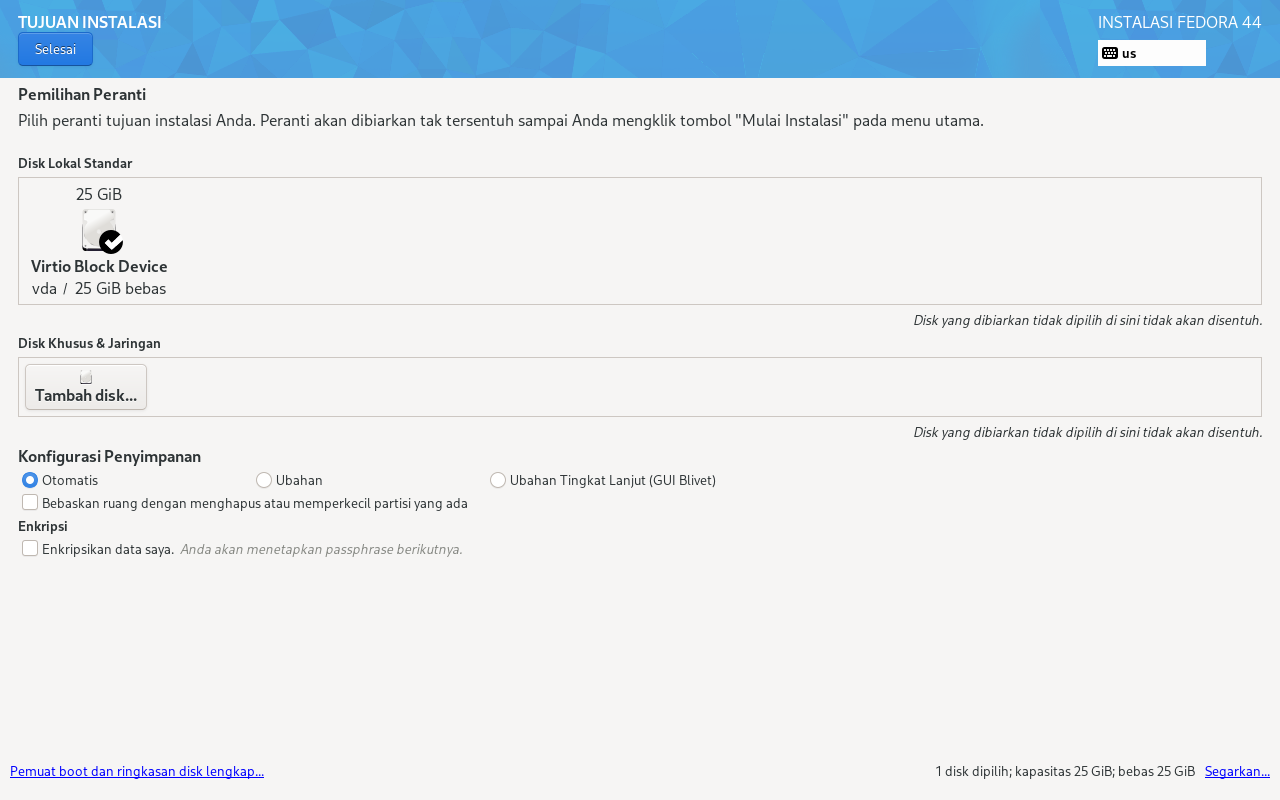
Dokumentasi LPComp.
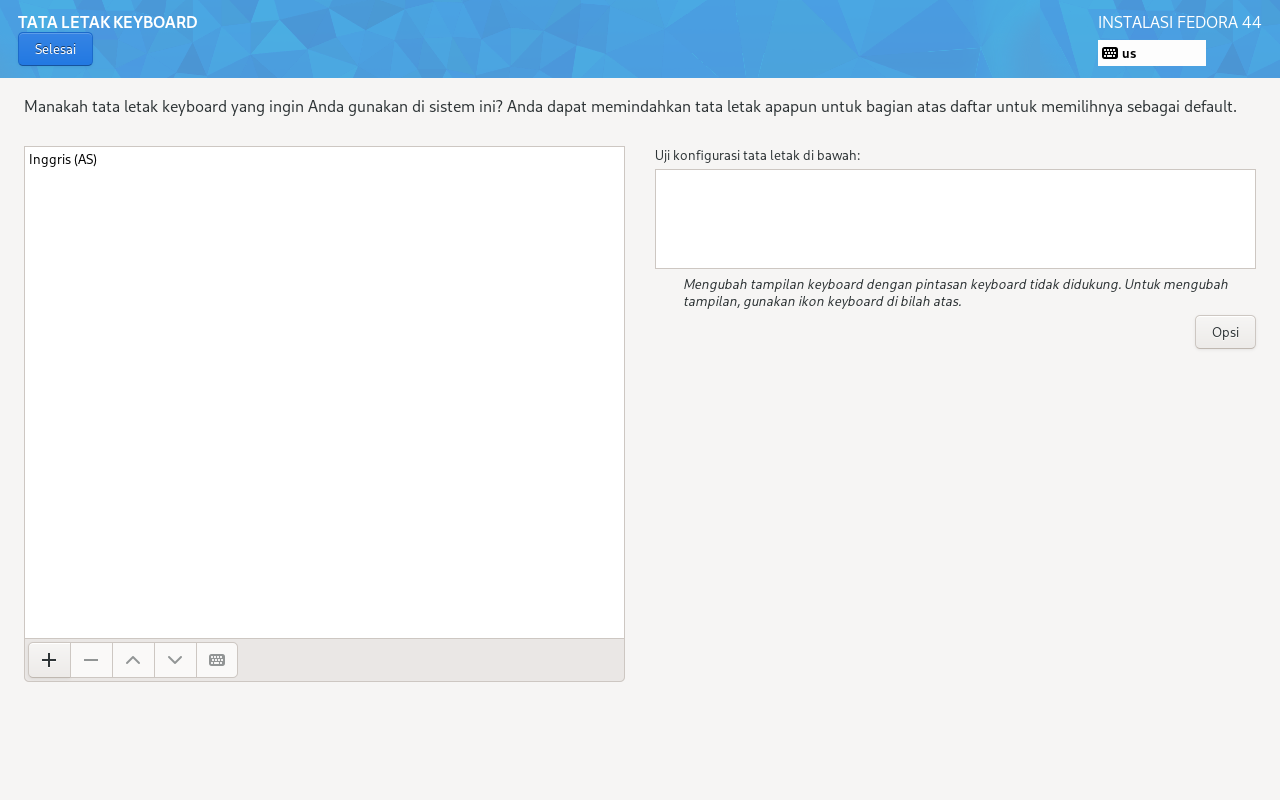
Dokumentasi LPComp.
Yang perlu Anda isi:
- Keyboard — pilih English (US). Itu tata letak yang dipakai laptop di Indonesia.
- Time & Date — pilih Asia / Jakarta (WIB), Makassar (WITA), atau Jayapura (WIT).
- Installation Destination — ini kotak paling menentukan. Pilih hard disk tujuan.
- Biarkan pilihan penyimpanan Automatic kalau Anda pemula — Anaconda akan mengatur pembagian partisi sendiri.
- Periksa baik-baik disk mana yang tercentang. Kalau ada flashdisk atau hard disk eksternal tercolok, cabut dulu supaya tidak tertukar.
- Kalau hard disk sudah berisi Windows, Anaconda akan menawarkan mengecilkan partisi Windows agar Fedora bisa berdampingan. Baca keterangannya dengan teliti.
- Network & Host Name — nyalakan kartu jaringan kalau ingin tersambung internet saat memasang.
Setelah semua peringatan oranye hilang, klik Begin Installation. Sejak titik ini hard disk mulai ditulisi.
Langkah 4: Menunggu
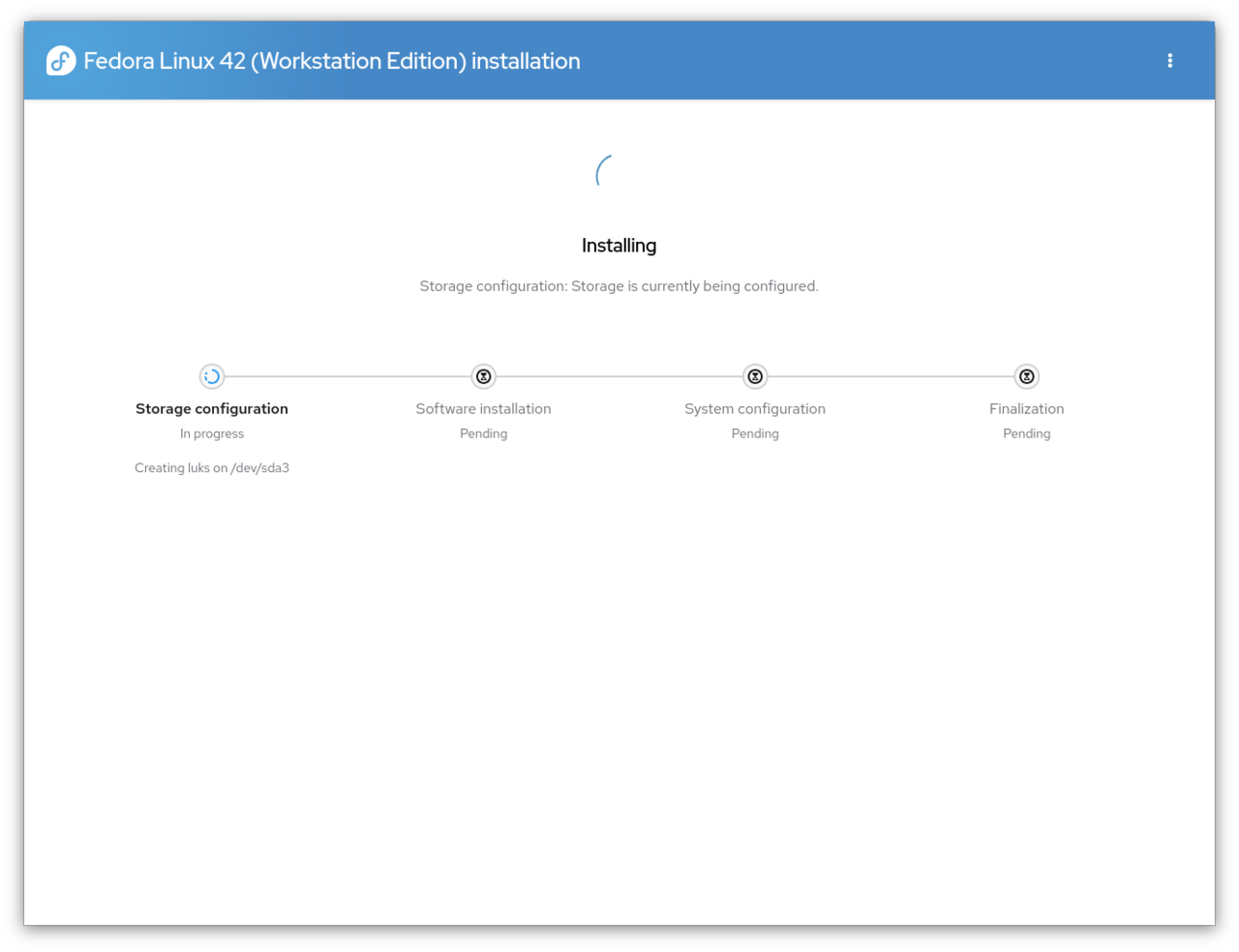
Layar proses pemasangan Fedora. Empat tahapnya terlihat jelas di bawah. Gambar: Wikimedia Commons, lisensi CC0.
Fedora versi baru menampilkan kemajuannya dalam empat tahap berurutan:
- Storage configuration — menyiapkan dan memformat hard disk.
- Software installation — menyalin sistem. Ini yang paling lama.
- System configuration — mengatur sistem yang baru dipasang.
- Finalization — merapikan.
Di bawah tiap tahap ada keterangan pekerjaan yang sedang berlangsung. Lamanya 20–40 menit dari DVD.
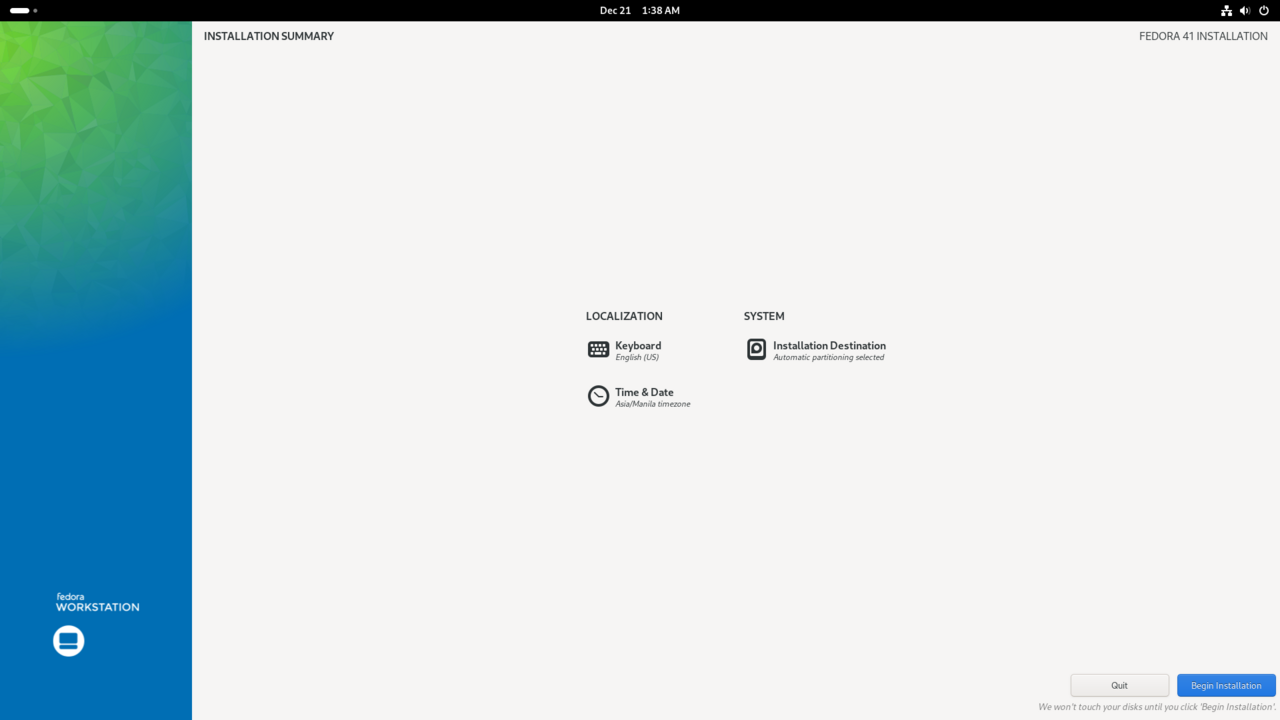
Proses pemasangan Fedora berjalan. Gambar: Wikimedia Commons, lisensi GPL.
Yang normal terjadi: kemajuan berhenti lama lalu melompat, DVD berbunyi berputar, layar meredup. Yang tidak boleh: mematikan laptop, mencabut charger, atau menekan tombol power.
Langkah 5: Selesai dan Pengaturan Awal
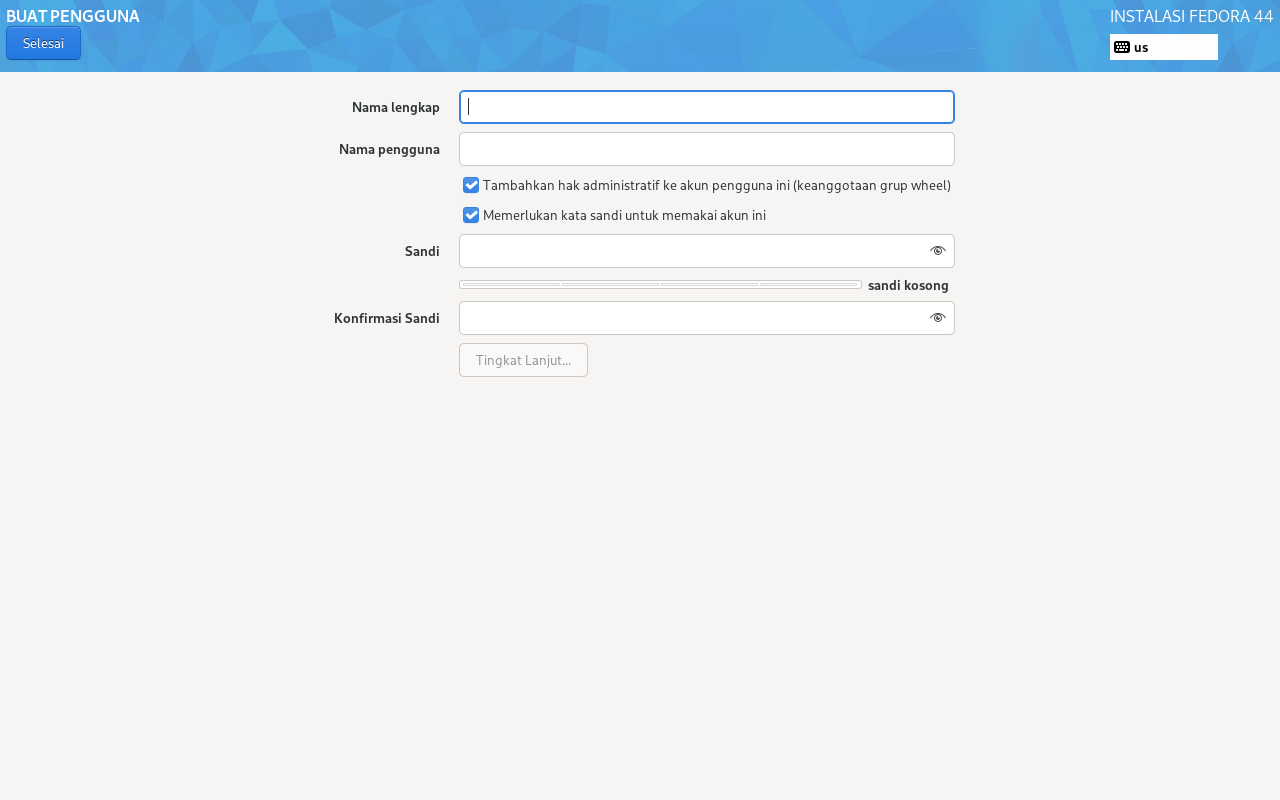
Dokumentasi LPComp.
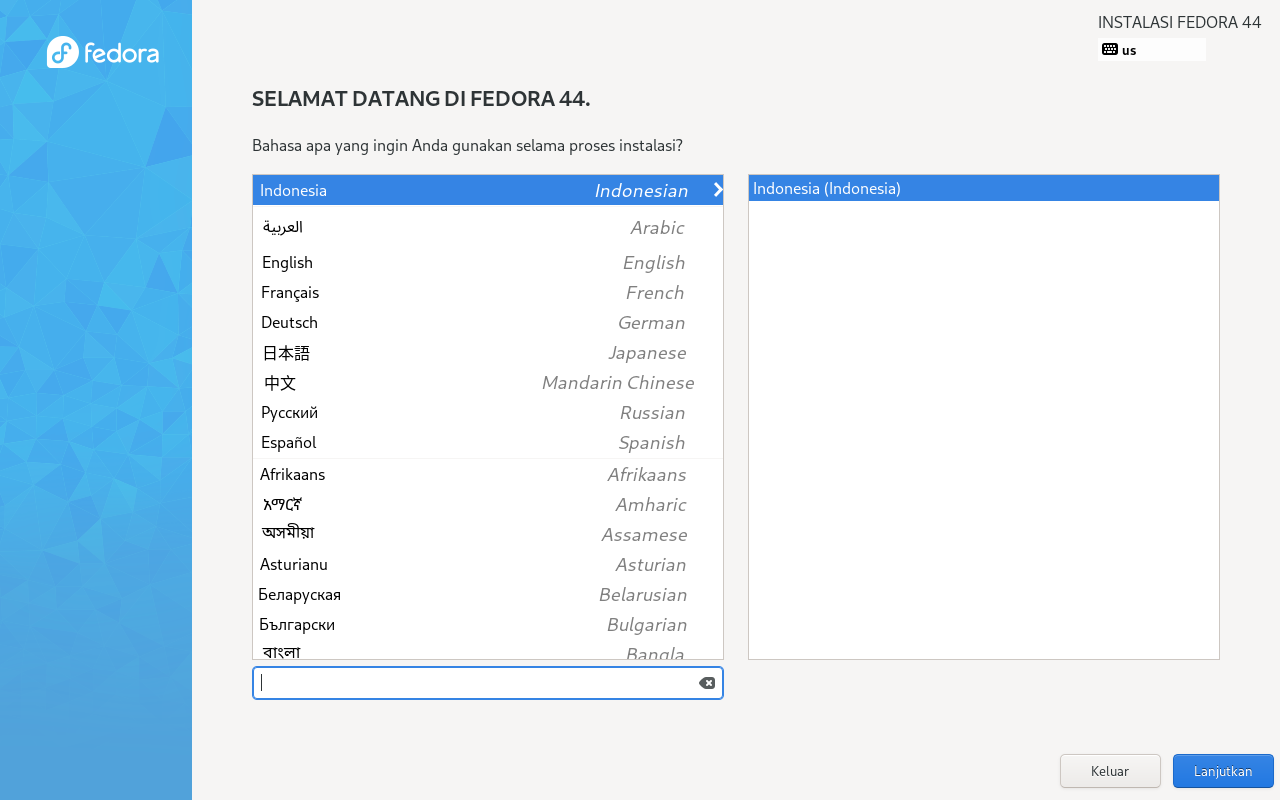
Setelah selesai, keluarkan DVD lalu nyalakan ulang. Berbeda dari distro lain, Fedora baru menanyakan nama dan kata sandi Anda setelah menyala pertama kali, bukan saat memasang.
Ikuti layar sambutannya: pilih bahasa, tata letak keyboard, lalu buat akun Anda — nama, nama akun (huruf kecil tanpa spasi), dan kata sandi. Catat sandi Anda di tempat aman.
Tiga Langkah Setelah Terpasang
- Jalankan pembaruan. Buka Software, lalu pasang semua pembaruan. Fedora bergerak cepat, jadi pembaruan pertama biasanya besar. Butuh internet.
- Aktifkan repositori tambahan. Fedora secara bawaan hanya menyertakan perangkat lunak yang sepenuhnya bebas. Untuk memutar sebagian format video dan memasang driver tertentu, Anda perlu mengaktifkan sumber tambahan bernama RPM Fusion. Kalau video tidak mau jalan, ini biasanya penyebabnya.
- Pahami siklus rilisnya. Fedora mengeluarkan versi baru tiap sekitar enam bulan, dan tiap versi didukung sekitar setahun. Jadi sistem Anda perlu dinaikkan versinya secara berkala — bukan dibiarkan bertahun-tahun.
Pertanyaan yang Sering Diajukan
Tombol Begin Installation tidak bisa diklik.
Masih ada kotak bertanda segitiga peringatan oranye yang belum diisi — biasanya Installation Destination. Klik kotak itu, pilih hard disk tujuan, lalu klik Done di pojok kiri atas.
Kok saya tidak ditanya nama dan kata sandi saat memasang?
Itu memang perilaku Fedora. Akun dibuat setelah pemasangan selesai, pada saat sistem menyala pertama kali.
Video MP4 tidak bisa diputar.
Fedora tidak menyertakan komponen pemutar video tertentu karena alasan lisensi. Aktifkan repositori RPM Fusion, lalu pasang paket kodeknya. Butuh internet.
Apa bedanya dengan Ubuntu?
Fedora membawa komponen versi lebih baru dan menjadi dasar Red Hat (dunia perusahaan). Ubuntu lebih fokus pada kemudahan pemakaian sehari-hari dan punya dukungan jangka panjang yang lebih lama. Untuk laptop harian yang ingin tenang, Ubuntu atau Linux Mint lebih santai; untuk yang ingin selalu terbaru, Fedora.
Belum punya DVD-nya?
Lihat di toko kami: Fedora Linux DVD Installer. Ragu antara Fedora dan distro lain? Sebutkan tujuan pemakaian dan spesifikasi laptop Anda lewat chat, nanti kami bantu tentukan.



