
Panduan ini menuntun Anda memasang Debian dari menu boot pertama sampai sistem siap dipakai. Ditulis untuk orang yang belum pernah memasang sistem operasi sama sekali — setiap layar dijelaskan apa maksudnya dan apa yang sebaiknya dipilih.
Semua gambar di panduan ini kami buat sendiri dengan menjalankan DVD Debian, lalu memotret tiap layarnya.
Debian adalah induk dari banyak distro terkenal — Ubuntu, Linux Mint, dan Lubuntu semuanya berakar di sini. Reputasinya soal kestabilan, dan itulah alasan Debian banyak dipakai untuk server dan komputer yang harus menyala terus.
Sejujurnya, pemasang Debian lebih menantang daripada Linux Mint atau Lubuntu: pertanyaannya lebih banyak, tampilannya lebih polos, dan beberapa istilahnya teknis. Panduan ini menjelaskan setiap layar supaya Anda tidak tersesat.
Kalau laptop Anda belum bisa membaca DVD-nya sama sekali, selesaikan itu lebih dahulu lewat panduan Cara Boot DVD Installer Linux di Laptop.
Sebelum Mulai
Cadangkan dulu data penting Anda. Di tengah proses nanti ada layar yang menulis ulang seluruh isi hard disk.
Siapkan juga charger tercolok, ruang disk minimal 20GB, dan waktu sekitar satu jam.
Langkah 1: Menu Boot — Pilih Graphical Install
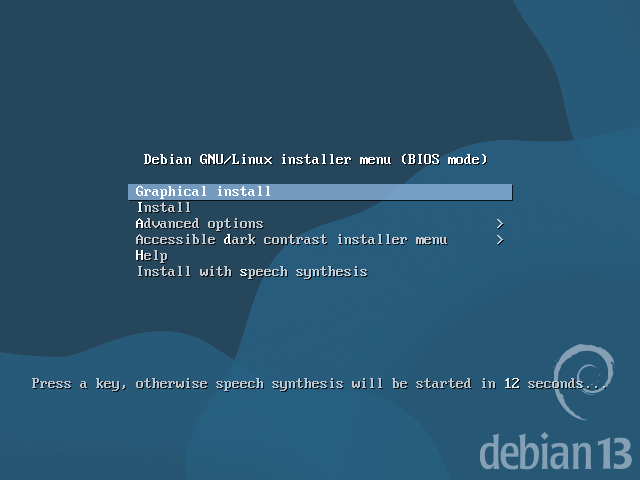
Menu boot Debian. Baris pertama sudah tersorot. Dokumentasi LPComp.
Berbeda dari Linux Mint atau Lubuntu yang langsung masuk ke desktop, Debian menyambut Anda dengan menu pilihan. Yang perlu Anda tahu:
- Graphical install — pemasang dengan tampilan grafis yang bisa diklik pakai mouse. Pilih ini. Sudah tersorot secara bawaan, jadi cukup tekan Enter.
- Install — pemasang berbasis teks, dijalankan dengan tombol panah dan Tab. Isinya sama persis, hanya tampilannya lebih polos. Berguna kalau laptop sangat tua dan mode grafis bermasalah.
- Advanced options — untuk pengguna mahir. Lewati saja.
Catatan penting: Debian tidak menyediakan "mode coba" seperti Linux Mint. Begitu Anda memilih, Anda langsung masuk ke proses pemasangan — tidak ada kesempatan mencoba dulu tanpa memasang. Karena itu, pastikan Anda memang sudah mantap memilih Debian.
Langkah 2: Pilih Bahasa
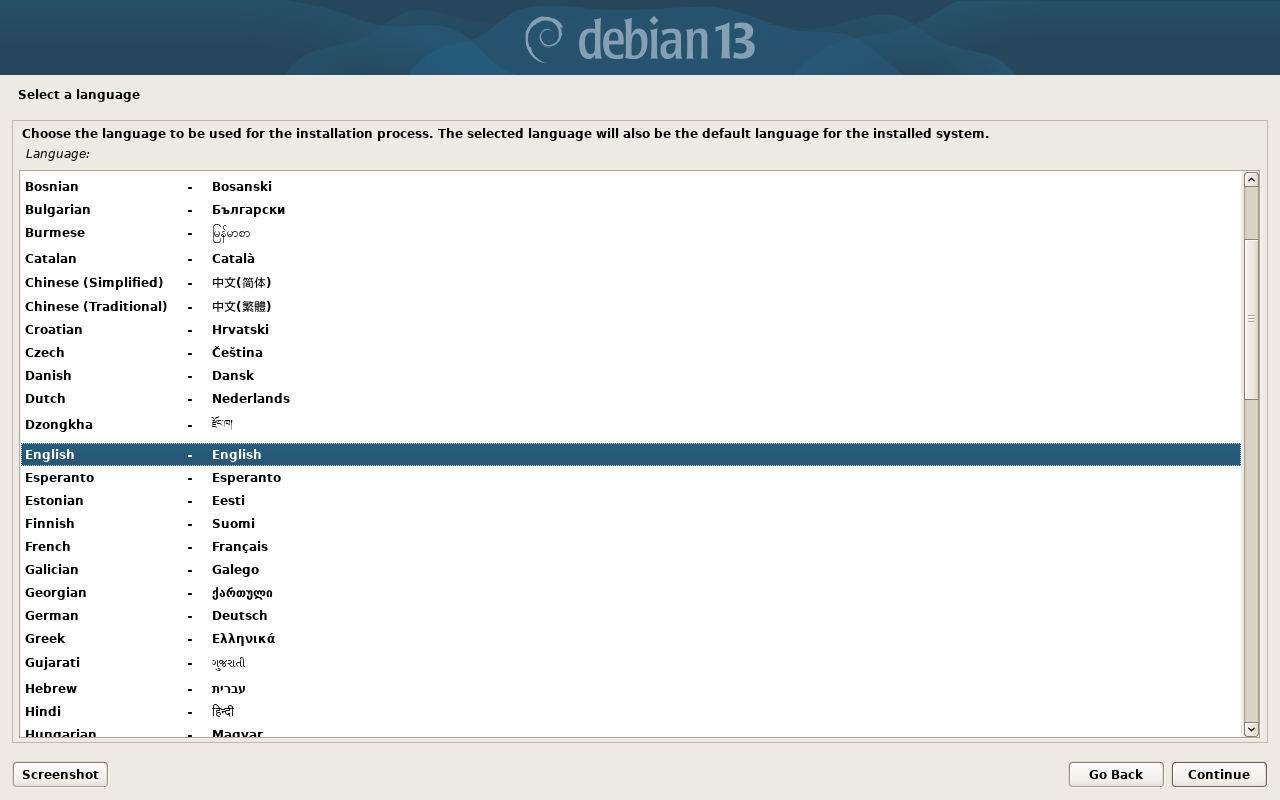
Dokumentasi LPComp.
Bahasa yang Anda pilih di sini dipakai untuk proses pemasangan sekaligus menjadi bahasa sistem setelah terpasang.
Saran kami: pilih English. Hampir semua panduan dan jawaban forum Debian memakai istilah Inggris, sehingga nama menu di layar akan cocok dengan yang Anda baca saat mencari solusi nanti. Klik Continue di kanan bawah.
Langkah 3: Pilih Lokasi — Perhatikan, Indonesia Tidak Ada di Daftar
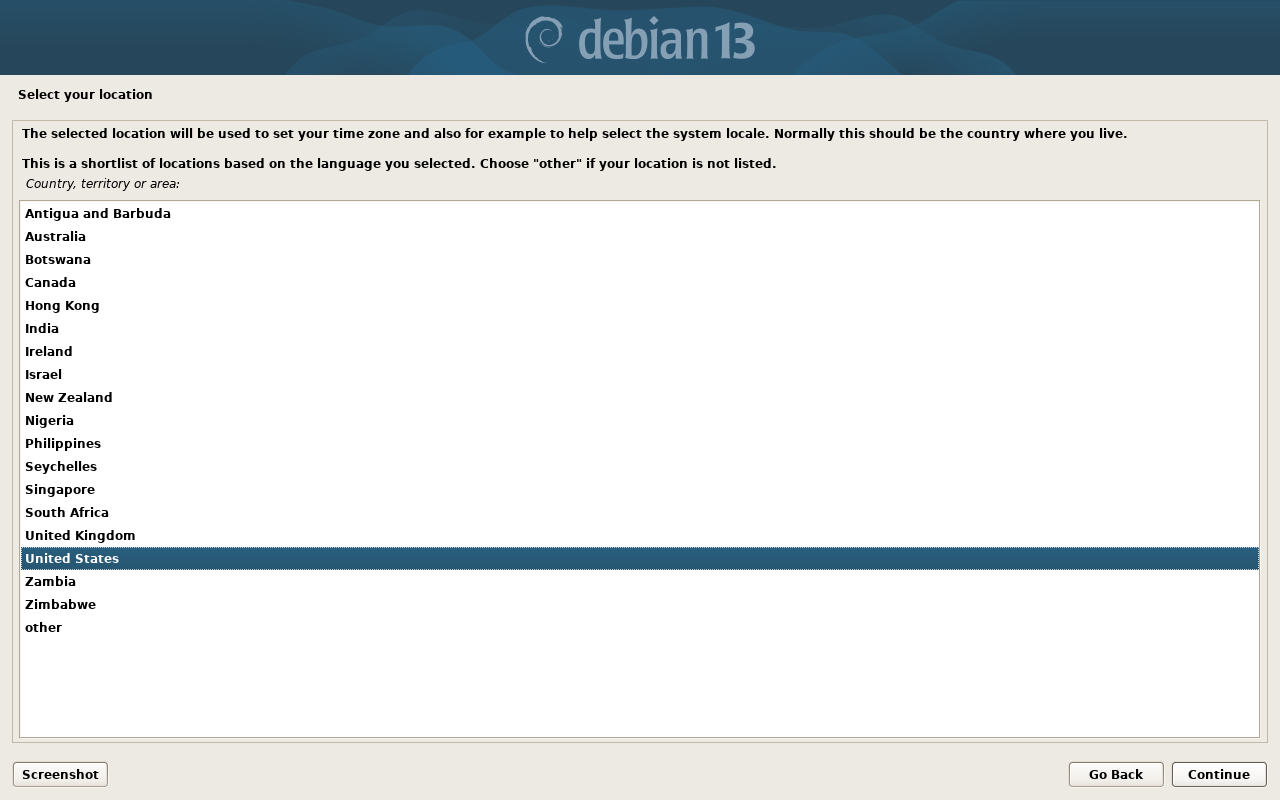
Perhatikan: Indonesia tidak ada di daftar ini. Pilihan other ada di baris paling bawah. Dokumentasi LPComp.
Ini jebakan yang paling sering membingungkan pengguna Indonesia. Daftar yang muncul hanyalah daftar pendek negara berbahasa Inggris — Indonesia tidak ada di situ, dan bawaannya tersorot di United States.
Kalau Anda biarkan saja, zona waktu dan format tanggal sistem Anda akan mengikuti Amerika Serikat. Caranya benar:
- Gulir ke baris paling bawah, pilih other, klik Continue.
- Pilih benua Asia, klik Continue.
- Pilih Indonesia, klik Continue.
- Akan muncul pertanyaan tambahan soal pengaturan bahasa/wilayah — pilih yang mengandung en_US.UTF-8 kalau ragu.
- Terakhir, pilih zona waktu Anda: Western (WIB), Central (WITA), atau Eastern (WIT).
Langkah 4: Keyboard
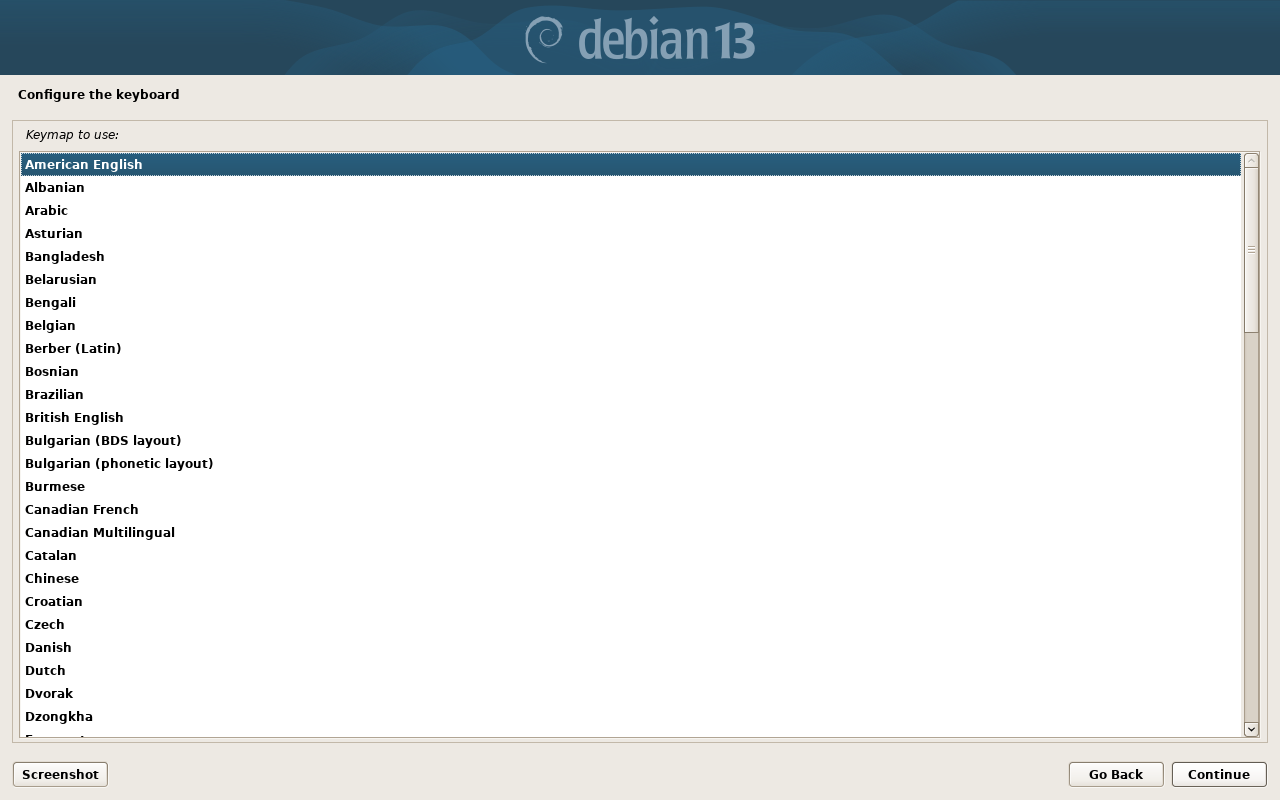
Dokumentasi LPComp.
Pilih American English — sudah tersorot secara bawaan, dan itu memang tata letak yang dipakai hampir semua keyboard laptop yang dijual di Indonesia. Tidak ada pilihan "Indonesia" tersendiri karena susunan hurufnya memang sama persis.
Klik Continue. Setelah ini Debian akan mendeteksi jaringan secara otomatis — biarkan saja, tidak perlu diapa-apakan.
Langkah 5: Nama Komputer dan Domain
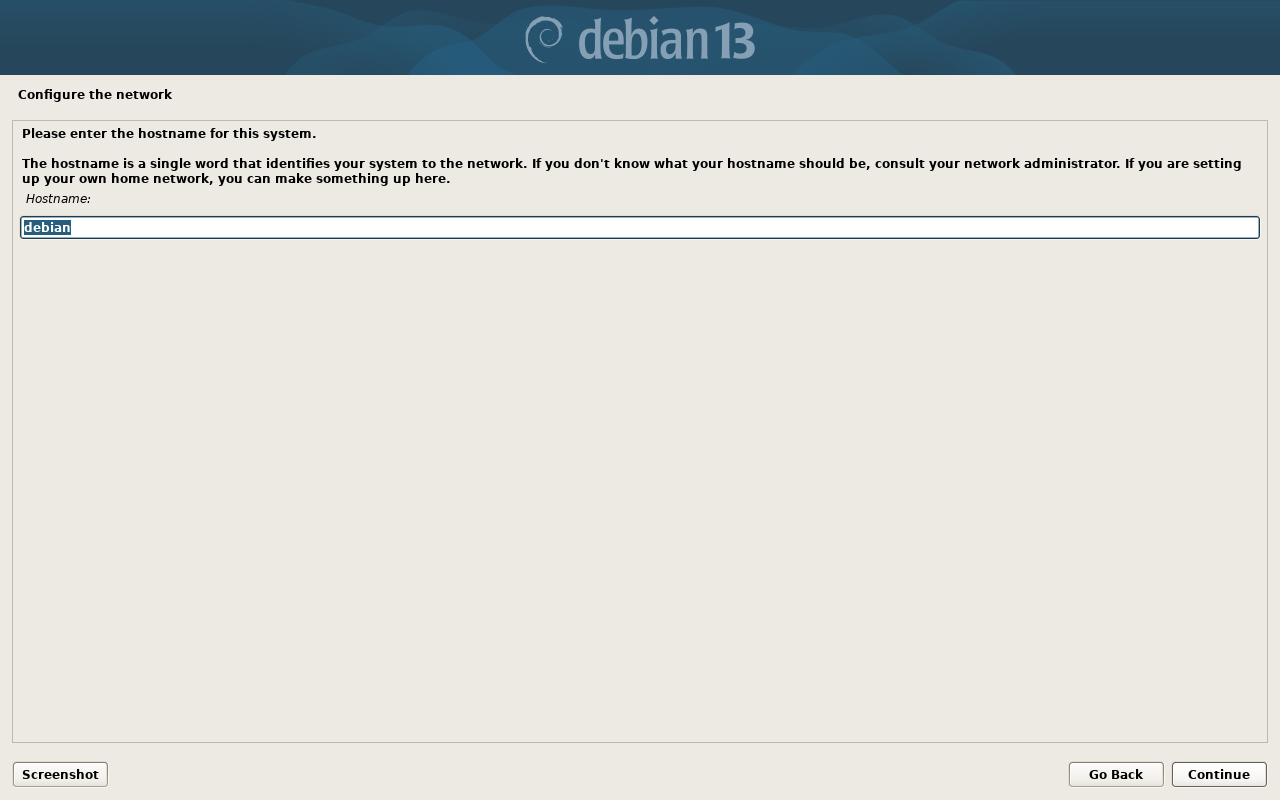
Dokumentasi LPComp.
Hostname adalah nama komputer Anda di jaringan. Sudah terisi debian, dan itu tidak masalah. Kalau mau diganti, gunakan satu kata tanpa spasi, misalnya laptop-budi.
Layar berikutnya menanyakan Domain name. Untuk pemakaian rumahan, kosongkan saja dan langsung klik Continue. Kolom ini hanya relevan untuk jaringan kantor.
Langkah 6: Kata Sandi Root — Baca Baik-baik
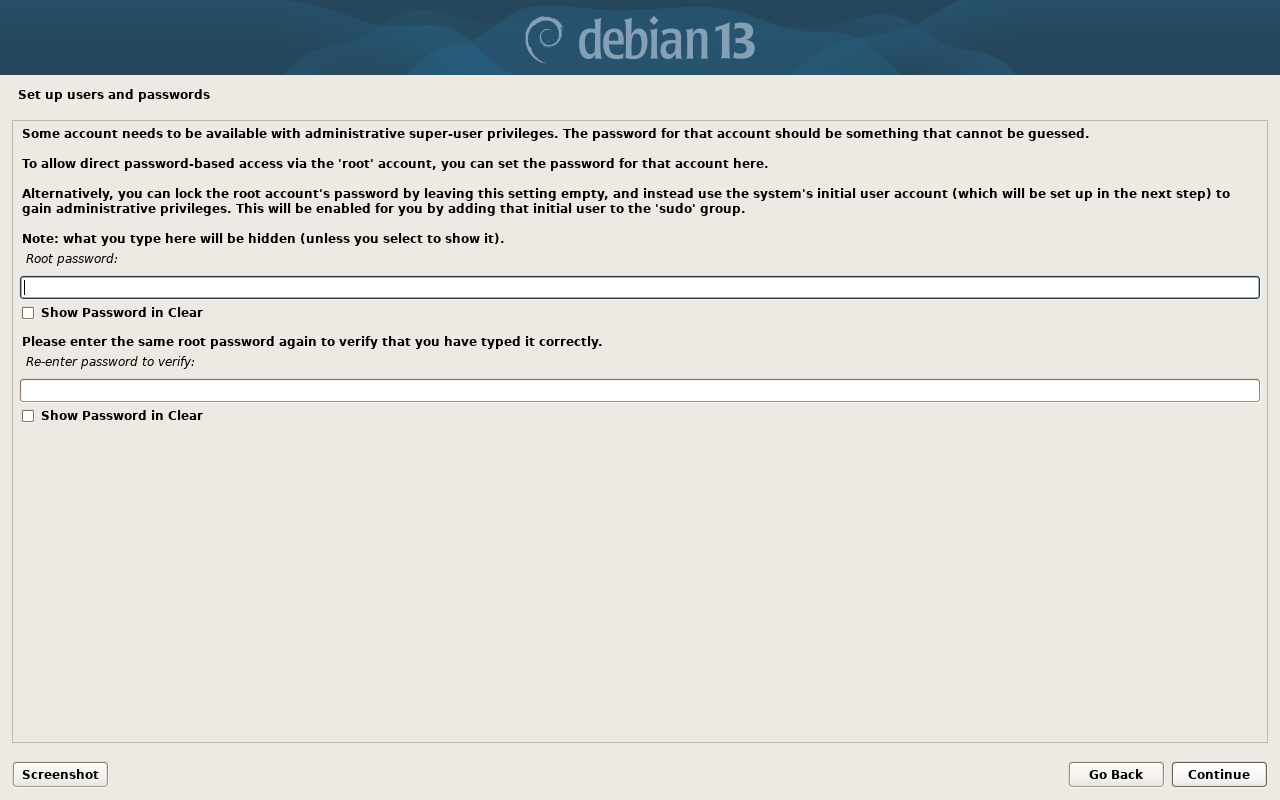
Perhatikan paragraf ketiga: mengosongkan kolom ini justru pilihan yang disarankan untuk pemula. Dokumentasi LPComp.
"Root" adalah akun administrator di Linux — akun yang boleh mengubah apa pun di sistem. Layar ini menawarkan dua jalan, dan keterangannya tertulis di layar:
- Isi kata sandi root — Anda punya dua akun terpisah: akun harian dan akun administrator.
- Kosongkan saja — akun root dikunci, dan akun Anda sendiri yang diberi hak administrator lewat perintah
sudo. Ini cara yang dipakai Ubuntu dan Linux Mint.
Saran kami untuk pemula: kosongkan. Satu kata sandi lebih sedikit untuk diingat, dan cara kerjanya sama dengan distro populer lain sehingga panduan di internet lebih mudah diikuti. Cukup klik Continue tanpa mengetik apa pun.
Langkah 7: Akun Pengguna
Berikutnya Anda diminta mengisi berturut-turut: nama lengkap, lalu nama akun, lalu kata sandi.
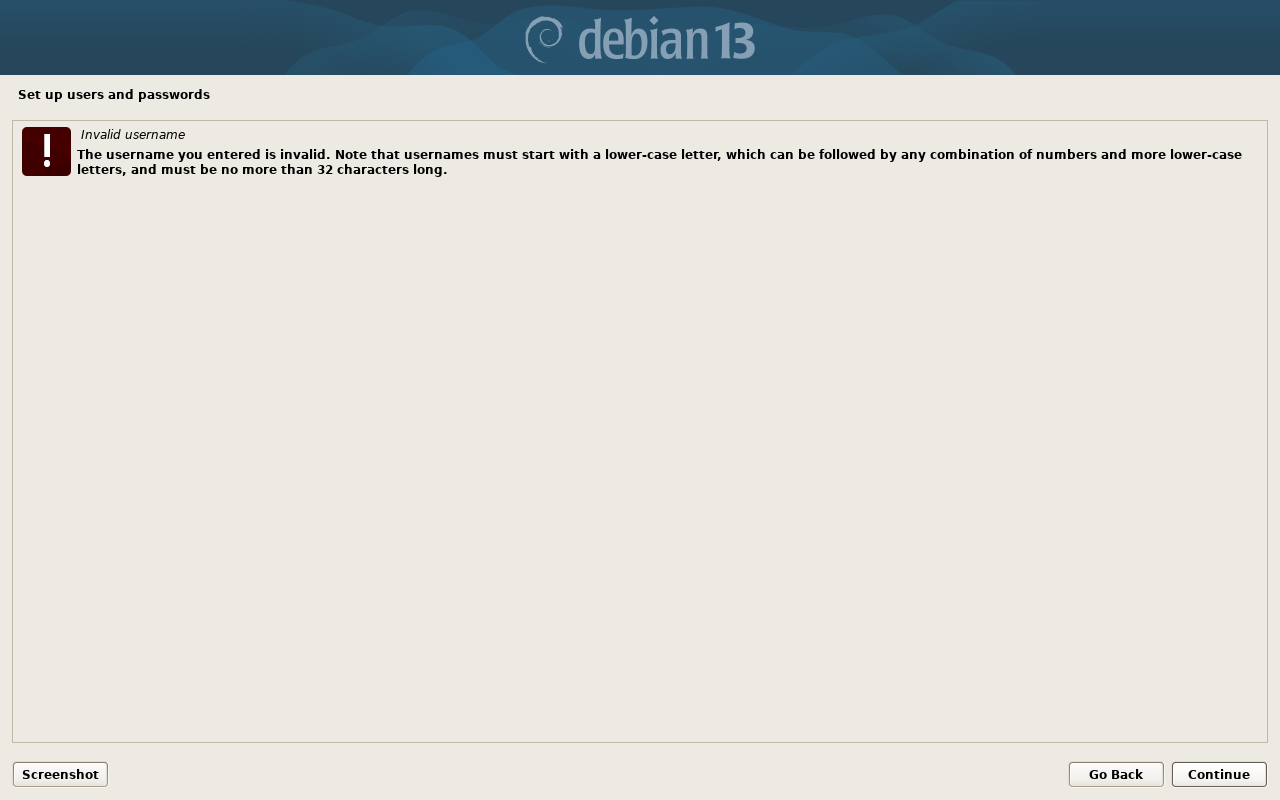
Kalau nama akun salah format, pesan ini yang muncul. Dokumentasi LPComp.
Aturan nama akun cukup ketat dan sering bikin tersandung — seperti pesan di atas: harus diawali huruf kecil, boleh diikuti angka dan huruf kecil lain, dan maksimal 32 karakter. Jadi budi boleh, tapi Budi atau budi santoso ditolak.
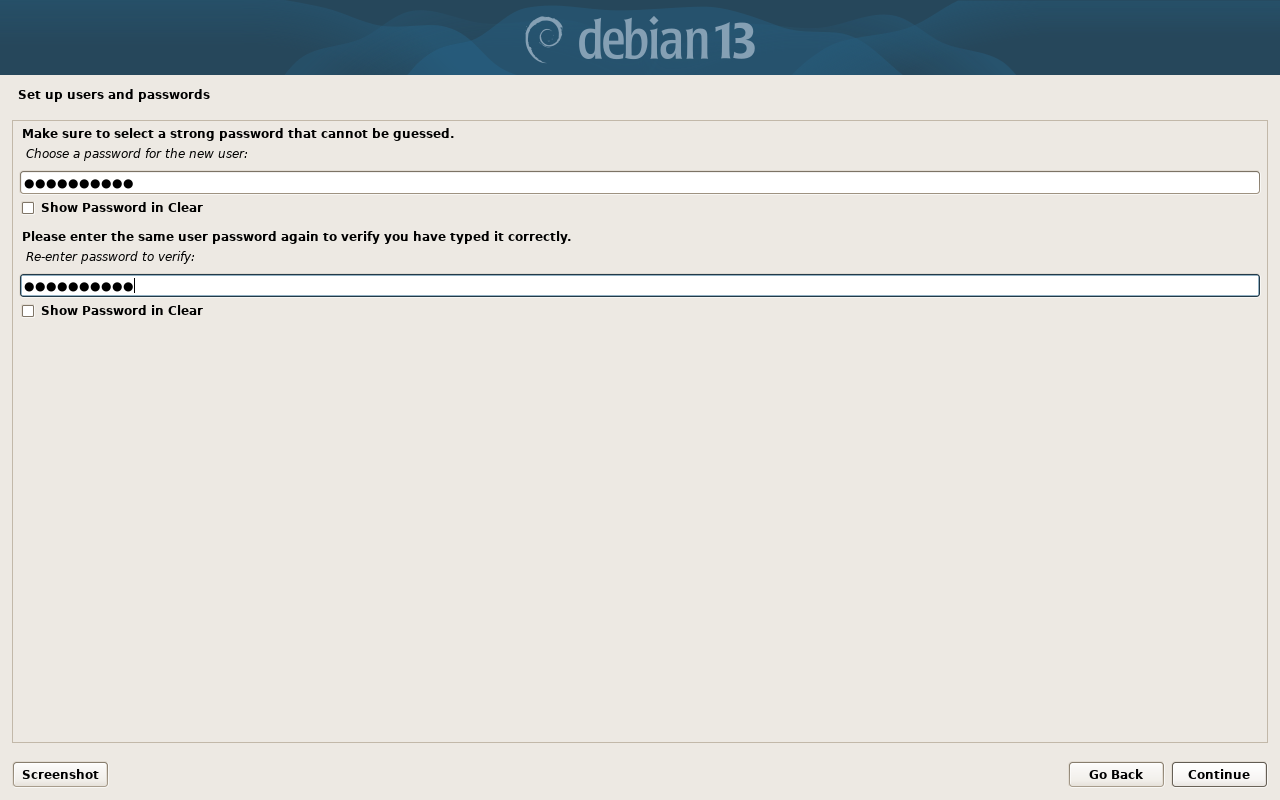
Kata sandi diketik dua kali. Ada kotak "Show Password in Clear" kalau Anda ingin memastikan ketikannya. Dokumentasi LPComp.
Kata sandi diketik dua kali — kalau keduanya tidak sama, muncul pesan kesalahan dan Anda harus mengulang. Kalau ragu dengan ketikan Anda, centang Show Password in Clear untuk melihatnya.
Catat kata sandi Anda di tempat aman. Sandi ini diminta bukan hanya saat masuk, tapi juga setiap kali memasang program atau mengubah pengaturan sistem.
Langkah 8: Partisi Disk — Layar Paling Menentukan
Di sinilah nasib data hard disk Anda ditentukan. Debian membagi tahap ini jadi beberapa layar berturut-turut.
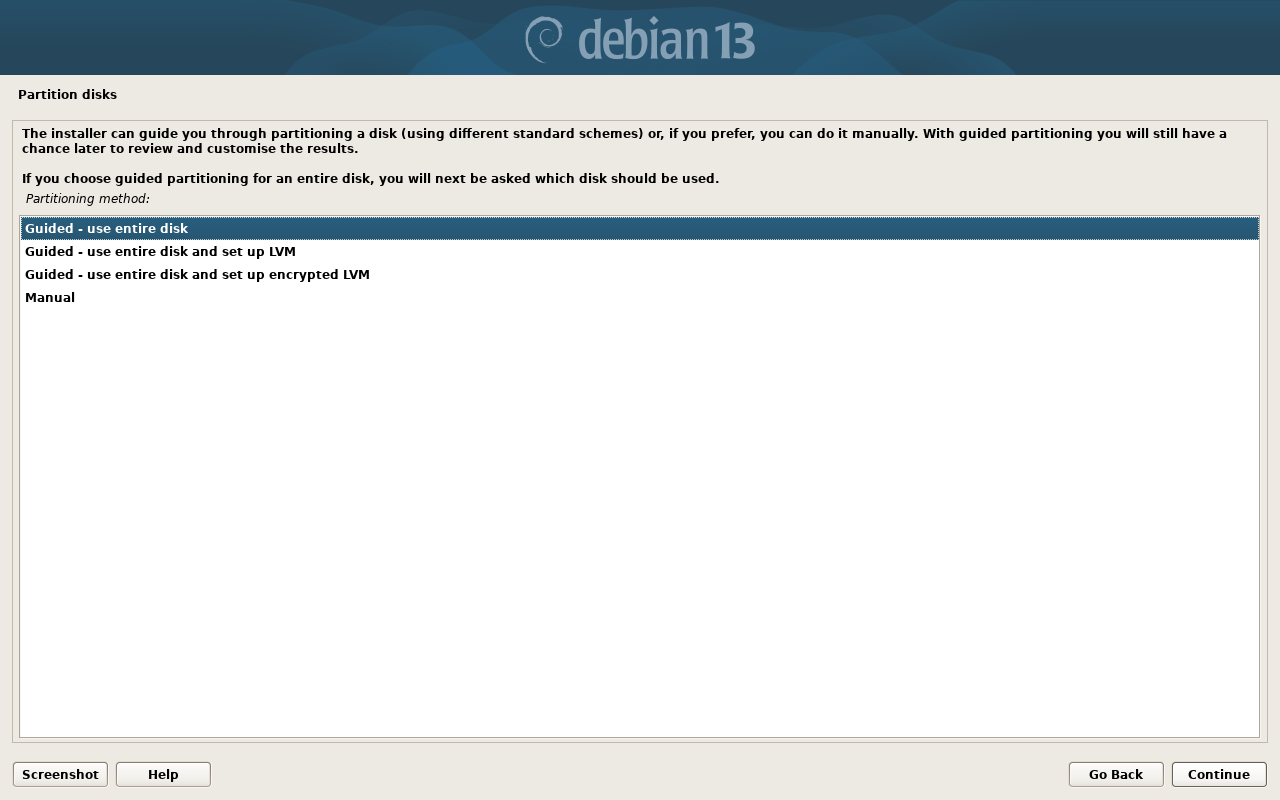
Empat metode partisi. Baris pertama sudah tersorot. Dokumentasi LPComp.
Pilihannya:
- Guided - use entire disk — Debian mengatur sendiri, memakai seluruh hard disk. Ini yang kami sarankan untuk pemula. Seluruh isi disk akan dihapus.
- Guided - use entire disk and set up LVM — sama, tapi memakai sistem pengelolaan volume yang lebih fleksibel. Berguna untuk server, tidak perlu untuk pemakaian biasa.
- Guided - use entire disk and set up encrypted LVM — sama plus penyandian. Aman, tapi kalau sandinya lupa, data tidak bisa diselamatkan sama sekali.
- Manual — Anda mengatur sendiri tiap partisi. Jangan pilih ini kalau Anda pemula.
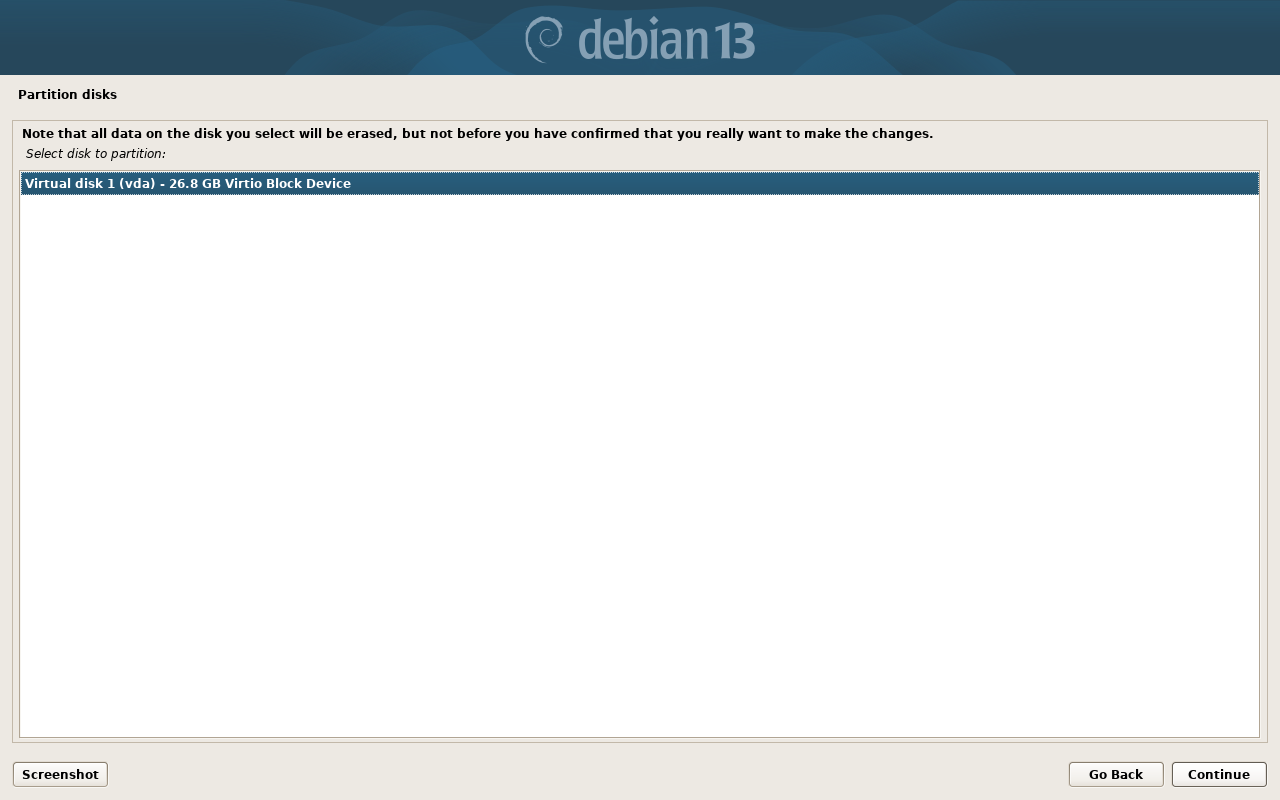
Perhatikan kalimat di atas: data akan dihapus, tapi belum sebelum Anda mengonfirmasi. Dokumentasi LPComp.
Layar berikutnya meminta Anda memilih disk mana yang akan dipakai. Kalau laptop Anda hanya punya satu hard disk, hanya ada satu baris. Kalau ada flashdisk atau hard disk eksternal yang tercolok, keduanya akan muncul di sini — pastikan Anda memilih hard disk laptop, bukan flashdisk Anda.
Perhatikan kalimat penenang di bagian atas: data memang akan dihapus, tapi belum sebelum Anda benar-benar mengonfirmasi nanti.
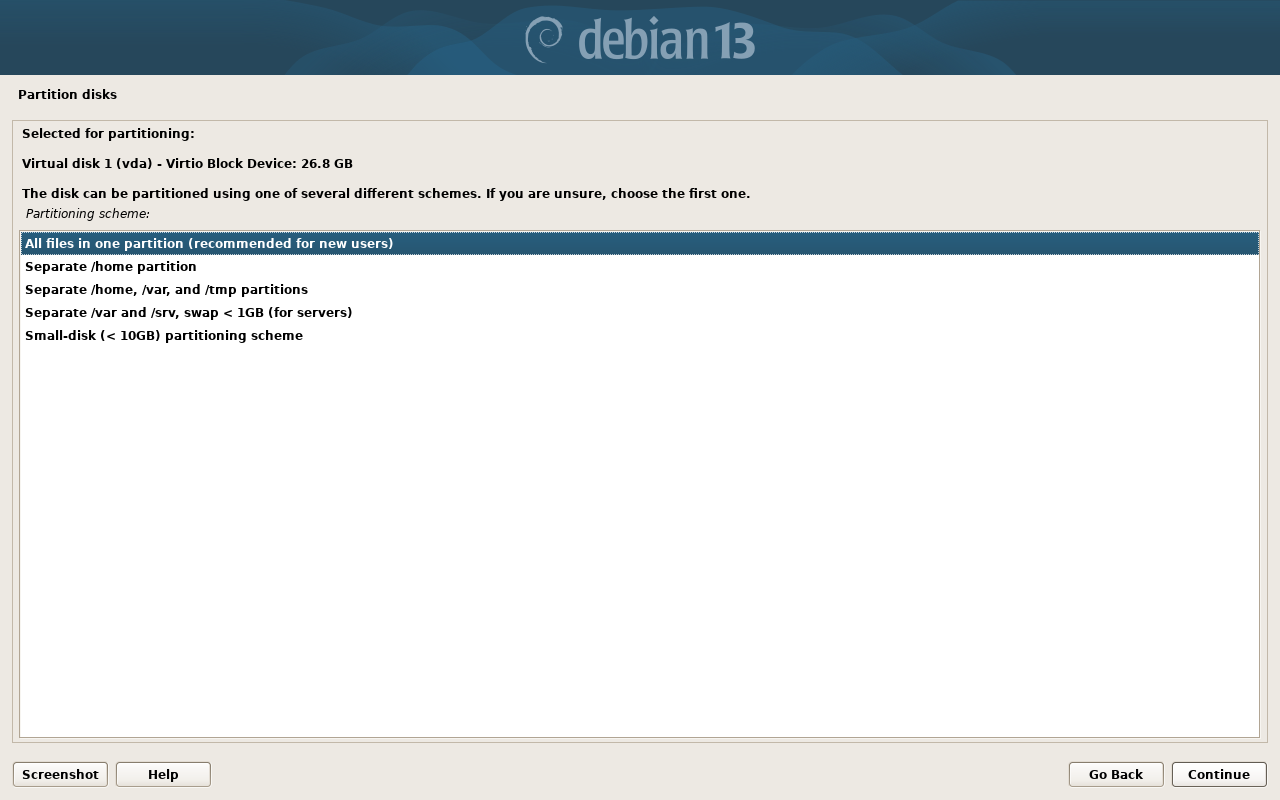
Debian sendiri menandai pilihan pertama sebagai "recommended for new users". Dokumentasi LPComp.
Lalu Anda diminta memilih skema pembagian. Pilih yang pertama: All files in one partition — Debian sendiri menandainya recommended for new users. Pilihan lain berguna untuk server, bukan untuk laptop harian.
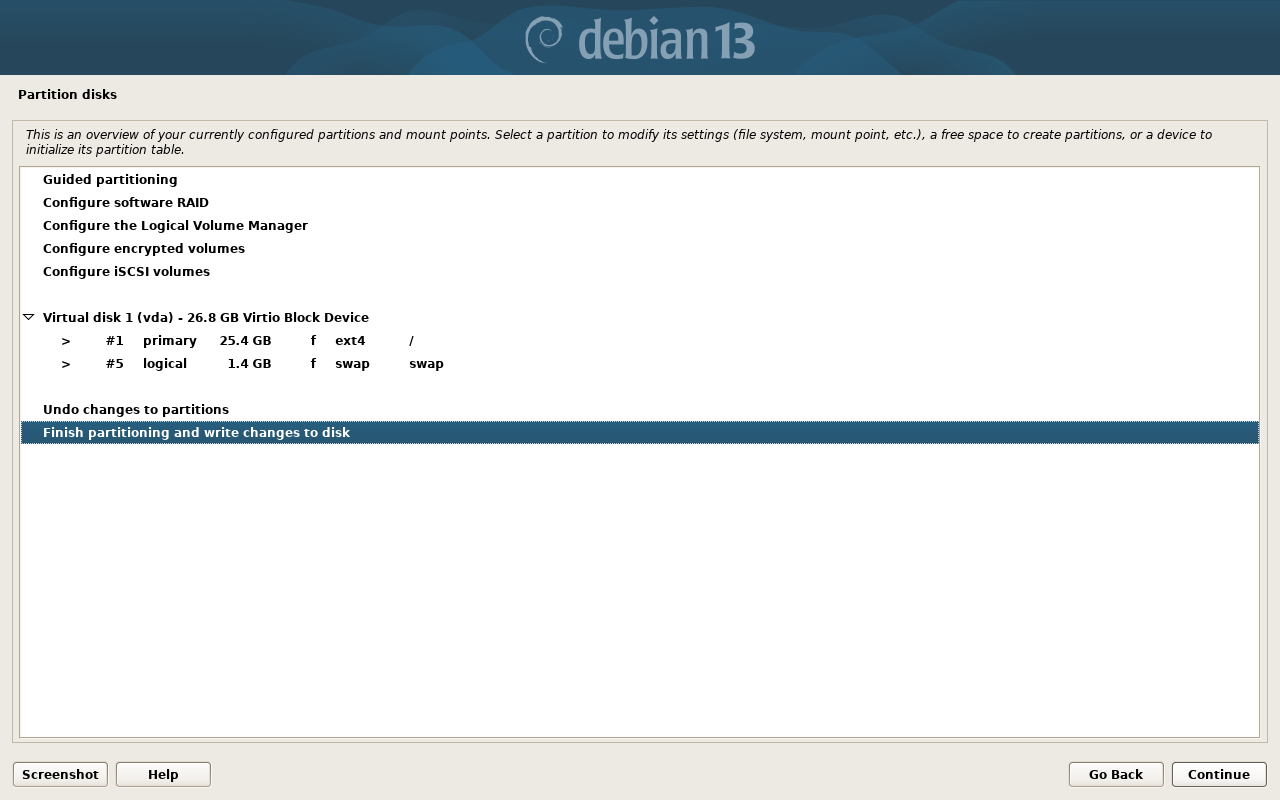
Ringkasan rencana partisi. Perhatikan ada baris Undo changes to partitions di atas. Dokumentasi LPComp.
Terakhir muncul ringkasan rencananya. Pada contoh di atas, disk 26,8GB akan dibagi menjadi partisi utama 25,4GB berformat ext4 dan partisi swap 1,4GB — itu susunan yang wajar.
Sampai titik ini belum ada apa pun yang ditulis ke hard disk Anda. Kalau ada yang terasa salah, pilih Undo changes to partitions.
Kalau sudah yakin, pilih baris Finish partitioning and write changes to disk, lalu klik Continue. Akan muncul pertanyaan terakhir "Write the changes to disks?" — pilih Yes. Sejak detik itu, hard disk mulai ditulisi dan tidak bisa dibatalkan.
Langkah 9: Menunggu, dan Beberapa Pertanyaan Lagi
Debian mulai memasang sistem dasar. Di tengah jalan masih ada beberapa pertanyaan:
- Scan extra installation media? — pilih No kalau Anda hanya punya satu keping DVD.
- Pilih negara mirror dan mirror-nya — pilih Indonesia, lalu server mana pun yang muncul. Ini sumber tempat Debian mengunduh tambahan. Butuh internet; kalau tidak ada, lewati saja.
- HTTP proxy — kosongkan, klik Continue.
- Participate in package usage survey? — bebas, No juga tidak apa-apa.
- Software selection — ini penting. Muncul daftar bercentang. Pastikan Debian desktop environment tercentang, dan pilih satu tampilan desktop (GNOME adalah bawaannya; Xfce atau LXQt lebih ringan untuk laptop tua). Kalau semua centang dilepas, Anda hanya akan mendapat layar hitam bertulisan teks tanpa tampilan grafis sama sekali.
- Install the GRUB boot loader — pilih Yes, lalu pilih hard disk Anda (bukan partisi). Tanpa ini, laptop tidak akan bisa menyalakan Debian.
Proses menyalinnya sendiri 30–60 menit dari DVD.
Langkah 10: Selesai
Saat muncul Installation complete, keluarkan DVD lalu pilih Continue. Laptop menyala ulang dan masuk ke Debian. Masukkan nama akun dan kata sandi yang tadi dibuat.
Tiga Langkah Setelah Terpasang
- Jalankan pembaruan. Buka menu, cari Software Update atau pengelola paket, lalu pasang semua pembaruan. Butuh internet.
- Pasang firmware kalau WiFi belum jalan. Ini masalah khas Debian: sebagian perangkat WiFi butuh berkas firmware tambahan yang tidak selalu ikut terpasang. Kalau WiFi Anda tidak terdeteksi, sambungkan dulu lewat kabel LAN, lalu pasang paket firmware — atau hubungi kami untuk dibantu.
- Kenali cara memasang program. Debian memakai Software (atau perintah
apt) untuk memasang aplikasi. Semua aplikasi di sana sudah diperiksa keamanannya — jauh lebih aman daripada mengunduh dari situs sembarangan.
Pertanyaan yang Sering Diajukan
Kenapa tidak ada mode coba seperti Linux Mint?
Keping installer Debian memang dirancang khusus untuk memasang, bukan untuk dicoba. Kalau Anda ingin mencoba dulu sebelum memasang, distro turunan Debian seperti Linux Mint atau Lubuntu menyediakan mode itu.
Debian cocok untuk siapa?
Untuk Anda yang mengutamakan kestabilan dan tidak masalah dengan versi aplikasi yang tidak selalu paling baru. Debian sangat kuat untuk komputer yang harus menyala terus. Untuk laptop harian yang ingin serba otomatis dan mudah, turunannya seperti Linux Mint biasanya terasa lebih ramah.
Apa bedanya dengan Ubuntu?
Ubuntu dibangun di atas Debian, lalu ditambahi banyak kemudahan otomatis — deteksi driver, mode coba, dan pemasang yang lebih sederhana. Debian lebih polos, tapi lebih murni dan lebih hemat sumber daya.
Instalasi berhenti di tengah jalan, bagaimana?
Kalau berhenti saat mengunduh dari mirror, kemungkinan koneksi internetnya terputus — coba ulangi dan lewati langkah mirror. Kalau berhenti selalu di titik yang sama, kemungkinan DVD tergores. Hubungi kami dengan menyertakan foto layar saat berhenti.
Belum punya DVD-nya?
Lihat pilihan yang tersedia di toko kami: Debian Linux DVD Installer. Ragu antara Debian dan turunannya yang lebih ramah pemula? Sebutkan merek dan tipe laptop Anda lewat chat, nanti kami bantu tentukan yang paling pas.



