
ClearOS adalah distro Linux khusus untuk server dan gerbang jaringan — bukan untuk laptop harian. Ia dipasang di satu komputer yang bertugas mengatur jaringan: membagi internet, menyaring situs, mengelola pengguna, dan menjadi tembok api (firewall) bagi seluruh kantor atau warnet.
Yang membuat ClearOS populer di Indonesia, terutama di warnet dan kantor kecil: hampir semuanya diatur lewat halaman web, bukan perintah teks. Anda mengelolanya dari peramban di komputer lain — mirip mengatur router, tapi jauh lebih lengkap.
ClearOS dibangun di atas CentOS/Red Hat, jadi dasarnya sama dengan sistem yang dipakai server perusahaan.
Dua Hal Penting Sebelum Mulai
1. Pengembangannya sudah dihentikan
Kami perlu menyampaikan ini apa adanya: ClearOS sudah tidak dikembangkan lagi. Perusahaan pengembangnya menghentikan proyek ini, dan dasarnya (CentOS 7) juga sudah berakhir masa dukungannya.
Artinya tidak ada pembaruan keamanan baru. Untuk perangkat yang tugasnya justru menjaga jaringan, ini pertimbangan serius.
ClearOS hari ini paling masuk akal untuk:
- Jaringan tertutup yang tidak terhubung internet luas.
- Belajar dan praktik konsep gerbang jaringan, firewall, dan proxy — konsepnya tetap berlaku meski produknya berhenti.
- Melanjutkan sistem yang sudah telanjur berjalan dan belum sempat diganti.
Kalau Anda sedang membangun jaringan baru hari ini, ada pilihan yang masih aktif dikembangkan untuk tugas serupa. Silakan chat kami untuk dibantu.
2. Ini untuk komputer khusus, bukan laptop harian
ClearOS akan mengambil alih seluruh komputer tempat ia dipasang. Komputer itu menjadi server jaringan, bukan komputer kerja. Jangan memasangnya di laptop yang Anda pakai sehari-hari.
Idealnya dipasang di komputer terpisah yang menyala terus dan punya dua kartu jaringan — satu ke modem/internet, satu ke jaringan lokal.
Catatan soal gambar di panduan ini
Gambar di panduan ini bukan hasil pemotretan kami sendiri — kepingan resmi ClearOS sudah tidak tersedia untuk kami uji ulang karena proyeknya dihentikan. Gambar di bawah berasal dari dokumentasi publik berlisensi bebas dan kami cantumkan sumbernya.
Sebelum Mulai
- Pastikan komputernya memang akan dikhususkan — seluruh isi hard disknya akan dihapus.
- Siapkan dua kartu jaringan kalau ClearOS akan dipakai sebagai gerbang internet. Satu kartu saja tetap bisa, tapi fungsinya terbatas.
- Catat susunan jaringan Anda: alamat IP modem, dan rentang alamat yang ingin dipakai jaringan lokal.
- Ruang disk minimal 20GB, RAM 2GB (4GB lebih baik).
Langkah 1: Booting dan Memulai Pemasangan
Dokumentasi LPComp.
Dokumentasi LPComp.
Dokumentasi LPComp.
Kalau komputer belum bisa membaca DVD-nya, selesaikan itu dulu lewat panduan Cara Boot DVD Installer Linux di Laptop. Untuk komputer meja lama, biasanya perlu mengaktifkan mode Legacy/CSM di BIOS.
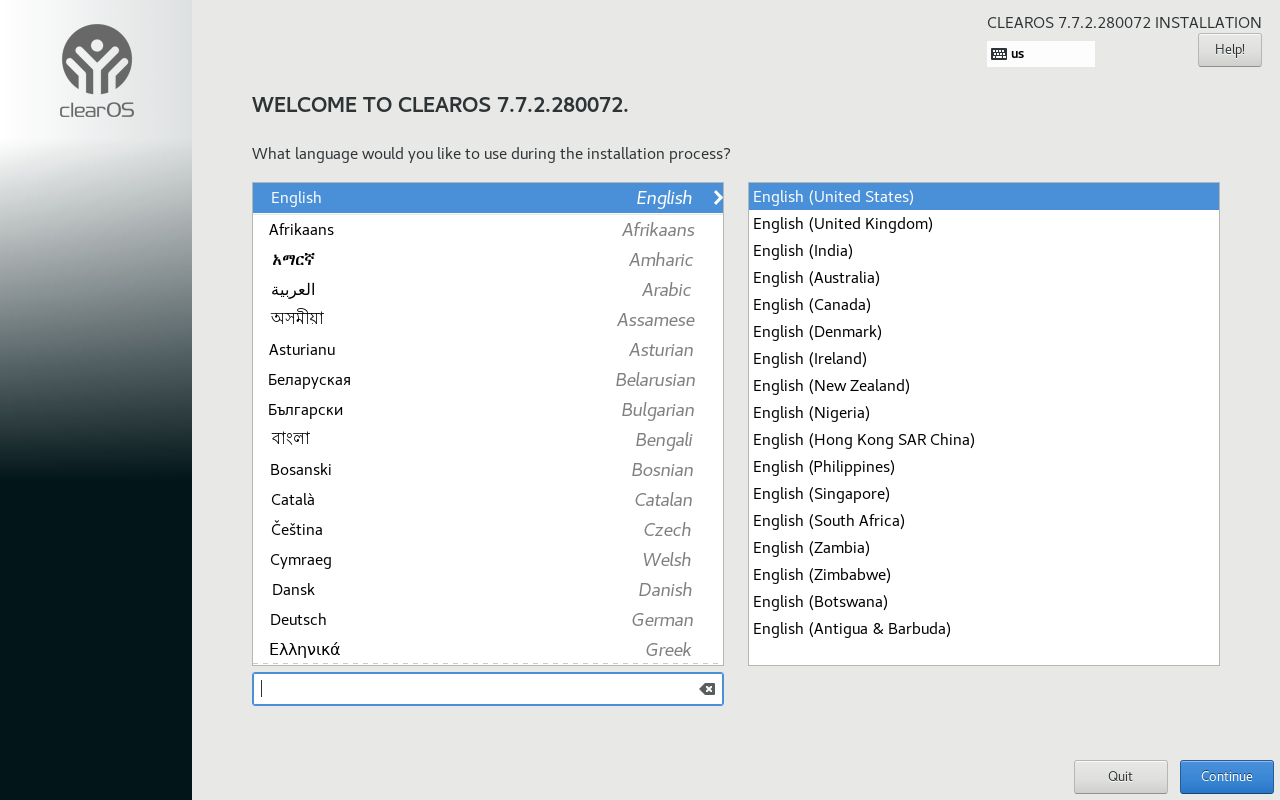
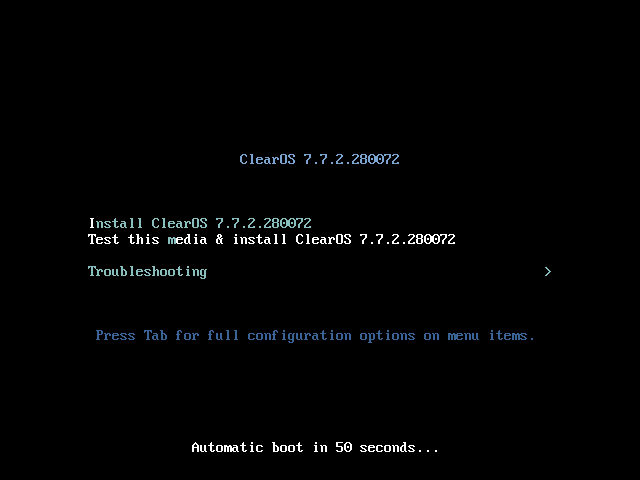
Di menu boot, pilih baris pemasangan (biasanya Install ClearOS), lalu tekan Enter.
Langkah 2: Ikuti Pemasang Anaconda
Dokumentasi LPComp.
Dokumentasi LPComp.
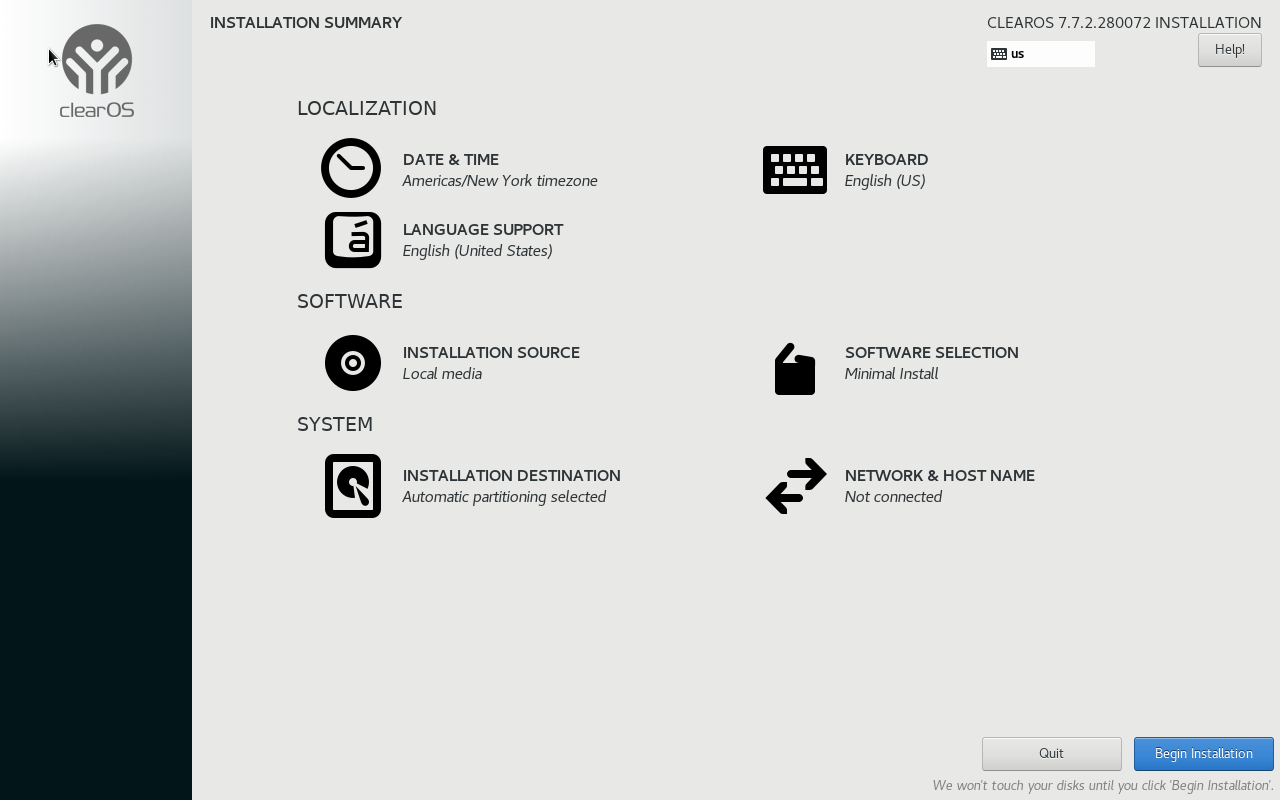
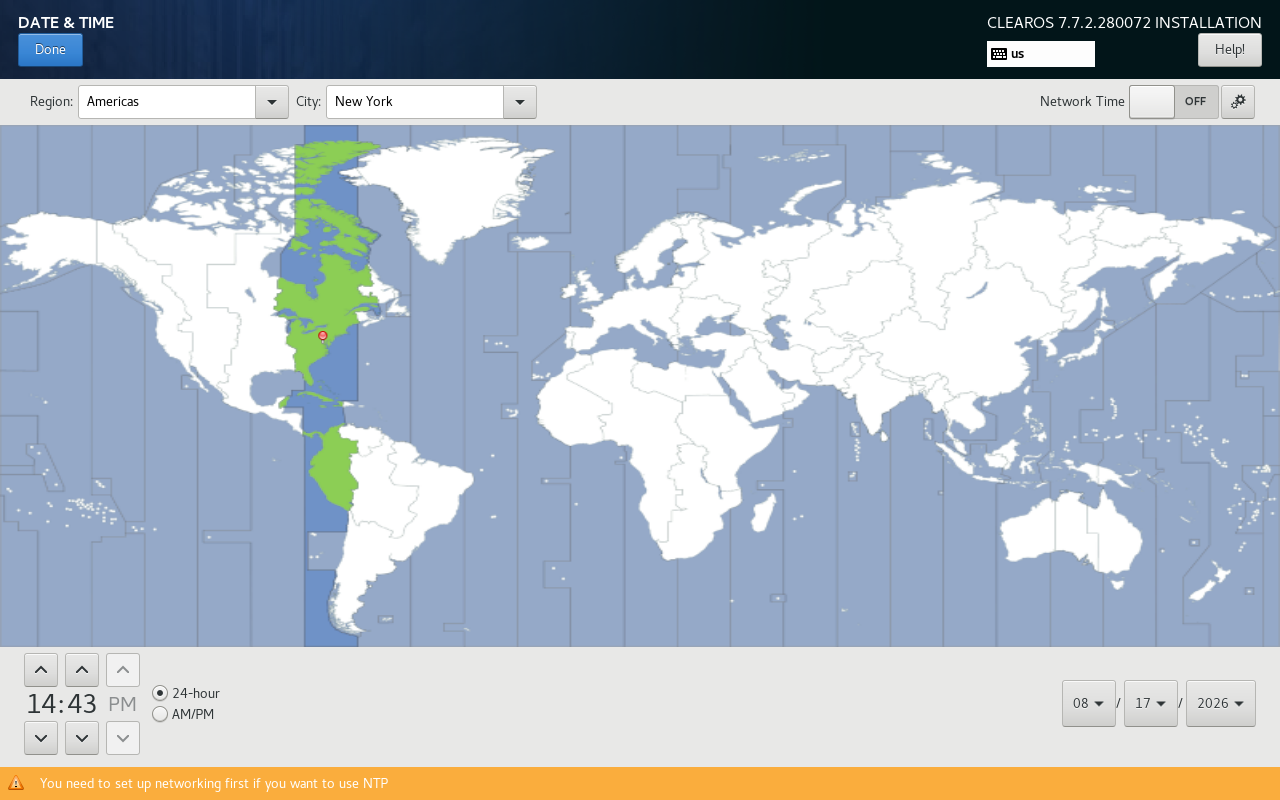
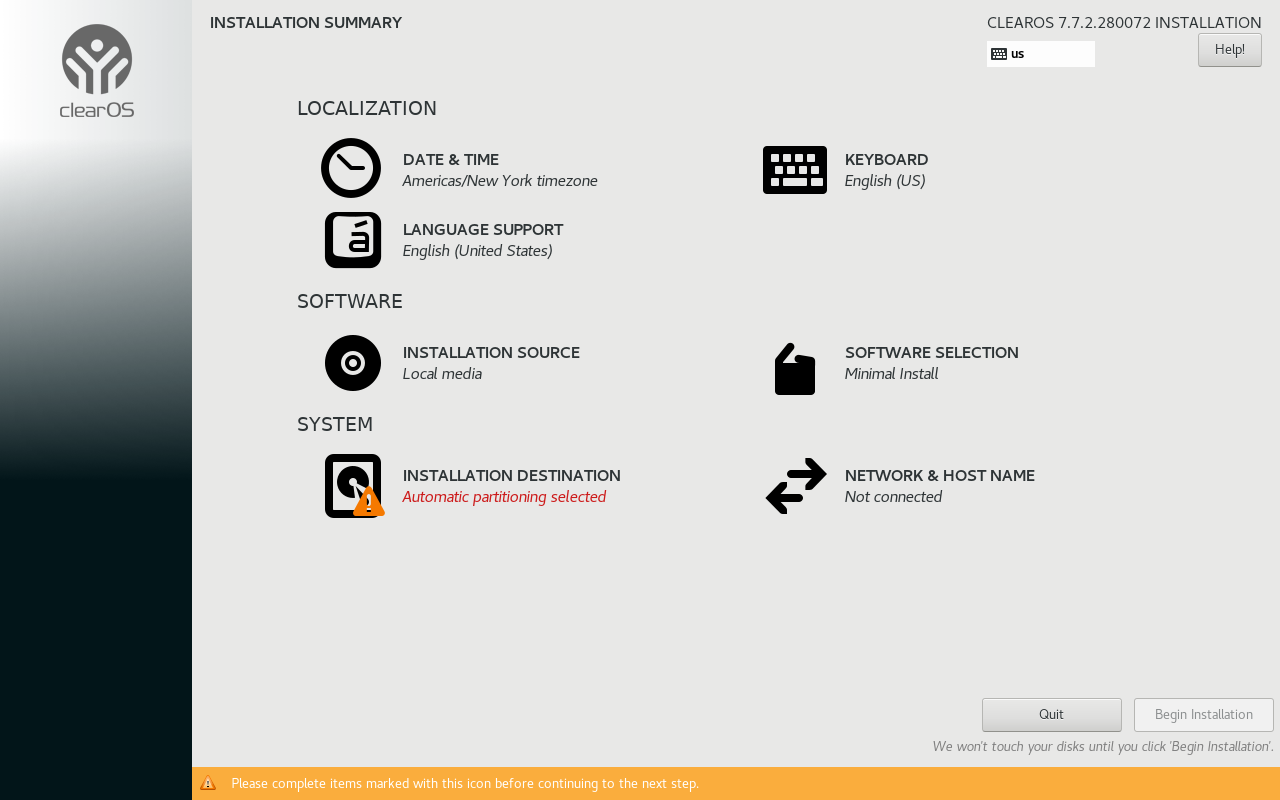
ClearOS memakai Anaconda, pemasang bergambar milik keluarga Red Hat. Bentuknya berbeda dari distro lain: semua pengaturan ditampilkan dalam satu halaman berisi kotak-kotak, bukan bertahap satu per satu.
Cara kerjanya: klik tiap kotak, isi, lalu kembali ke halaman utama. Kotak yang bertanda segitiga peringatan oranye wajib diisi — tombol pemasangan tidak bisa diklik sampai semuanya beres.
Yang perlu Anda isi:
- Date & Time — pilih Asia / Jakarta, Makassar, atau Jayapura. Untuk server, jam yang tepat penting karena semua catatan kejadian bergantung padanya.
- Keyboard — English (US).
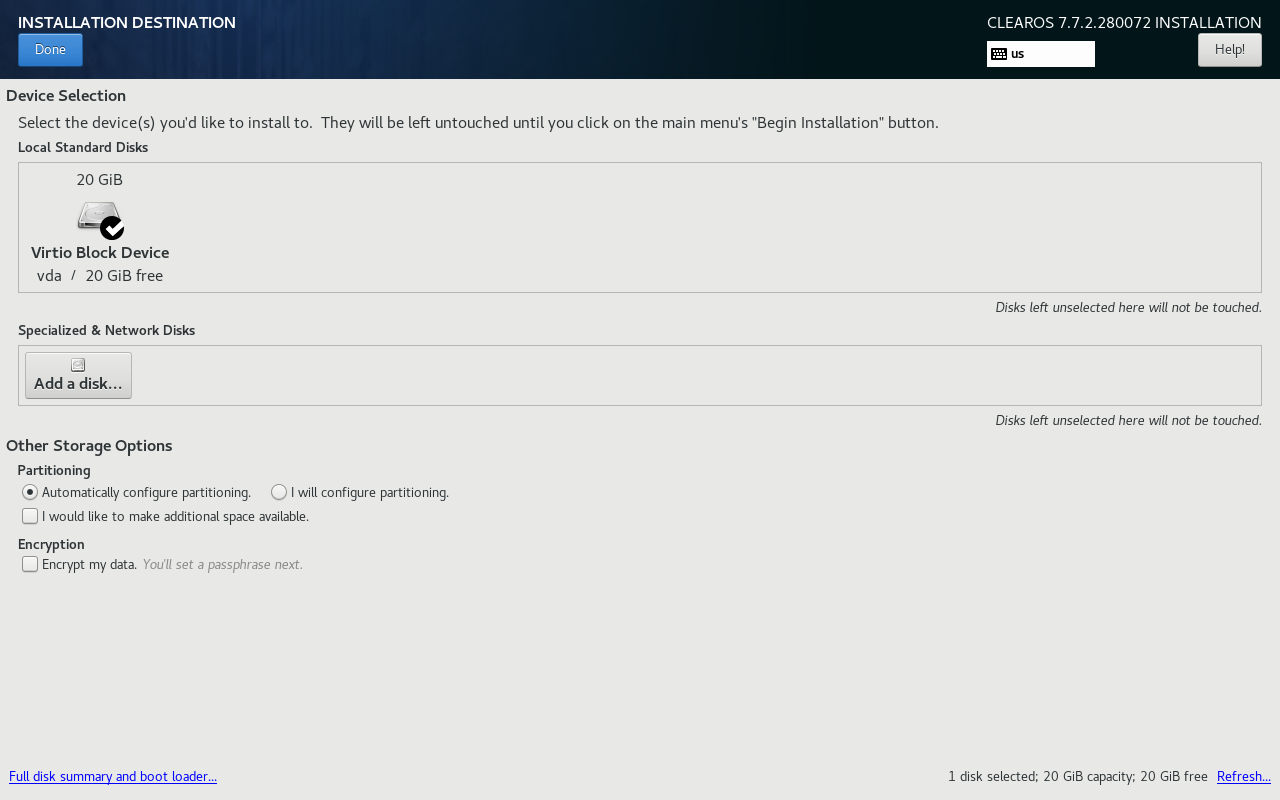
- Installation Destination — pilih hard disk tujuan. Ini bagian yang menghapus data. Periksa baik-baik; kalau ada flashdisk tercolok, cabut dulu supaya tidak tertukar. Biarkan pilihan partisi otomatis kalau Anda pemula.
- Network & Hostname — jangan lewati bagian ini. Nyalakan kartu jaringan Anda (bawaannya sering dalam keadaan mati), dan beri nama komputer.
- Root Password — sandi administrator. Catat baik-baik; ini yang dipakai masuk ke panel web nanti.
Setelah semua terisi, klik Begin Installation. Prosesnya 20–40 menit.
Dokumentasi LPComp.
Langkah 3: Pengaturan Lewat Halaman Web
Inilah bagian yang membedakan ClearOS. Setelah dipasang dan komputer menyala ulang, layar server hanya menampilkan teks berisi alamat — itu bukan tanda gagal. Pengaturannya memang tidak dilakukan di layar itu.
Yang Anda lakukan:
- Perhatikan alamat yang tertulis di layar server, bentuknya seperti
https://192.168.1.1:81. - Dari komputer lain di jaringan yang sama, buka alamat itu di peramban web.
- Peramban akan menampilkan peringatan keamanan — itu normal untuk alamat lokal, lewati saja.
- Masuk dengan nama pengguna
rootdan sandi yang tadi Anda buat.
Setelah masuk, ClearOS menuntun Anda lewat pengaturan awal: menentukan kartu jaringan mana yang menghadap internet dan mana yang menghadap jaringan lokal, lalu memilih fungsi yang ingin diaktifkan (firewall, pembagi bandwidth, penyaring situs, server berkas, dan sebagainya).
Pertanyaan yang Sering Diajukan
Setelah dipasang, kok layarnya cuma tulisan teks? Apa gagal?
Tidak gagal. ClearOS memang tidak punya tampilan grafis di layar servernya — semua pengaturan dilakukan lewat peramban dari komputer lain. Perhatikan alamat yang tertulis di layar, lalu buka alamat itu.
Saya tidak bisa membuka panel webnya.
Tiga hal yang perlu dicek: (1) komputer Anda berada di jaringan yang sama dengan server; (2) alamatnya diketik lengkap termasuk https:// dan nomor port di belakangnya; (3) kartu jaringan sudah dinyalakan saat pemasangan — ini yang paling sering terlewat, karena bawaannya memang mati.
Apakah bisa dipakai untuk warnet?
Secara fungsi bisa, dan dulu memang banyak dipakai untuk itu — pembagian bandwidth, penyaring situs, dan pencatatan pemakaian tersedia. Tapi karena tidak lagi menerima pembaruan keamanan, untuk jaringan yang terhubung internet publik sebaiknya pertimbangkan pilihan yang masih aktif.
Apa bedanya dengan router biasa?
Router rumahan punya fungsi terbatas dan tidak bisa ditambah. ClearOS berjalan di komputer sungguhan, sehingga bisa menyimpan catatan lebih banyak, menyaring lebih cermat, dan sekaligus menjadi server berkas. Konsekuensinya: butuh satu komputer khusus yang menyala terus.
Belum punya DVD-nya?
Lihat di toko kami: ClearOS Linux DVD Installer. Ceritakan susunan jaringan yang ingin Anda bangun lewat chat — kalau menurut kami ada pilihan yang lebih tepat dan masih aktif dikembangkan, akan kami sampaikan.



