
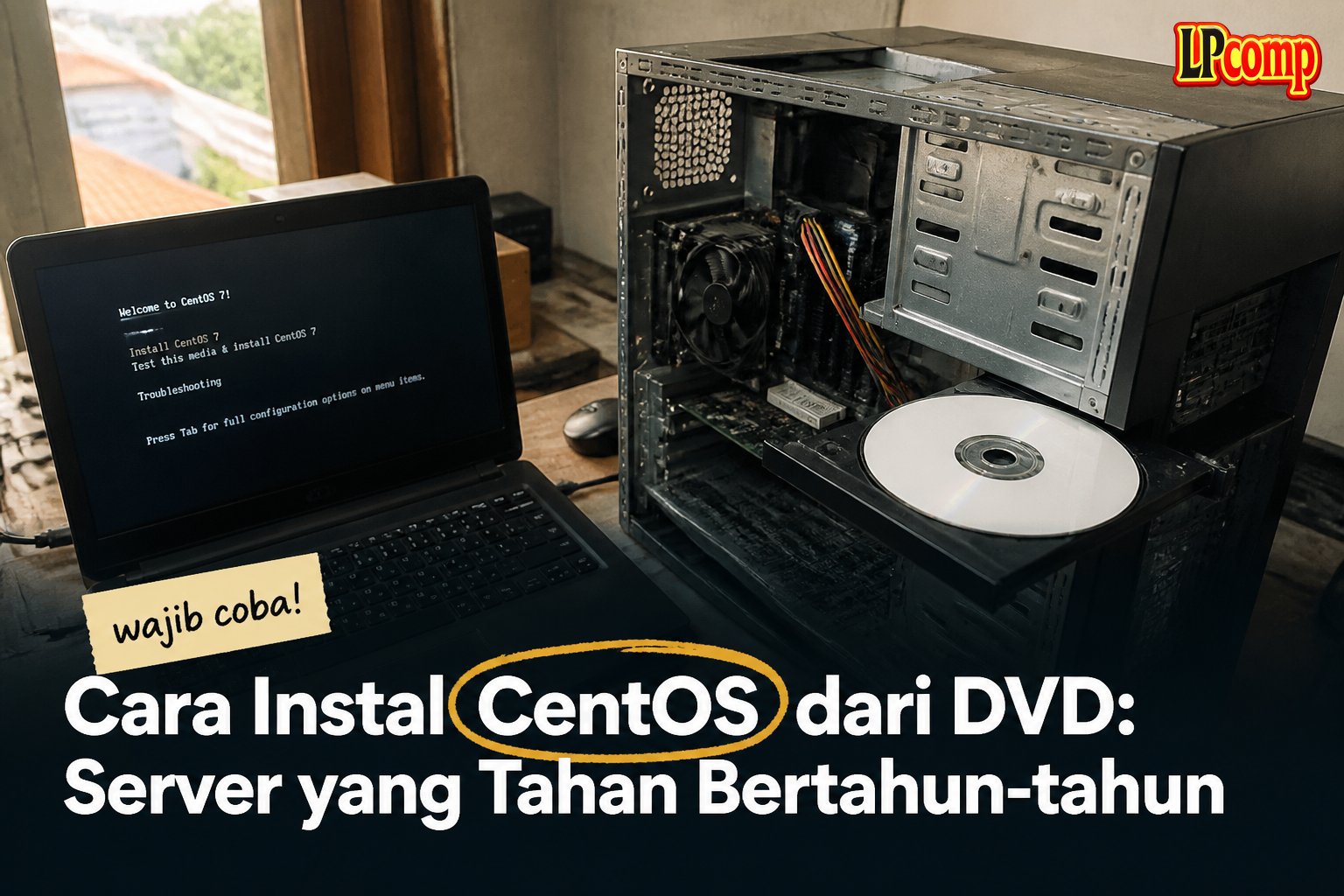
CentOS adalah distro Linux untuk server — dibuat dari kode sumber yang sama dengan Red Hat Enterprise Linux, sistem yang dipakai perusahaan besar di seluruh dunia, tapi tanpa biaya lisensi.
Reputasinya satu hal: stabil dan tahan lama. CentOS dirancang untuk komputer yang menyala terus bertahun-tahun tanpa banyak perubahan. Itulah sebabnya ia jadi pilihan umum untuk server web, server berkas, dan komputer laboratorium.
Bacalah Bagian Ini Dulu
1. CentOS klasik sudah berakhir masa dukungannya
Kami perlu menyampaikan ini apa adanya: CentOS 7 dan CentOS 8 sudah berakhir masa dukungannya. Proyeknya juga berubah arah — CentOS sekarang menjadi CentOS Stream, yang posisinya berbeda: ia jadi bahan uji sebelum masuk Red Hat, bukan salinan stabil setelahnya.
Artinya CentOS versi klasik tidak lagi menerima pembaruan keamanan. Untuk sebuah sistem yang tugasnya jadi server, ini pertimbangan serius.
CentOS hari ini paling masuk akal untuk:
- Belajar administrasi server — konsep dan perintahnya identik dengan Red Hat, dan itu ilmu yang tetap berlaku.
- Mengikuti materi kuliah atau sertifikasi yang memang memakai CentOS sebagai acuan.
- Laboratorium tertutup yang tidak terhubung internet publik.
- Melanjutkan sistem yang sudah telanjur berjalan.
Untuk server baru yang terhubung internet, ada penerus yang masih aktif dan gratis dengan dasar yang sama persis. Silakan chat kami untuk dibantu.
2. Ini untuk server, bukan laptop harian
CentOS bisa dipasang di laptop, tapi bukan itu tujuannya. Aplikasinya berversi lama (demi kestabilan), dan dukungan perangkat keras laptop baru sering kurang. Untuk pemakaian sehari-hari, Linux Mint atau Ubuntu jauh lebih sesuai.
Sebelum Mulai
- Cadangkan data penting. Seluruh isi disk tujuan akan dihapus.
- Ruang disk minimal 20GB, RAM 2GB (4GB lebih baik).
- Kalau dipasang di komputer meja lama, biasanya perlu mengaktifkan mode Legacy/CSM di BIOS. Langkahnya ada di panduan Cara Boot DVD Installer Linux di Laptop.
Langkah 1: Menu Boot
Dokumentasi LPComp.
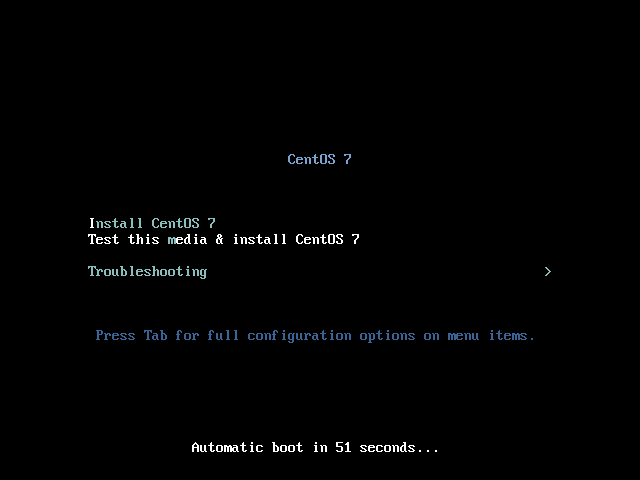
Setelah DVD terbaca, muncul menu dengan pilihan seperti Install CentOS Linux dan Test this media & install CentOS Linux.
Saran kami: pilih yang menyertakan Test this media pada pemasangan pertama dari kepingan DVD. Pemeriksaan ini memakan beberapa menit, tapi kalau nanti pemasangan gagal di tengah, Anda jadi tahu pasti bahwa penyebabnya bukan kepingan yang tergores.
Gunakan tombol panah untuk memilih, lalu tekan Enter.
Langkah 2: Kenali Cara Kerja Anaconda
Dokumentasi LPComp.
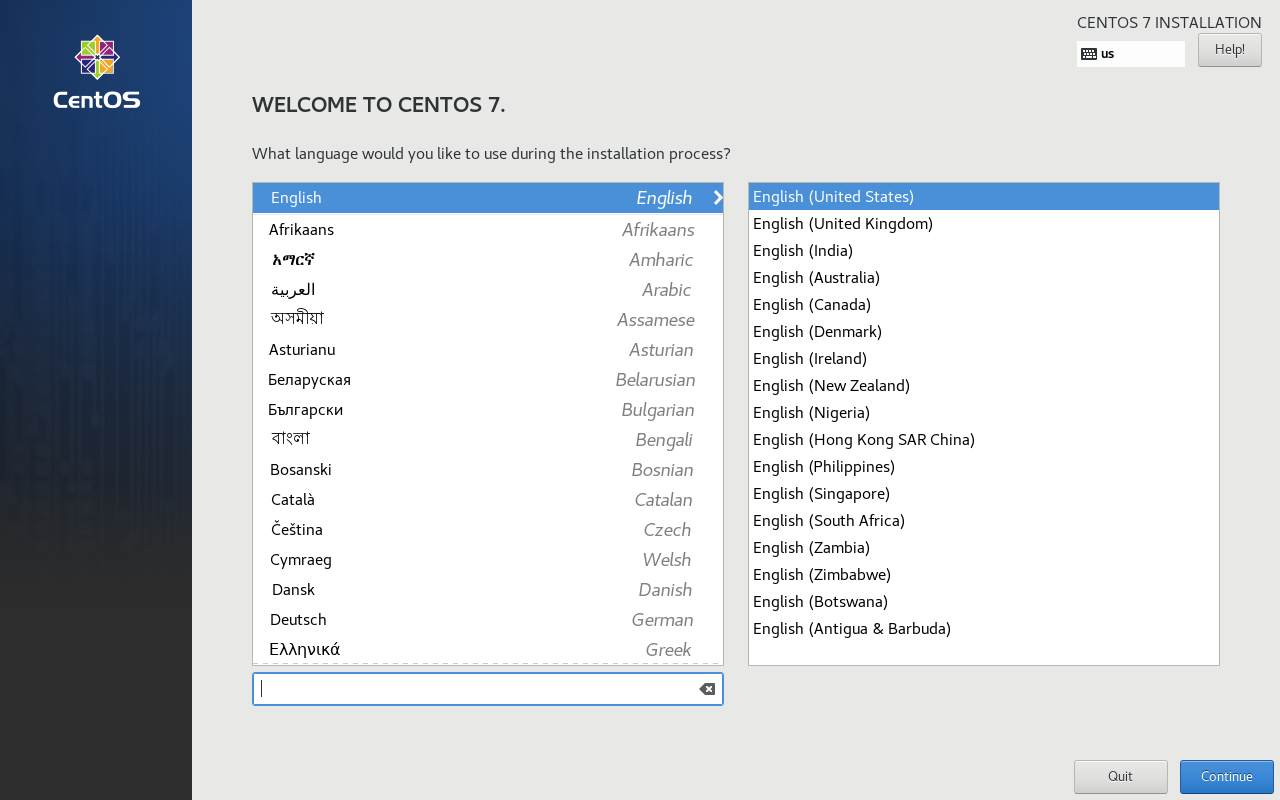
CentOS memakai Anaconda, dan bentuknya berbeda dari kebanyakan distro. Ini yang paling sering membingungkan:
- Distro lain menuntun bertahap: satu layar, klik Next, lanjut.
- Anaconda menampilkan satu halaman ringkasan berisi kotak-kotak. Anda klik kotak yang ingin diisi, isi, lalu kembali ke ringkasan. Urutannya bebas.
Aturan pentingnya: kotak bertanda segitiga peringatan oranye wajib diisi. Tombol Begin Installation tidak menyala sampai semua peringatan hilang.
Langkah 3: Isi Kotak-kotaknya
Dokumentasi LPComp.
Dokumentasi LPComp.
Dokumentasi LPComp.
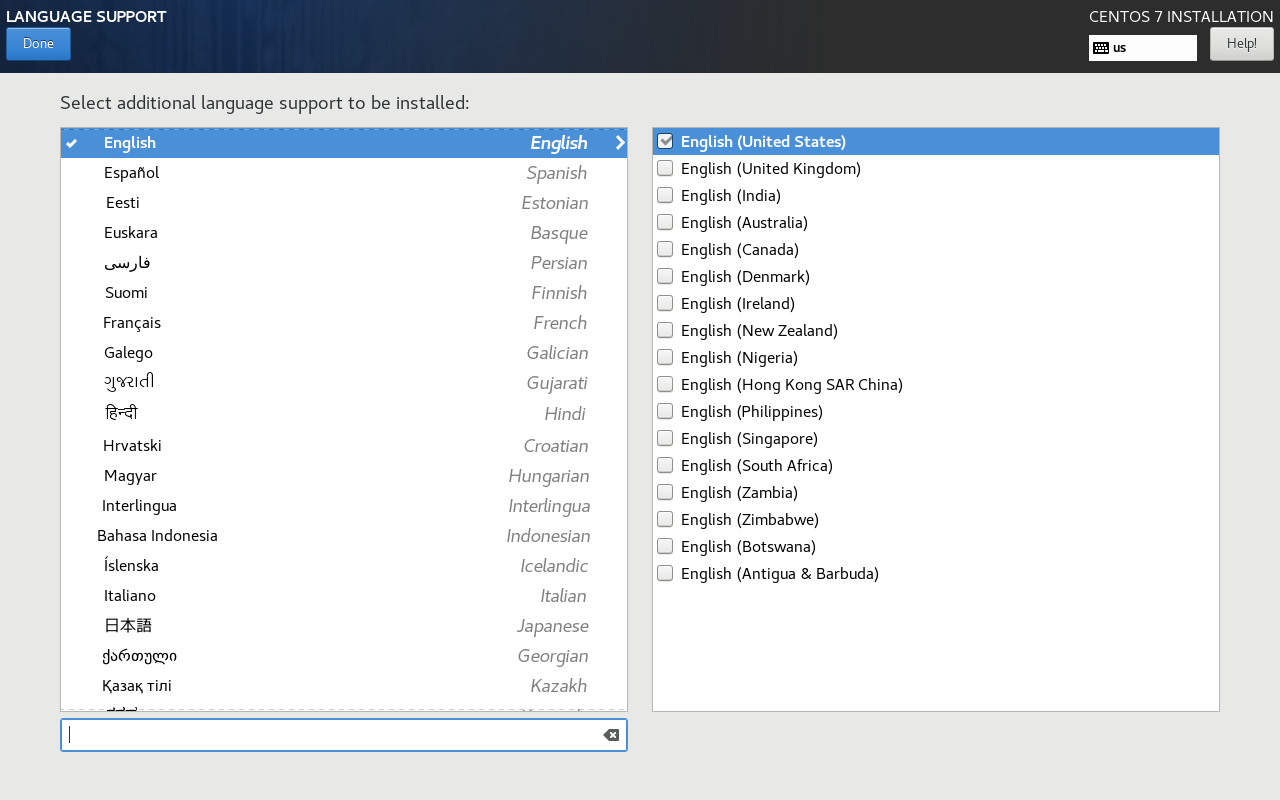
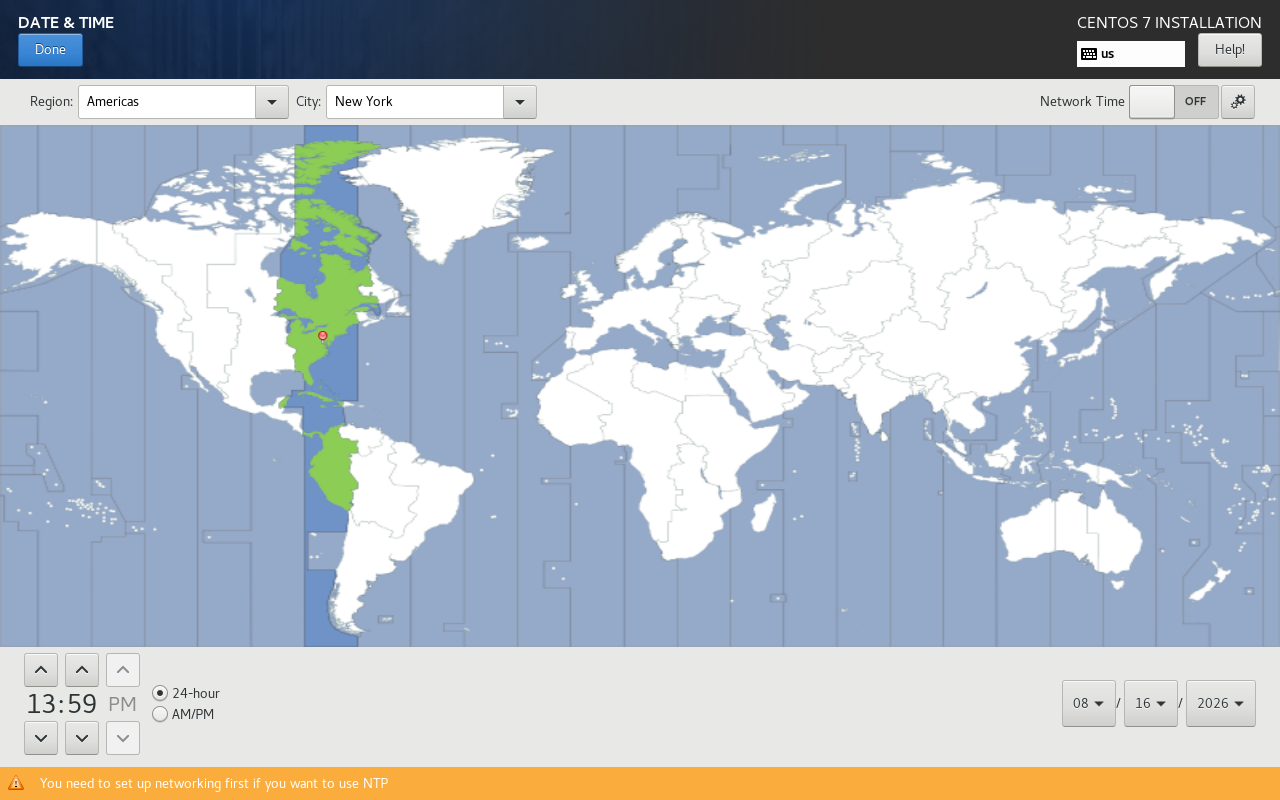
- Date & Time — pilih Asia / Jakarta, Makassar, atau Jayapura. Untuk server, jam yang tepat penting karena semua catatan kejadian bergantung padanya.
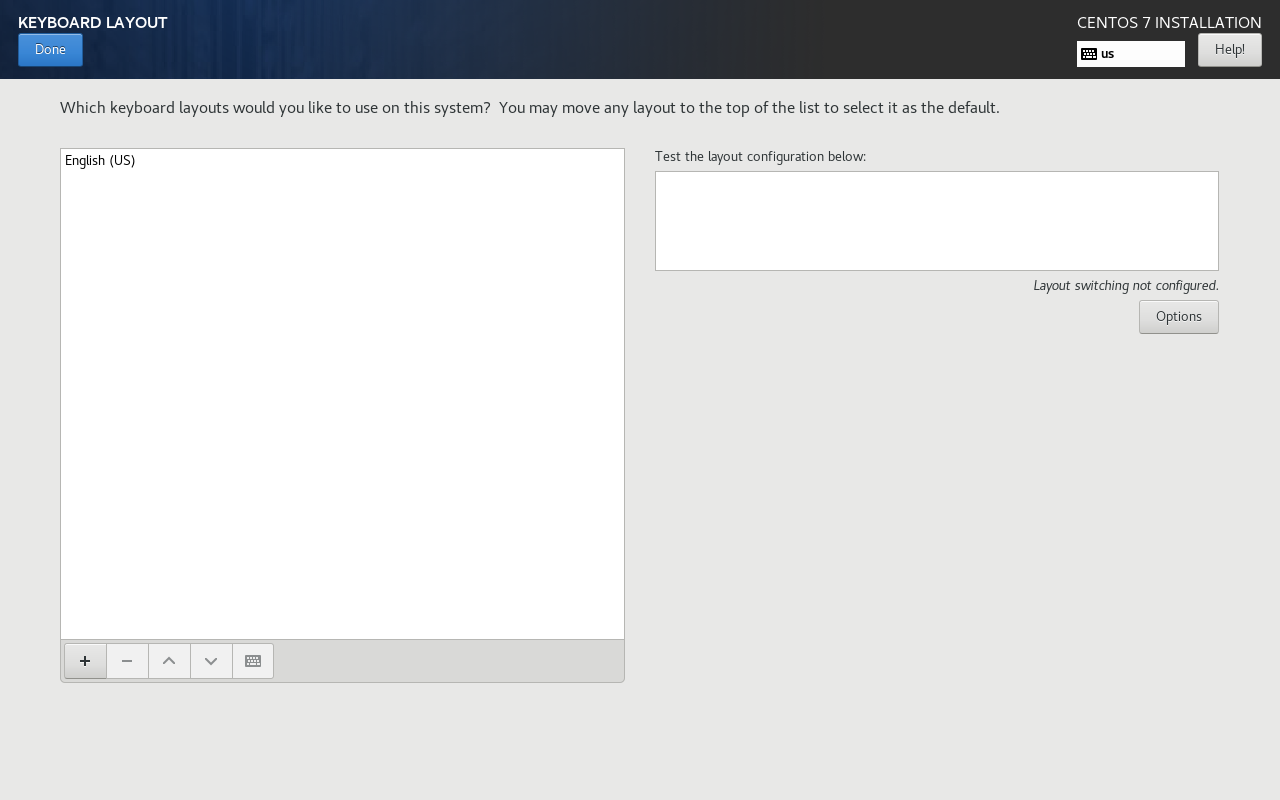
- Keyboard — English (US).
- Software Selection — kotak ini khas CentOS dan sering salah pilih. Anda memilih peran server:
- Minimal Install — hanya sistem dasar, tanpa tampilan grafis sama sekali. Ini pilihan bawaan. Kalau Anda memilih ini lalu terkejut karena setelah menyala hanya ada layar teks, itu sebabnya.
- Server with GUI — server dengan tampilan grafis. Pilih ini kalau Anda ingin ada desktop.
- Workstation — untuk dipakai sebagai komputer kerja.
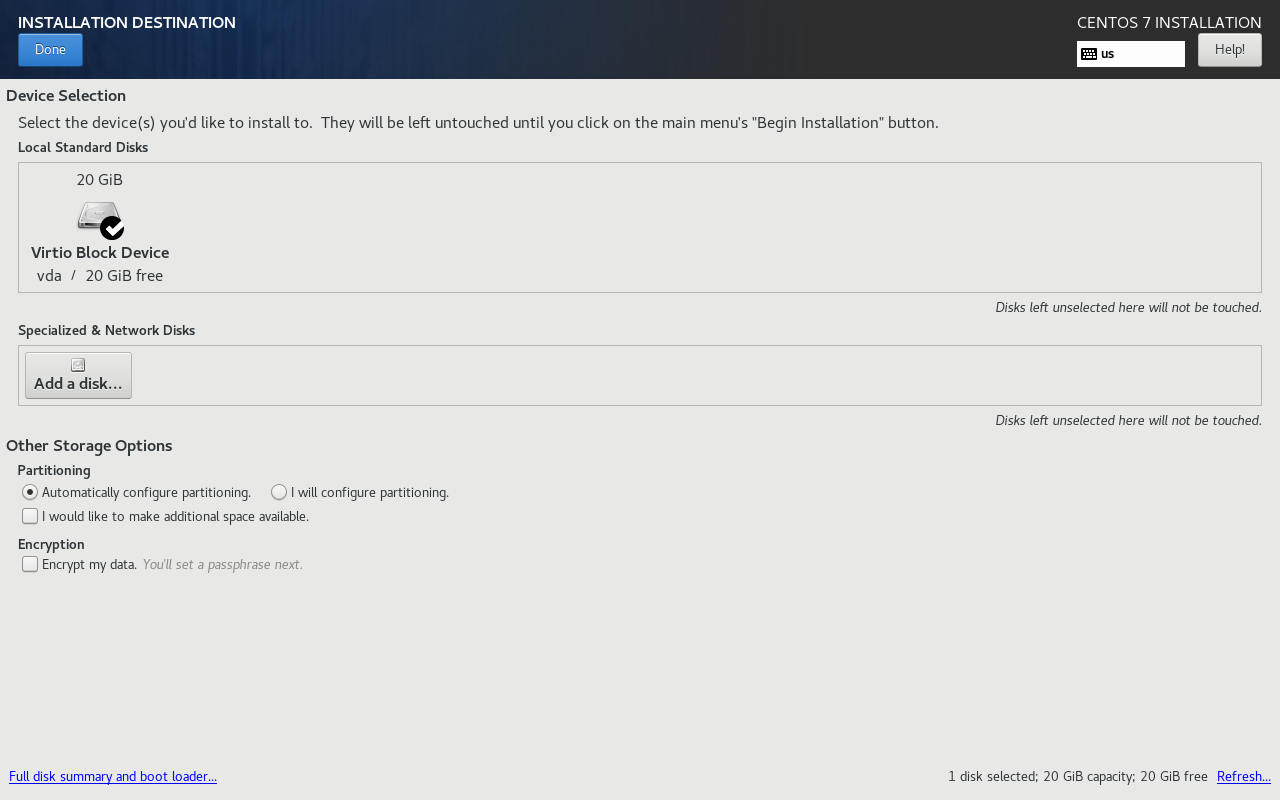
- Installation Destination — ini kotak yang menghapus data. Pilih disk tujuan; biarkan pembagian partisi otomatis kalau Anda pemula. Kalau ada flashdisk tercolok, cabut dulu supaya tidak tertukar.
- Network & Host Name — jangan lewati. Kartu jaringan bawaannya dalam keadaan mati; nyalakan kalau server ini perlu terhubung jaringan. Ini kesalahan yang paling sering terjadi.
Setelah itu klik Begin Installation. Saat proses berjalan, Anda diminta mengisi Root Password dan membuat akun pengguna. Catat keduanya di tempat aman.
Dokumentasi LPComp.
Langkah 4: Menunggu dan Selesai
Proses berjalan 20–40 menit dari DVD. Setelah selesai, klik Reboot, lalu keluarkan DVD.
Kalau tadi Anda memilih Minimal Install, yang muncul adalah layar teks dengan permintaan nama pengguna — itu normal, bukan gagal. Masuk dengan akun yang tadi dibuat.
Pertanyaan yang Sering Diajukan
Setelah dipasang kok cuma layar hitam bertulisan teks?
Kemungkinan besar Anda memilih Minimal Install di kotak Software Selection — pilihan bawaannya memang itu, dan itu tidak menyertakan tampilan grafis. Untuk mendapat desktop, pilih Server with GUI saat memasang.
Tombol Begin Installation tidak bisa diklik.
Masih ada kotak bertanda segitiga oranye yang belum diisi — biasanya Installation Destination. Klik kotak itu, pilih disk, lalu klik Done di pojok kiri atas.
Jaringan tidak jalan setelah dipasang.
Kartu jaringan di Anaconda bawaannya mati. Kalau lupa dinyalakan saat memasang, hidupkan setelahnya lewat pengaturan jaringan — atau ulangi pemasangan dan nyalakan di kotak Network & Host Name.
Apa bedanya dengan Fedora?
Keduanya keluarga Red Hat dan memakai pemasang yang sama. Fedora selalu membawa versi terbaru dan berganti versi tiap enam bulan; CentOS sengaja memakai versi lama yang sudah teruji dan bertahan bertahun-tahun. Fedora untuk yang ingin baru, CentOS untuk yang ingin tenang.
Belum punya DVD-nya?
Lihat di toko kami: CentOS Linux DVD Installer. Ceritakan tujuan pemakaiannya lewat chat — kalau Anda membangun server baru, akan kami sampaikan pilihan yang masih aktif dengan dasar yang sama.



