
Panduan ini menjelaskan cara memasang BackTrack Linux dari DVD, dan — sama pentingnya — apa yang perlu Anda ketahui sebelum memutuskan memakainya.
BackTrack adalah distro Linux khusus untuk pengujian keamanan jaringan (penetration testing) dan forensik digital. Ia datang dengan ratusan alat keamanan yang sudah terpasang, tersusun rapi per kategori — sesuatu yang kalau dikumpulkan sendiri bisa memakan waktu berhari-hari.
Catatan Penting Sebelum Mulai
BackTrack sudah dihentikan pengembangannya sejak 2013. Penerusnya adalah Kali Linux, yang dibuat oleh tim yang sama. Artinya BackTrack tidak lagi menerima pembaruan keamanan, dan sebagian alat di dalamnya sudah usang terhadap sistem masa kini.
Jadi BackTrack hari ini paling masuk akal untuk:
- Belajar dan mengikuti materi kuliah atau buku lama yang memang memakai BackTrack sebagai acuan — banyak materi keamanan jaringan berbahasa Indonesia ditulis di era BackTrack.
- Laboratorium tertutup yang tidak tersambung internet.
- Koleksi atau arsip bagi yang mempelajari sejarah perkakas keamanan.
Kalau tujuan Anda praktik keamanan jaringan untuk pekerjaan hari ini, Kali Linux jauh lebih tepat — alatnya diperbarui terus dan dukungan perangkat kerasnya modern. Silakan chat kami untuk dibantu.
Soal penggunaan: alat-alat di dalam BackTrack ditujukan untuk menguji sistem milik Anda sendiri atau sistem yang Anda punya izin tertulis untuk mengujinya. Memakainya pada sistem milik orang lain tanpa izin melanggar hukum di Indonesia.
Catatan soal gambar di panduan ini
Berbeda dari panduan distro kami yang lain, gambar di sini bukan hasil pemotretan kami sendiri — karena BackTrack sudah dihentikan, kepingan resminya tidak lagi tersedia untuk kami uji. Gambar di bawah berasal dari dokumentasi publik berlisensi bebas, dan kami cantumkan sumbernya. Langkah-langkahnya kami tulis berdasarkan alur pemasang yang dipakai BackTrack.
Sebelum Mulai
- Cadangkan data penting Anda.
- Charger tercolok, ruang disk minimal 20GB, waktu sekitar satu jam.
- Pertimbangkan memasang di mesin virtual (VirtualBox atau VMware) daripada langsung ke laptop. Untuk belajar keamanan jaringan, mesin virtual justru lebih praktis: bisa disimpan kondisinya, dikembalikan kalau rusak, dan tidak mengorbankan Windows Anda. Ini yang paling kami sarankan.
Langkah 1: Booting dan Masuk ke Mode Live
Dokumentasi LPComp.
Dokumentasi LPComp.
Kalau laptop Anda belum bisa membaca DVD-nya, selesaikan itu dulu lewat panduan Cara Boot DVD Installer Linux di Laptop.
Karena BackTrack berbasis Ubuntu versi lama, ada satu hal yang perlu diperhatikan pada laptop keluaran baru: kemungkinan besar Anda harus mematikan Secure Boot dan mengaktifkan mode Legacy/CSM di BIOS. Sistem seusia BackTrack tidak mengenal cara boot modern. Langkahnya ada di panduan boot di atas.
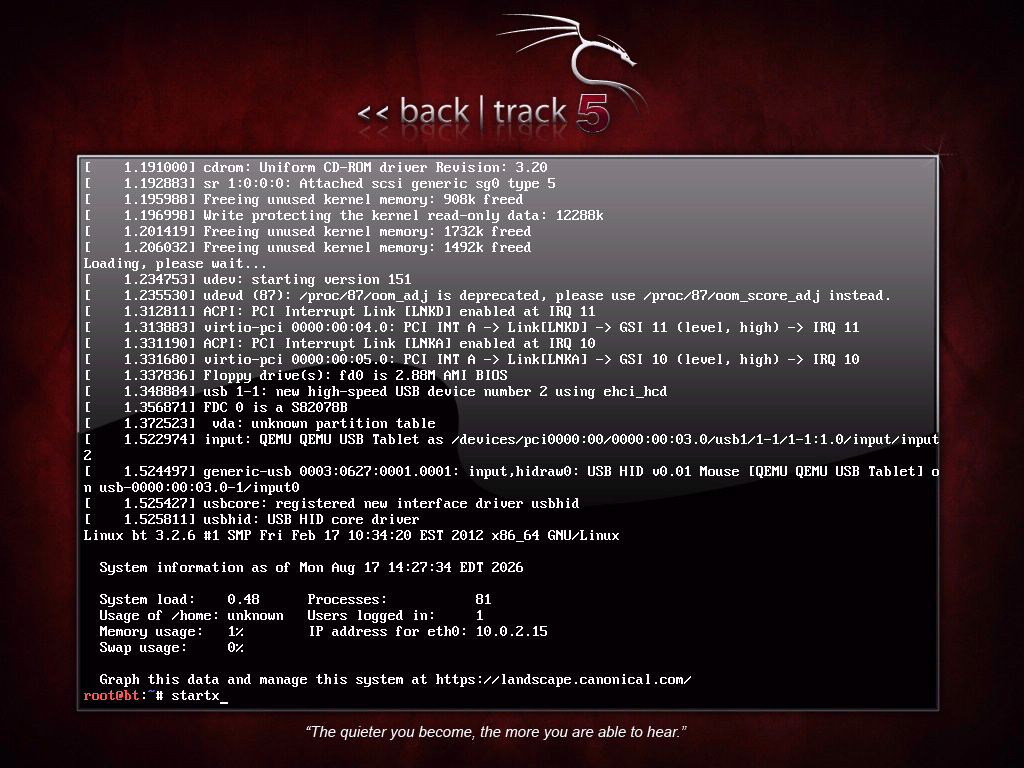
Setelah menu boot BackTrack muncul, pilih baris yang menyebut BackTrack Text - Default Boot Text Mode atau serupa, lalu tekan Enter.
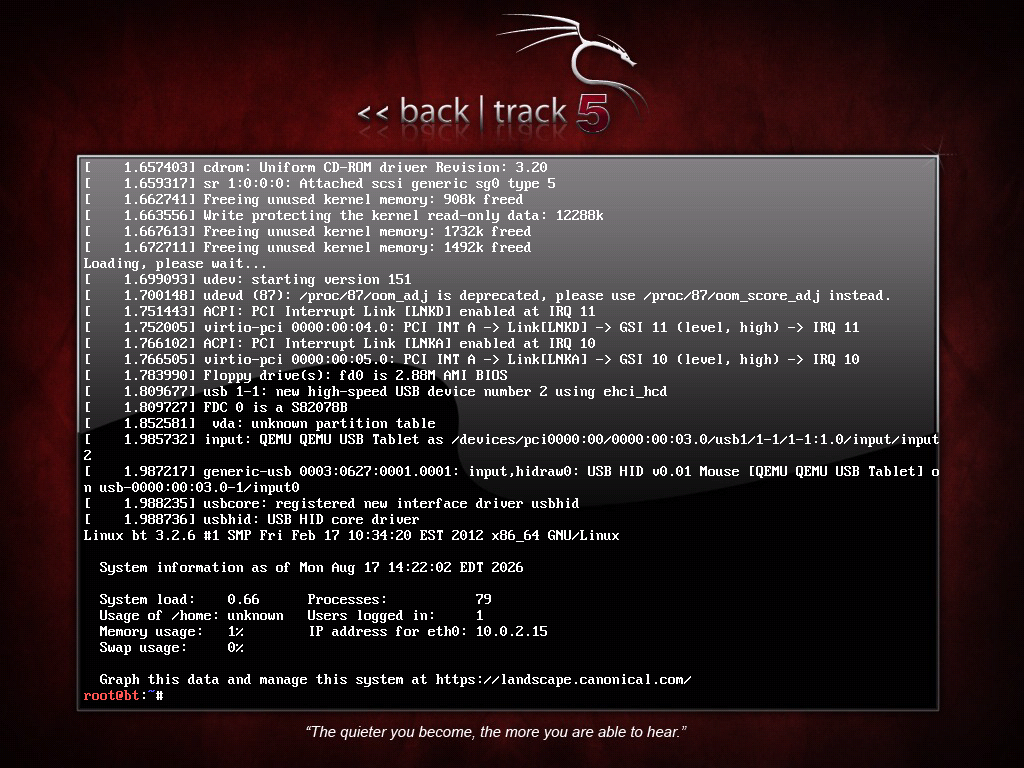
BackTrack akan masuk ke layar teks dengan tanda root@bt:~#. Ini normal — BackTrack sengaja tidak langsung masuk tampilan grafis. Untuk menyalakan tampilan grafisnya, ketik:
startx
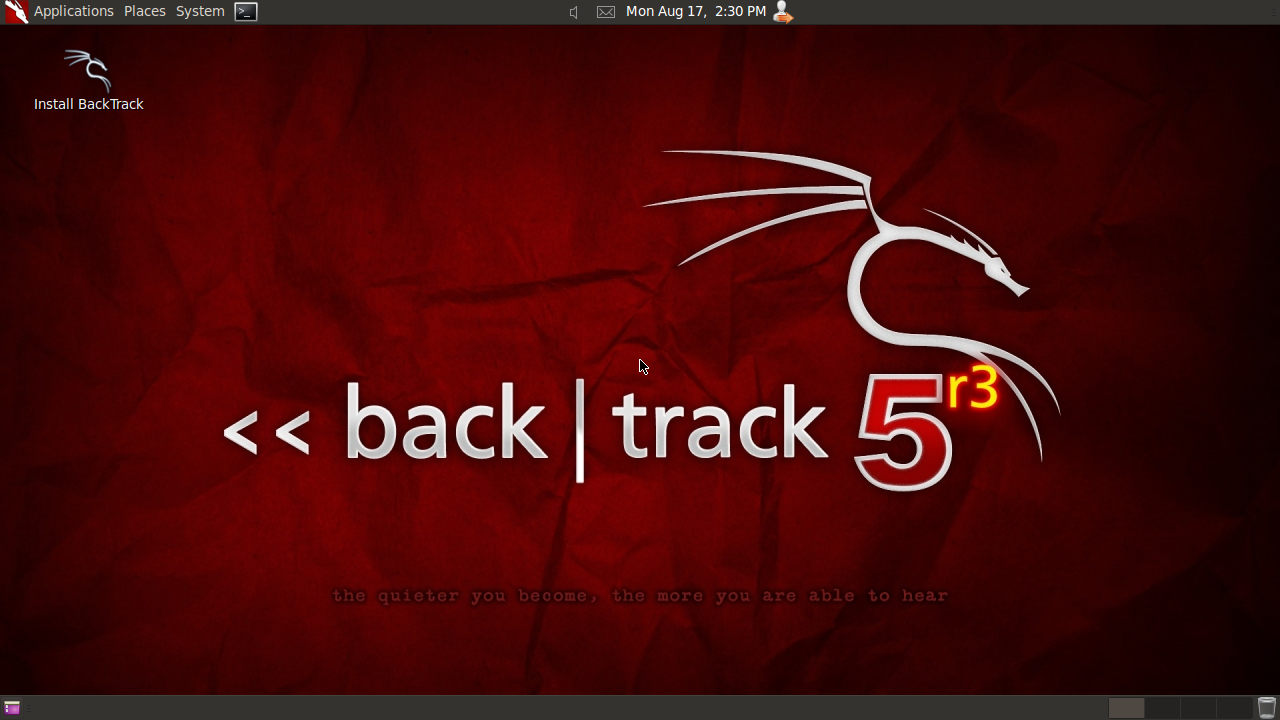
lalu tekan Enter. Desktop BackTrack akan terbuka.
Langkah 2: Kenali Desktopnya
Dokumentasi LPComp.
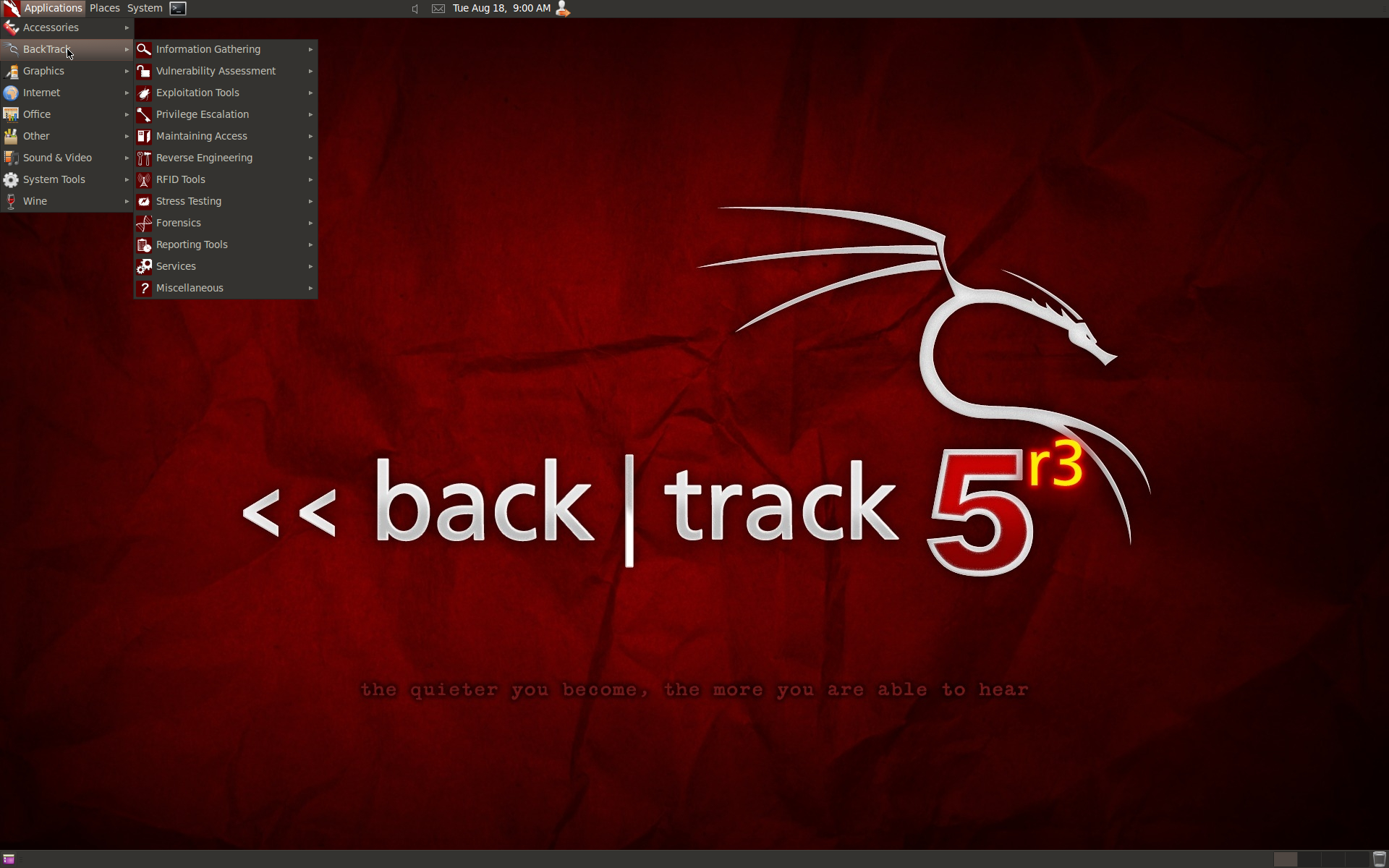
Dokumentasi LPComp.
Inilah isi sebenarnya yang Anda beli: menu BackTrack berisi belasan kategori alat — Information Gathering, Vulnerability Assessment, Exploitation Tools, Privilege Escalation, Maintaining Access, Reverse Engineering, Stress Testing, Forensics, Reporting Tools. Tiap kategori masih bercabang lagi.
Anda sekarang berada di mode Live — BackTrack berjalan dari DVD tanpa menyentuh hard disk. Untuk sekadar belajar dan mencoba alatnya, mode ini sudah cukup, dan tidak ada risiko apa pun terhadap Windows Anda.
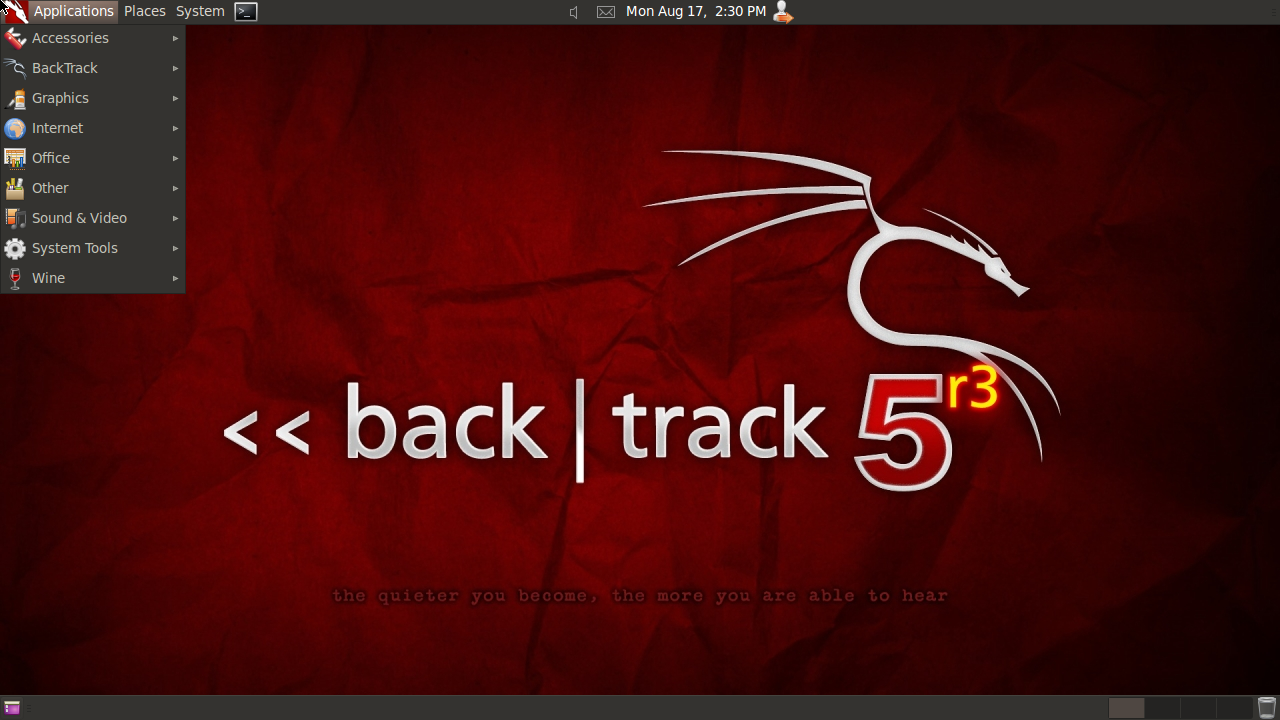
Dokumentasi LPComp.
Langkah 3: Jalankan Pemasang
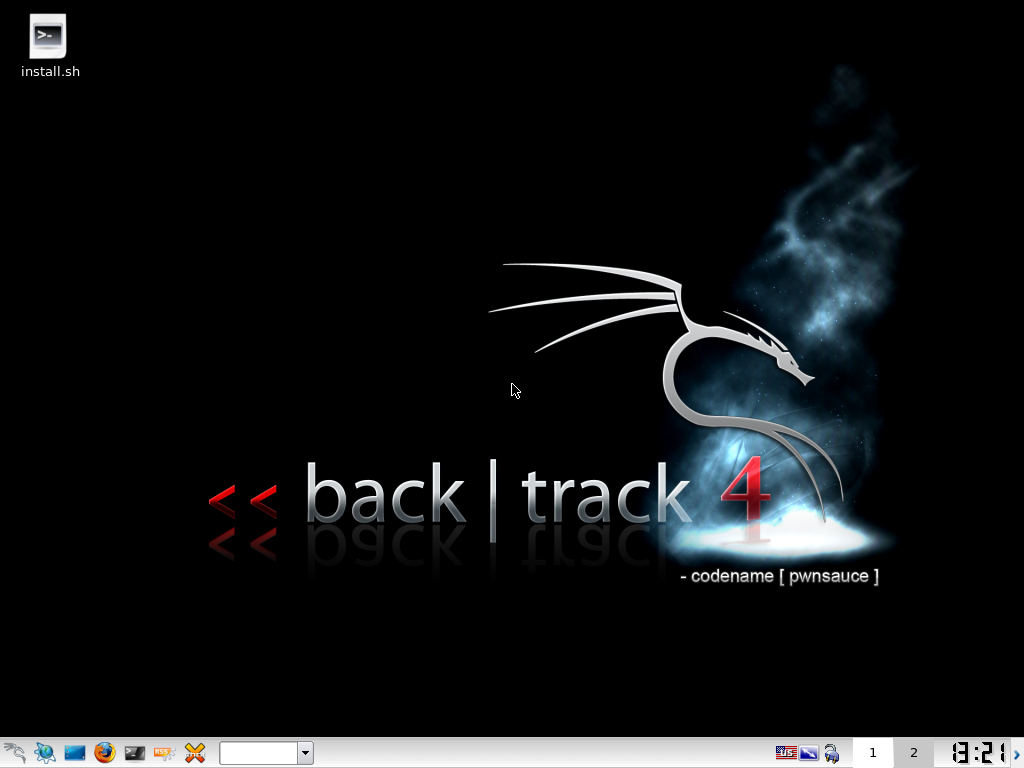
Dokumentasi LPComp — perhatikan ikon install.sh di pojok kiri atas, itu pemasangnya.
Di pojok kiri atas desktop ada ikon bertuliskan install.sh (pada sebagian versi tertulis Install BackTrack). Klik dua kali ikon itu.
Ikon inilah yang sering tidak ditemukan orang, karena letaknya kecil di sudut dan namanya tidak jelas seperti "Install" pada distro lain.
Langkah 4: Ikuti Pemasangnya
BackTrack memakai program pemasang yang sama dengan Ubuntu era itu, bernama Ubiquity. Alurnya tujuh layar, dan pertanyaannya sama seperti distro Ubuntu lain:
- Bahasa — pilih English.
- Zona waktu — pilih Jakarta (WIB), Makassar (WITA), atau Jayapura (WIT).
- Tata letak keyboard — pilih USA. Itu susunan yang dipakai laptop di Indonesia.
- Pembagian disk — ini layar paling menentukan.
- Erase and use the entire disk — hapus semuanya, termasuk Windows.
- Install them side by side — pasang berdampingan dengan Windows (hanya muncul kalau Windows terdeteksi). Ini pilihan paling aman.
- Specify partitions manually — atur sendiri. Jangan dipilih kalau Anda belum terbiasa.
- Ringkasan — periksa sekali lagi, lalu klik Install.
Proses menyalinnya 20–40 menit dari DVD. Setelah selesai, keluarkan DVD lalu nyalakan ulang.
Langkah 5: Masuk Pertama Kali — Ini Sering Bikin Bingung
Berbeda dari distro lain yang menanyakan nama akun saat memasang, BackTrack memakai akun bawaan yang sudah tetap:
- Nama pengguna:
root - Kata sandi:
toor(kata "root" dibalik)
Setelah masuk, Anda kembali mendapat layar teks. Ketik startx lalu Enter untuk masuk tampilan grafis.
Segera ganti kata sandinya. Sandi toor diketahui semua orang di dunia. Ketik perintah berikut lalu ikuti petunjuknya:
passwd
Pertanyaan yang Sering Diajukan
Setelah masuk, kok cuma layar hitam bertulisan teks?
Itu memang perilaku bawaan BackTrack — ia tidak langsung masuk tampilan grafis. Ketik startx lalu tekan Enter.
Saya lupa kata sandinya, padahal tidak pernah membuat.
BackTrack tidak menanyakan sandi saat pemasangan. Akun bawaannya root dengan sandi toor.
DVD tidak mau jalan di laptop baru saya.
Sangat mungkin. BackTrack berbasis sistem tahun 2012 ke bawah dan tidak mengenal cara boot modern. Masuk BIOS, matikan Secure Boot, dan aktifkan mode Legacy atau CSM. Kalau tetap gagal, laptop Anda mungkin memang terlalu baru — jalan keluarnya memakai mesin virtual.
Apa bedanya dengan Kali Linux?
Kali adalah penerus resmi BackTrack, dibuat tim yang sama, dan dibangun ulang di atas Debian. Alatnya sebagian besar sama tapi versinya jauh lebih baru, dukungan perangkat kerasnya modern, dan masih diperbarui sampai sekarang. Untuk praktik hari ini, Kali pilihan yang lebih tepat.
Apakah legal memakai BackTrack di Indonesia?
Memiliki dan mempelajarinya legal — ini perkakas pendidikan keamanan yang dipakai luas di kampus. Yang melanggar hukum adalah memakainya untuk mengakses atau mengganggu sistem milik orang lain tanpa izin. Pakailah pada jaringan dan perangkat milik Anda sendiri, atau lingkungan latihan yang memang disediakan untuk itu.
Belum punya DVD-nya?
Lihat di toko kami: BackTrack Linux DVD Installer. Ragu antara BackTrack dan penerusnya? Sebutkan tujuan pemakaian Anda lewat chat — kalau menurut kami distro lain lebih pas, akan kami sampaikan terus terang.



