
Panduan ini menjelaskan cara memasang BackBox Linux dari DVD, dan apa yang perlu Anda ketahui sebelum memakainya.
BackBox adalah distro Linux untuk pengujian keamanan jaringan (penetration testing) dan analisis forensik. Berbeda dari distro keamanan lain yang menumpuk ratusan alat sekaligus, BackBox sengaja memilih satu alat terbaik untuk tiap kebutuhan — sehingga lebih ringan dan lebih rapi.
BackBox dibangun di atas Ubuntu LTS, jadi cara memasangnya mirip distro Ubuntu lain, dan ia masih aktif dikembangkan — berbeda dari BackTrack yang sudah dihentikan.
Catatan Penggunaan
Alat-alat di dalam BackBox ditujukan untuk menguji sistem milik Anda sendiri atau sistem yang Anda punya izin tertulis untuk mengujinya. Memakainya pada sistem milik orang lain tanpa izin melanggar hukum di Indonesia.
Catatan soal gambar di panduan ini
Gambar di panduan ini bukan hasil pemotretan kami sendiri — kepingan resmi BackBox tidak berhasil kami unduh untuk diuji ulang. Gambar di bawah berasal dari dokumentasi publik berlisensi bebas dan kami cantumkan sumbernya. Langkah-langkahnya kami tulis berdasarkan alur pemasang Ubuntu yang menjadi dasar BackBox.
Sebelum Mulai
- Cadangkan data penting Anda.
- Charger tercolok, ruang disk minimal 25GB, RAM sebaiknya 4GB, waktu sekitar satu jam.
- Pertimbangkan mesin virtual. Untuk belajar keamanan jaringan, memasang BackBox di VirtualBox atau VMware justru lebih praktis — kondisi sistem bisa disimpan dan dikembalikan kalau rusak, dan Windows Anda tetap utuh. Ini yang paling kami sarankan untuk pemula.
Langkah 1: Booting dan Mode Coba
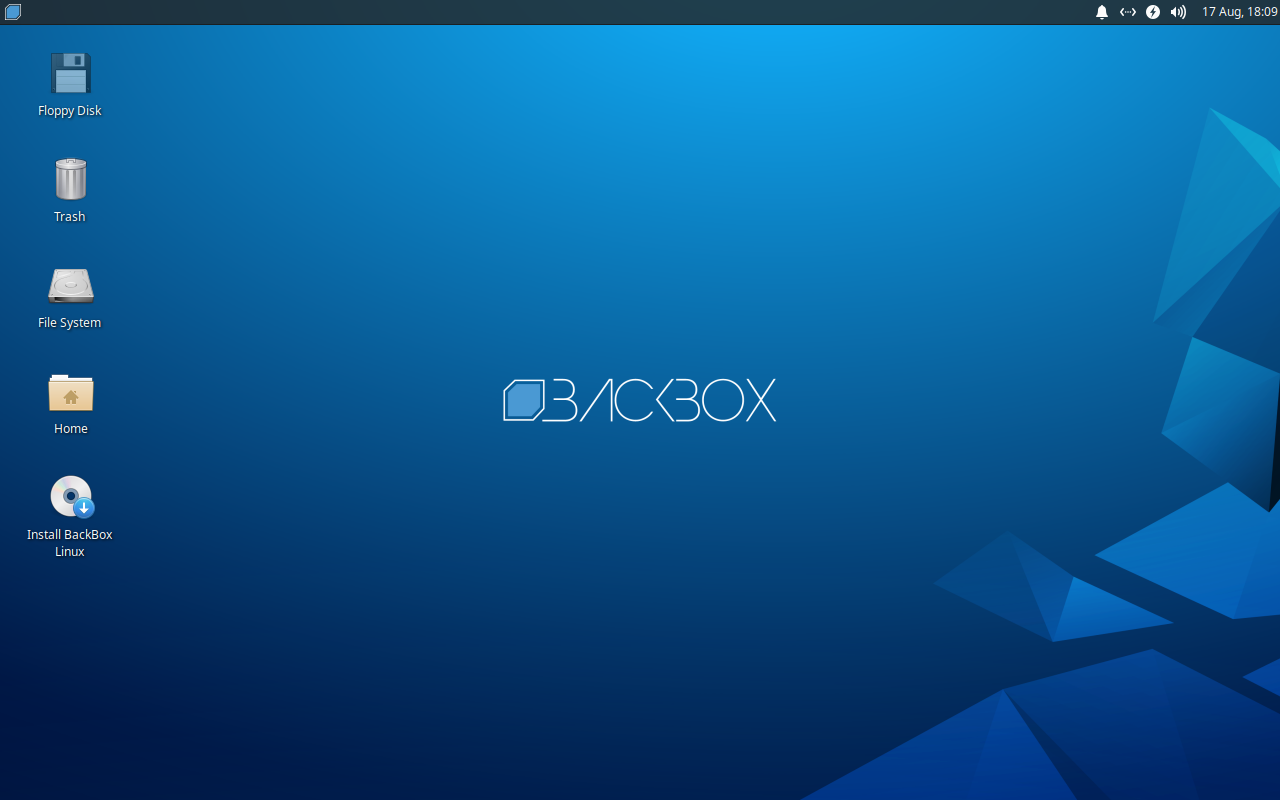
Dokumentasi LPComp.
Kalau laptop Anda belum bisa membaca DVD-nya, selesaikan itu dulu lewat panduan Cara Boot DVD Installer Linux di Laptop.
Setelah DVD terbaca, BackBox masuk ke mode Live — berjalan langsung dari kepingan tanpa menyentuh hard disk. Manfaatkan ini untuk memeriksa apakah WiFi, suara, dan touchpad laptop Anda terdeteksi.
Untuk keperluan belajar, mode Live ini bahkan sudah cukup: alatnya bisa dicoba tanpa perlu memasang apa pun.
Langkah 2: Kenali Isinya
Dokumentasi LPComp.
Dokumentasi LPComp.
Dokumentasi LPComp.
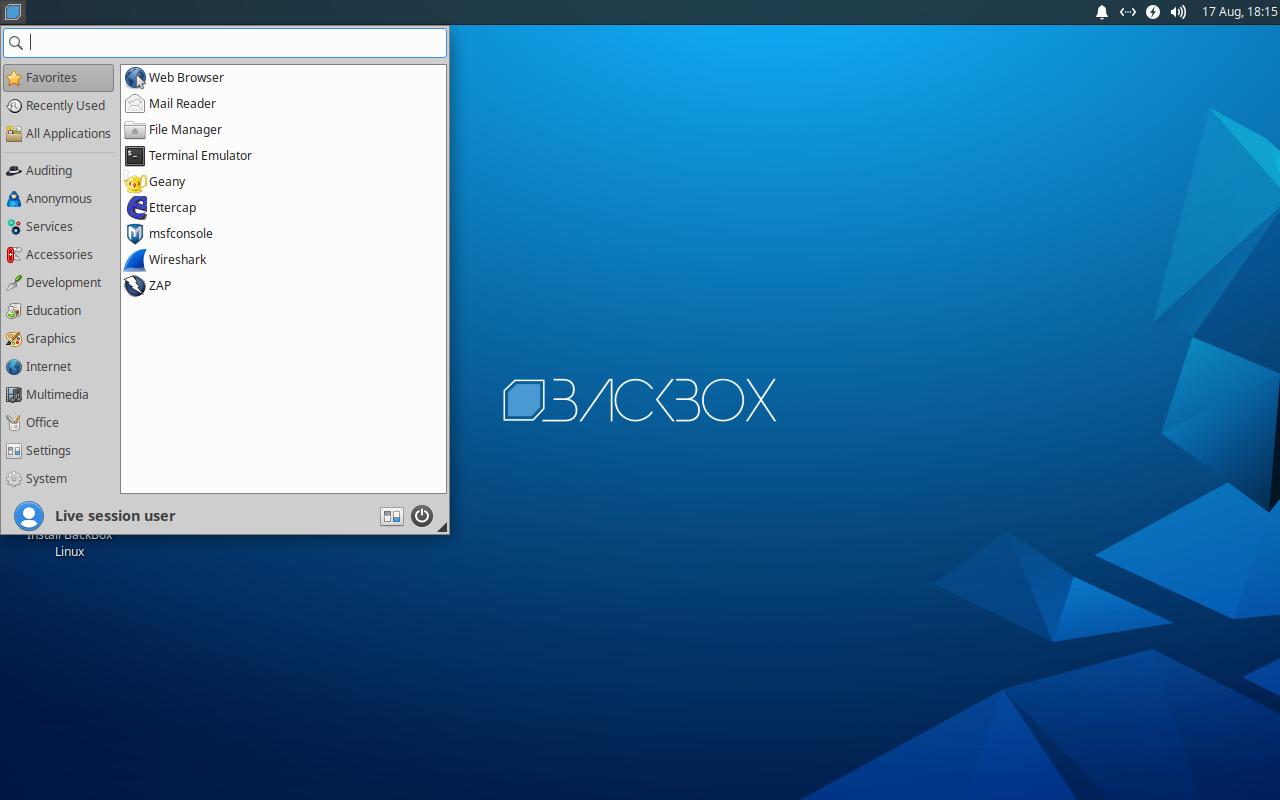
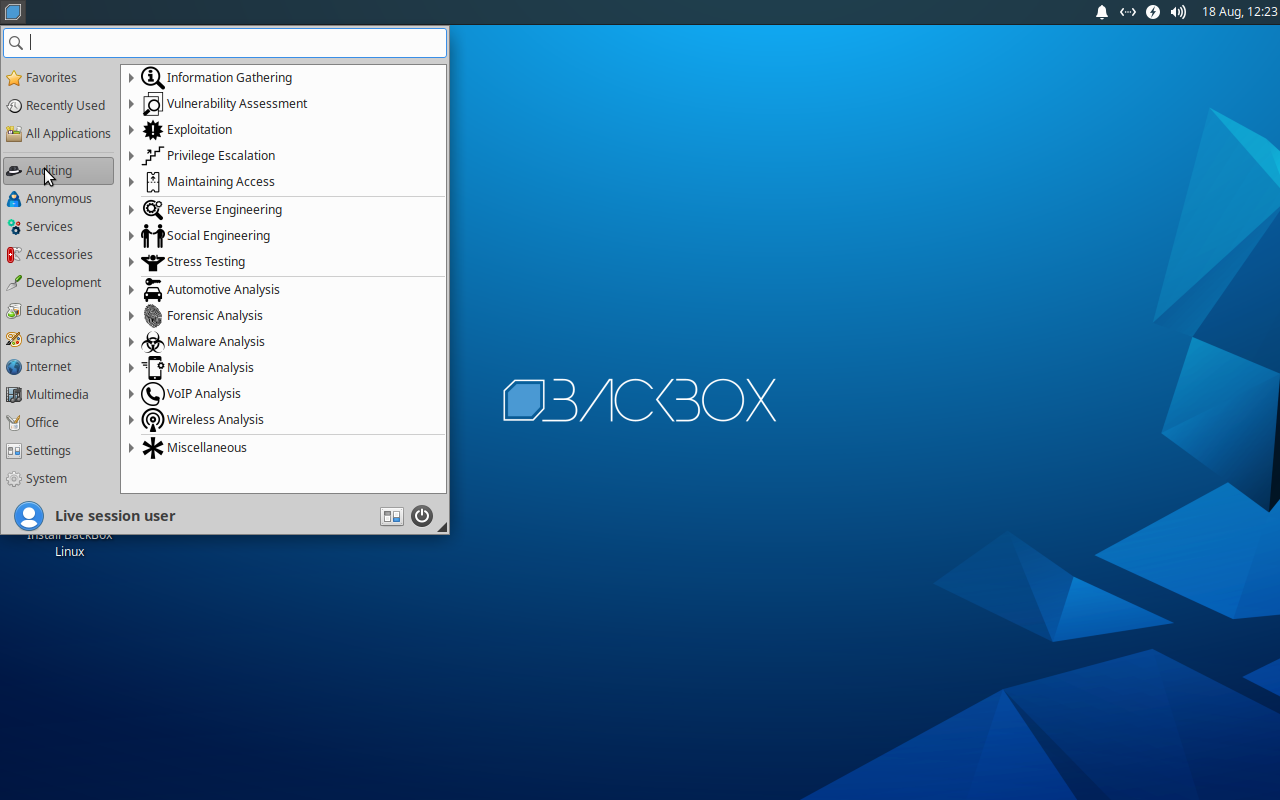
Inilah isi sebenarnya yang Anda beli. Menu di kiri tersusun per tahap kerja pengujian keamanan:
- Information Gathering — mengumpulkan informasi tentang sasaran.
- Vulnerability Assessment — mencari celah keamanan.
- Exploitation — menguji celah yang ditemukan.
- Privilege Escalation dan Maintaining Access.
- Reverse Engineering, Social Engineering, Stress Testing.
- Automotive Analysis, Forensic Analysis, Malware Analysis, Mobile Analysis, VoIP Analysis, Wireless Analysis, dan Miscellaneous.
Screenshot di atas adalah submenu Auditing itu sendiri — 15 kategori yang tersusun berurutan sesuai tahap kerja pengujian keamanan, persis seperti daftar di atas. Ini bukan cuma tempelan aplikasi sembarangan; urutannya mengikuti alur kerja pentester sungguhan dari pengumpulan informasi sampai laporan akhir.
Dokumentasi LPComp — BackBox 4.4, edisi lama (2016).
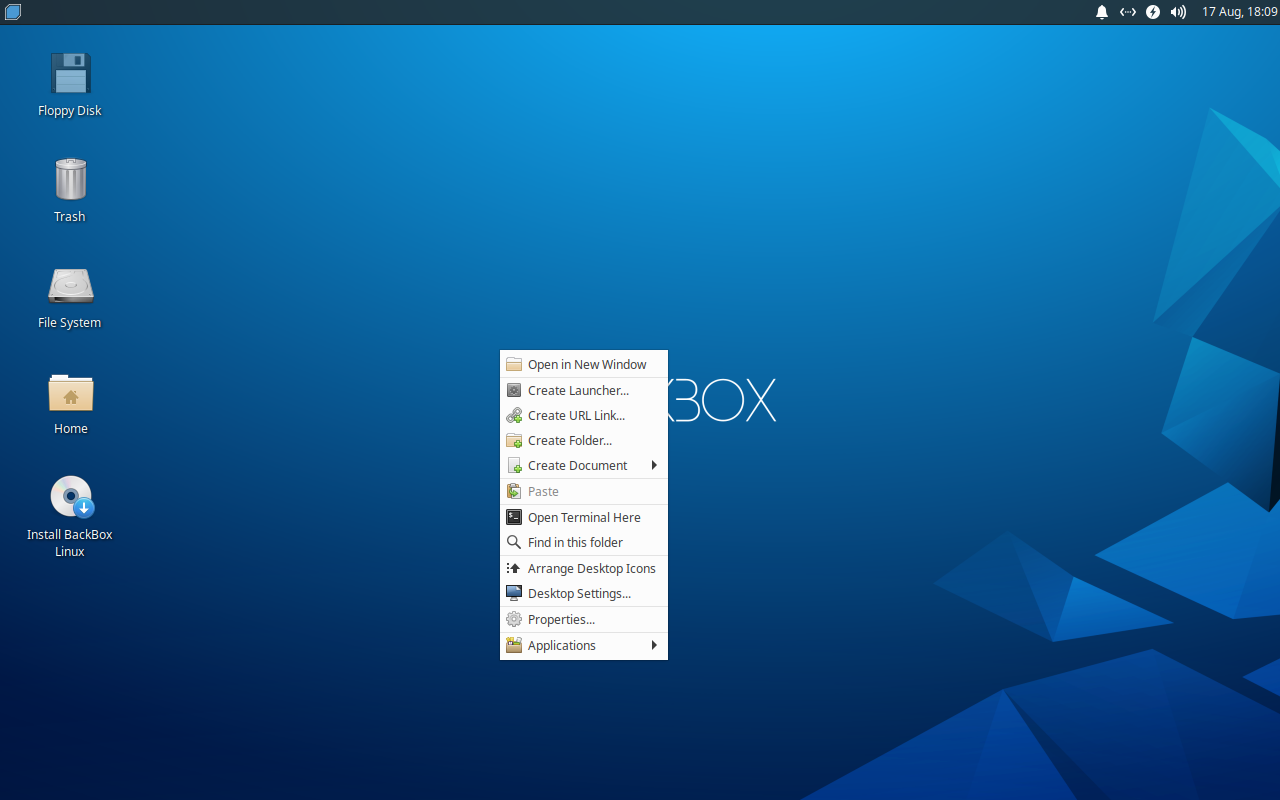
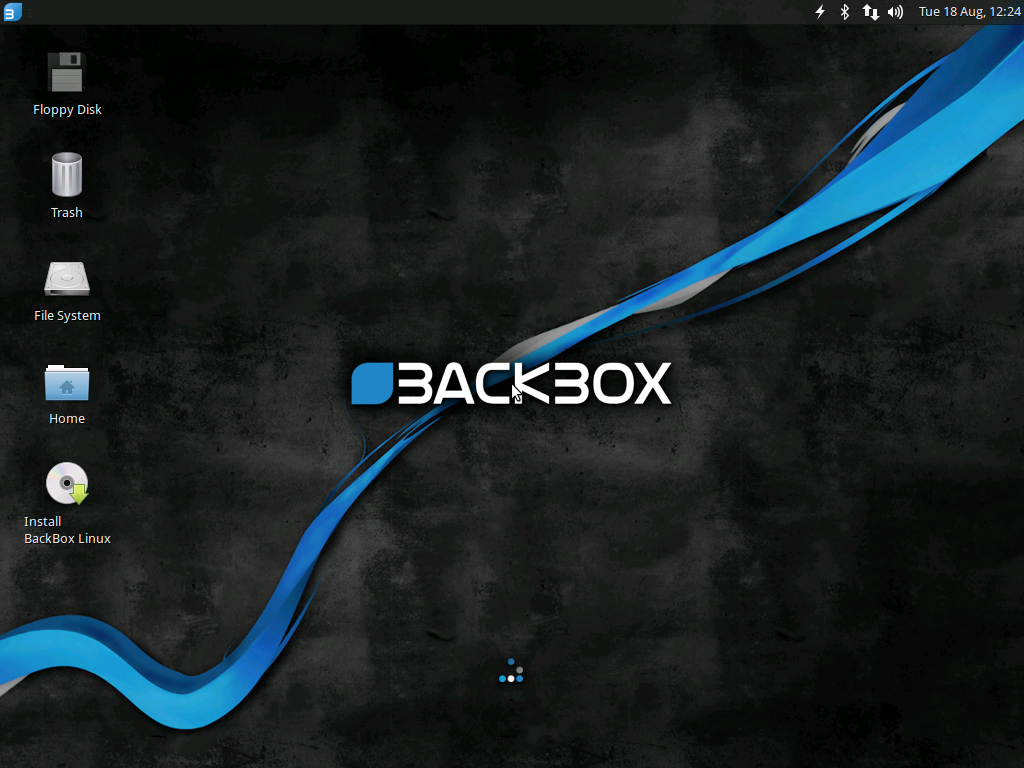
Desktopnya memakai XFCE yang ringan — pilihan yang masuk akal, karena sumber daya laptop lebih baik dipakai untuk alat pengujian daripada untuk hiasan tampilan.
Langkah 3: Jalankan Pemasang
Dokumentasi LPComp.
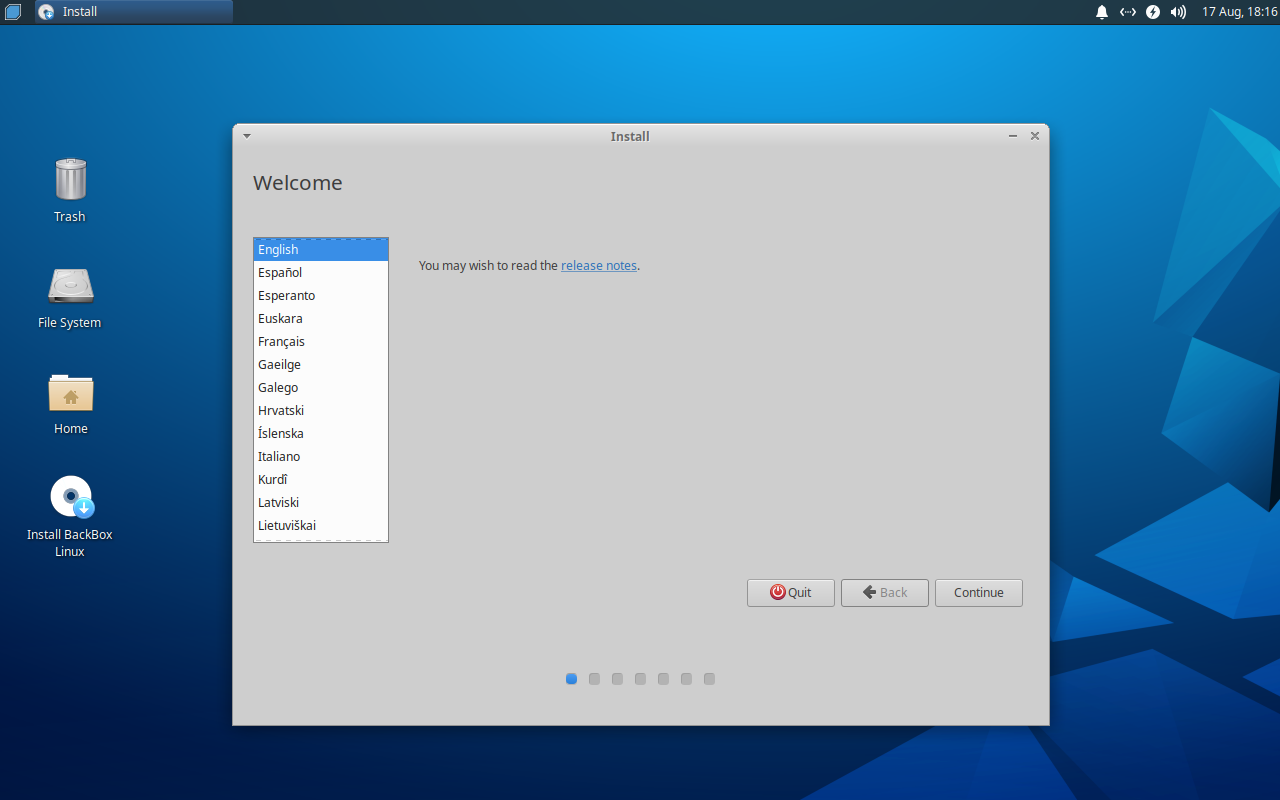
Di desktop mode Live ada ikon bertuliskan Install BackBox. Klik dua kali ikon tersebut.
Karena BackBox dibangun di atas Ubuntu, pemasangnya mengikuti alur Ubuntu — tampilan persisnya tergantung versi Ubuntu yang menjadi dasarnya, jadi kami jelaskan pertanyaannya, bukan letak tombolnya:
- Bahasa — pilih English.
- Tata letak keyboard — pilih English (US). Itu susunan yang dipakai laptop di Indonesia.
- Koneksi internet — sambungkan kalau ada; berguna untuk memasang driver dan pembaruan sekaligus.
- Jenis pemasangan — ini layar paling menentukan:
- Erase disk and install BackBox — hapus semuanya, termasuk Windows.
- Install alongside Windows — pasang berdampingan (hanya muncul kalau Windows terdeteksi). Ini pilihan paling aman bagi pemula.
- Something else / Manual — atur partisi sendiri. Jangan dipilih kalau belum terbiasa.
- Zona waktu — pilih Jakarta (WIB), Makassar (WITA), atau Jayapura (WIT).
- Akun pengguna — nama, nama akun (huruf kecil tanpa spasi), dan kata sandi. Catat sandinya di tempat aman.
Setelah ringkasan dikonfirmasi, proses menyalin berjalan 20–40 menit dari DVD. Setelah selesai, keluarkan DVD lalu nyalakan ulang.
Tiga Langkah Setelah Terpasang
- Jalankan pembaruan. Untuk distro keamanan ini bukan sekadar anjuran — alat pengujian cepat usang, dan versi lama sering memberi hasil yang keliru. Butuh internet.
- Periksa driver WiFi. Sebagian pekerjaan pengujian jaringan nirkabel butuh adaptor WiFi yang mendukung mode khusus. Kalau WiFi bawaan laptop tidak mendukung, adaptor USB tambahan biasanya diperlukan.
- Siapkan lingkungan latihan sendiri. Pasang mesin virtual berisi sistem yang sengaja dibuat rentan untuk latihan — jauh lebih aman dan sepenuhnya legal dibanding mencoba pada jaringan yang bukan milik Anda.
Pertanyaan yang Sering Diajukan
Apa bedanya BackBox dengan BackTrack atau Kali?
Ketiganya distro keamanan berbasis Linux. BackTrack sudah dihentikan sejak 2013. Kali adalah penerus BackTrack, berbasis Debian, dan paling banyak alatnya. BackBox berbasis Ubuntu, lebih ringan, dan sengaja memilih satu alat terbaik per kebutuhan daripada menumpuk semuanya. Untuk laptop berspesifikasi sedang, BackBox terasa lebih enteng.
Cocok untuk pemula yang baru belajar keamanan jaringan?
Cukup cocok, karena berbasis Ubuntu sehingga cara pakainya familier dan menunya tersusun mengikuti tahapan kerja. Tapi tetap perlu diingat: alatnya menuntut pemahaman jaringan. Pasang di mesin virtual dulu untuk belajar.
Berapa spesifikasi minimal?
Acuan praktis: RAM 4GB ke atas supaya nyaman, ruang disk 25GB. Kalau dijalankan di mesin virtual, sediakan RAM 4GB khusus untuk mesin virtualnya.
Apakah legal memakainya di Indonesia?
Memiliki dan mempelajarinya legal — ini perkakas pendidikan keamanan yang dipakai di kampus dan pelatihan profesional. Yang melanggar hukum adalah memakainya untuk mengakses atau mengganggu sistem milik orang lain tanpa izin.
Belum punya DVD-nya?
Lihat di toko kami: BackBox Linux DVD Installer. Ragu antara BackBox dan distro keamanan lain? Sebutkan tujuan pemakaian dan spesifikasi laptop Anda lewat chat, nanti kami bantu tentukan.



