Linux Mint tersedia dalam banyak pilihan: versi 19.3, 20, 21.3, 22, dan masing-masing punya tiga edisi — Cinnamon, MATE, dan Xfce. Buat orang yang baru mengenal Linux, deretan pilihan ini membingungkan: apa bedanya, dan mana yang cocok untuk laptop saya?
Artikel ini menjawabnya dengan dua pertanyaan sederhana: seberapa kuat laptop Anda (menentukan edisi), dan seberapa tua laptop Anda (menentukan versi).
Jawaban Singkat
Kalau sedang buru-buru, ini ringkasannya:
| Kondisi laptop Anda | Pilih ini |
|---|---|
| Keluaran 2015 ke atas, RAM 4GB atau lebih | 22 Cinnamon |
| Keluaran 2010–2015, RAM 2–4GB | 22 MATE atau 21.3 MATE |
| Keluaran sebelum 2010, RAM 2GB | 21.3 Xfce |
| RAM di bawah 2GB, atau prosesor 32-bit | 19.3 Xfce (32-bit hanya ada di 19.3) |
Kalau ingin tahu alasan di balik tabel ini — dan ada satu hal penting soal versi lama yang perlu Anda tahu sebelum membeli — lanjutkan membaca.
Bagian 1: Memilih Edisi (Cinnamon, MATE, atau Xfce)
Pertama, hal yang perlu diluruskan: ketiganya adalah Linux Mint yang sama. Program yang tersedia sama, cara memasangnya sama, tingkat keamanannya sama. Yang berbeda hanyalah desktop-nya — istilah untuk bagian yang Anda lihat dan sentuh: menu, panel, jendela, dan pengaturan tampilan.
Bayangkan seperti satu mesin mobil yang sama, dengan tiga pilihan dasbor: ada yang lengkap dengan layar sentuh, ada yang sederhana dengan tombol fisik, ada yang paling polos. Mesinnya identik; yang berbeda cara Anda mengoperasikannya dan seberapa berat beban tambahannya.
Cinnamon — paling lengkap
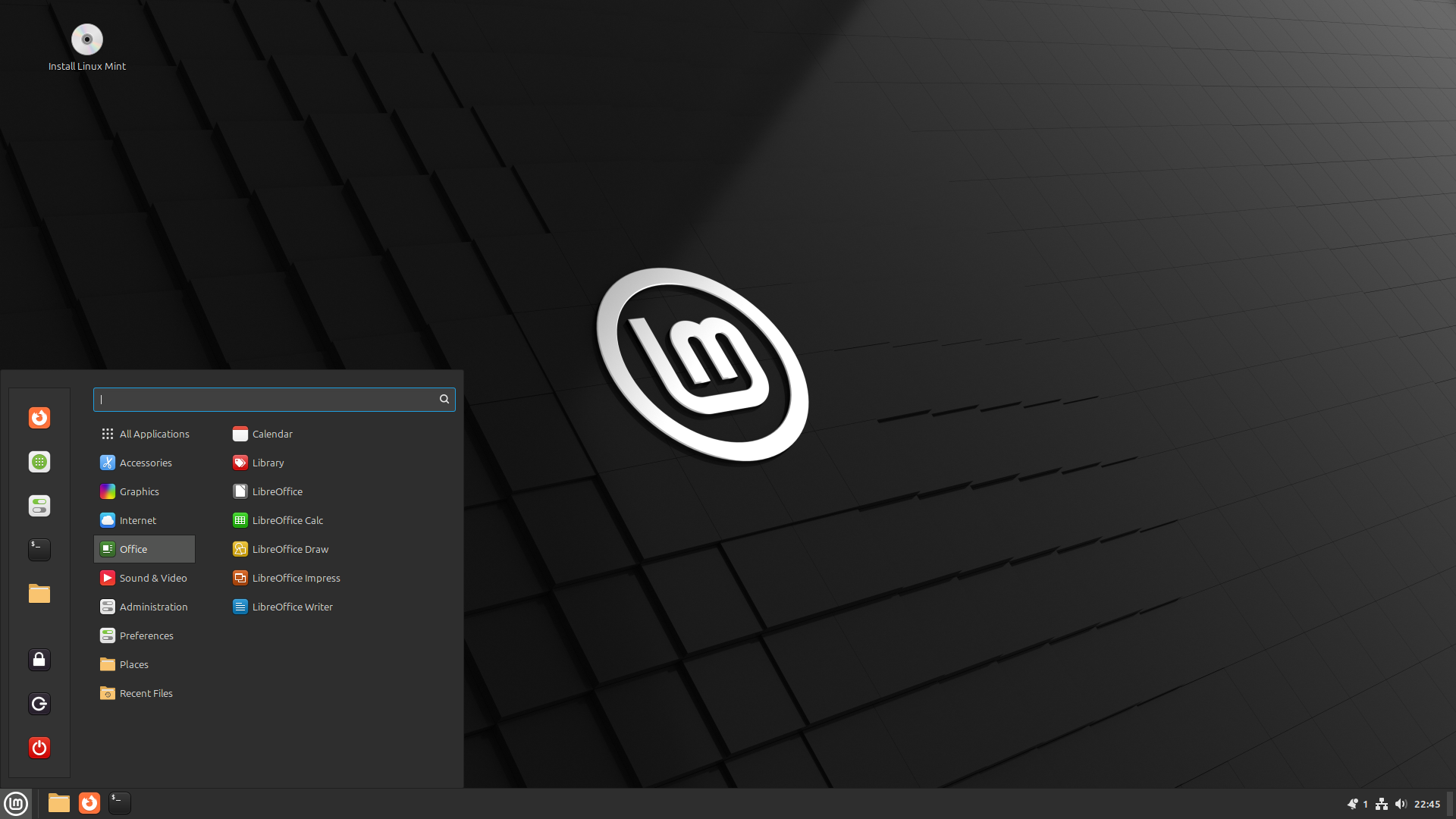
Desktop Cinnamon. Gambar: panduan instalasi resmi Linux Mint (CC0).
Keterangan resmi Linux Mint menyebut Cinnamon sebagai "desktop paling modern, inovatif, dan paling lengkap fiturnya". Cinnamon dikembangkan sendiri oleh tim Linux Mint, dan menjadi edisi yang paling banyak dipakai.
Efek samping dari kelengkapan itu: Cinnamon paling banyak memakan sumber daya di antara ketiganya. Di laptop yang memadai, ini tidak terasa sama sekali. Di laptop tua, bedanya terasa jelas.
Pilih Cinnamon kalau laptop Anda RAM 4GB ke atas dan keluaran sekitar 2015 ke atas. Kalau Anda benar-benar ragu dan laptopnya tidak terlalu tua, mulai dari sini — ini juga saran resmi tim Linux Mint.
MATE — jalan tengah
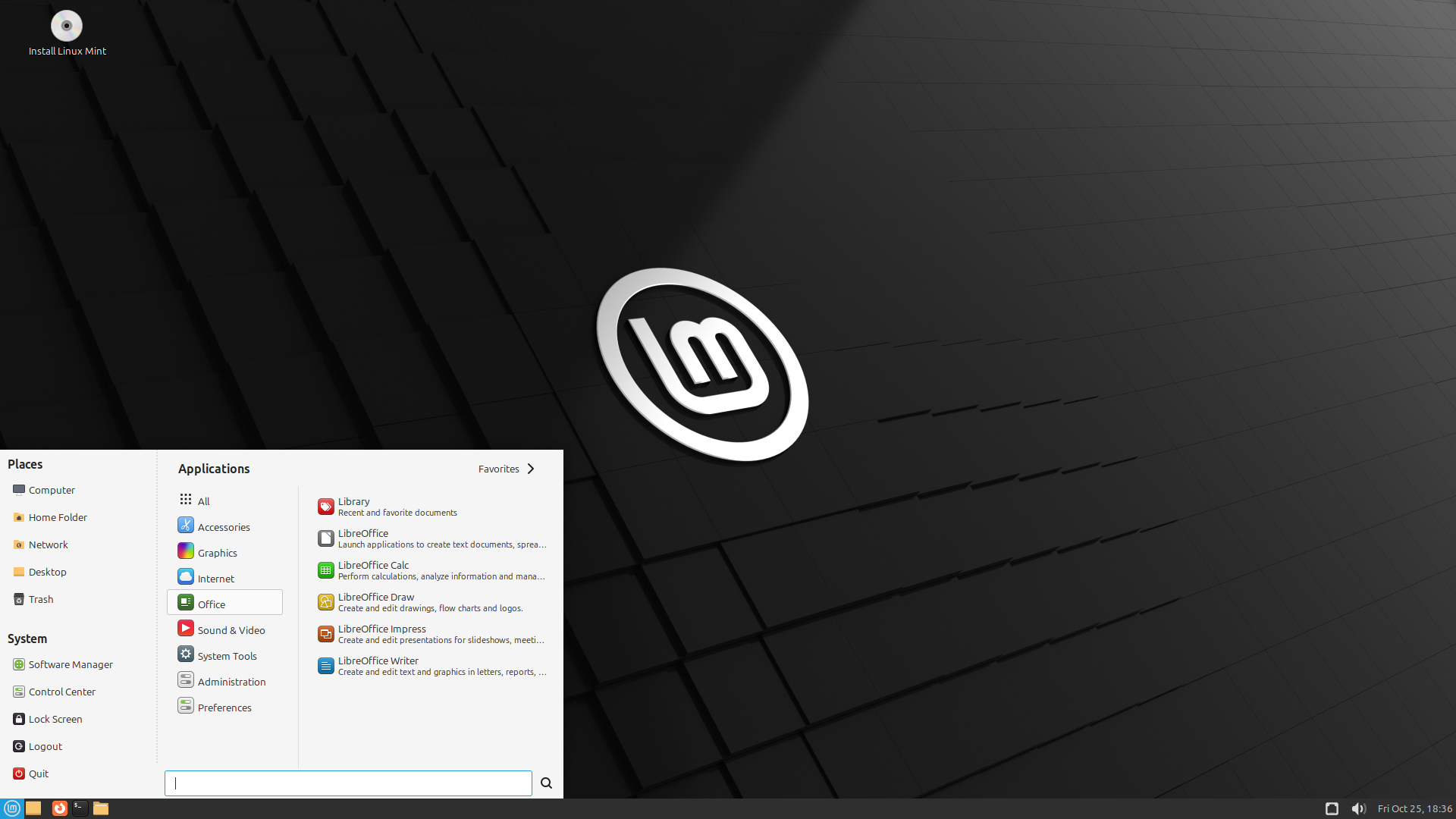
Desktop MATE. Gambar: panduan instalasi resmi Linux Mint (CC0).
Linux Mint menggambarkan MATE sebagai "desktop yang lebih tradisional dan lebih cepat", yang "memakai lebih sedikit sumber daya dan bisa berjalan lebih cepat di komputer lama".
MATE adalah penerus tampilan GNOME 2, yang dulu menjadi tampilan bawaan Linux Mint pada 2006–2011. Gayanya klasik dan lugas, tapi tetap nyaman dipakai sehari-hari.
Pilih MATE kalau laptop Anda RAM 2–4GB, atau kalau Cinnamon terasa agak tersendat saat dicoba di mode Live.
Xfce — paling ringan
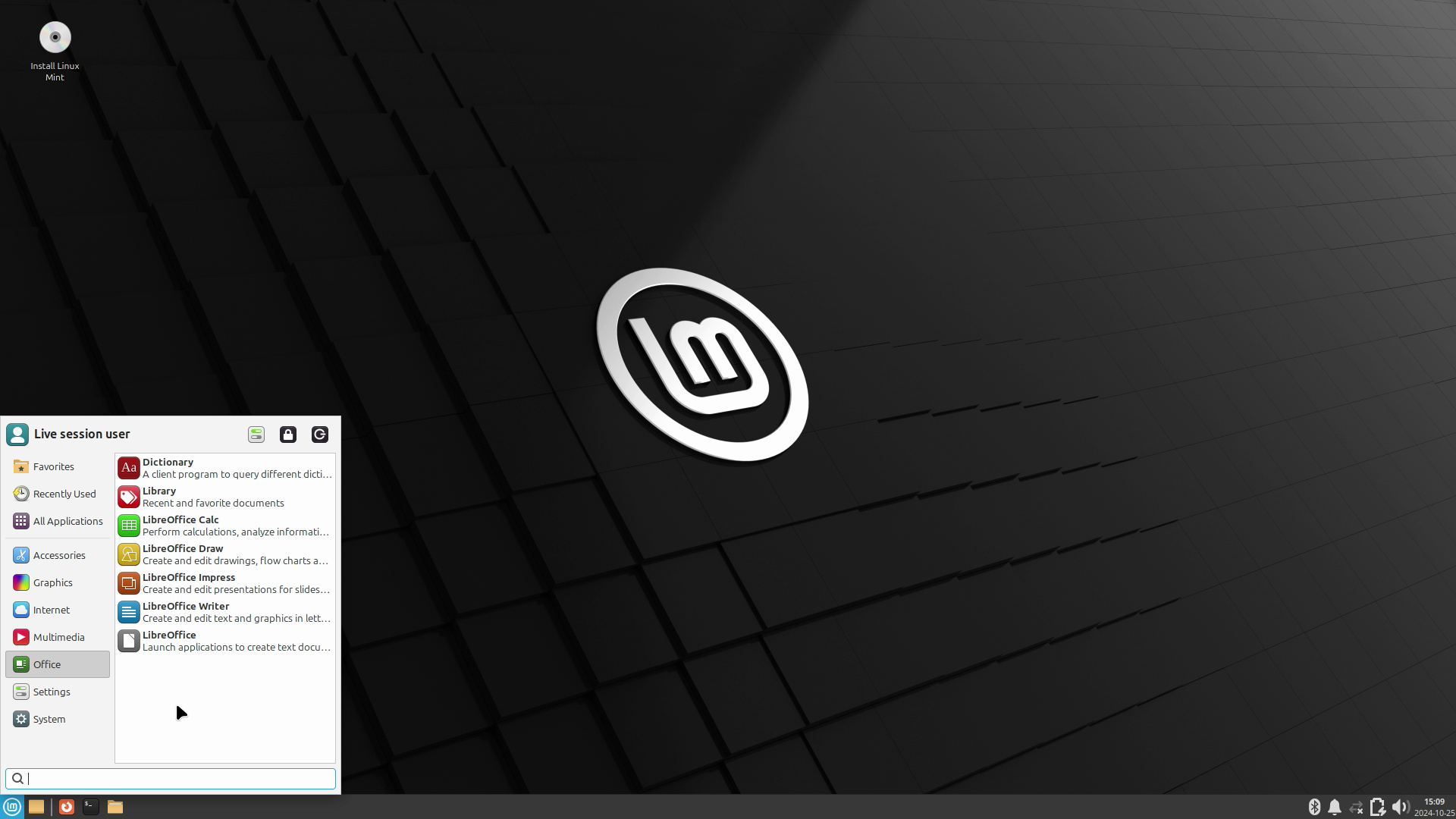
Desktop Xfce. Gambar: panduan instalasi resmi Linux Mint (CC0).
Menurut keterangan resmi, Xfce adalah "desktop paling ringan" yang "sangat stabil dan sangat hemat sumber daya" — dengan catatan jujur dari Linux Mint sendiri bahwa Xfce "tidak mendukung sebanyak fitur Cinnamon atau MATE".
Pengorbanannya ada di kenyamanan kecil-kecil: pengaturan tampilan lebih terbatas, efek visual lebih sederhana. Sebagai gantinya, laptop tua terasa jauh lebih responsif.
Pilih Xfce kalau laptop Anda RAM 2GB atau kurang, atau keluaran sebelum 2010, atau Anda memang mengutamakan kecepatan di atas tampilan.
Perbandingan Menu Berdampingan
Di gambar utuh tadi, menunya terlalu kecil untuk dibandingkan. Berikut bagian menu dari ketiga edisi, diperbesar. Ketiganya sengaja dibuka pada kategori yang sama (Office) supaya perbandingannya adil:
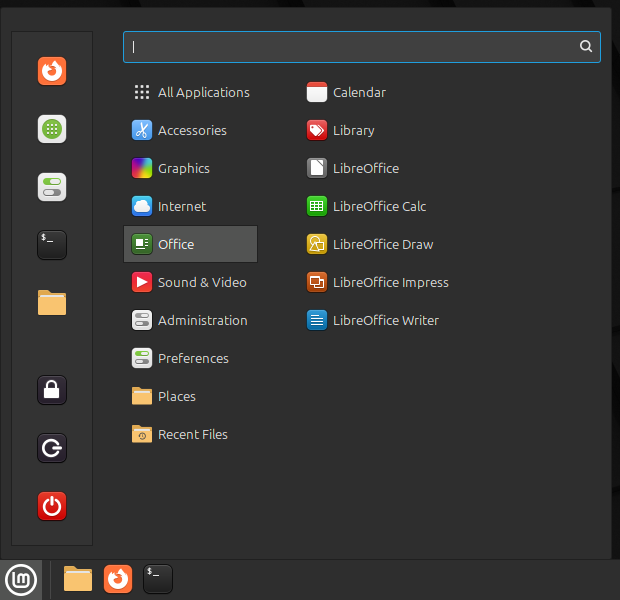
Cinnamon — kolom pencarian di atas, deretan ikon pintasan vertikal di kiri, dua kolom kategori dan aplikasi. Gambar: panduan instalasi resmi Linux Mint (CC0).
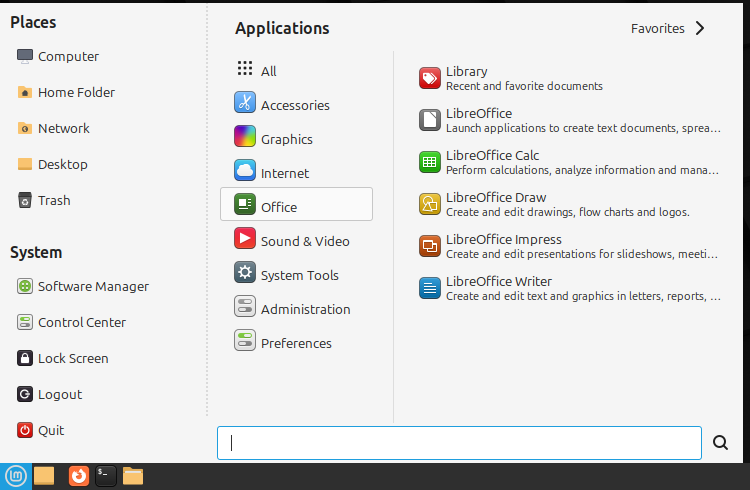
MATE — paling lebar, ada panel Places dan System tersendiri di kiri, tiap aplikasi disertai keterangan singkat. Gambar: panduan instalasi resmi Linux Mint (CC0).
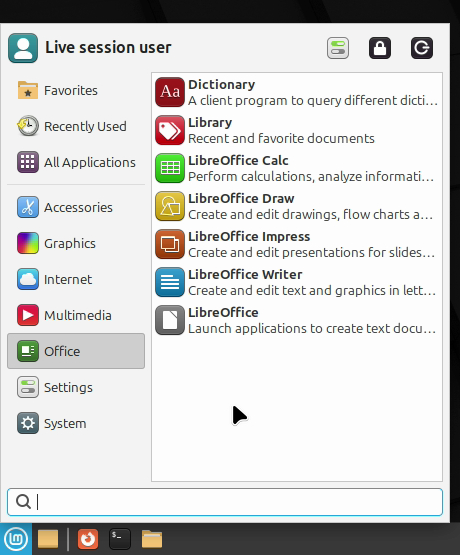
Xfce — paling ringkas, nama pengguna dan tombol kunci/matikan di bagian atas, kolom pencarian di bawah. Gambar: panduan instalasi resmi Linux Mint (CC0).
Satu catatan jujur soal tampilan
Setelah melihat ketiganya berdampingan, Anda mungkin menyimpulkan: perbedaannya tipis. Memang begitu — dan itu disengaja. Tim Linux Mint membuat ketiga edisi terlihat serupa supaya pengguna tidak kebingungan saat berpindah. Ketiganya sama-sama punya tombol menu di kiri bawah, panel di bawah layar, dan susunan kategori yang mirip. Kalau Anda terbiasa dengan Windows, ketiganya akan terasa familier.
Jadi jangan memilih berdasarkan tampilan. Perbedaan yang benar-benar Anda rasakan sehari-hari ada pada keringanan: seberapa cepat menu terbuka, seberapa lancar jendela digeser, dan berapa banyak RAM yang tersisa untuk browser Anda. Itulah yang harus jadi dasar pilihan — dan itu ditentukan oleh spesifikasi laptop Anda, bukan selera.
Bagian 2: Memilih Versi — Bagian yang Paling Sering Terlewat
Setiap versi Linux Mint punya masa dukungan: rentang waktu ketika pembuatnya masih mengeluarkan pembaruan keamanan. Ini yang paling sering tidak diperhatikan pembeli, padahal dampaknya nyata.
Berikut status keempat versi yang umum beredar, berdasarkan daftar resmi Linux Mint (dicek Agustus 2026):
| Versi | Nama | Status dukungan |
|---|---|---|
| 22 | Wilma | Aktif sampai April 2029 |
| 21.3 | Virginia | Aktif sampai April 2027 |
| 20 | Ulyana | Berakhir April 2025 |
| 19.3 | Tricia | Berakhir April 2023 |
Apa artinya "dukungan berakhir"?
Ini perlu dijelaskan apa adanya, karena sering disalahpahami ke dua arah yang sama-sama keliru.
Yang TIDAK terjadi: sistemnya tidak mati, tidak terkunci, dan tidak berhenti berfungsi. Linux Mint 19.3 yang dipasang hari ini tetap menyala dan bisa dipakai bekerja seperti biasa. Tidak ada tanggal kedaluwarsa yang membuatnya berhenti.
Yang terjadi: tidak ada lagi pembaruan keamanan. Kalau ditemukan celah keamanan baru, celah itu tidak akan ditambal di versi tersebut. Selain itu, makin lama makin banyak program baru yang tidak bisa dipasang karena membutuhkan komponen sistem yang lebih baru.
Sederhananya: versi lama aman untuk pemakaian tertentu, kurang ideal untuk laptop utama yang sehari-hari dipakai berinternet — terutama kalau dipakai membuka email, rekening, atau data penting.
Kapan versi lama justru pilihan yang tepat
Meski begitu, versi lama bukan berarti tidak berguna. Ada beberapa situasi di mana 19.3 atau 20 memang pilihan yang benar:
- Prosesor 32-bit. Ini alasan paling kuat. Mulai versi 20, Linux Mint sama sekali tidak lagi menyediakan versi 32-bit. Jadi untuk laptop berprosesor 32-bit, 19.3 adalah satu-satunya pilihan — bukan sekadar alternatif.
- Laptop sangat tua atau berspesifikasi sangat rendah. Versi lama memakai komponen sistem yang lebih ringan, sehingga kadang justru berjalan lebih lancar di perangkat yang sudah sangat terbatas.
- Perangkat keras lawas yang tidak lagi didukung versi baru. Sesekali terjadi: kartu grafis atau adaptor WiFi tua yang dukungannya sudah dihentikan di versi terbaru, tapi masih berjalan mulus di versi lama.
- Komputer yang tidak tersambung internet. Misalnya untuk mesin kasir, alat ukur, atau komputer khusus satu tugas. Tanpa koneksi internet, risiko keamanan jauh berkurang sehingga umur dukungan menjadi kurang relevan.
- Belajar, arsip, atau uji coba. Kalau tujuannya mempelajari Linux atau mencocokkan dengan panduan lama, versi lama tetap sah dipakai.
Kesimpulan praktisnya: kalau laptop Anda mampu menjalankan versi 21.3 atau 22, pilih itu. Pilih 19.3 atau 20 secara sadar untuk alasan spesifik di atas, bukan karena kebetulan tertera lebih dulu di daftar.
Bagian 3: 32-bit atau 64-bit?
Ini soal jenis prosesor laptop Anda. Aturannya singkat:
- Hampir semua laptop keluaran setelah 2007 sudah 64-bit.
- Mulai Linux Mint 20 ke atas, hanya tersedia 64-bit.
- Versi 32-bit hanya ada di 19.3 edisi x86.
Kalau ragu, panduan resmi Linux Mint memberi saran yang menenangkan: coba saja yang 64-bit dulu. Kalau prosesornya ternyata tidak mendukung, yang muncul hanya pesan kesalahan — tidak ada risiko kerusakan pada laptop maupun data.
Cara Mengecek Spesifikasi Laptop Sendiri
Supaya tidak menebak-nebak, cek dulu lewat Windows yang masih terpasang:
- Tekan tombol Windows + R bersamaan.
- Ketik
msinfo32lalu tekan Enter.
Jendela informasi sistem akan terbuka. Perhatikan tiga baris ini:
- System Type — kalau tertulis x64-based PC, prosesor Anda 64-bit. Kalau x86-based PC, berarti 32-bit.
- Installed Physical Memory (RAM) — ini kapasitas RAM Anda, penentu utama pilihan edisi.
- System Model — tipe laptop Anda. Berguna kalau nanti perlu bertanya ke kami.
Cara lain yang lebih singkat: buka Settings → System → About di Windows 10 atau 11. Informasi RAM dan tipe sistem juga tampil di sana.
Tabel Rekomendasi Lengkap
| RAM | Perkiraan usia laptop | Rekomendasi utama | Alternatif |
|---|---|---|---|
| 8GB ke atas | 2018 ke atas | 22 Cinnamon | 22 MATE kalau suka tampilan klasik |
| 4GB | 2013–2018 | 22 Cinnamon | 22 MATE kalau terasa berat |
| 2–4GB | 2010–2015 | 22 MATE | 21.3 MATE / 21.3 Xfce |
| 2GB | sebelum 2010 | 21.3 Xfce | 19.3 Xfce kalau masih berat |
| Di bawah 2GB atau 32-bit | sangat lawas | 19.3 Xfce (x86) | — |
Cara paling meyakinkan tetap satu: coba dulu lewat mode Live sebelum memasang. DVD-nya bisa dijalankan tanpa menyentuh hard disk, jadi Anda bisa merasakan langsung apakah pilihan Anda terasa lancar di laptop itu. Caranya ada di panduan Cara Instal Linux Mint dari DVD.
Pertanyaan yang Sering Diajukan
Kalau salah pilih edisi, harus beli DVD lagi?
Tidak harus. Ketiga desktop sebenarnya bisa dipasang berdampingan di satu sistem lewat Software Manager (butuh internet), lalu Anda tinggal memilih mau memakai yang mana saat masuk. Tapi cara yang paling bersih memang memasang ulang dengan edisi yang sesuai.
Apakah versi lebih baru selalu lebih baik?
Untuk keamanan dan dukungan program, ya. Untuk kecepatan di perangkat keras tua, belum tentu — versi baru membawa komponen yang lebih berat. Itulah sebabnya rekomendasi di atas mempertimbangkan RAM dan usia laptop, bukan sekadar menyuruh mengambil yang paling baru.
Berapa RAM minimum yang benar-benar dibutuhkan?
Perlu diketahui, Linux Mint saat ini tidak lagi menerbitkan angka spesifikasi minimum di halaman resminya, jadi berhati-hatilah terhadap angka yang beredar di internet tanpa sumber. Sebagai acuan praktis dari pengalaman: 2GB cukup untuk Xfce dengan pemakaian ringan, 4GB nyaman untuk MATE maupun Cinnamon, dan 8GB lega untuk banyak tab browser sekaligus.
Kenapa versi 20 tidak ada edisi 32-bit di daftar?
Karena Linux Mint memang menghentikan dukungan 32-bit sejak versi 20. Bukan kekurangan stok — versi tersebut memang tidak pernah dibuat.
Masih bingung memilih?
Sebutkan merek dan tipe laptop Anda lewat chat, plus kapasitas RAM kalau sudah sempat mengeceknya. Kami bantu tentukan versi dan edisi yang paling pas — lebih cepat daripada menebak sendiri, dan menghindari salah beli varian.
Lihat seluruh pilihan yang tersedia di Linux Mint DVD Installer — 13 varian, mencakup versi 19.3, 20, 21.3, dan 22 dalam edisi Cinnamon, MATE, maupun Xfce.