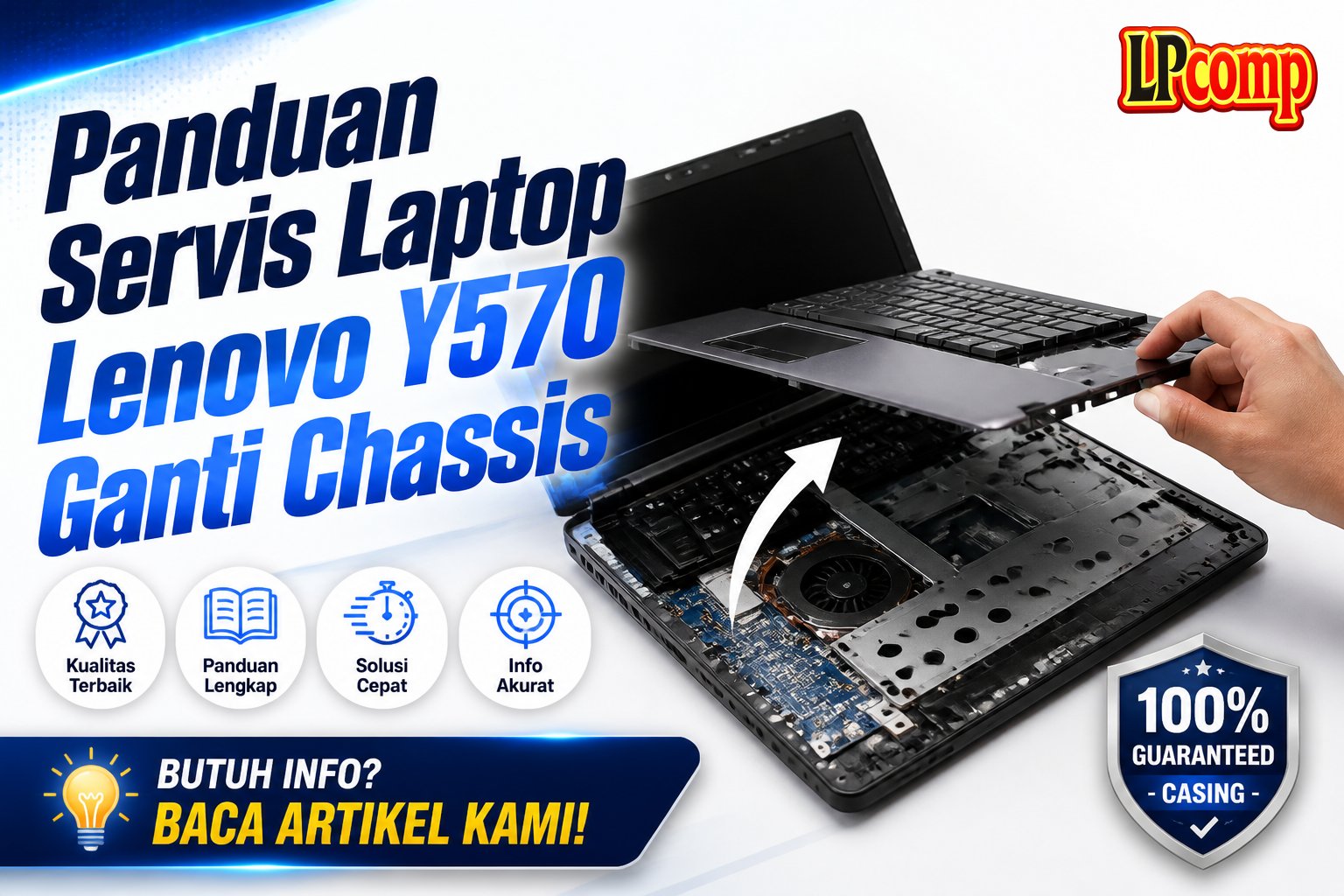
Bagian chassis laptop Lenovo Y570 sangat rentan pecah, terutama di area penyangga layar. Panduan ini membantu Anda mengganti chassis dengan langkah-langkah detail.
Alat yang dibutuhkan: obeng Phillips, spudger plastik, alat pemisah kabel, dan alat pembersih debu.
Langkah 1: Mengeluarkan Baterai
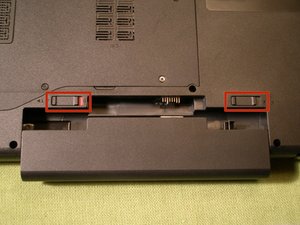
Lepaskan baterai dengan menarik dua kunci pengunci di bagian bawah laptop ke arah luar. Pastikan laptop dalam keadaan mati sebelum memulai.
- Periksa apakah baterai terkunci dengan baik.
- Jangan menarik baterai secara paksa jika masih terhubung.
⚠️ Jika baterai masih terhubung, pastikan semua kabel terlepas sebelum mengangkatnya.
Langkah 2: Mengeluarkan Panel Akses dan Cover TV Card
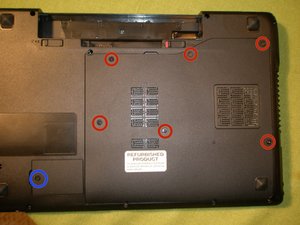
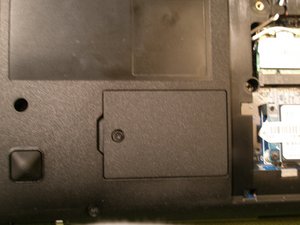
Lepaskan 6 baut dari panel akses belakang dengan obeng Phillips, lalu lepaskan panel dengan menariknya ke luar.
- Lepaskan satu baut dari cover TV card dan lepaskan cover dengan menariknya.
- Periksa apakah ada kabel yang masih terhubung.
⚠️ Jangan memaksa jika panel masih terkunci, pastikan semua baut sudah dilepas.
Langkah 3: Mengeluarkan Hard Drive
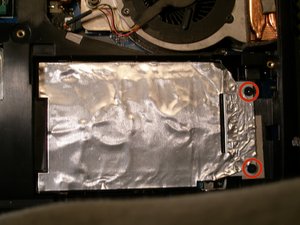
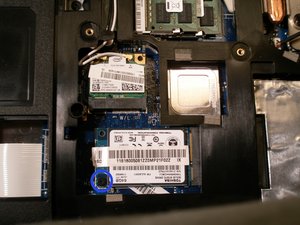
Lepaskan dua baut dari hard drive konvensional, lalu tarik hard drive keluar dari soketnya.
- Lepaskan satu baut dari SSD dan keluarkan dari slotnya.
- Periksa apakah kabel data masih terhubung.
⚠️ Jangan menarik kabel secara langsung, gunakan alat pemisah kabel untuk menghindari kerusakan.
Langkah 4: Mengeluarkan Optical Drive
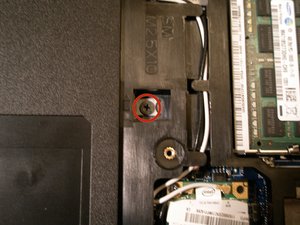
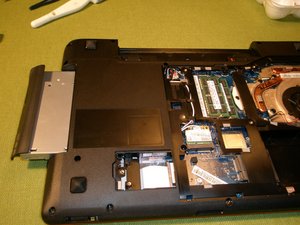
Lepaskan satu baut dari optical drive, lalu tarik drive keluar dari slotnya.
- Periksa apakah ada kabel yang masih terhubung ke drive.
- Jangan memaksa jika drive masih terkunci.
⚠️ Pastikan semua kabel terlepas sebelum mengangkat drive.
Langkah 5: Mengeluarkan RAM
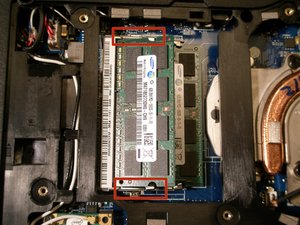
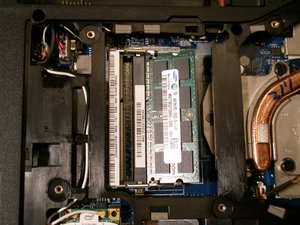
Tekan kunci penahan di sisi RAM hingga terlepas, lalu angkat RAM dari slotnya.
- Lakukan hal yang sama untuk RAM kedua jika ada.
- Periksa apakah RAM terkunci dengan baik.
⚠️ Jangan menarik RAM secara langsung, gunakan alat pemisah untuk menghindari kerusakan.
Langkah 6: Mengeluarkan Kabel Antena dan Kartu Nirkabel
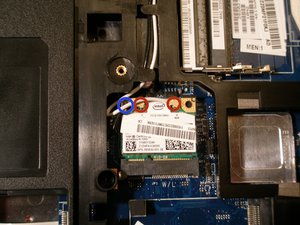
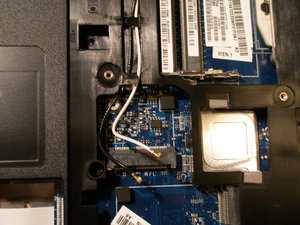
Gunakan spudger plastik untuk mengangkat kabel antena dari kartu nirkabel.
- Lepaskan satu baut dari kartu nirkabel.
- Angkat kartu nirkabel dengan hati-hati.
⚠️ Jangan menarik kabel antena terlalu keras, karena bisa putus.
Langkah 7: Mengeluarkan Baut Keyboard
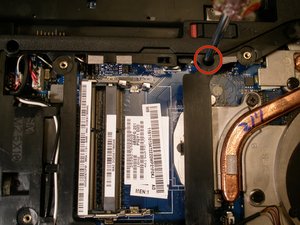
Lepaskan satu baut yang menahan keyboard dari bagian belakang.
- Baut ini juga mengunci optical drive.
- Periksa apakah ada kabel yang masih terhubung ke keyboard.
⚠️ Pastikan semua baut dilepas sebelum mengangkat keyboard.
Langkah 8: Mengeluarkan Keyboard
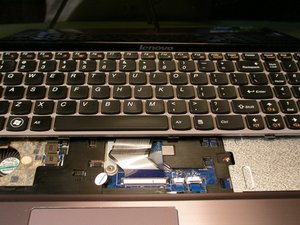
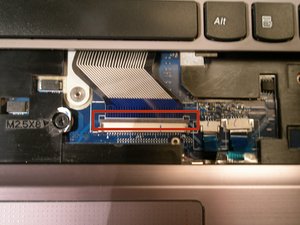
Gunakan spudger plastik untuk mengangkat ujung keyboard dari bagian atas.
- Lepaskan kunci penahan di sisi keyboard.
- Angkat keyboard ke depan untuk mengakses komponen di bawahnya.
⚠️ Jangan menarik keyboard terlalu keras, karena bisa merusak kabel.
Langkah 9: Mengeluarkan Baut Hinge Chassis
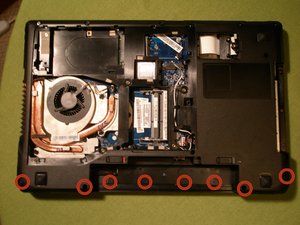
Lepaskan delapan baut dari sisi hinge chassis dengan obeng Phillips.
- Periksa apakah baut terkunci dengan baik.
- Jangan memaksa jika baut masih terkunci.
⚠️ Pastikan semua baut dilepas sebelum mencoba mengangkat chassis.
Langkah 10: Mengeluarkan Kabel Power Button
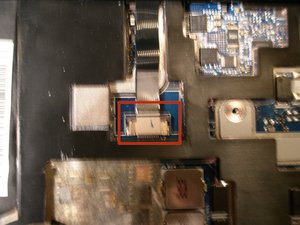
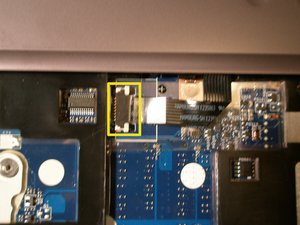
Angkat klem kabel power button ke depan, lalu lepaskan kabel dari soketnya.
- Periksa apakah kabel terkunci dengan baik.
- Jangan menarik kabel secara langsung.
⚠️ Pastikan kabel terlepas sebelum mengangkat komponen lain.
Pertanyaan yang Sering Ditanyakan
Apakah saya bisa mengganti chassis sendiri?
Ya, jika Anda memiliki alat dan pengalaman dasar servis laptop. Pastikan semua kabel terlepas sebelum mengangkat komponen.
Apakah semua baut harus dilepas sebelum mengangkat chassis?
Ya, semua baut harus dilepas agar chassis bisa diangkat tanpa merusak komponen lain.
Apakah saya bisa menggunakan spare part non-original?
Ya, tetapi disarankan menggunakan spare part original atau OEM untuk memastikan kualitas dan keamanan.
Tips & Penutup
💡 Pastikan semua komponen dilepas dengan hati-hati dan kabel tidak terputus. Jika kamu ragu atau tidak yakin melakukan sendiri, LPComp menyediakan spare part berkualitas dan layanan konsultasi teknis gratis — kunjungi lpcomp.my.id atau toko Shopee kami.
- Baut Lenovo IdeaPad Slim 3 5 1 Gaming 3 C340 S7 Back Cover Casing Bawa · Rp10.457
- Anti Gores Touchpad Lenovo ThinkPad T410 T530 W510 X220 T420 Stiker Pe · Rp23.000
- Stiker Touchpad Lenovo Thinkpad T450 T450S T460 T470S E450 E455 E460 E · Rp35.000
- Stiker Touchpad Lenovo Thinkpad X280 L13 E14 Pelindung Anti Gores Pre · Rp33.000