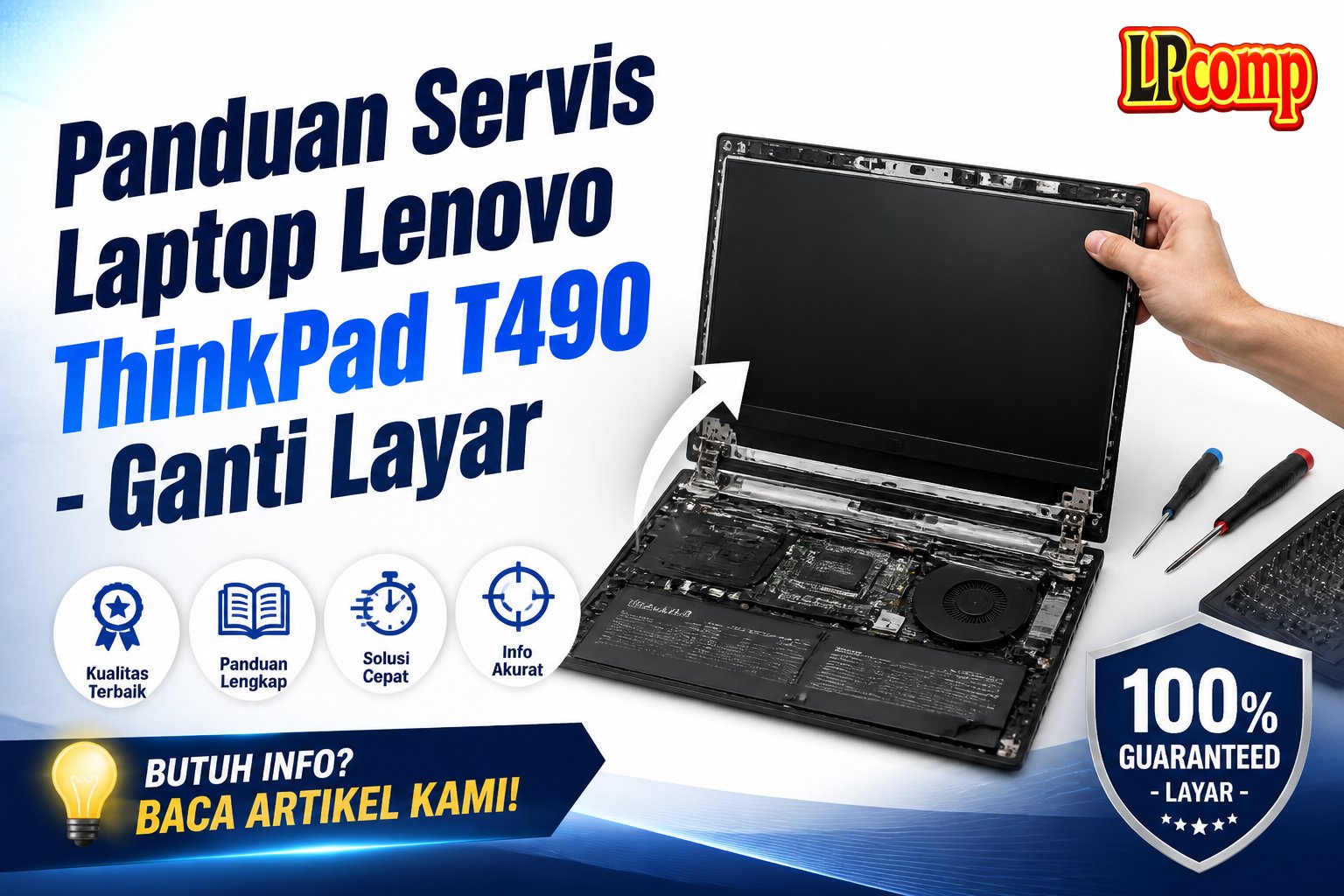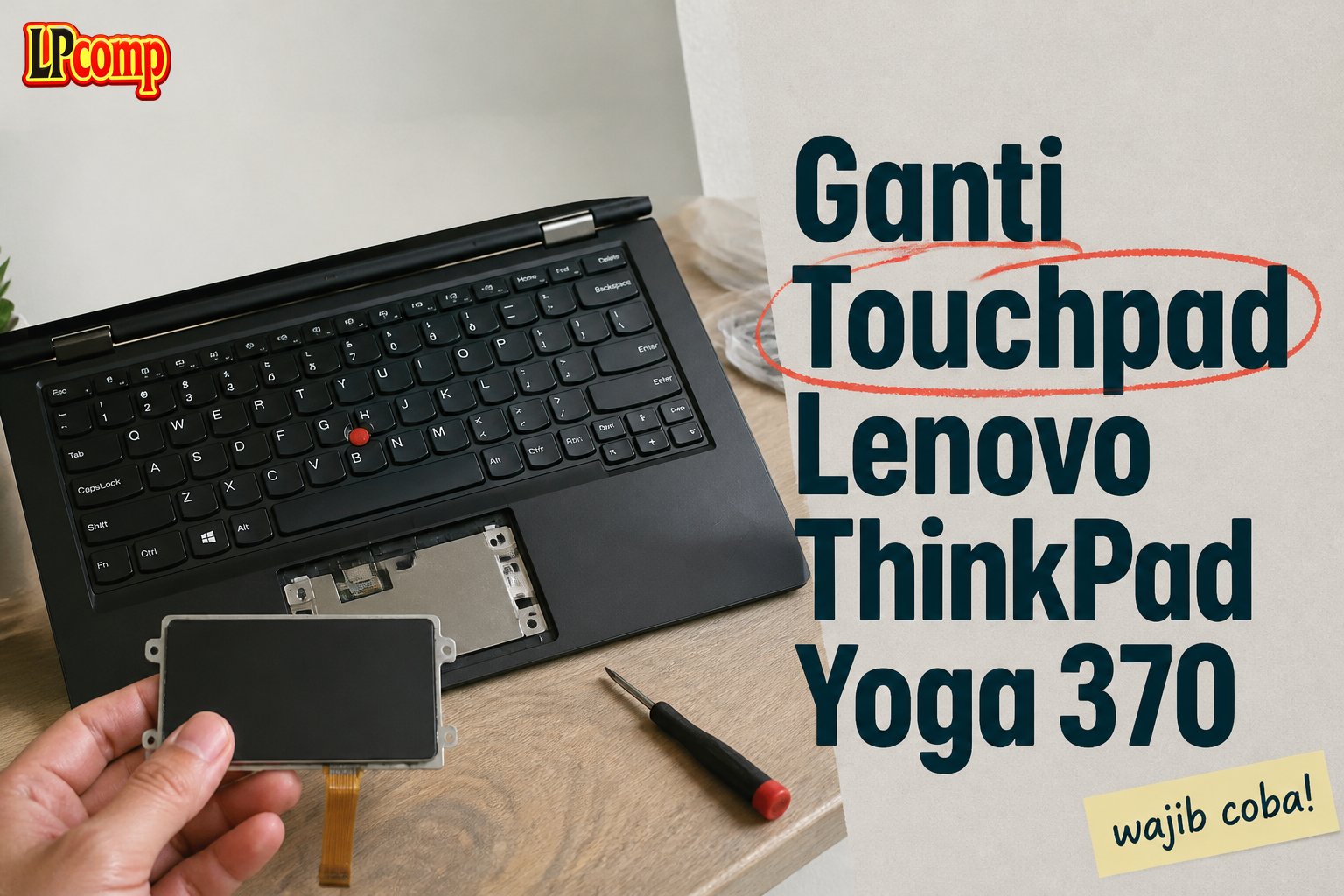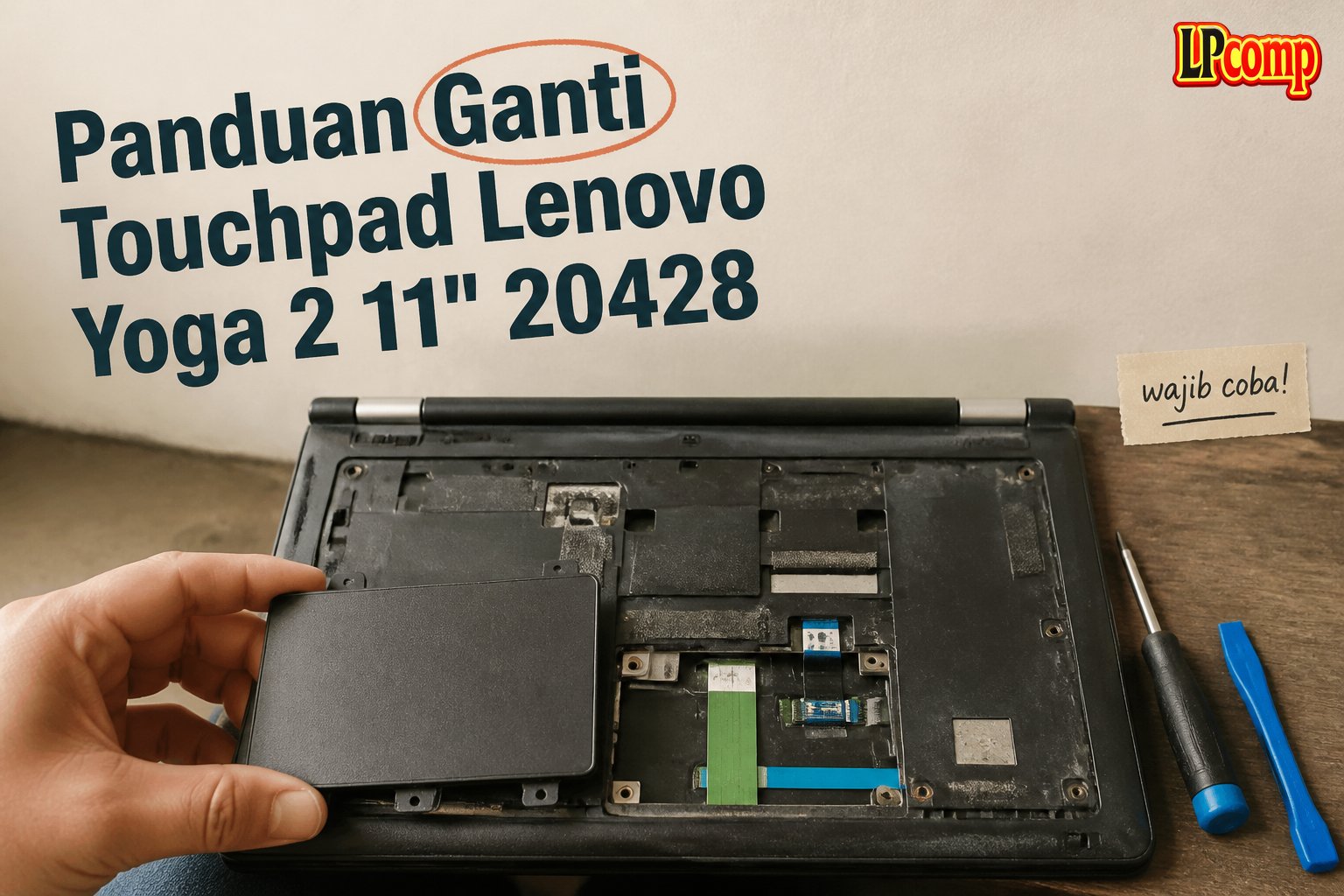
Touchpad laptop tidak responsif? Panduan ini akan membantu Anda menggantinya sendiri dengan aman dan efisien.
Estimasi waktu: 30-45 menit. Tingkat kesulitan: sedang.
Alat yang dibutuhkan: obeng T5, spudger plastik, pinset, dan alas pelindung.
Langkah 1: Membuka bagian belakang laptop
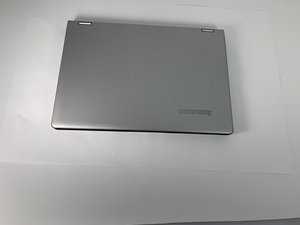
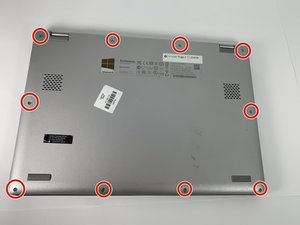
Putar laptop ke bawah agar bagian bawah menghadap ke atas. Pastikan laptop dalam posisi stabil.
- Gunakan obeng T5 untuk melepas 10 sekrup 6mm yang terdapat di bagian belakang.
- Hindari menyentuh komponen elektronik di sekitar sekrup untuk mencegah kerusakan.
⚠️ Jangan memaksa melepas sekrup jika masih terkunci, karena bisa merusak bagian dalam laptop.
Langkah 2: Mengangkat panel belakang
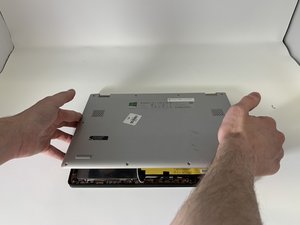
Setelah sekrup dilepas, lepaskan panel belakang dengan lembut dari depan ke belakang.
- Periksa kabel yang terhubung ke panel untuk memastikan tidak ada yang terjepit.
- Jika ada kabel yang masih terhubung, lepaskan dengan hati-hati menggunakan spudger plastik.
⚠️ Jangan menarik kabel secara langsung, karena bisa merusak koneksi.
Langkah 3: Menghubungkan dan melepas kabel touchpad
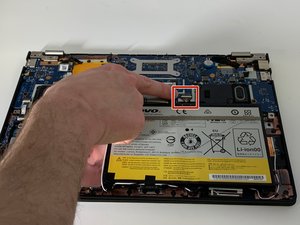
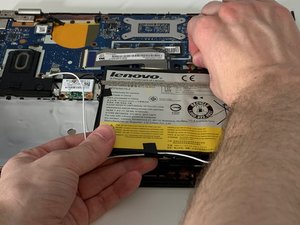
Cari konektor touchpad yang terletak di dekat keyboard. Pegang bagian dasar konektor dengan jari atau pinset.
- Tarik konektor ke arah belakang secara perlahan dan lurus.
- Jangan menarik kabelnya langsung, karena bisa merusak kabel.
⚠️ Jika konektor terasa kaku, pastikan tidak ada kabel lain yang masih terhubung.
Langkah 4: Mengeluarkan baterai
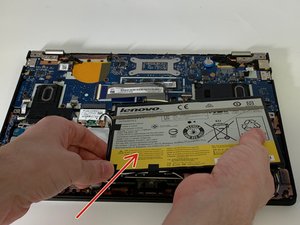
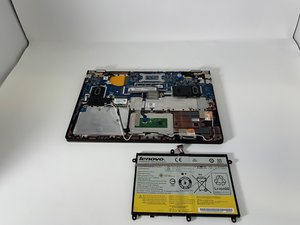
Cari lokasi baterai di bagian bawah laptop. Pastikan tidak ada kabel yang masih terhubung ke baterai.
- Lepaskan kabel baterai dengan hati-hati menggunakan pinset.
- Kemudian, angkat baterai secara perlahan dari slotnya.
⚠️ Jangan menarik antena Bluetooth saat mengeluarkan baterai, karena bisa merusak komponen.
Langkah 5: Mengganti touchpad
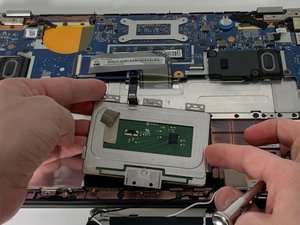
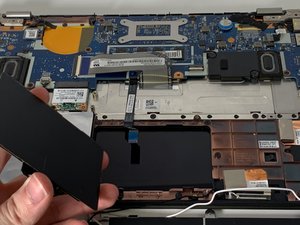
Setelah baterai dilepas, cari touchpad di bagian bawah laptop. Pegang touchpad dari bagian bawah dan angkat perlahan.
- Jika touchpad terjepit, gerakkan sedikit ke samping untuk membantu mengeluarkannya.
- Jangan menarik touchpad secara langsung jika masih terkunci, karena bisa merusak kabel.
⚠️ Pastikan tidak ada kabel yang masih terhubung sebelum mengangkat touchpad.
Pertanyaan yang Sering Ditanyakan
Apakah saya bisa mengganti touchpad sendiri?
Ya, Anda bisa melakukannya sendiri dengan panduan yang tepat dan alat yang sesuai.
Apakah perlu mengganti kabel touchpad juga?
Jika kabel tidak rusak, tidak perlu diganti. Pastikan kabel terhubung dengan baik saat memasang touchpad baru.
Apakah laptop akan rusak jika salah mengganti spare part?
Ya, jika tidak hati-hati, bisa terjadi kerusakan pada komponen lain. Pastikan ikuti panduan dengan teliti.
Tips & Penutup
💡 Pastikan laptop dalam keadaan mati sebelum memulai pekerjaan. Jika kamu ragu atau tidak yakin melakukan sendiri, LPComp menyediakan spare part berkualitas dan layanan konsultasi teknis gratis — kunjungi lpcomp.my.id atau toko Shopee kami.
- Baut Lenovo IdeaPad Slim 3 5 1 Gaming 3 C340 S7 Back Cover Casing Bawa · Rp10.457
- Anti Gores Touchpad Lenovo ThinkPad T410 T530 W510 X220 T420 Stiker Pe · Rp23.000
- Stiker Touchpad Lenovo Thinkpad T450 T450S T460 T470S E450 E455 E460 E · Rp35.000
- Stiker Touchpad Lenovo Thinkpad X280 L13 E14 Pelindung Anti Gores Pre · Rp33.000