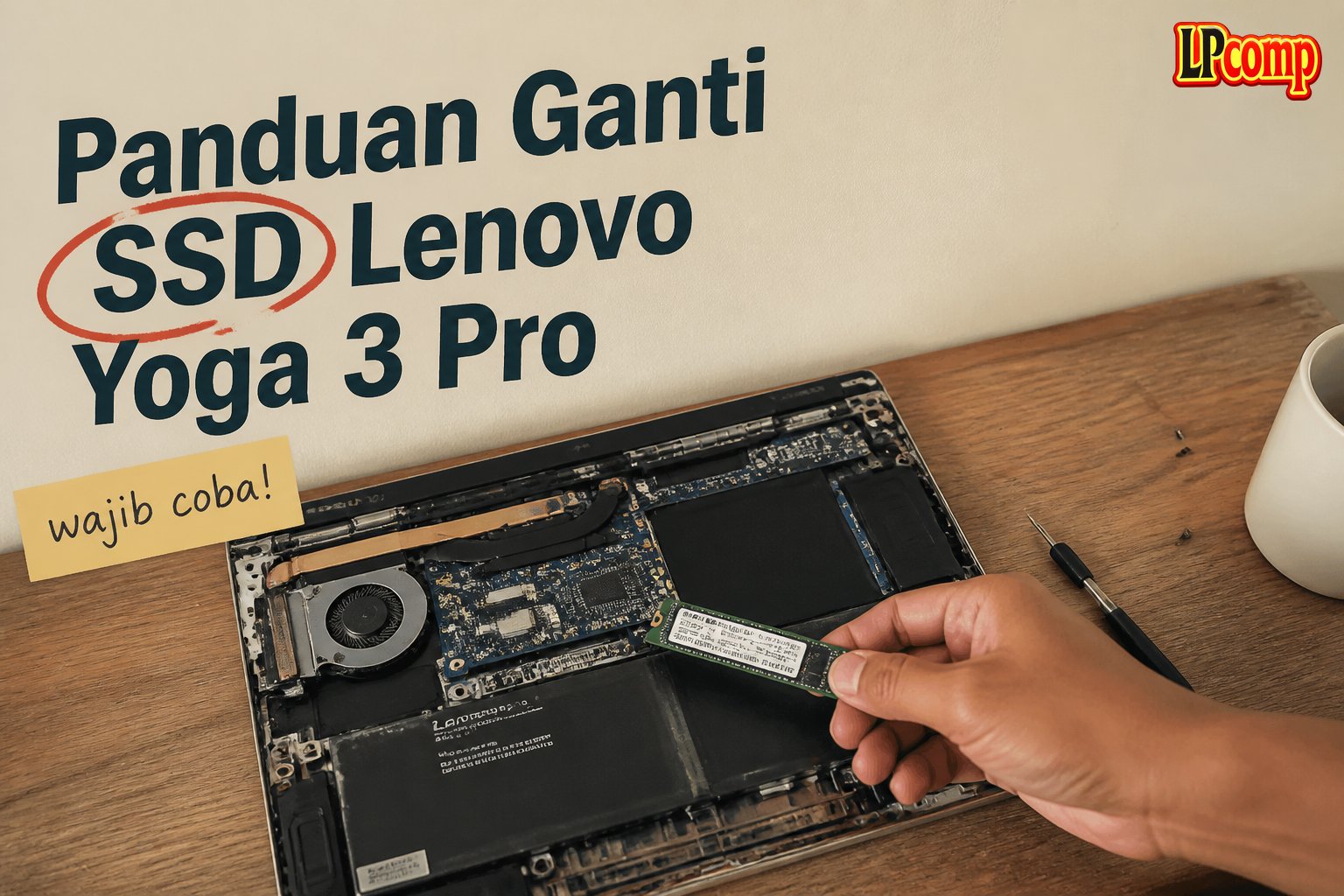
Jika SSD Lenovo Yoga 3 Pro Anda rusak atau ingin meningkatkan kapasitas penyimpanan, ganti SSD adalah solusinya. Proses ini memakan waktu sekitar 30-45 menit dan memiliki tingkat kesulitan sedang.
Alat yang dibutuhkan: obeng Phillips, spudger plastik, obeng Torx T5, dan pinset.
Langkah 1: Matikan Laptop dan Buka Tutup Bagian Bawah
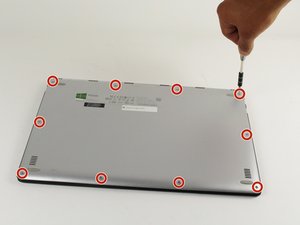
Pastikan laptop dalam keadaan mati dan terlepas dari sumber daya. Buka tutup bagian bawah dengan melepas 10 sekrup 3.3 mm menggunakan obeng Torx T5. Sekrup ini terletak di sekitar bagian bawah laptop.
- Gunakan obeng dengan ujung runcing untuk menghindari kerusakan pada casing.
- Simpan sekrup dalam wadah kecil agar tidak hilang.
⚠️ Jangan memaksa melepas sekrup jika belum terlepas sepenuhnya, karena bisa merusak lubang sekrup.
Langkah 2: Buka Casing Laptop dengan Spudger Plastik
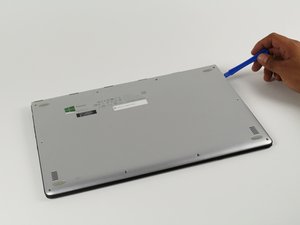
Gunakan spudger plastik untuk menyisipkan di sela antara tutup casing dan frame laptop. Tarik perlahan ke arah luar untuk membuka casing.
- Lakukan hal ini di sepanjang tepi laptop hingga semua sisi terlepas.
- Jangan menggunakan alat logam untuk menghindari kerusakan pada casing.
⚠️ Pastikan casing tidak terlepas sepenuhnya sebelum sekrup dilepas, karena bisa menyebabkan kerusakan pada komponen di dalam.
Langkah 3: Lepaskan Panel dan Siapkan Ruang Kerja
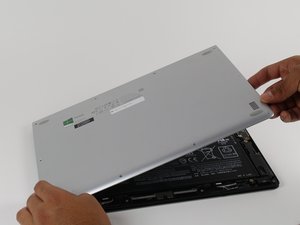
Setelah casing terbuka, lepaskan panel dan letakkan di tempat yang aman. Pastikan tidak ada komponen yang terjatuh atau tergores.
- Bersihkan area kerja dengan kain microfiber untuk menghindari debu.
- Gunakan lampu penerangan untuk memudahkan penglihatan saat bekerja.
⚠️ Hindari menyentuh komponen elektronik dengan tangan kosong untuk mencegah kerusakan akibat elektrostatik.
Langkah 4: Lepaskan Sekrup Baterai dan Hubungkan Kabel
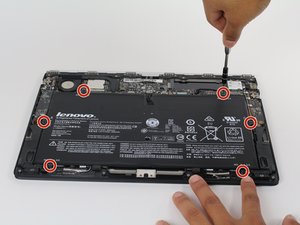
Setelah panel terbuka, lepaskan 6 sekrup 3.5 mm yang mengunci baterai menggunakan obeng Phillips 00. Sekrup ini terletak di sekitar baterai.
- Gunakan pinset untuk menahan baterai agar tidak bergerak saat melepas sekrup.
- Periksa apakah ada kabel atau komponen lain yang terikat pada baterai.
⚠️ Pastikan baterai dalam posisi stabil sebelum melepas kabelnya.
Langkah 5: Lepaskan Kabel Baterai dan Angkat Baterai
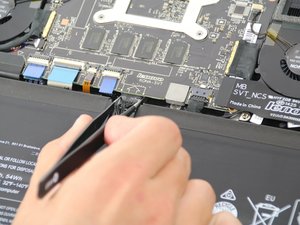
Gunakan pinset atau jari untuk menekan sisi kabel baterai dari konektor. Tarik kabel ke arah baterai untuk memutuskan koneksi.
- Periksa apakah ada retakan atau kerusakan pada kabel sebelum melepasnya.
- Jangan menarik kabel secara langsung tanpa menekan konektor terlebih dahulu.
⚠️ Jika kabel terasa kaku, hentikan dan periksa kembali untuk menghindari kerusakan.
Langkah 6: Angkat Baterai dan Ganti SSD
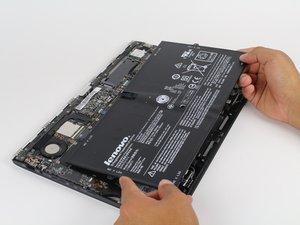
Setelah kabel terlepas, angkat baterai dengan lembut dari tempatnya. Pastikan tidak ada komponen lain yang terikat pada baterai.
- Gunakan pinset untuk menahan baterai agar tidak terjatuh.
- Periksa lokasi SSD dan pastikan tidak ada kabel atau sekrup yang menghalangi.
⚠️ Jangan menyentuh bagian logam baterai untuk menghindari kerusakan akibat elektrostatik.
Pertanyaan yang Sering Ditanyakan
Apakah saya bisa mengganti SSD sendiri?
Ya, Anda bisa mengganti SSD sendiri jika memiliki alat dan pengetahuan dasar. Namun, pastikan untuk mengikuti panduan dengan hati-hati untuk menghindari kerusakan.
Apakah ganti SSD memengaruhi garansi laptop?
Jika Anda mengganti SSD sendiri, garansi laptop mungkin tidak berlaku lagi. Pastikan untuk memeriksa kebijakan garansi dari produsen laptop Anda.
Apakah semua model Lenovo Yoga 3 Pro memiliki cara penggantian SSD yang sama?
Beberapa model mungkin memiliki perbedaan kecil dalam cara membuka casing atau lokasi sekrup. Pastikan untuk memeriksa panduan spesifik model Anda.
Tips & Penutup
💡 Pastikan semua komponen dalam keadaan bersih dan tidak terkena debu sebelum memasang kembali. Jika kamu ragu atau tidak yakin melakukan sendiri, LPComp menyediakan spare part berkualitas dan layanan konsultasi teknis gratis — kunjungi lpcomp.my.id atau toko Shopee kami.
- Baut Lenovo IdeaPad Slim 3 5 1 Gaming 3 C340 S7 Back Cover Casing Bawa · Rp10.457
- Anti Gores Touchpad Lenovo ThinkPad T410 T530 W510 X220 T420 Stiker Pe · Rp23.000
- Stiker Touchpad Lenovo Thinkpad T450 T450S T460 T470S E450 E455 E460 E · Rp35.000
- Stiker Touchpad Lenovo Thinkpad X280 L13 E14 Pelindung Anti Gores Pre · Rp33.000