
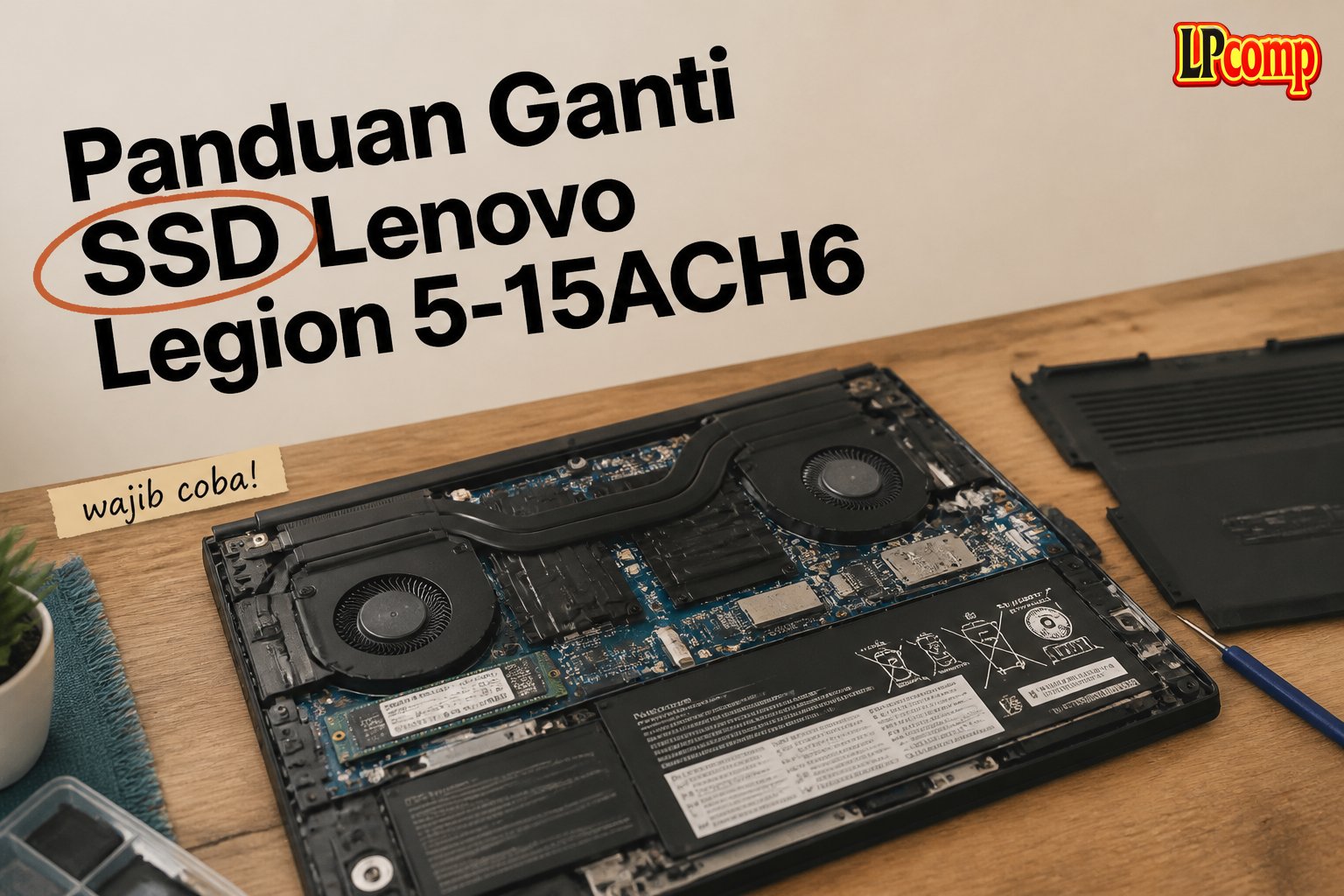
SSD adalah komponen penting untuk menyimpan data di laptop. Jika SSD Lenovo Legion 5-15ACH6 kamu sudah penuh atau rusak, ganti dengan SSD baru untuk meningkatkan performa dan kapasitas penyimpanan.
Alat yang dibutuhkan: obeng Phillips, spudger plastik, alat buka casing, dan penjepit kabel.
Langkah 1: Siapkan Area Kerja dan Alat
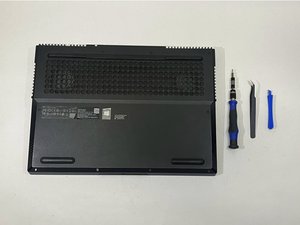
Siapkan meja datar dan pastikan area kerja bebas dari debu atau kotoran. Pastikan laptop dalam keadaan mati dan terlepas dari sumber daya.
- Periksa kembali jenis obeng yang dibutuhkan (Phillips #1 dan #00).
- Siapkan alat buka casing dan spudger plastik untuk menghindari kerusakan pada komponen.
⚠️ Pastikan laptop tidak dalam keadaan hidup agar menghindari risiko kerusakan pada komponen elektronik.
Langkah 2: Lepaskan Screws di Bagian Belakang
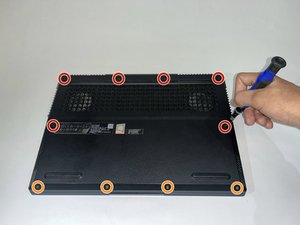
Lepaskan enam buah screw berukuran 11.1 mm menggunakan obeng Phillips #1. Lepaskan empat buah screw berukuran 4.1 mm menggunakan obeng Phillips #00.
- Simpan semua screw dalam wadah kecil agar tidak tercecer.
- Jangan melepas screw secara sembarangan untuk menghindari kesalahan saat memasang kembali.
⚠️ Jika salah satu screw terlalu kencang, gunakan obeng dengan ujung tajam dan hindari memaksa.
Langkah 3: Lepaskan Tutup Bawah Laptop
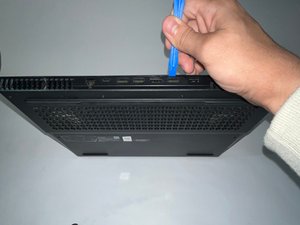
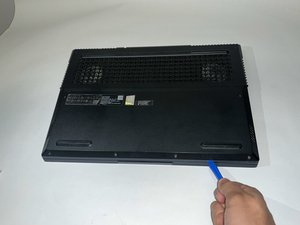
Masukkan alat buka casing ke celah antara tutup bawah dan bodi laptop. Tarik alat tersebut secara perlahan sepanjang sisi untuk memisahkan tutup bawah.
- Periksa apakah ada kabel atau komponen lain yang masih terhubung.
- Jika terasa kencang, jangan memaksa. Periksa kembali apakah semua screw sudah dilepas.
⚠️ Jangan menarik terlalu keras untuk menghindari kerusakan pada casing laptop.
Langkah 4: Lepaskan Kabel Baterai dengan Aman
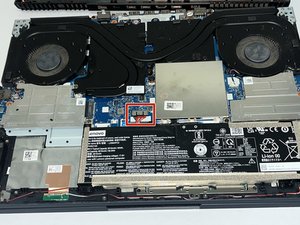
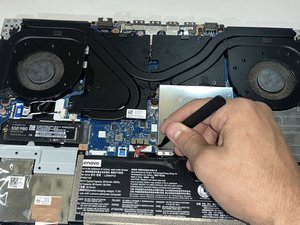
Gunakan ujung tajam spudger plastik untuk menekan kabel baterai dari kedua sisi secara bergantian. Tarik kabel secara perlahan hingga terlepas dari soket.
- Periksa apakah kabel masih terhubung ke komponen lain.
- Jangan menarik kabel secara langsung untuk menghindari kerusakan.
⚠️ Pastikan laptop dalam keadaan mati sebelum melepas kabel baterai.
Langkah 5: Lepaskan Penutup Logam dan SSD
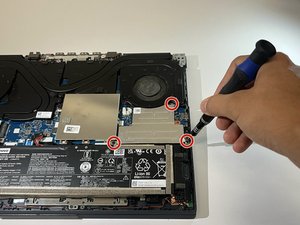
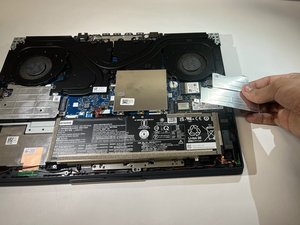
Lepaskan tiga buah screw berukuran 4.1 mm menggunakan obeng Phillips #00 untuk melepas penutup logam. Angkat penutup logam dan simpan di tempat aman.
- Periksa apakah ada kabel atau komponen lain yang masih terhubung.
- Jika terasa kencang, pastikan semua screw sudah dilepas.
⚠️ Jangan memaksa jika penutup logam masih terkunci.
Langkah 6: Lepaskan SSD dan Siapkan Pengganti
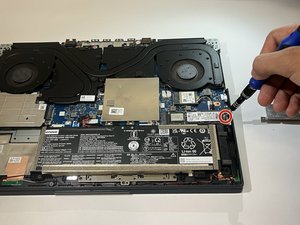
Lepaskan satu buah screw berukuran 4.1 mm menggunakan obeng Phillips #00. Tarik SSD secara perlahan dari soket hingga terlepas.
- Periksa apakah ada kabel atau komponen lain yang masih terhubung ke SSD.
- Siapkan SSD baru dengan ukuran yang sesuai sebelum memasang.
⚠️ Pastikan SSD baru sudah terhubung dengan kabel data sebelum dipasang.
Pertanyaan yang Sering Ditanyakan
Apakah semua model Lenovo Legion 5-15ACH6 bisa diganti SSD-nya?
Ya, hampir semua model Lenovo Legion 5-15ACH6 memiliki slot SSD yang bisa diganti. Pastikan kamu memilih SSD dengan ukuran dan interface yang sesuai.
Apakah ganti SSD bisa merusak garansi laptop?
Jika kamu mengganti SSD sendiri, garansi laptop mungkin tidak berlaku lagi. Pastikan kamu memahami risikonya sebelum memulai.
Apakah saya perlu menginstal ulang sistem operasi setelah mengganti SSD?
Tidak selalu. Jika kamu memindahkan data dari SSD lama ke baru, kamu tidak perlu menginstal ulang. Namun, jika SSD baru kosong, kamu perlu menginstal ulang sistem operasi.
Tips & Penutup
💡 Pastikan SSD baru sudah teruji dan kompatibel dengan laptop kamu. Jika kamu ragu atau tidak yakin melakukan sendiri, LPComp menyediakan spare part berkualitas dan layanan konsultasi teknis gratis — kunjungi lpcomp.my.id atau toko Shopee kami.
- Baut Lenovo IdeaPad Slim 3 5 1 Gaming 3 C340 S7 Back Cover Casing Bawa · Rp10.457
- Anti Gores Touchpad Lenovo ThinkPad T410 T530 W510 X220 T420 Stiker Pe · Rp23.000
- Stiker Touchpad Lenovo Thinkpad T450 T450S T460 T470S E450 E455 E460 E · Rp35.000
- Stiker Touchpad Lenovo Thinkpad X280 L13 E14 Pelindung Anti Gores Pre · Rp33.000



