
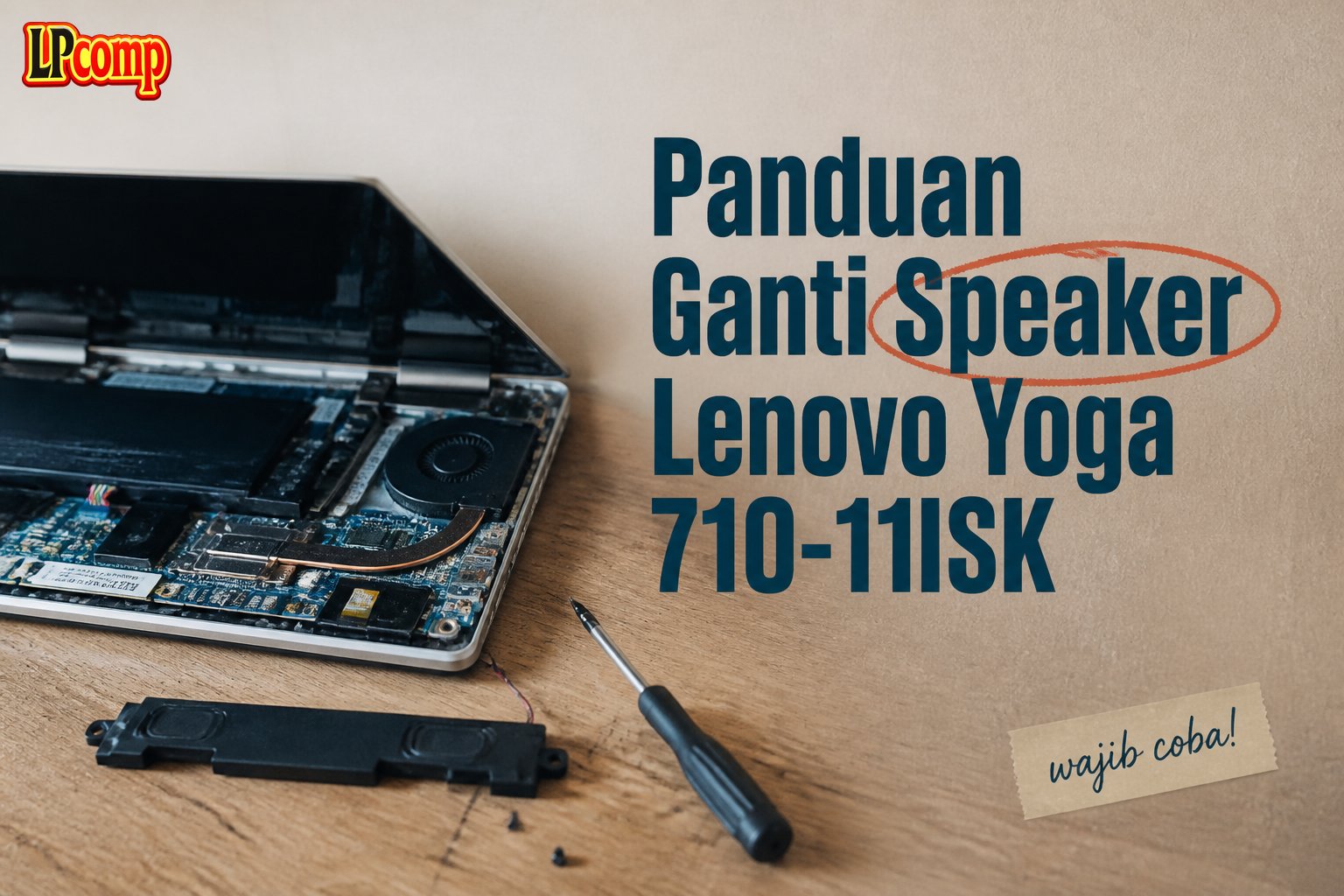
Speaker laptop Lenovo Yoga 710-11ISK tidak berfungsi dengan baik? Panduan ini akan membantu Anda mengganti speaker secara aman dan efektif.
Alat yang dibutuhkan: obeng Phillips, spudger plastik, obeng Torx T5, dan pinset.
Langkah 1: Membuka Panel Belakang Laptop
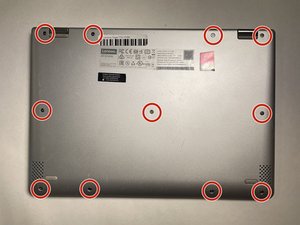
Untuk mengakses komponen internal, pertama-tama lepaskan 11 sekrup di bagian belakang laptop menggunakan obeng Torx T5. Pastikan semua sekrup dilepas agar panel bisa dilepas dengan mudah.
- Gunakan obeng Torx T5 dengan ujung runcing untuk menghindari kerusakan pada sekrup.
- Simpan sekrup di wadah kecil agar tidak tercecer.
⚠️ Jangan memaksa melepas panel jika sekrup belum dilepas seluruhnya, karena bisa merusak klem di bagian bawah.
Langkah 2: Melepas Panel Bawah
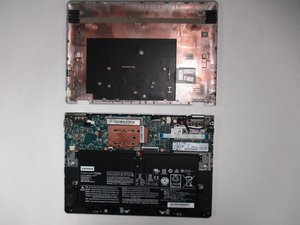
Setelah sekrup dilepas, gunakan spudger plastik untuk memasukkan di antara panel bawah dan bodi laptop. Tarik perlahan sepanjang tepi hingga lima klem terlepas.
- Periksa setiap sisi untuk memastikan semua klem terlepas.
- Jangan gunakan alat logam untuk menghindari kerusakan pada casing.
⚠️ Jika panel terasa kaku, periksa kembali apakah ada sekrup yang masih tertinggal.
Langkah 3: Melepas Baterai
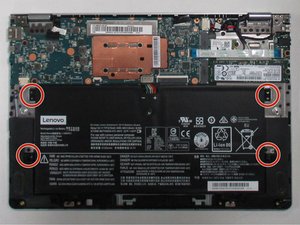
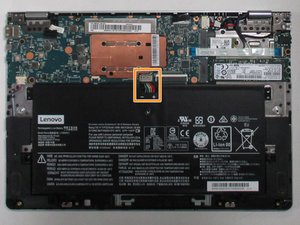
Gunakan obeng Phillips #000 untuk melepas empat sekrup yang mengunci baterai. Setelah itu, pegang kabel baterai dari kedua sisi dan tarik perlahan dari portnya.
- Periksa kabel baterai untuk memastikan tidak ada retak atau kerusakan.
- Lepaskan baterai dengan hati-hati agar tidak terjatuh.
⚠️ Pastikan laptop dalam keadaan mati sebelum melepas baterai untuk menghindari risiko pendek.
Langkah 4: Memutus Kabel Speaker
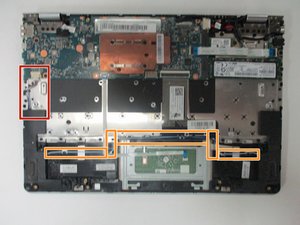
Cari kabel harness di sisi kiri laptop dan lepaskan dengan hati-hati. Setelah itu, lepaskan kabel putih dan biru dari bracket plastik yang menahannya.
- Gunakan pinset untuk membantu melepas kabel dari bracket.
- Jangan menarik kabel terlalu keras untuk menghindari kerusakan pada motherboard.
⚠️ Pastikan semua kabel terlepas sebelum melanjutkan ke langkah berikutnya.
Langkah 5: Mengganti Speaker
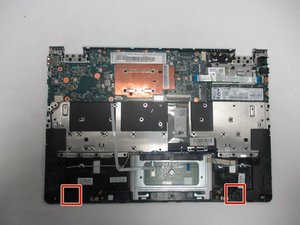
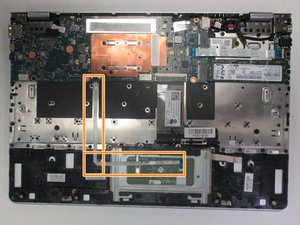
Setelah semua kabel terlepas, lepaskan speaker dan grommet dari tempatnya. Geser speaker kanan di bawah kabel ribbon putih, lalu angkat speaker ke atas.
- Periksa kondisi grommet untuk memastikan tidak ada retak.
- Pasang speaker baru dengan posisi yang sama seperti sebelumnya.
⚠️ Pastikan speaker baru sesuai dengan model laptop agar tidak terjadi kesalahan penginstalan.
Pertanyaan yang Sering Ditanyakan
Apakah semua model Lenovo Yoga 710-11ISK memiliki cara ganti speaker yang sama?
Beberapa model mungkin memiliki perbedaan dalam penguncian panel atau lokasi kabel. Pastikan Anda memeriksa panduan spesifik untuk model Anda.
Apakah saya bisa mengganti speaker sendiri tanpa pengalaman?
Ya, asalkan Anda mengikuti panduan dengan hati-hati dan menggunakan alat yang tepat. Namun, jika ragu, sebaiknya bawa ke teknisi.
Apakah ganti speaker akan memengaruhi garansi laptop?
Ya, mengganti komponen sendiri bisa membatalkan garansi. Pastikan Anda memahami risikonya sebelum memulai.
Tips & Penutup
💡 Pastikan laptop dalam keadaan mati sebelum memulai pekerjaan. Jika kamu ragu atau tidak yakin melakukan sendiri, LPComp menyediakan spare part berkualitas dan layanan konsultasi teknis gratis — kunjungi lpcomp.my.id atau toko Shopee kami.
- Baut Lenovo IdeaPad Slim 3 5 1 Gaming 3 C340 S7 Back Cover Casing Bawa · Rp10.457
- Anti Gores Touchpad Lenovo ThinkPad T410 T530 W510 X220 T420 Stiker Pe · Rp23.000
- Stiker Touchpad Lenovo Thinkpad T450 T450S T460 T470S E450 E455 E460 E · Rp35.000
- Stiker Touchpad Lenovo Thinkpad X280 L13 E14 Pelindung Anti Gores Pre · Rp33.000



