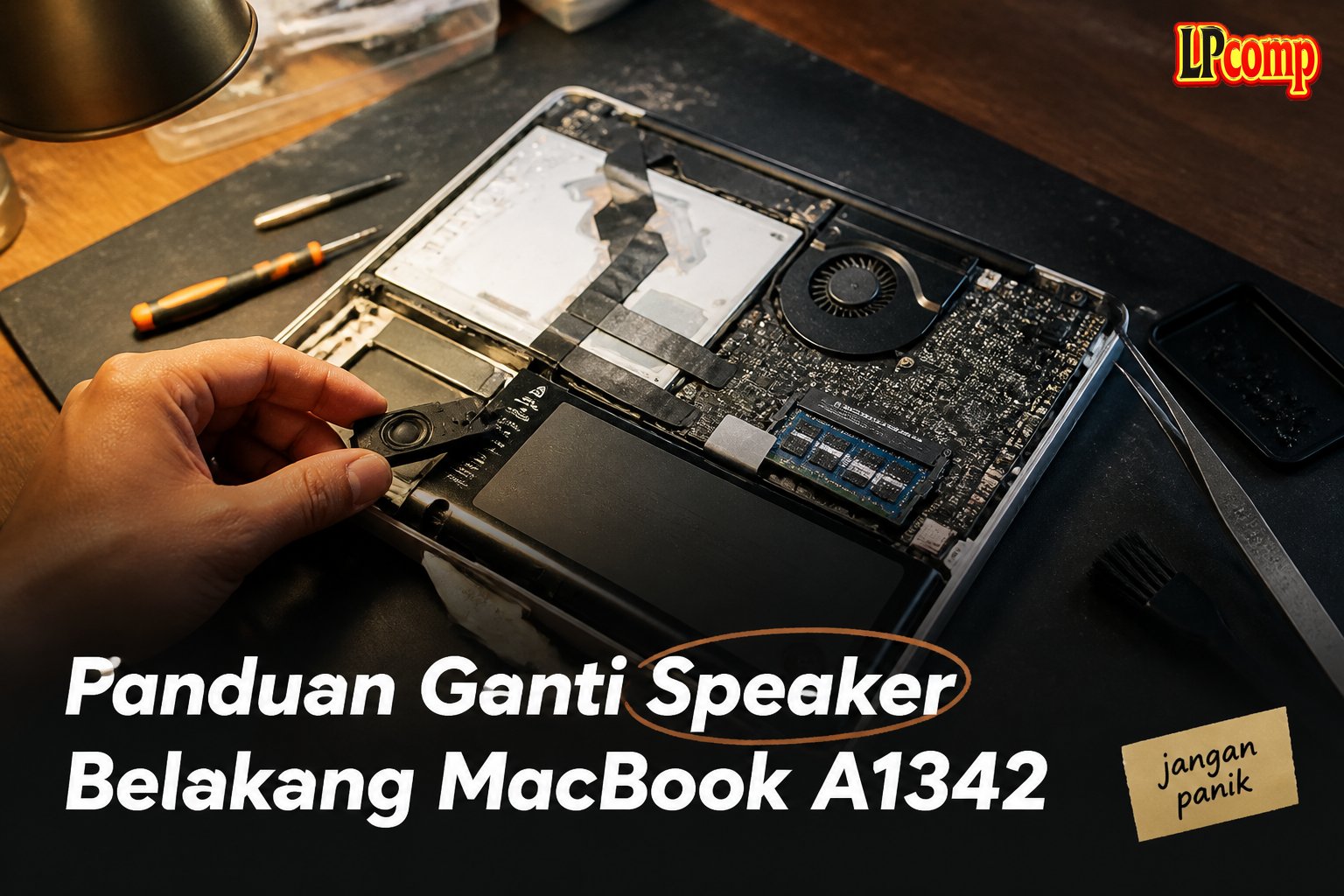
Panduan Ganti Speaker Belakang MacBook A1342
Speaker belakang (rear speaker) pada MacBook A1342 sering mengalami kerusakan akibat debu atau getaran. Menggantinya sendiri adalah solusi ekonomis.
Sebelum memulai, pastikan kamu sudah menyiapkan alat dan memahami risiko. Jika kamu belum yakin, kamu bisa cek ketersediaan spare part original di LPComp terlebih dahulu untuk memastikan kompatibilitas.
Langkah 1: Menghilangkan Screws di Bagian Bawah
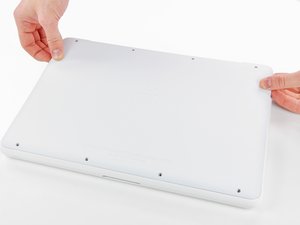
Langkah pertama adalah membuka akses ke dalam bodi. Kamu perlu melepas semua sekrup di sisi bawah MacBook.
Gunakan obeng Phillips ukuran #00 atau #000 yang sesuai dengan spesifikasi Apple. Jangan gunakan obeng yang terlalu besar.
- Lepaskan 8 sekrup casing bawah secara perlahan.
- Simpan sekrup dalam wadah magnetik atau kotak kecil agar tidak hilang.
- Perhatikan posisi sekrup; beberapa mungkin memiliki panjang berbeda.
Langkah 2: Mengangkat Casing Bawah dengan Hati-hati
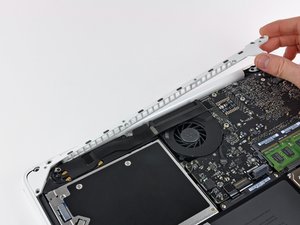
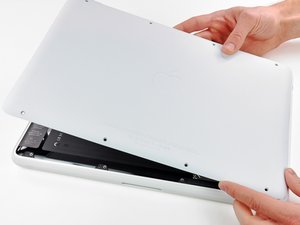
Setelah semua sekrup lepas, casing bawah masih menempel oleh klip plastik dan karet.
Gunakan spudger plastik untuk mengaitkan tepi casing. Mulailah dari sudut yang tidak memiliki komponen sensitif.
- Angkat casing perlahan dari satu sisi ke sisi lain.
- Jangan mengangkat seluruhnya sekaligus jika ada kabel yang masih tertancap.
- Letakkan casing di permukaan yang bersih dan datar.
Langkah 3: Mengangkat Ventilasi Belakang
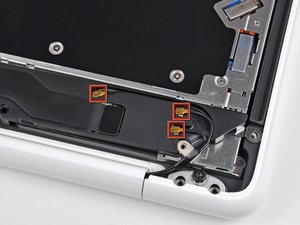
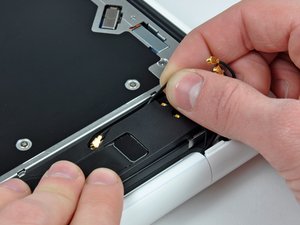
Ventilasi belakang sering kali menghalangi akses ke speaker. Komponen ini perlu dipindahkan sementara.
Periksa apakah ada sekrup kecil yang mengunci ventilasi. Jika ada, lepaskan terlebih dahulu.
- Lepaskan konektor kabel fleksibel yang terhubung ke ventilasi (jika ada).
- Angkat ventilasi dengan lembut menggunakan alat pengangkat.
- Letakkan di tempat yang aman agar tidak tergores.
Langkah 4: Mengeluarkan Kabel Antena
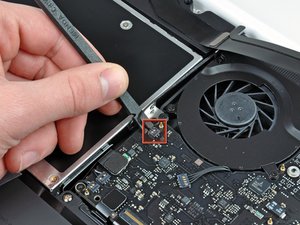
Kabel antena Wi-Fi dan Bluetooth sering melintang di area speaker. Kamu harus memindahkannya agar tidak terjepit.
Gunakan spudger plastik untuk mengangkat konektor antena dari papan logika.
- Lepaskan konektor antena dengan gerakan angkat vertikal, bukan horizontal.
- Pisahkan kabel antena dari jalur plastik di dalam casing.
- Letakkan kabel di sisi yang tidak menghalangi akses speaker.
Langkah 5: Mengangkat Kabel Speaker
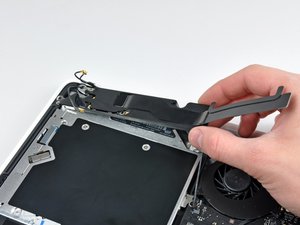
Ini adalah langkah inti. Kamu akan melepas konektor speaker lama dari papan logika.
Identifikasi konektor speaker belakang. Biasanya berbentuk konektor flat yang kecil.
- Gunakan spudger plastik untuk mengangkat konektor speaker.
- Pastikan konektor terlepas sepenuhnya dari slot.
- Lepaskan speaker lama dari posisinya di casing.
Langkah 6: Mengganti Speaker
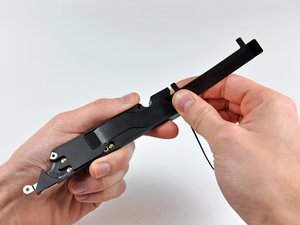
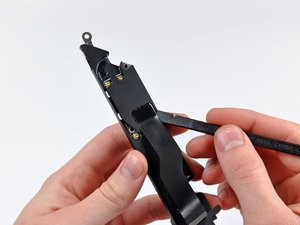
Setelah speaker lama dilepas, pasang speaker baru di posisi yang sama.
Pastikan speaker baru kompatibel dengan model A1342. Speaker MacBook memiliki ukuran dan konektor spesifik.
- Letakkan speaker baru di slot yang disediakan.
- Sambungkan konektor speaker ke papan logika dengan lembut.
- Periksa apakah konektor terkunci dengan benar (klik).
Langkah 7: Memasang Kembali Komponen
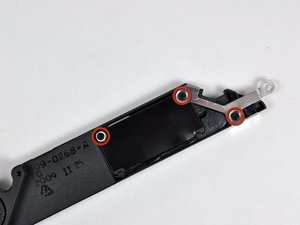
Setelah speaker baru terpasang, pasang kembali semua komponen yang dilepas sebelumnya.
Urutan pemasangan adalah kebalikan dari urutan pelepasan.
- Pasang kembali kabel antena ke konektor dan jalur plastiknya.
- Pasang kembali ventilasi belakang dan kencangkan sekrupnya.
- Letakkan casing bawah kembali ke posisi semula.
- Kencangkan semua sekrup casing bawah secara merata.
Langkah 8: Uji Fungsi Speaker
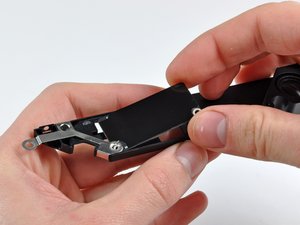
Setelah semua komponen terpasang, nyalakan MacBook untuk menguji speaker.
Putar video atau musik dengan volume sedang untuk memastikan suara keluar dengan jelas.
- Periksa apakah ada suara dengung atau distorsi.
- Uji di berbagai level volume.
- Jika ada masalah, matikan laptop dan periksa kembali koneksi kabel.
Tips & Penutup
Mengganti speaker MacBook A1342 sendiri bisa menghemat biaya hingga 50% dibandingkan servis di toko resmi.
Untuk hasil terbaik, gunakan spare part berkualitas. LPComp menyediakan spare part MacBook original dan OEM dengan garansi, serta layanan konsultasi teknis gratis untuk membantu kamu memilih part yang tepat.
- Speaker Belakang MacBook Air 11" A1342 Original · Rp 150.000
- Konektor Speaker MacBook A1342 · Rp 50.000
- Obeng Presisi Set (Phillips #000) · Rp 35.000
FAQ
- Biaya spare part speaker original berkisar Rp 150.000 – Rp 250.000.
- Biaya jasa servis di toko lokal berkisar Rp 100.000 – Rp 200.000.
- Total jika servis di luar: Rp 250.000 – Rp 450.000.
- Total jika DIY (sendiri): Rp 150.000 – Rp 250.000 (hanya spare part).
- Ya, speaker OEM berkualitas tinggi bisa menjadi alternatif yang lebih murah.
- Pastikan OEM memiliki ukuran dan konektor yang sama persis dengan original.
- Speaker OEM biasanya memiliki garansi lebih pendek dibanding original.
- Kamu bisa membeli di toko online seperti Shopee, Tokopedia, atau Lazada.
- Untuk kualitas terjamin, kunjungi LPComp yang menyediakan spare part original dan OEM dengan garansi.
- Periksa ulasan pembeli sebelum melakukan pembelian.
- Tidak, penggantian speaker tidak akan menghapus data.
- Proses ini hanya melibatkan komponen audio, bukan penyimpanan data.
- Sebaiknya tetap backup data sebagai langkah pencegahan umum sebelum servis.