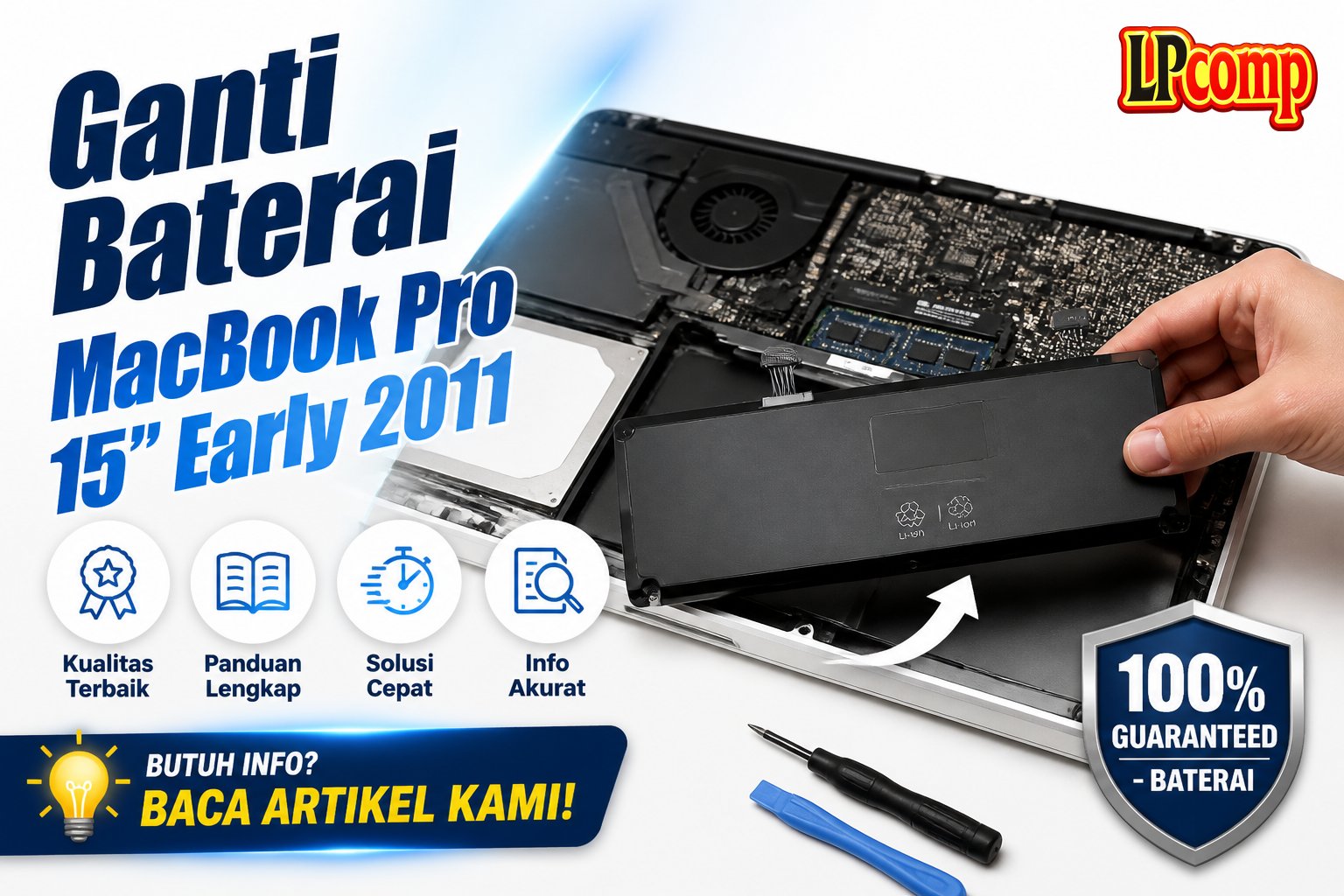
Laptop HP EliteBook 840 G5 mengalami masalah seperti baterai bocor atau tidak bisa menyala? Panduan ini akan membantu Anda mengganti spare part dengan aman dan efektif.
Alat yang dibutuhkan: obeng Phillips, spudger plastik, termal paste, dan alat pemanas.
Langkah 1: Matikan Laptop dan Lepaskan Baterai
Pastikan laptop dalam keadaan mati dan lepaskan dari sumber daya. Jika baterai tidak bisa dilepas, pastikan laptop dalam mode sleep atau shutdown sebelum memulai.
- Matikan laptop menggunakan tombol power.
- Lepaskan kabel daya dan baterai jika mungkin.
⚠️ Jangan mencoba mengganti baterai saat laptop masih menyala untuk menghindari risiko korsleting.
Langkah 2: Pemanasan untuk Melepas Adhesive
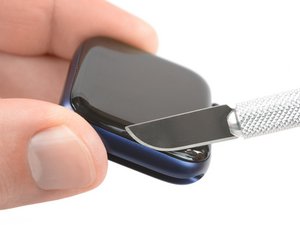
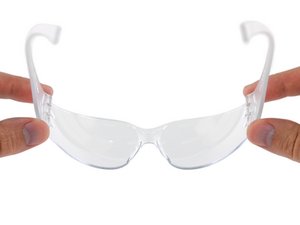
Gunakan alat pemanas atau hair dryer untuk mencairkan adhesive yang menempel pada casing laptop. Fokuskan panas pada bagian bawah laptop.
- Panaskan selama 3-5 menit.
- Biarkan panas menyebar ke seluruh bagian casing.
⚠️ Hindari memanaskan terlalu lama untuk mencegah kerusakan pada komponen internal.
Langkah 3: Membuka Casing Laptop
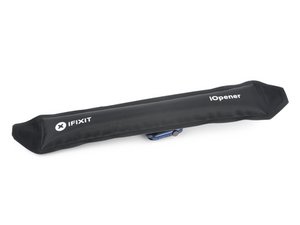
Setelah adhesive melembut, gunakan spudger plastik untuk mengangkat penutup casing. Mulailah dari bagian belakang laptop.
- Tekan lembut dengan spudger untuk memisahkan casing.
- Lanjutkan ke bagian sisi dan depan laptop.
⚠️ Jangan memaksa casing jika masih terkunci, karena bisa merusak komponen di dalam.
Langkah 4: Mengganti Spare Part yang Rusak
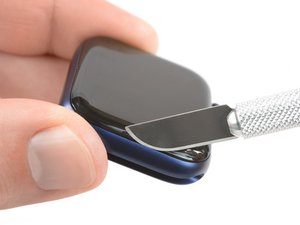
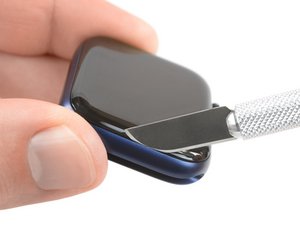
Ketika casing terbuka, identifikasi spare part yang rusak seperti baterai, RAM, atau motherboard. Pastikan spare part pengganti kompatibel dengan model laptop.
- Lepaskan komponen lama dengan obeng Phillips.
- Pasang spare part baru dengan hati-hati.
⚠️ Pastikan semua kabel terhubung dengan benar sebelum menutup casing.
Langkah 5: Pengecekan dan Penutupan Casing
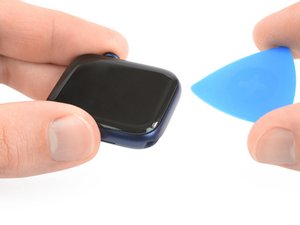
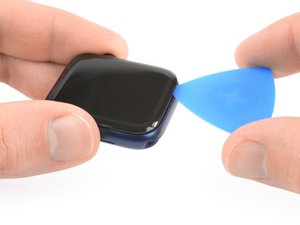
Setelah spare part terpasang, periksa kembali semua kabel dan komponen. Pastikan tidak ada yang terlewat atau terjepit.
- Kencangkan semua sekrup dengan obeng Phillips.
- Tutup casing dengan hati-hati.
⚠️ Jangan menekan terlalu keras saat menutup casing untuk menghindari kerusakan pada layar atau keyboard.
Pertanyaan yang Sering Ditanyakan
Apakah saya bisa mengganti spare part sendiri?
Ya, jika Anda memiliki alat dan keahlian dasar. Namun, untuk pengguna awam, disarankan menghubungi teknisi profesional.
Berapa lama waktu pengerjaan?
Proses servis bisa selesai dalam 1-2 jam, tergantung kompleksitas spare part yang diganti.
Apakah semua model laptop bisa di servis sendiri?
Tidak semua model mudah di servis sendiri. Model seperti HP EliteBook 840 G5 memiliki desain yang relatif terbuka, tetapi model lain mungkin lebih rumit.
Tips & Penutup
💡 Pastikan semua alat sudah siap sebelum memulai. Jika kamu ragu atau tidak yakin melakukan sendiri, LPComp menyediakan spare part berkualitas dan layanan konsultasi teknis gratis — kunjungi lpcomp.my.id atau toko Shopee kami.
- Stiker Trackpad Protector MacBook Series Anti Gores Clear Bening Pelin · Rp30.000
- Baut Baterai MacBook Air 11 13 Inch 1pcs - Sekrup Screw A1370 A1465 A1 · Rp18.000
- Baut Baterai MacBook Pro 15 Inch Unibody A1286 1pcs - Sekrup Screw Bat · Rp15.000
- Baut Baterai MacBook Pro 13 Inch A1278 Screw Pengganti Pendek Panjang · Rp25.000