
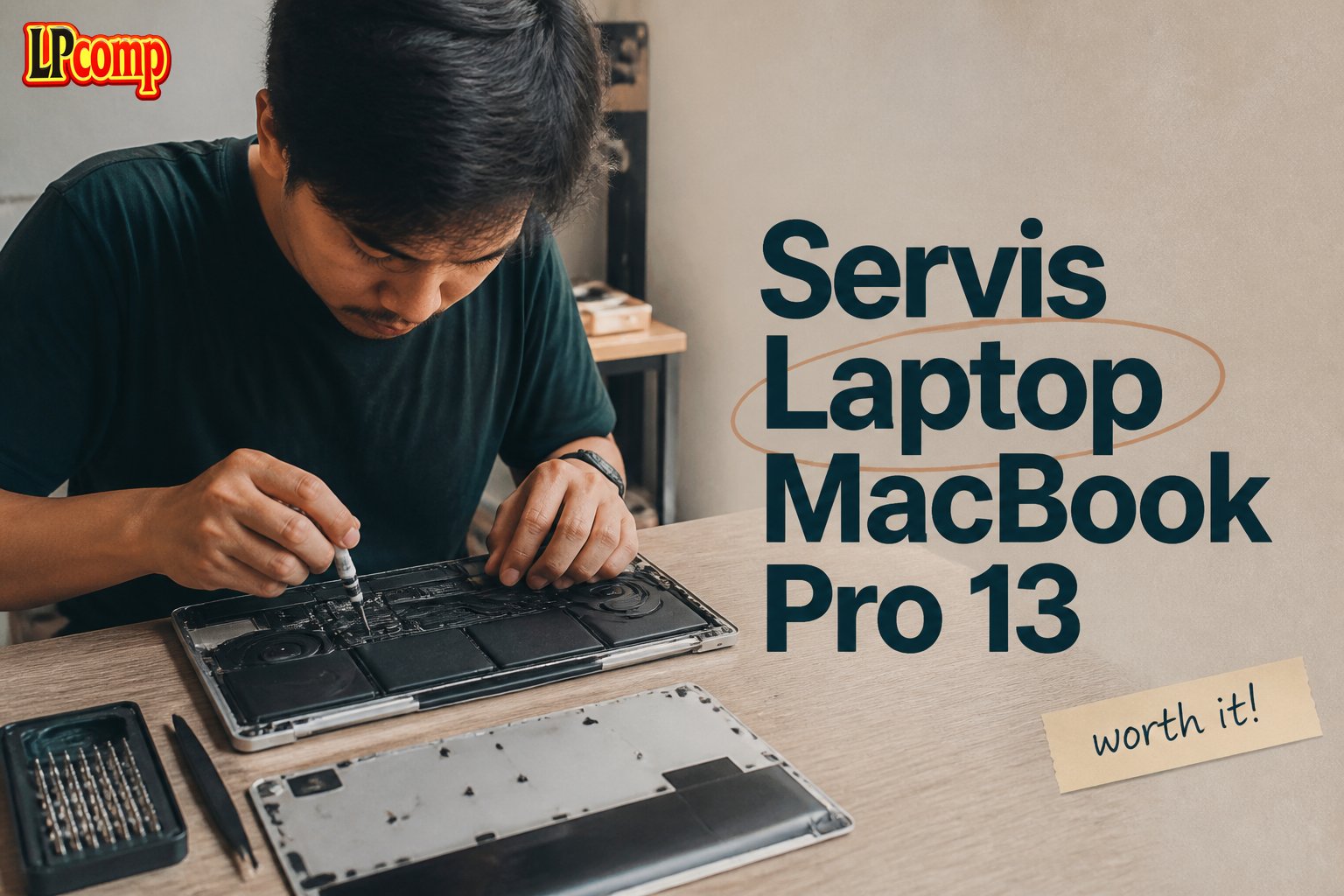
Jack headphone MacBook Pro 13 Anda rusak atau macet? Jangan khawatir, dengan panduan ini Anda dapat menggantinya sendiri. Estimasi waktu pengerjaan sekitar 30 menit dengan tingkat kesulitan sedang.
Alat yang dibutuhkan: obeng pentalobe, spudger plastik, suction cup, dan opening pick.
Langkah 1: Lepaskan Sekrup Pentalobe
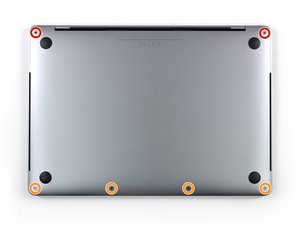
Sebelum memulai, pastikan Anda telah mematikan fitur Auto Boot pada MacBook Anda. Fitur ini dapat membuat MacBook Anda menyala secara otomatis ketika tutupnya dibuka, yang dapat menyebabkan kesalahan selama proses pembongkaran.
- Lepaskan sekrup pentalobe yang terletak di bagian bawah MacBook.
- Simpan sekrup dengan baik untuk menghindari kehilangan.
⚠️ Berhati-hatilah saat melepas sekrup karena dapat merusak bagian lain jika tidak dilakukan dengan benar.
Langkah 2: Buka Jarak dengan Suction Cup
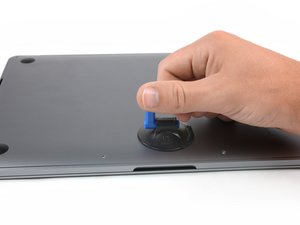
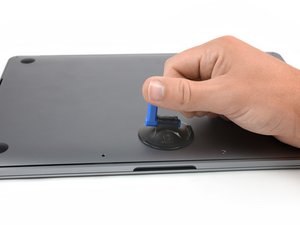
Tempelkan suction cup di bagian bawah MacBook, dekat dengan area tengah.
- Tarik suction cup ke atas untuk membuat jarak antara bagian bawah dan chassis.
- Pastikan jarak yang dihasilkan cukup untuk memasukkan opening pick.
⚠️ Jangan menarik terlalu keras karena dapat merusak bagian lain.
Langkah 3: Lepaskan Klip
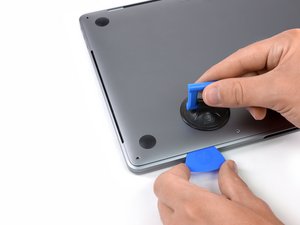
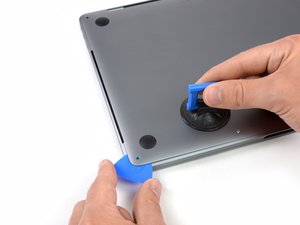
Masukkan salah satu ujung opening pick ke dalam jarak yang telah dibuat.
- Geser opening pick sepanjang sisi MacBook untuk melepas klip pertama.
- Ulangi proses ini pada sisi lainnya untuk melepas klip kedua.
⚠️ Berhati-hatilah saat melepas klip karena dapat merusak bagian lain jika tidak dilakukan dengan benar.
Langkah 4: Lepaskan Klip Ketiga
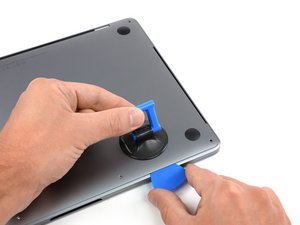
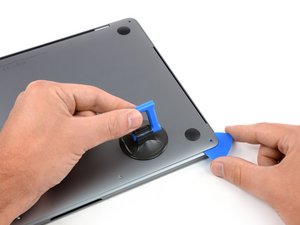
Masukkan opening pick ke dalam jarak yang telah dibuat, dekat dengan salah satu lubang sekrup tengah.
- Berikan putaran yang kuat pada opening pick untuk melepas klip ketiga.
- Ulangi proses ini pada sisi lainnya jika perlu.
⚠️ Pastikan Anda telah melepas semua klip sebelum melanjutkan.
Langkah 5: Lepaskan Bagian Bawah
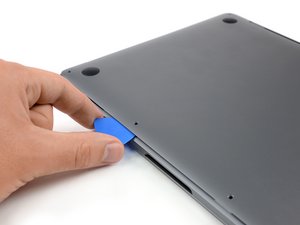
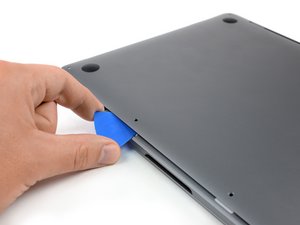
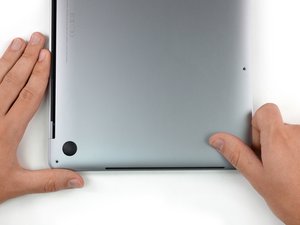
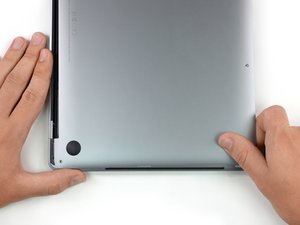
Tarik bagian bawah MacBook ke arah depan (menjauhi engsel) untuk melepas klip terakhir.
- Tarik terlebih dahulu dari satu sudut, lalu dari sudut lainnya.
- Pastikan Anda telah melepas semua klip sebelum melanjutkan.
⚠️ Berhati-hatilah saat melepas bagian bawah karena dapat merusak bagian lain jika tidak dilakukan dengan benar.
Langkah 6: Ganti Jack Headphone
Setelah melepas bagian bawah, Anda dapat mengakses jack headphone.
- Lepaskan jack headphone lama.
- Pasang jack headphone baru.
⚠️ Pastikan Anda telah memasang jack headphone baru dengan benar sebelum merakit kembali MacBook.
Pertanyaan yang Sering Ditanyakan
Apakah saya perlu ke ahli untuk mengganti jack headphone?
Tidak, Anda dapat mengganti jack headphone sendiri dengan panduan yang tepat dan alat yang sesuai.
Bagaimana cara memastikan saya telah melepas semua klip?
Pastikan Anda telah melepas semua klip sebelum melanjutkan. Jika Anda masih ragu, ulangi proses melepas klip untuk memastikan.
Apa yang terjadi jika saya tidak melepas klip dengan benar?
Jika Anda tidak melepas klip dengan benar, Anda dapat merusak bagian lain dari MacBook. Pastikan Anda telah melepas semua klip sebelum melanjutkan.
Tips & Penutup
💡 Tips penting untuk hasil terbaik: pastikan Anda telah mematikan fitur Auto Boot sebelum memulai dan gunakan alat yang sesuai untuk melepas klip. Jika Anda ragu atau tidak yakin melakukan sendiri, LPComp menyediakan spare part berkualitas dan layanan konsultasi teknis gratis — kunjungi lpcomp.my.id atau toko Shopee kami.
- 1pcs Baut Casing Macbook Air 11 13 A1466 A1465 A1369 A1370 Screw Sekru · Rp4.956
- Baut Sekrup Casing MacBook Pro 13 15 17 A1278 A1286 A1297 Screw Pengga · Rp3.000
- Baut Casing MacBook Pro Retina 13 15 Inch A1425 A1502 A1398 Sekrup Bod · Rp5.000
- Baut Casing Case Screw Sekrup MacBook Pro 13 15 17 Inch A1278 A1286 A1 · Rp25.000



