
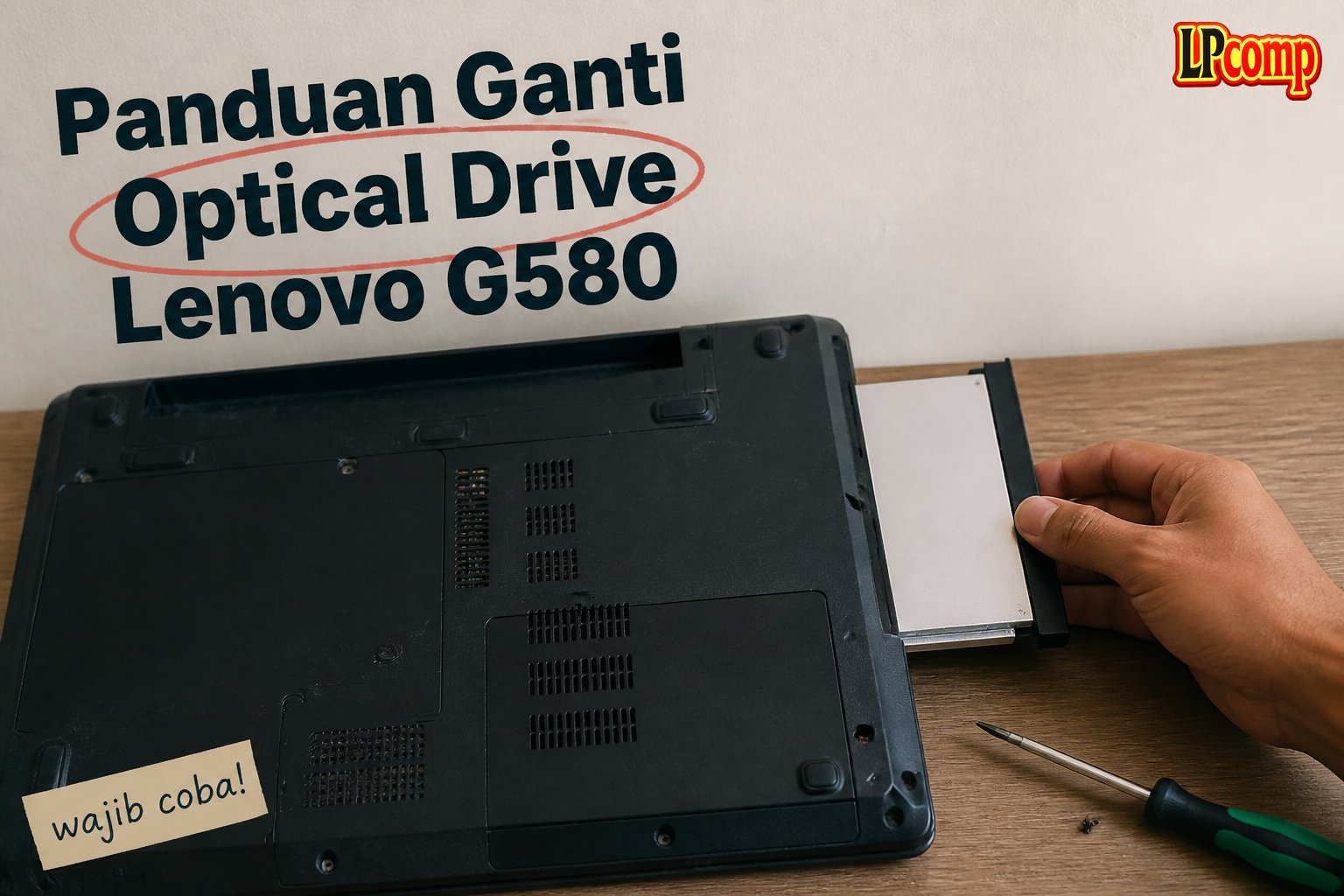
Optical drive laptop sering mengalami kerusakan akibat penggunaan berulang. Ganti dengan langkah sederhana untuk kembali memutar CD/DVD. Estimasi waktu: 15–20 menit, tingkat kesulitan: sedang.
Alat yang dibutuhkan: obeng Phillips ukuran 00, spudger plastik, dan kunci pas jika diperlukan.
Langkah 1: Buka Panel Bawah Laptop
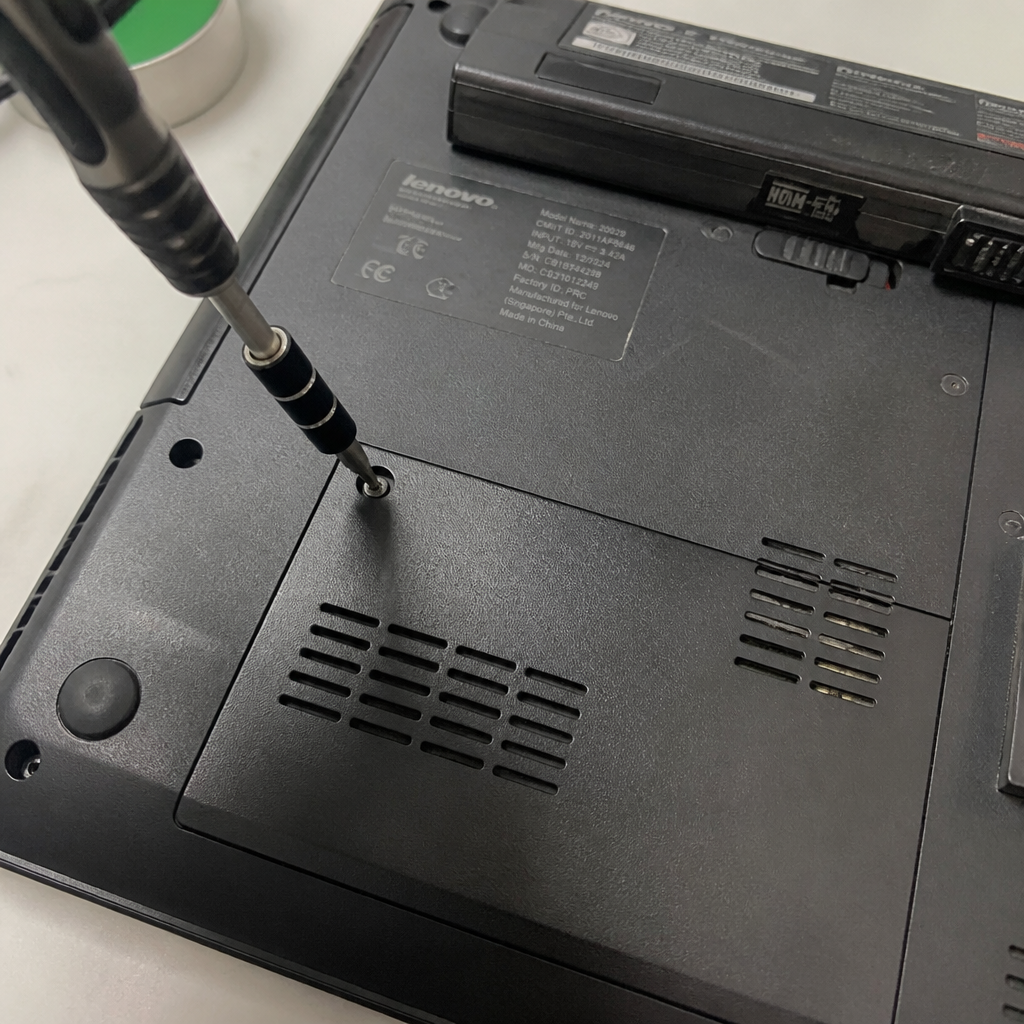
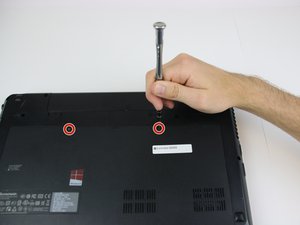
Laptop Lenovo G580 memiliki panel bawah yang dapat dilepas. Cari bagian yang terdapat dua lubang kecil di bagian belakang bawah laptop.
- Gunakan obeng Phillips ukuran 00 untuk melepas dua sekrup M2.5x4.
- Setelah sekrup dilepas, periksa apakah ada kabel atau komponen lain yang terhalang.
⚠️ Pastikan laptop dalam keadaan mati dan tidak terhubung ke daya saat membuka panel.
Langkah 2: Lepaskan Panel Bawah
Dengan kedua tangan, geser panel bawah ke arah belakang hingga terlepas dari sambungan di dalam laptop.
- Periksa apakah ada kabel yang masih terhubung ke panel.
- Jika ada, lepaskan kabel dengan hati-hati menggunakan spudger plastik.
⚠️ Jangan menarik kabel secara keras untuk menghindari kerusakan.
Langkah 3: Lepaskan Sekrup Optical Drive
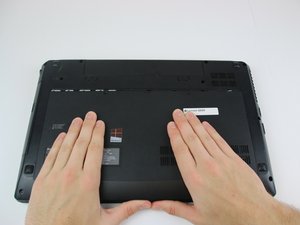
Cari sekrup M2.5x6 yang mengunci optical drive di dalam laptop. Sekrup ini biasanya terletak di bagian dekat panel bawah.
- Gunakan obeng Phillips ukuran 00 untuk melepas sekrup tersebut.
- Setelah sekrup dilepas, periksa apakah ada pengait atau penjepit yang masih mengunci optical drive.
⚠️ Jangan memaksa melepas optical drive jika masih terkunci.
Langkah 4: Eject Optical Drive
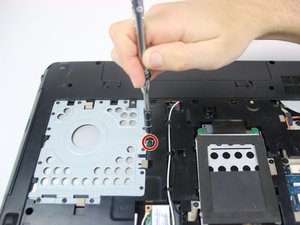
Gunakan spudger plastik untuk menekan bagian belakang optical drive. Tekan ke arah luar hingga optical drive terlepas dari slot.
- Periksa apakah ada kabel data yang masih terhubung ke optical drive.
- Jika ada, lepaskan kabel dengan hati-hati.
⚠️ Jangan menggunakan alat logam untuk menghindari kerusakan pada komponen.
Langkah 5: Pasang Optical Drive Baru
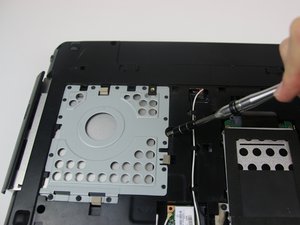
Setelah optical drive lama dilepas, masukkan optical drive baru ke dalam slot dengan posisi yang benar.
- Pasang kabel data ke port yang sesuai.
- Kencangkan sekrup M2.5x6 kembali.
⚠️ Pastikan semua kabel terhubung dengan baik sebelum mengencangkan sekrup.
Pertanyaan yang Sering Ditanyakan
Apakah semua model Lenovo G580 memiliki cara ganti optical drive yang sama?
Sebagian besar model Lenovo G580 memiliki proses yang mirip, tetapi bisa berbeda sedikit tergantung tahun produksi. Pastikan untuk memeriksa panduan spesifik model laptop Anda.
Apakah saya bisa mengganti optical drive sendiri tanpa pengalaman?
Ya, selama mengikuti panduan dengan hati-hati dan menggunakan alat yang tepat. Jika ragu, sebaiknya konsultasikan dengan teknisi.
Apakah optical drive baru bisa langsung digunakan setelah dipasang?
Ya, selama kabel terhubung dengan benar dan sekrup sudah dikencangkan. Uji dengan memasukkan CD/DVD setelah laptop dinyalakan.
Tips & Penutup
💡 Pastikan laptop dalam keadaan mati sebelum memulai pekerjaan. Jika kamu ragu atau tidak yakin melakukan sendiri, LPComp menyediakan spare part berkualitas dan layanan konsultasi teknis gratis — kunjungi lpcomp.my.id atau toko Shopee kami.
- Baut Lenovo IdeaPad Slim 3 5 1 Gaming 3 C340 S7 Back Cover Casing Bawa · Rp10.457
- Anti Gores Touchpad Lenovo ThinkPad T410 T530 W510 X220 T420 Stiker Pe · Rp23.000
- Stiker Touchpad Lenovo Thinkpad T450 T450S T460 T470S E450 E455 E460 E · Rp35.000
- Stiker Touchpad Lenovo Thinkpad X280 L13 E14 Pelindung Anti Gores Pre · Rp33.000



