
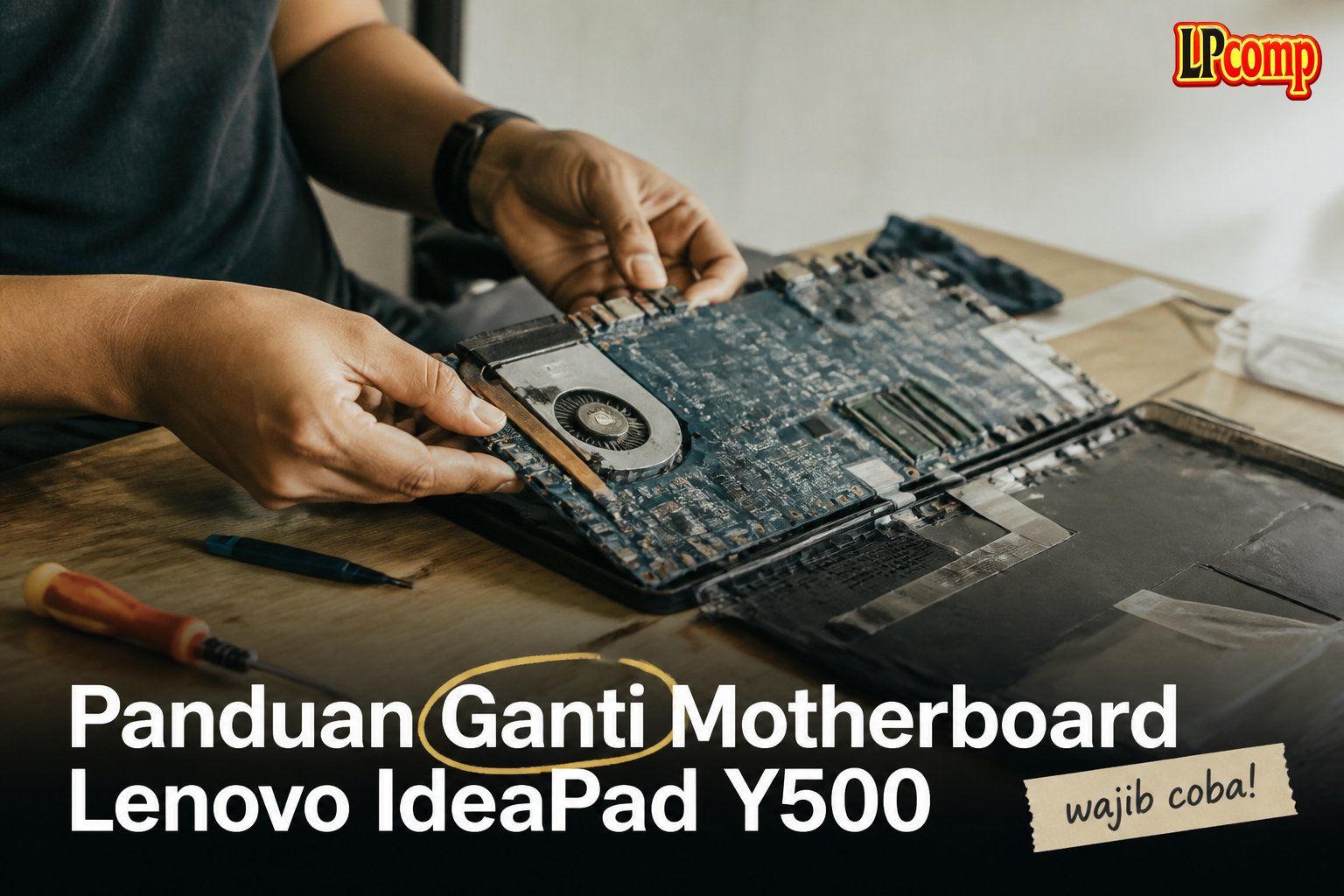
Perbaikan motherboard Lenovo IdeaPad Y500 bisa dilakukan sendiri dengan alat sederhana. Proses ini membutuhkan ketelitian dan waktu sekitar 1-2 jam.
Alat yang dibutuhkan: obeng Phillips, spudger plastik, alas pelindung, dan alat pengangkat lembut.
Langkah 1: Mengunci dan Melepas Baterai
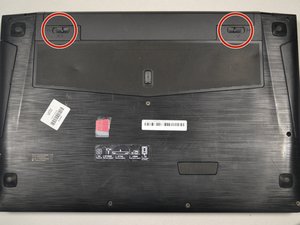
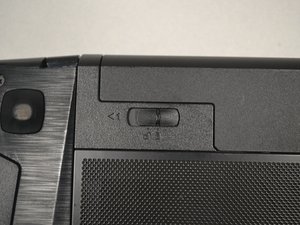
Pertama, pastikan laptop dalam keadaan mati dan terlepas dari sumber listrik. Geser kunci di sisi kanan hingga terdengar bunyi klik. Kunci ini berwarna merah setelah terbuka.
- Periksa kunci untuk memastikan sudah terkunci.
- Jangan menekan terlalu keras untuk menghindari kerusakan.
⚠️ Pastikan laptop tidak menyala saat proses ini dilakukan untuk menghindari risiko pendek.
Langkah 2: Melepas Kunci Kedua
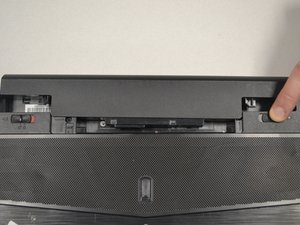
Kunci di sisi kiri berbeda karena memiliki pegas. Geser kunci ke kiri sesuai arah panah yang terdapat di bawahnya, lalu tahan hingga terlepas.
- Kunci ini lebih sensitif, jadi perlu ditekan dengan hati-hati.
- Jangan melepaskan kunci terlalu cepat agar tidak terkunci kembali.
⚠️ Jika kunci tidak terlepas, jangan memaksa. Periksa kembali arah geser.
Langkah 3: Mengangkat Tutup dan Melepas Sekrup
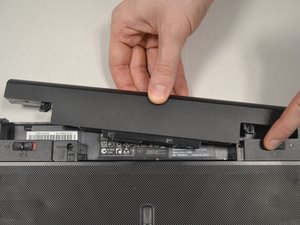
Dengan kunci terbuka, tarik baterai perlahan ke arah luar sambil tetap menahan kunci. Setelah baterai terlepas, angkat tutup bagian bawah laptop.
- Gunakan obeng Phillips ukuran 1 untuk melepas dua sekrup.
- Simpan sekrup di tempat yang aman untuk menghindari kehilangan.
⚠️ Jangan menekan bagian bawah laptop terlalu keras untuk menghindari kerusakan.
Langkah 4: Melepas Komponen Penahan
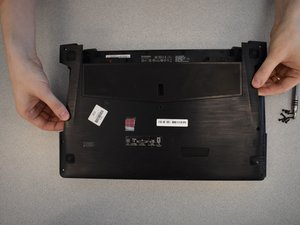
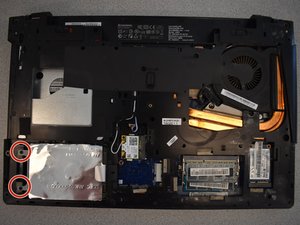
Setelah sekrup dilepas, tarik tab ke kiri hingga komponen terlepas. Angkat komponen tersebut dengan perlahan.
- Periksa apakah ada kabel atau komponen lain yang masih terhubung.
- Jangan menarik terlalu keras untuk menghindari kerusakan.
⚠️ Pastikan semua kabel terlepas sebelum melanjutkan.
Langkah 5: Melepas DIMM dan Kabel Wi-Fi
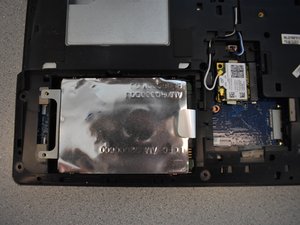
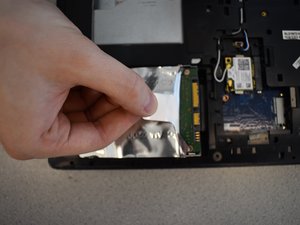
Untuk melepas DIMM, tarik kedua tab di sisi kiri dan kanan secara bersamaan hingga DIMM terlepas. DIMM akan keluar sendiri.
- Jangan menarik DIMM secara langsung tanpa melepas tab.
- Gunakan spudger plastik untuk membantu proses ini.
⚠️ DIMM sangat sensitif, jangan menekan terlalu keras.
Langkah 6: Melepas Kabel Wi-Fi
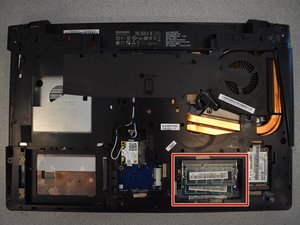
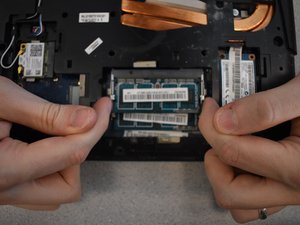
Gunakan spudger plastik untuk menekan bagian bawah kabel Wi-Fi hingga terlepas dari soket. Kabel ini sangat rapuh, jadi perlu diperlakukan dengan hati-hati.
- Periksa apakah ada kabel lain yang masih terhubung.
- Jangan menarik kabel terlalu keras.
⚠️ Jika kabel terasa kaku, periksa kembali posisi spudger.
Langkah 7: Melepas Kartu dan Sekrup Tambahan
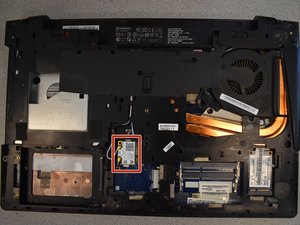
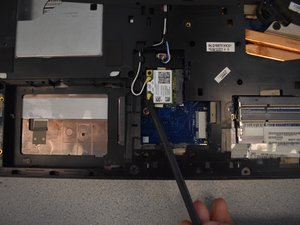
Gunakan obeng Phillips ukuran 1 untuk melepas dua sekrup yang menahan kartu. Setelah sekrup dilepas, kartu akan terlepas dengan sendirinya.
- Periksa apakah ada kabel lain yang masih terhubung.
- Jangan menarik kartu terlalu keras.
⚠️ Pastikan semua kabel terlepas sebelum mengangkat kartu.
Langkah 8: Melepas Sekrup Keyboard
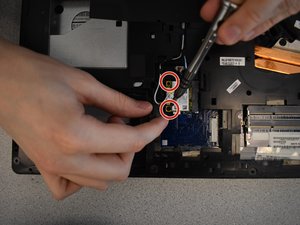
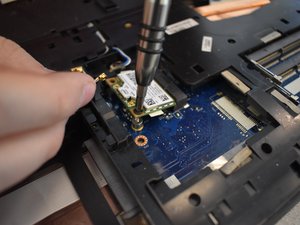
Putar tiga sekrup menggunakan obeng Phillips ukuran 1. Setelah sekrup dilepas, laptop harus dibalik ke bawah dan sedikit dibuka.
- Gunakan alat pengangkat lembut untuk membantu proses.
- Jangan menekan terlalu keras untuk menghindari kerusakan.
⚠️ Pastikan laptop tidak terjatuh saat dibalik.
Langkah 9: Melepas Kabel Keyboard
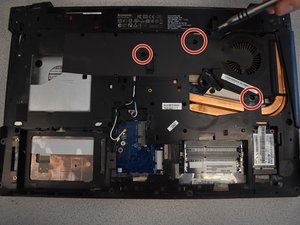
Gunakan spudger plastik untuk menekan kedua ujung kabel di sisi keyboard hingga terlepas. Setelah kabel terlepas, angkat keyboard secara perlahan.
- Periksa apakah ada kabel lain yang masih terhubung.
- Jangan menarik terlalu keras.
⚠️ Jika kabel terasa kaku, periksa kembali posisi spudger.
Langkah 10: Melepas Keyboard
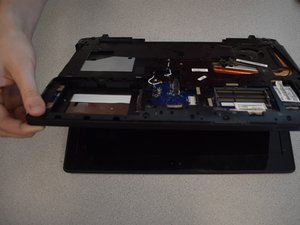
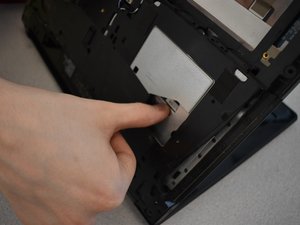
Dengan semua kabel terlepas, tarik keyboard ke atas dan keluar dari laptop. Pastikan tidak ada komponen lain yang masih terhubung.
- Gunakan alat pengangkat lembut untuk membantu proses.
- Jangan menekan terlalu keras untuk menghindari kerusakan.
⚠️ Pastikan semua kabel terlepas sebelum mengangkat keyboard.
Pertanyaan yang Sering Ditanyakan
Apakah saya bisa mengganti motherboard sendiri?
Jika kamu memiliki pengalaman dasar dalam servis laptop, proses ini bisa dilakukan sendiri. Namun, pastikan kamu memahami langkah-langkahnya dengan baik.
Apakah semua laptop Lenovo Y500 memiliki desain yang sama?
Tidak semua model memiliki desain yang identik. Pastikan kamu memeriksa model spesifik sebelum memulai.
Apakah saya perlu mengganti komponen lain jika mengganti motherboard?
Jika motherboard rusak, komponen lain seperti RAM atau Wi-Fi bisa tetap digunakan, tetapi pastikan semua kabel terhubung dengan baik.
Tips & Penutup
💡 Pastikan kamu memiliki semua alat dan spare part sebelum memulai. Jika kamu ragu atau tidak yakin melakukan sendiri, LPComp menyediakan spare part berkualitas dan layanan konsultasi teknis gratis — kunjungi lpcomp.my.id atau toko Shopee kami.
- Baut Lenovo IdeaPad Slim 3 5 1 Gaming 3 C340 S7 Back Cover Casing Bawa · Rp10.457
- Anti Gores Touchpad Lenovo ThinkPad T410 T530 W510 X220 T420 Stiker Pe · Rp23.000
- Stiker Touchpad Lenovo Thinkpad T450 T450S T460 T470S E450 E455 E460 E · Rp35.000
- Stiker Touchpad Lenovo Thinkpad X280 L13 E14 Pelindung Anti Gores Pre · Rp33.000



