
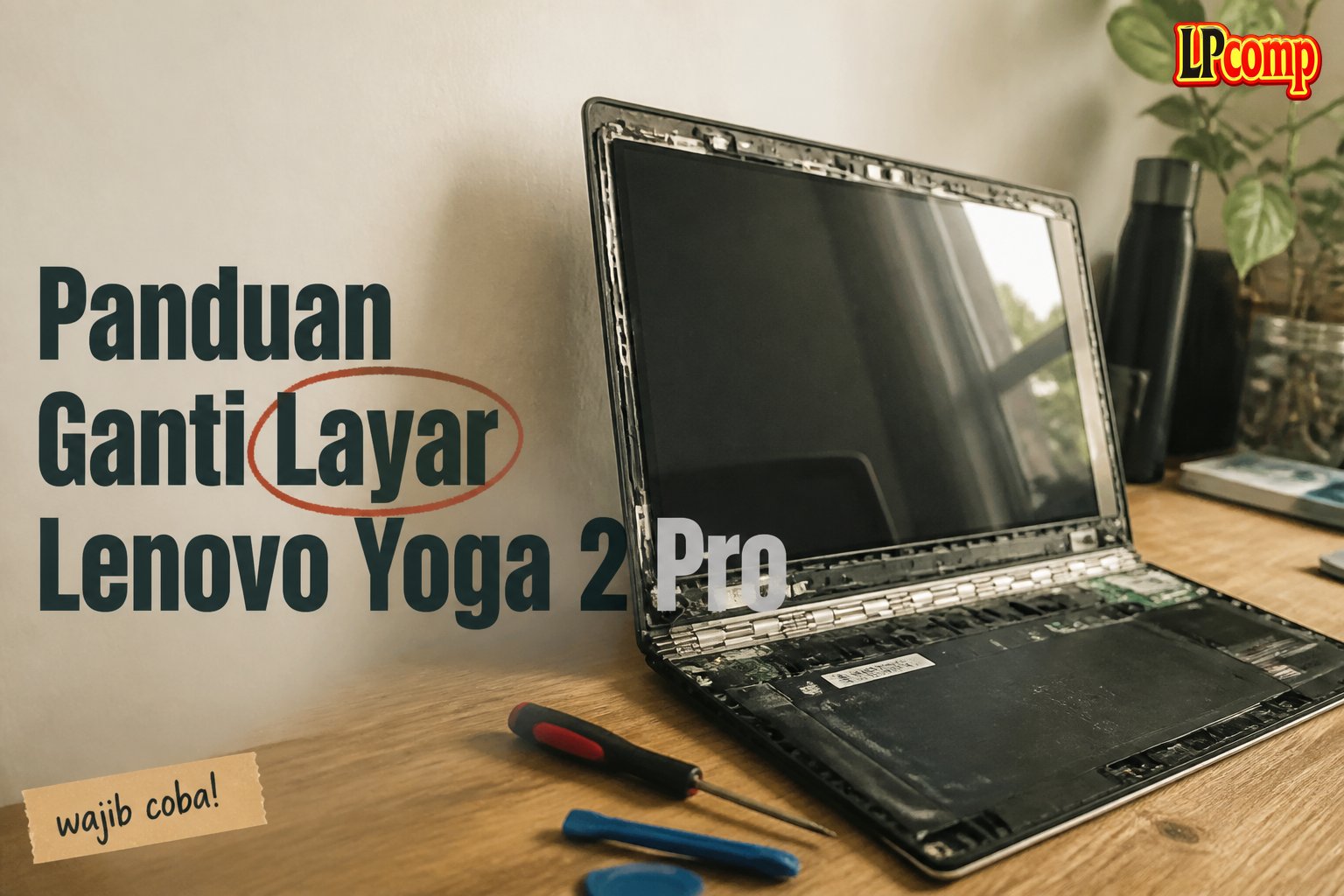
Layar Lenovo Yoga 2 Pro yang retak atau rusak bisa mengganggu penggunaan. Solusinya adalah mengganti seluruh unit layar karena komponen ini terikat secara permanen.
Alat yang dibutuhkan: obeng Phillips, spudger plastik, obeng Torx T5, dan alat prangkat lainnya.
Langkah 1: Membuka Tutup Sisi Laptop
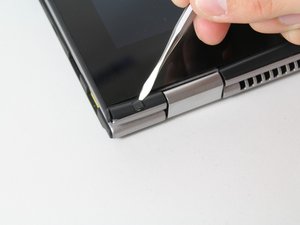
Lepaskan tutup plastik di sisi kiri dan kanan laptop dekat engsel dengan menggunakan spudger atau ujung obeng datar.
- Pastikan tidak menggores permukaan laptop.
- Periksa apakah ada kabel atau komponen lain yang terhalang.
⚠️ Jangan memaksa jika tutup masih terikat kuat.
Langkah 2: Menghilangkan Sekrup di Sisi Engsel
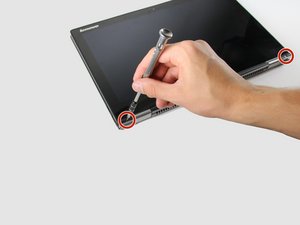
Setelah tutup plastik dilepas, gunakan obeng Phillips #00 untuk menghilangkan dua sekrup 3/16".
- Simpan sekrup dengan rapi untuk menghindari kehilangan.
- Jangan mengganti sekrup dengan ukuran yang tidak sesuai.
⚠️ Jika sekrup terlalu kencang, gunakan obeng dengan pegangan anti-slip.
Langkah 3: Mengangkat Bezel Plastik
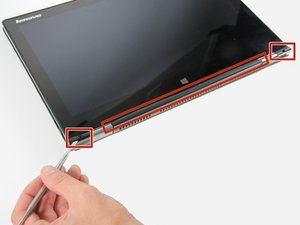
Dengan spudger, angkat perlahan bagian bezel plastik panjang dari layar.
- Hindari menekan terlalu keras untuk mencegah kerusakan pada casing.
- Lakukan dengan hati-hati agar tidak merusak kabel internal.
⚠️ Jika bezel terasa sangat kaku, periksa apakah ada sekrup tersembunyi.
Langkah 4: Menghilangkan Sekrup di Bezel
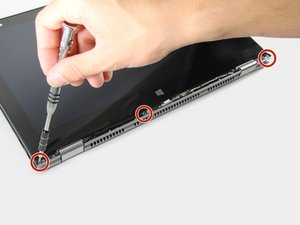
Gunakan obeng Phillips #00 untuk menghilangkan tiga sekrup 1/8" di sekitar bezel.
- Periksa apakah sekrup ini terkunci dengan karet atau bahan lain.
- Jangan menghilangkan sekrup yang tidak terlihat.
⚠️ Jika sekrup tidak bergerak, mungkin masih ada komponen yang terikat.
Langkah 5: Mengangkat Papan Sirkuit
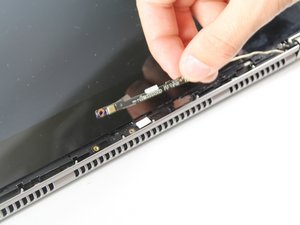
Setelah sekrup dilepas, lepaskan papan sirkuit dengan hati-hati dan simpan di tempat aman.
- Jangan menarik kabel secara langsung.
- Periksa apakah ada kabel yang masih terhubung.
⚠️ Jika papan sirkuit terasa terikat, mungkin masih ada sekrup tersembunyi.
Langkah 6: Menghilangkan Sekrup Tengah Layar
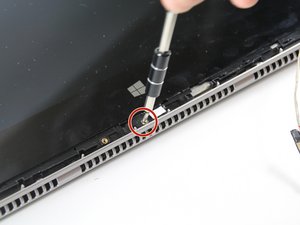
Gunakan obeng Phillips #00 untuk menghilangkan sekrup 1/8" di tengah layar.
- Periksa apakah sekrup ini terkunci dengan bahan karet.
- Jangan memaksa jika sekrup tidak bergerak.
⚠️ Jika sekrup terlalu kencang, gunakan obeng dengan pegangan anti-slip.
Langkah 7: Mengangkat Layar dari Engsel
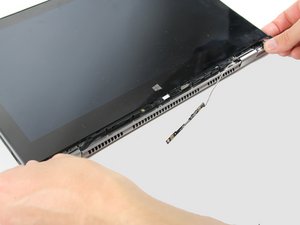
Setelah semua sekrup dilepas, geser layar ke atas dari engsel dan angkat dari bagian belakang laptop.
- Jangan menarik layar terlalu keras.
- Periksa apakah ada kabel yang masih terhubung.
⚠️ Jika layar terasa terikat, mungkin masih ada sekrup atau kabel yang terhubung.
Langkah 8: Memisahkan Kabel Layar
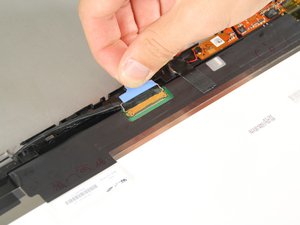
Lepaskan kabel layar dengan menarik tab biru dan menarik kabel secara perlahan.
- Jangan menarik kabel dengan tangan kosong.
- Gunakan alat khusus untuk memisahkan kabel.
⚠️ Jika kabel terasa terikat, mungkin masih ada kabel lain yang terhubung.
Langkah 9: Menghilangkan Sekrup di Engsel Sisi
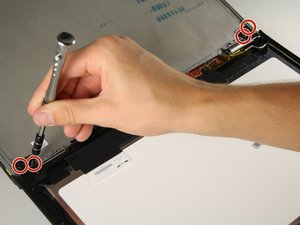
Gunakan obeng Phillips #00 untuk menghilangkan empat sekrup 1/8" di engsel sisi laptop.
- Periksa apakah sekrup ini terkunci dengan bahan karet.
- Jangan memaksa jika sekrup tidak bergerak.
⚠️ Jika sekrup terlalu kencang, gunakan obeng dengan pegangan anti-slip.
Langkah 10: Menghilangkan Sekrup di Bagian Belakang
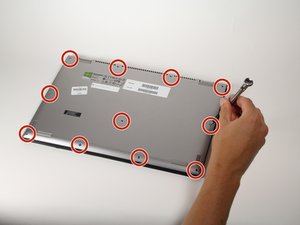
Gunakan obeng Torx T5 untuk menghilangkan sebelas sekrup 1/4" di bagian belakang laptop.
- Simpan sekrup dengan rapi untuk menghindari kehilangan.
- Jangan mengganti sekrup dengan ukuran yang tidak sesuai.
⚠️ Jika sekrup terlalu kencang, gunakan obeng dengan pegangan anti-slip.
Langkah 11: Mengangkat Tutup Belakang
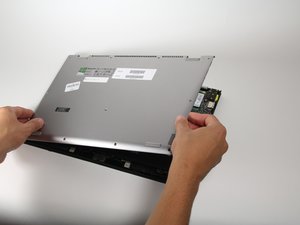
Setelah semua sekrup dilepas, angkat tutup belakang dengan hati-hati.
- Jangan menarik tutup terlalu keras.
- Periksa apakah ada kabel yang masih terhubung.
⚠️ Jika tutup terasa terikat, mungkin masih ada sekrup atau kabel yang terhubung.
Langkah 12: Menghilangkan Sekrup di Sisi Atas
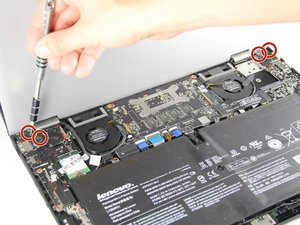
Gunakan obeng Phillips #00 untuk menghilangkan empat sekrup 3/16" di sisi atas laptop dekat engsel.
- Simpan sekrup dengan rapi untuk menghindari kehilangan.
- Jangan mengganti sekrup dengan ukuran yang tidak sesuai.
⚠️ Jika sekrup terlalu kencang, gunakan obeng dengan pegangan anti-slip.
Pertanyaan yang Sering Ditanyakan
Apakah bisa mengganti hanya kaca layar?
Tidak, karena layar dan digitizer pada Lenovo Yoga 2 Pro terikat secara permanen, sehingga harus diganti bersama.
Apakah perlu pengalaman sebelumnya?
Beberapa pengalaman dasar dalam servis laptop akan membantu, tetapi panduan ini dirancang untuk pemula sekalipun.
Apakah bisa merusak laptop saat mengganti layar?
Ya, jika tidak hati-hati, kabel atau komponen internal bisa rusak. Pastikan mengikuti panduan dengan teliti.
Tips & Penutup
💡 Pastikan semua sekrup dan kabel disimpan dengan rapi agar tidak terhilang. Jika kamu ragu atau tidak yakin melakukan sendiri, LPComp menyediakan spare part berkualitas dan layanan konsultasi teknis gratis — kunjungi lpcomp.my.id atau toko Shopee kami.
- Baut Lenovo IdeaPad Slim 3 5 1 Gaming 3 C340 S7 Back Cover Casing Bawa · Rp10.457
- Anti Gores Touchpad Lenovo ThinkPad T410 T530 W510 X220 T420 Stiker Pe · Rp23.000
- Stiker Touchpad Lenovo Thinkpad T450 T450S T460 T470S E450 E455 E460 E · Rp35.000
- Stiker Touchpad Lenovo Thinkpad X280 L13 E14 Pelindung Anti Gores Pre · Rp33.000



