
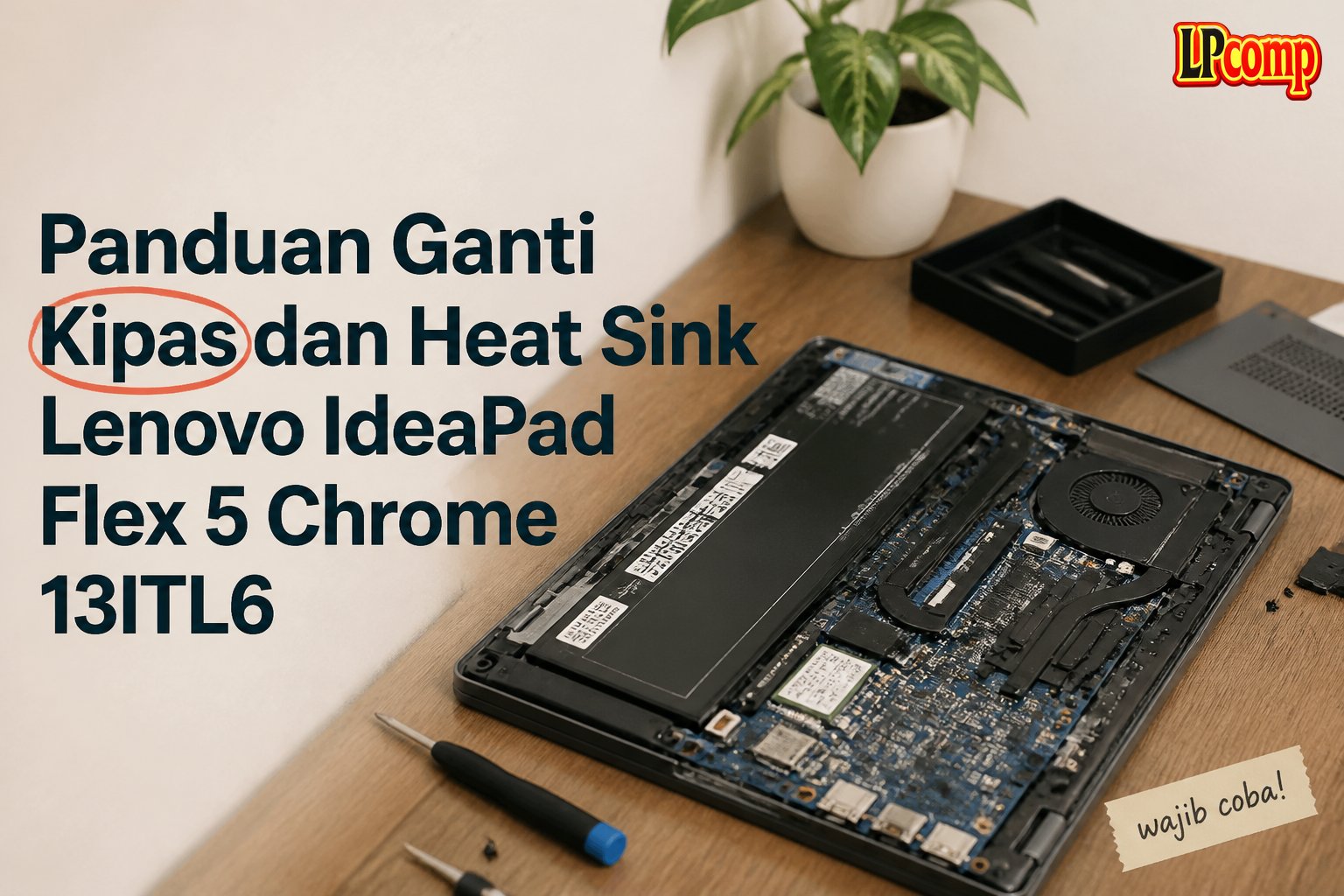
Jika laptop Lenovo IdeaPad Flex 5 Chrome 13ITL6 sering panas atau mati sendiri, kemungkinan besar akibat kipas atau heat sink yang rusak. Ganti komponen ini bisa memperbaiki masalah tersebut.
Alat yang dibutuhkan: obeng Phillips, spudger plastik, pinset, dan obeng Torx T5.
Langkah 1: Membuka Bagian Bawah Laptop
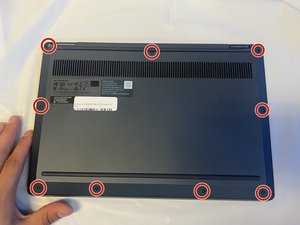
Putar laptop sehingga bagian bawah menghadap ke atas. Pastikan laptop dalam posisi stabil dan tidak terkena debu atau kotoran.
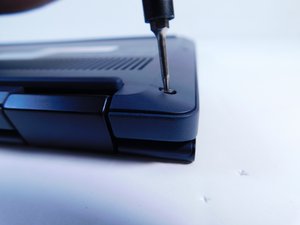
- Gunakan obeng Torx T5 untuk melepas sembilan sekrup berukuran 6.3 mm yang mengunci bagian bawah laptop.
- Jangan menekan terlalu keras saat melepas sekrup agar tidak merusak casing.
⚠️ Pastikan semua sekrup dilepas sebelum mencoba membuka casing.
Langkah 2: Membuka Casing Bagian Bawah
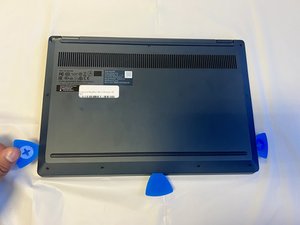
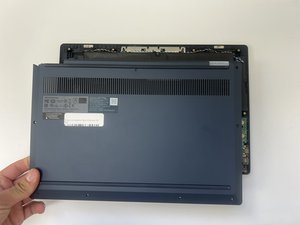
Setelah semua sekrup dilepas, masukkan tiga buah opening picks ke celah antara panel belakang dan tubuh laptop.
- Letakkan satu picks di bagian bawah dan dua lainnya di sisi kiri dan kanan.
- Gerakkan picks secara perlahan sepanjang tepi casing hingga panel bisa terangkat.
⚠️ Jangan memaksa membuka casing jika masih ada sekrup yang tersisa.
Langkah 3: Mengakses Kipas dan Heat Sink
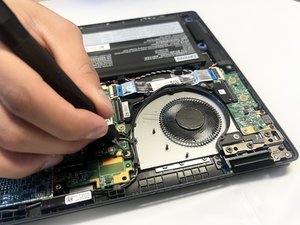
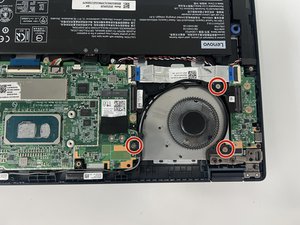
Setelah casing terbuka, cari tiga sekrup kecil berukuran 2.5 mm yang mengunci kipas.
- Gunakan obeng Phillips ukuran 000 untuk melepas sekrup tersebut.
- Periksa area sekitar kipas untuk memastikan tidak ada komponen lain yang terhalang.
⚠️ Jangan menyentuh kipas saat masih terhubung ke sirkuit untuk menghindari kerusakan.
Langkah 4: Menghubungkan Kabel dan Mengeluarkan Kipas
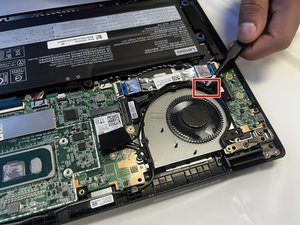
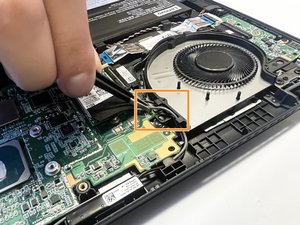
Gunakan pinset untuk melepaskan kabel yang terhubung ke kipas. Pastikan semua kabel dilepas dengan hati-hati.
- Lepaskan kabel berwarna abu-abu yang terhubung ke kipas.
- Putar konektor kipas dari soket di motherboard dengan lembut.
⚠️ Jangan menarik kabel terlalu keras untuk menghindari kerusakan pada motherboard.
Langkah 5: Mengganti Kipas dan Heat Sink
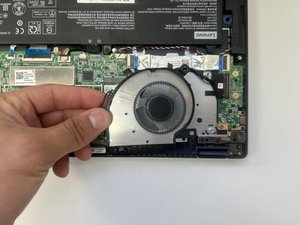
Setelah semua kabel terlepas, angkat kipas dan heat sink dari posisinya dengan perlahan.
- Periksa kondisi heat sink dan kipas untuk memastikan tidak ada kerusakan fisik.
- Siapkan spare part baru dan pasang dengan urutan terbalik dari proses pembongkaran.
⚠️ Pastikan semua kabel terhubung kembali dengan benar sebelum menutup casing.
Pertanyaan yang Sering Ditanyakan
Apakah ganti kipas bisa dilakukan sendiri?
Ya, jika kamu memiliki alat dan memahami prosedur. Namun, pastikan kamu sudah mempelajari panduan secara lengkap terlebih dahulu.
Apakah heat sink bisa rusak akibat debu?
Ya, debu yang menumpuk di heat sink bisa menghambat sirkulasi udara dan menyebabkan laptop panas. Bersihkan secara berkala untuk mencegahnya.
Apakah kipas rusak bisa menyebabkan laptop mati sendiri?
Ya, jika kipas tidak berfungsi, laptop bisa mengalami overheating dan mati sendiri sebagai perlindungan otomatis dari sistem.
Tips & Penutup
💡 Pastikan laptop dalam kondisi dingin sebelum memulai pekerjaan. Jika kamu ragu atau tidak yakin melakukan sendiri, LPComp menyediakan spare part berkualitas dan layanan konsultasi teknis gratis — kunjungi lpcomp.my.id atau toko Shopee kami.
- Baut Lenovo IdeaPad Slim 3 5 1 Gaming 3 C340 S7 Back Cover Casing Bawa · Rp10.457
- Anti Gores Touchpad Lenovo ThinkPad T410 T530 W510 X220 T420 Stiker Pe · Rp23.000
- Stiker Touchpad Lenovo Thinkpad T450 T450S T460 T470S E450 E455 E460 E · Rp35.000
- Stiker Touchpad Lenovo Thinkpad X280 L13 E14 Pelindung Anti Gores Pre · Rp33.000



